
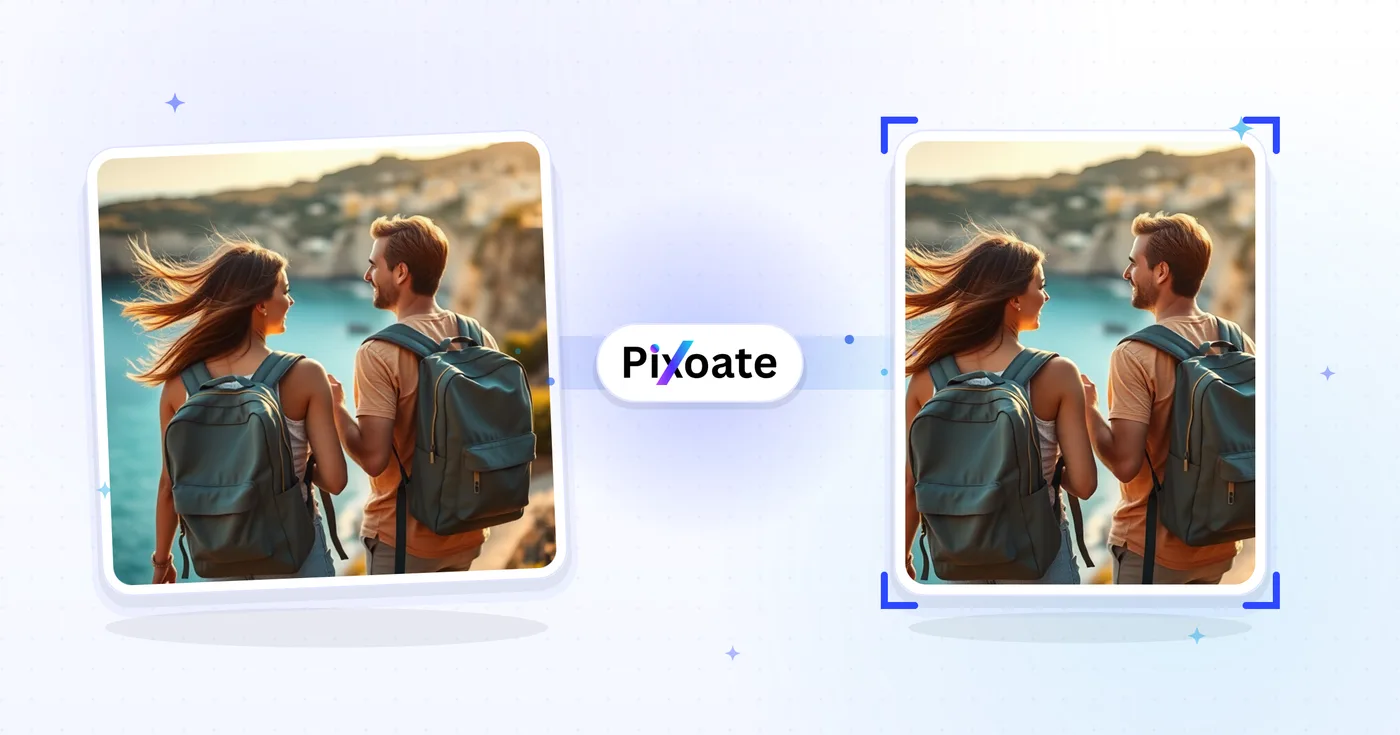
Instagram 照片调整器 — 免费调整 Instagram 图像大小
使用模糊或自定义颜色背景填充调整 Instagram 的完整照片大小。
拖入照片——无需裁剪即可获得适配 Instagram 的尺寸
Instagram 图片尺寸
Instagram 帖子
正方形帖子:1080x1080px 竖向帖子:1080x1350px 横向帖子:1080x608px
Instagram 快拍
Stories and Reels: 1080x1920px
Instagram 主页
头像:320x320px 主页显示:110x110px
使用方法
上传图片,选择你需要的 Instagram 格式,然后下载尺寸完美、适合 Instagram 内容的图片。
Instagram 调整大小功能
完美尺寸
所有尺寸均针对 Instagram 的要求进行了优化。再也不会上传被拒。
直接控制
借助我们直观的界面,即时调整图片尺寸。无需复杂软件。
安全和保留
服务器处理的文件根据我们的安全策略进行处理。
使用 Instagram 尺寸调整 可以做什么
在开始之前查看主要功能。
- 无需裁剪,让整张照片完整适配 Instagram
- 添加虚化留白,而不是裁掉边缘内容
- 用自定义背景色填充空白区域
- 调整为合适的 Instagram 帖子尺寸
- 发布前预览安全区域
- 导出无水印、可直接分享的图片
设置参考
10 个设置
Instagram 尺寸调整 的可用控件。
- 处理模式预设
- 可逐个处理输入内容,也可切换到 Premium 批量模式,将同一设置应用于多个输入。可用的输入类型取决于所用工具。选项: 单张图片批量
尺寸
- Instagram 图片尺寸预设
- 选择要适配的 Instagram 版位;每个预设都会设定精确的像素尺寸,从 1080×1080 的方形帖子到 1080×1920 的 Stories/Reels,再到 320×320 的头像,默认使用方形帖子。选项: 方形帖子纵向帖子横向帖子快拍/Reels头像头像显示
输出
- 保持宽高比开/关
- Keeps your photo's original proportions and pads the extra space instead of stretching it to fit the exact preset dimensions; it defaults to on, and the background fills apply only while it is on.
- 模糊背景开/关
- Choose Blur in the Background tab to fill the padding around your photo with a softly blurred copy of the image itself for a seamless full-frame look instead of solid color bars; Blur is selected by default.
- 质量滑块范围: 10–100% · 默认: 92%
- 设置输出压缩率,数值越高保留的细节越多、文件越大,数值越低文件越小但会损失一些清晰度;85-95 很适合 Instagram 帖子。
- 模糊强度滑块范围: 5–50 · 默认: 20
- Controls how soft the blurred background padding looks, from a subtle soft-focus edge at low values to a heavily diffused backdrop at high values; appears only while Blur is the selected background.
- 背景颜色取色器
- Picks the solid color for the padding bars around your photo via a color picker and swatches; shown only when Maintain Aspect Ratio is on and Color is the selected background.
- 输出格式下拉框
- 选择调整尺寸后图片的文件格式;默认自动匹配上传文件的格式,但你可以手动更改,例如选 JPEG 缩小体积,或选 PNG 保留透明背景。选项: JPEGPNGWebPGIF
预览
- 显示安全区开/关
- 在预览上开关 Instagram 圆形裁剪边界的叠加层,帮你把人脸或徽标保留在可见的圆形区域内;该叠加层默认开启,按钮(启用时显示为“隐藏安全区”)仅在“头像”和“头像显示”预设中出现。
AI 扩图
- 使用 AI 扩展背景一键
- 用 AI 将场景延展到所选尺寸,同时保留已准备好的原始照片。免费下载为网页尺寸。Premium 或积分可解锁全分辨率。支持的比例需要保持宽高比。在批量模式下,队列中的每张图片都会被延展,并按您选择的尺寸和格式交付。
Instagram 尺寸调整 相关工具
Instagram 尺寸调整 之后常见后续步骤的工具。
常见问题
Instagram 尺寸调整 如何助您完成任务
它每天为企业、创作者和日常任务解决实际问题。找到适合您的用例并开始。
Instagram 头像 110x110 尺寸
将照片调整为 Instagram 头像尺寸 110x110 像素,在移动和桌面信息流中清晰显示
Instagram 方形帖子 1080x1080
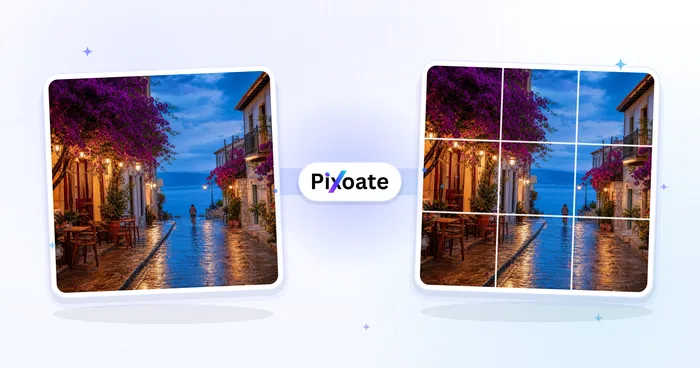
将图片调整为 Instagram 方形帖子尺寸 1080x1080,实现完美的信息流展示、更高的互动和美观的九宫格
Instagram 快拍 1080x1920 竖版
将照片调整为 Instagram 快拍尺寸 1080x1920,用于全屏竖向显示和精选封面
Instagram Reels 封面 1080x1920
将图片调整为 1080x1920,用于 Instagram Reels 封面和 IGTV 缩略图,吸引更多浏览和互动
商业资料页
为 Instagram 商业主页、广告投放和网红营销优化图像
轮播帖子
为 Instagram 多图轮播帖制作尺寸统一的图片,展示多款产品或多个创意
时尚与生活方式
为 Instagram 这个视觉平台调整时尚照片、穿搭帖子和生活方式内容的尺寸
美食与餐饮
调整餐厅 Instagram 网格的菜单照片大小,使图块中的任何内容都不会被切断
旅行内容
为 Instagram 旅行账号和目的地营销调整旅行照片尺寸
产品摄影
为 Instagram 商店和电商营销制作尺寸完美的产品图片
个人品牌打造
为 Instagram 上的个人品牌优化图像,树立专业形象并积累粉丝
全身照与合影的不裁剪帖子
Choose Blur in the Background tab so full-body fashion photos, group selfies and tall product shots fit the Instagram frame with zero cropping — the extra space fills with a soft blur of the same photo instead of cutting anyone off.
机构专属的品牌留白帖子
关闭背景模糊,选择与您的品牌色板相匹配的背景颜色,让每一张非方形照片都以整洁、统一的色条呈现,而不是被裁剪——非常适合需要发布客户不同比例照片的代理机构。
不会裁掉面部的头像照片
使用头像或个人资料展示预设并开启安全区叠加,准确看到 Instagram 的圆形裁切会遮住哪些部分,从而让人脸和标志保持居中,不被边缘裁掉。
为慢速网络导出小体积快拍
导出 Stories/Reels 时把质量滑块降到 70-80 以缩小文件,用移动数据上传更快,而 1080×1920 预设可让画面尺寸完全适配全屏显示。























