
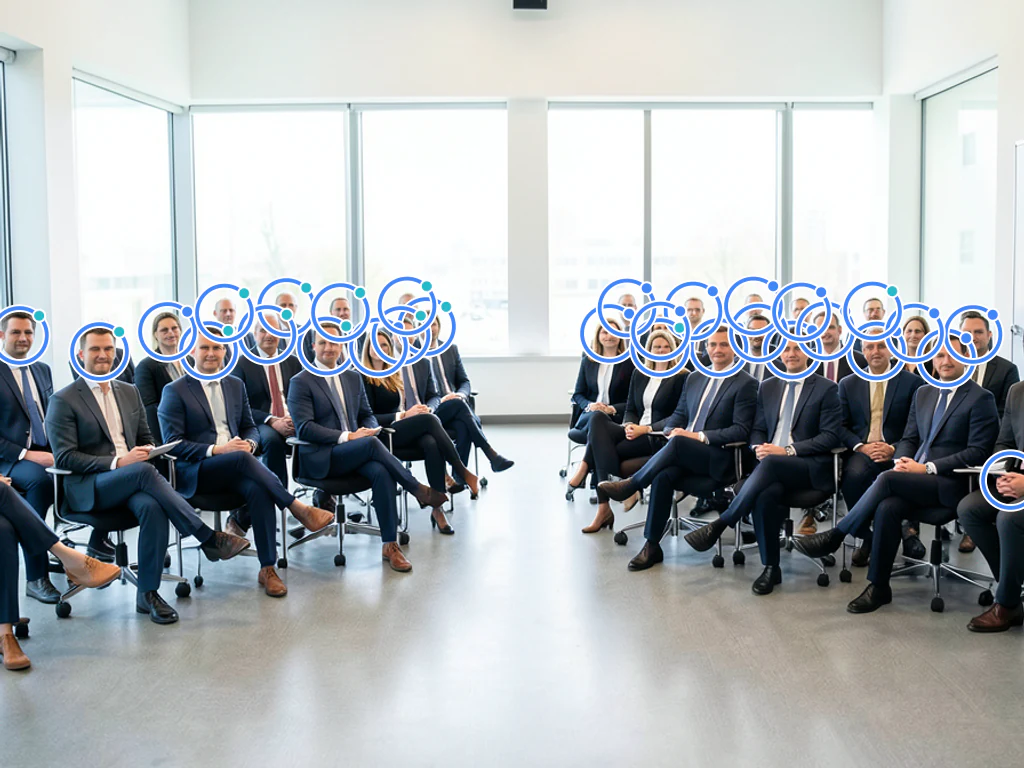
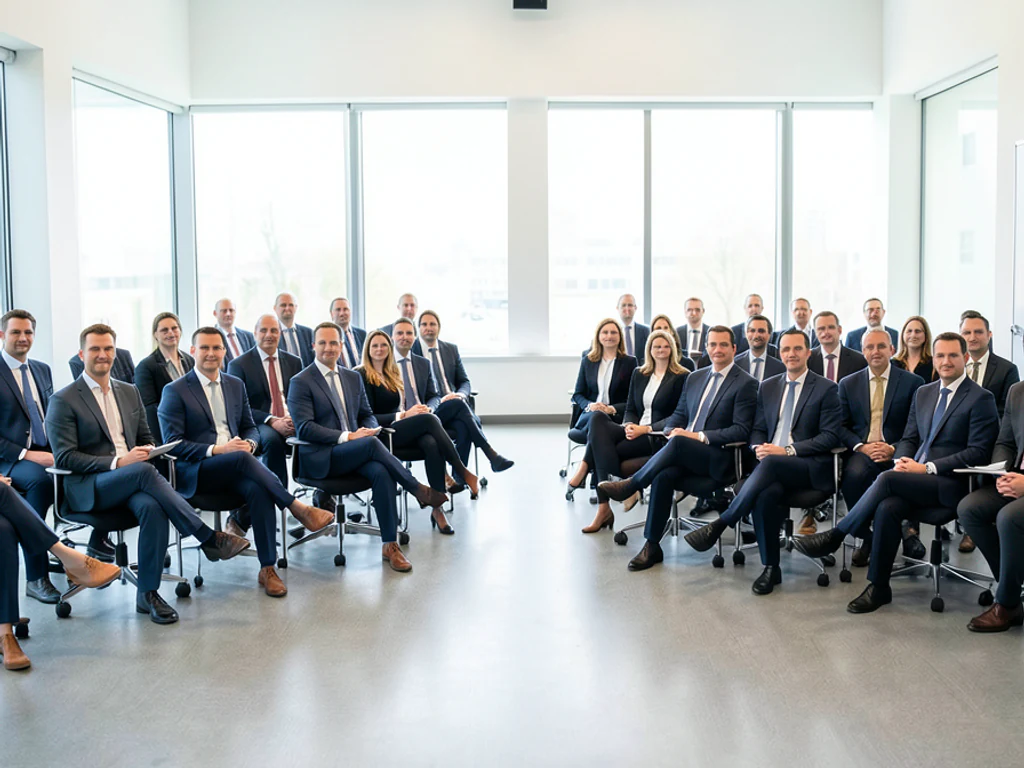
عد الحاضرين في حدث الشركة من الصورة
يعمل مع JPG، PNG، WEBP
الحضور هو الرقم الأول الذي ستطلبه الجهات الراعية وفريقك المالي ومالك ميزانية العام المقبل - ولا تؤدي عمليات فحص الشارات إلى عدم الحضور أو عدم الحضور في كلا الاتجاهين. قم بتحميل صورة الجلسة أو الاستقبال واحصل على عدد الأشخاص مع تحديد كل شخص للمراجعة.
- يعدّ الحشود الكثيفة والمجموعات الصغيرة على حد سواء
- مصممة لـ مديري ومنظمي الأحداث
- توقف عن إعادة الفرز لأن شخصًا ما انتقل في منتصف الطريق
- قم بمراجعة كل شخص تم اكتشافه مباشرة على النتيجة المميزة
قم بإسقاط صورة الجلسة أو الاستقبال — احصل على عدد الأشخاص مع وضع علامة على كل شخص
نصائح للحصول على عدّ دقيق
• نصيحة للتصوير: قم بتصوير الغرفة من المسرح أو من مكتب AV أثناء الكلمة الرئيسية، عندما يجلس الجمهور ويواجهون اتجاهًا واحدًا.
• ارفع الحساسية إذا أُغفل بعض الأشخاص في المجموعات الصغيرة
• If people are turned away or in profile, turn on “Include people facing away” — it counts them too, not just visible faces; check the markers for any duplicates
عن عدّاد الأشخاص
الحضور هو الرقم الأول الذي ستطلبه الجهات الراعية وفريقك المالي ومالك ميزانية العام المقبل - ولا تؤدي عمليات فحص الشارات إلى عدم الحضور أو عدم الحضور في كلا الاتجاهين. يختار عداد الأشخاص المحرك المناسب للصورة: يتم اكتشاف مجموعات صغيرة من شخص لآخر باستخدام صناديق مرقمة يمكن التحقق منها، بينما تتحول المشاهد الكثيفة إلى محرك كثافة الحشود AI المصمم للتجمعات حيث تتداخل الجثث ويكون عدد أجهزة الكشف أقل من ذلك. قم بتصوير الغرفة من المسرح أو من مكتب AV أثناء الكلمة الرئيسية، عندما يجلس الجمهور ويواجهون اتجاهًا واحدًا. قم بمراجعة النتيجة المميزة، وصحح أي شيء فاتها، ثم قم بتنزيل الصورة المشروحة كسجل خاص بك.
كيف يعمل
1. ارفع صورة للمجموعة أو الحشد
2. يكتشف الذكاء الاصطناعي كل شخص
3. اضبط الحساسية لاكتشاف عدد أكبر أو أقل
4. اطّلع على عدد الأشخاص ونزّل الصورة المعلَّمة
مثالي لـ
• الكلمة الرئيسية وحضور الدورة لتقرير ما بعد الحدث
• التوفيق بين التسجيلات ضد الأشخاص الموجودين في الغرفة
• دليل الحضور الذي يواجه الكفيل مع صورة مميزة
• سجلات الصور المميزة التي يمكنك حفظها أو مشاركتها
الإعداد لـ عد الحاضرين في حدث الشركة من الصورة
الإعدادات المعدة
- نقطة البداية
- صورة واحدة واسعة لـ الجلسة أو الاستقبال
- قم بتصوير الغرفة من المسرح أو من مكتب AV أثناء الكلمة الرئيسية، عندما يجلس الجمهور ويواجهون اتجاهًا واحدًا.
- سير العمل جاهز
- العد الحاضرين في الحدث
- تم بالفعل تحديد وضع الأشخاص والتوجيه التلقائي للمشهد؛ لا يوجد كاشف يمكن العثور عليه يدويًا.
- مخرجات قابلة للمراجعة
- عدد الموظفين ملحوظ وسجل للتحميل
- يتم وضع علامة على الأشخاص الذين تم اكتشافهم بحيث يمكن التحقق من الإجمالي مقابل المصدر بدلاً من قبوله كمربع أسود.
- قاعدة المراجعة
- قم بمراجعة كل علامة قبل استخدام الإجمالي أو مشاركته
- يمكن أن يؤثر الانسداد والتمويه والأشخاص الموجودين على حافة الإطار على العدد؛ قم بتصحيح أي علامة مفقودة أو مكررة أولاً.
الاستخدامات الأفضل
- حضور الكلمة الرئيسية والجلسة لتقرير ما بعد الحدث
- التوفيق بين التسجيلات ضد الأشخاص في الغرفة
- دليل الحضور الذي يواجه الراعي مع صورة مميزة
الأسئلة الشائعة
- كيف أحسب الحاضرين في الحدث من الصورة؟
- قم بتحميل صورة واحدة واضحة لـ الجلسة أو الاستقبال وسيضع الذكاء الاصطناعي علامة على كل شخص يكتشفه، مع إظهار الإجمالي في الأعلى. قم بتصوير الغرفة من المسرح أو من مكتب AV أثناء الكلمة الرئيسية، عندما يجلس الجمهور ويواجهون اتجاهًا واحدًا. قم بمراجعة العلامات وضبط الحساسية قبل الاعتماد على الرقم.
- هل يعمل عندما يكون المشهد مكتظا؟
- نعم - تتحول المشاهد الكثيفة تلقائيًا إلى محرك كثافة الحشود المصمم للتجمعات التي يتداخل فيها الأشخاص، مع خريطة حرارية ونقاط توضح مصدر التقدير. لا يزال الحجب يخفي الأشخاص، لذا تعامل مع نتائج المشهد المزدحم كتقديرات تمت مراجعتها واستخدم وجهة نظر أعلى وأوسع عندما تستطيع ذلك.
- كيف يمكن مقارنة ذلك بحضور مسح الشارة؟
- تقوم الشارة بمسح سجل من دخل المبنى؛ تظهر صورة الغرفة من كان موجودًا بالفعل في الجلسة. يؤدي إحصاء الصورة الرئيسية إلى تسجيل الحضور بدون شارات والمسجلين الذين لم يجلسوا أبدًا، وبالتالي فإن الرقمين معًا يحكيان القصة الصادقة.
- هل عداد الأشخاص مجاني، وماذا يحدث لصورتي؟
- نعم؛ احسب الأشخاص وراجع النتيجة المعلّمة ونزّلها من دون إنشاء حساب، فالعدد نفسه متاح في جميع الخطط. التنزيل مجاني وبدون علامة مائية، ولا يلزم التسجيل. تُشفّر الصور أثناء النقل، وتُعالج لاستخراج العدد، ثم تُحذف وفق سياسة الأمان لدينا.
ما يمكنك فعله باستخدام عدّاد الأشخاص
قم بمراجعة القدرات الرئيسية قبل البدء.
- عد الناس في حشد من الناس دون أن تفقد مكانك
- تقدير حضور الحدث من صورة واحدة
- رؤساء الصفوف والتجمعات
- انظر كل شخص محصّل على الصورة
- تشمل الناس الذين يواجهون بعيدا عن الكاميرا
- شغل أقصى درجة من الدقة للحشود الكثيفة
- الكشف عن الوجوه الصغيرة أو البعيدة
مرجع الإعدادات
16 إعدادًا
عناصر التحكم المتاحة لـ عدّاد الأشخاص.
- وضع المعالجةالإعدادات الجاهزة
- عالج مدخلًا واحدًا، أو انتقل إلى وضع الدفعات في Premium لمعالجة عدة مدخلات بالإعدادات نفسها. تعتمد أنواع المدخلات المتاحة على الأداة.الخيارات: صورة واحدةالتدقيق المجمّع
العدد
- علامات المدرجةالمنزلقيتراوح: 0–1 · افتراضي: 0.21
- يبدأ عند 21%؛ حرّك المؤشر نحو «إظهار المزيد» لتضمين علامات الأشخاص الأضعف، أو نحو «الأقوى فقط» لإخفائها. يُحدَّث عدد الأشخاص فورًا.
- أسلوب التفوقالإعدادات الجاهزة
- يحدد كيفية ظهور الأشخاص المعدودين في المعاينة — نقاط، أو خريطة حرارية للكثافة، أو كلاهما، أو صورة نظيفة — لتتحقق من العدد بصريًا.الخيارات: كلاهماالنقاطحرارةبلا
- قم بتضمين الأشخاص الذين يواجهون بعيدًاتشغيل / إيقاف
- ويحسب أن الناس قد انحرفوا عن مسارهم أو وجههم مخبأ - ليس وجوهاً مرئية فحسب - بينما لا يحسب المرء شخصاً واحداً مرتين ولا يحسب نفسه كشخص. من أجل حشد كثيف حقاً يتصاعد إلى تقدير الكثافة.
- أقصى دقة (أبطأ)تشغيل / إيقاف
- يشغّل كل محركات العد على الصورة ويقارن نتائجها ببعضها للوصول إلى أكثر عدد موثوقية للأشخاص، مع استغراق وقت أطول قليلًا في المعالجة.
- حساسية الاكتشافالمنزلقيتراوح: 0–1 · افتراضي: 0.5
- يتحكّم في مدى حساسية تحديد الأشخاص، من «صارم» إلى «متساهل» — ارفعه إذا أُغفل أشخاص ضمن مجموعات صغيرة، واخفضه إذا احتُسبت أشياء ليست أشخاصًا.
الإحصاء
- أضِف إلى العدّلعق واحد
- Add this count to the tally sheet under the name of the object that was counted. Signed-in accounts add finished counts automatically unless that is turned off under Account settings; in bulk mode every photo also has its own Add to tally button.
- التسميةمدخلات نصية
- Rename a tally row. Edits and removals wait until you choose Save changes, so you can fix several rows at once.
- العددعدد المدخلات
- Correct a row's count; totals, the chart and exports follow once the change is saved.
- Save changesلعق واحد
- Apply every edited or removed tally row in one step, or choose Discard changes to leave the sheet as it was.
Chart
- By objectالإعدادات الجاهزة
- The chart is the same in every counting tool and covers the tallies of all of them. By object draws a separate line chart for each tally name, such as pipes and people. By tool draws a chart for each counting tool.الخيارات: By objectBy tool
- الفترةالإعدادات الجاهزة
- Choose how far back the chart looks. Days without a count appear as zero.الخيارات: 7 days30 days90 days12 months
History
- Counting setupمعرض
- Keep comparable counts together. A first setup is created for you, so the first count can be saved straight away.
- Observed atمدخلات نصية
- The date and time of the count, shown as a date and a time field.
- النوتاتمدخلات نصية
- Starts with every detected object and its count, one per line, such as Pipes - 11. Edit it before saving.
- Save countلعق واحد
- Save the count to your account history. Open a saved count later to correct it or download its source photo.
الإعدادات المسبقة الشائعة
الأدوات ذات الصلة بـ عد الحاضرين في حدث الشركة من الصورة
أدوات للخطوات التالية الشائعة بعد عد الحاضرين في حدث الشركة من الصورة.

العد والجرد
عدّاد الأشياء
قدّر عدد العناصر في صورة. راجع العلامات المرقّمة وصحّحها قبل استخدام العدد.
جرّبه الآن
العد والجرد
عدّاد العناصر المباشر
قم بتوجيه هاتفك نحو العناصر المنفصلة والمرئية بالكامل وراجع علامات الكاشف مع تحديث العدد في الوقت الفعلي.
جرّبه الآن
التعرف الضوئي على الحروف واستخراج البيانات
الصورة إلى نص (OCR)
استخرج نصًا قابلاً للتحرير من لقطة الشاشة أو الصورة أو المسح الضوئي بأكثر من 30 لغة مدعومة.
جرّبه الآنكيف تساعدك عدّاد الأشخاص على إنجاز مهمتك
فهو يحل المشكلات الحقيقية كل يوم، للشركات والمبدعين والمهام اليومية. ابحث عن حالة الاستخدام التي تناسبك وابدأ.
تسوية حضور الفعاليات والمؤتمرات
قم بتصوير الغرفة أو المكان للحصول على تقدير أولي للحضور، ثم قم بمراجعة النتيجة واستخدم دليلًا معتمدًا أو عدد التذاكر للتسوية.
تقديرات حجم الحشود للتجمعات والاحتجاجات
قم بإنشاء تقدير تقريبي لحجم الحشد من صورة علوية أو واسعة، وراجع عدم اليقين، وعززه بأدلة أخرى قبل النشر أو اتخاذ القرارات.
لقطات حركة الزوار وطوابير التجزئة
احسب المتسوقين في طابور أو أمام واجهة متجر من صورة واحدة لفحص عدد المارّة أو طول الطابور في لحظة محددة، دون الحاجة إلى نظام كاميرات.
سجلات حضور الفصول والاجتماعات
استخدم صورة غرفة واحدة للحصول على تقدير أولي لعدد الأشخاص، ثم اطلب من الشخص المعتمد إكمال أو تسوية سجل الحضور يدويًا.
التقديرات الأولية لإشغال المكان
استخدم تقديرًا بالصور فقط كإنذار مبكر، ثم أكمل فحص الإشغال الفعلي أو الرسمي المعتمد قبل الافتتاح. إن نتيجة الذكاء الاصطناعي ليست سجلاً للسلامة من الحرائق أو للامتثال للسعة.
فحوصات الحشد في أرصفة النقل ومناطق الانتظار
قم بتصوير منصة القطار أو محطة الحافلات أو منطقة الانتظار للحصول على تقدير أولي للكثافة، ثم قم بتأكيدها من خلال فحوصات التشغيل المعتمدة قبل اتخاذ قرارات السلامة أو السعة.
أدلة هذه الأداة
- A Busy Café Photo Tells One Part of the Demand StoryA busy cafe photo captures occupancy at one moment. Explore Pixoate people counts, their limits and how reviewed snapshots can inform demand discussions.
- Count Restaurant Customers from CCTV Photos: A Practical GuideUse café and restaurant photos to review occupancy and queues. Learn a checked headcount workflow and why snapshots cannot measure unique daily visitors.
شاهد كل تحويل عند اكتماله
تعبر كل صورة خط المقارنة من دون تعديل وتظهر في الجهة الأخرى مكتملة.























