Planlæg indretningen af dit erhvervslokale
Generativt output kan variere; gennemgå hele resultatet før udgivelse
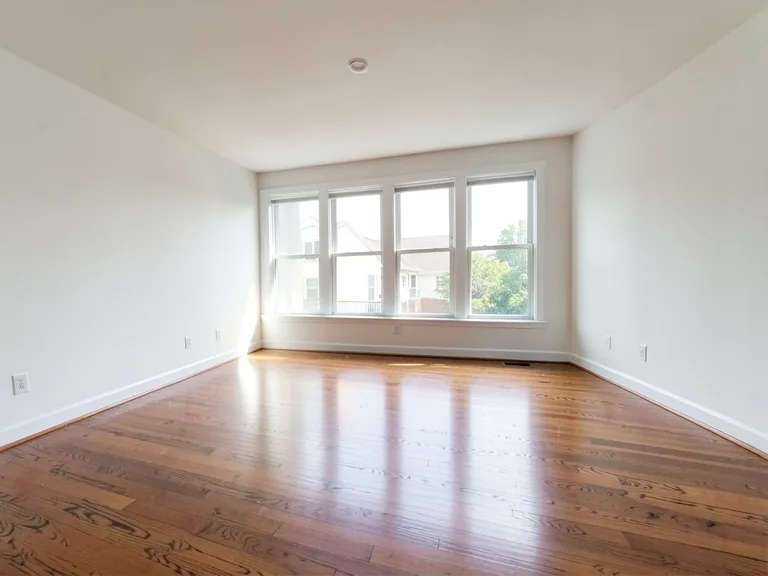
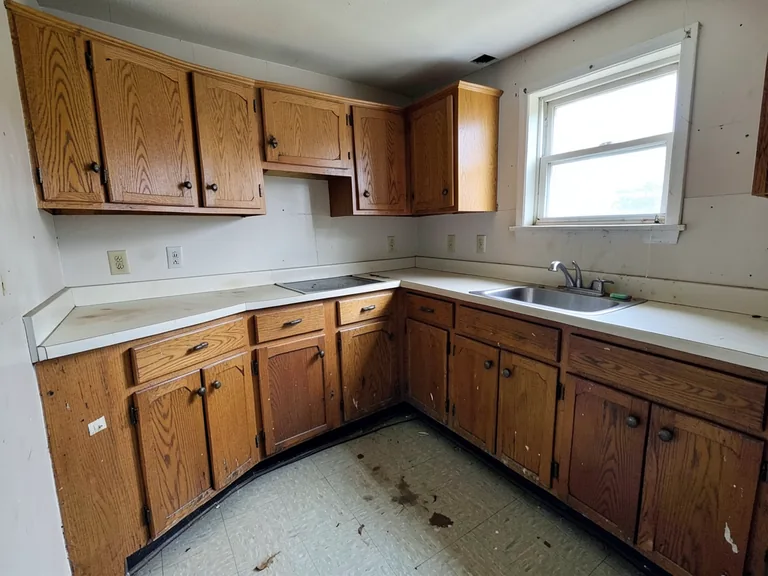
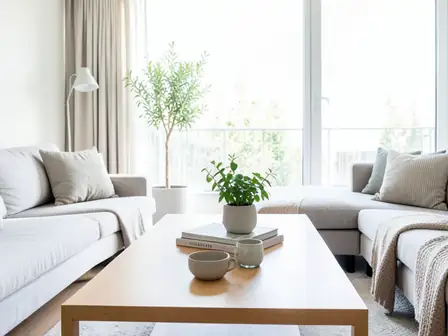
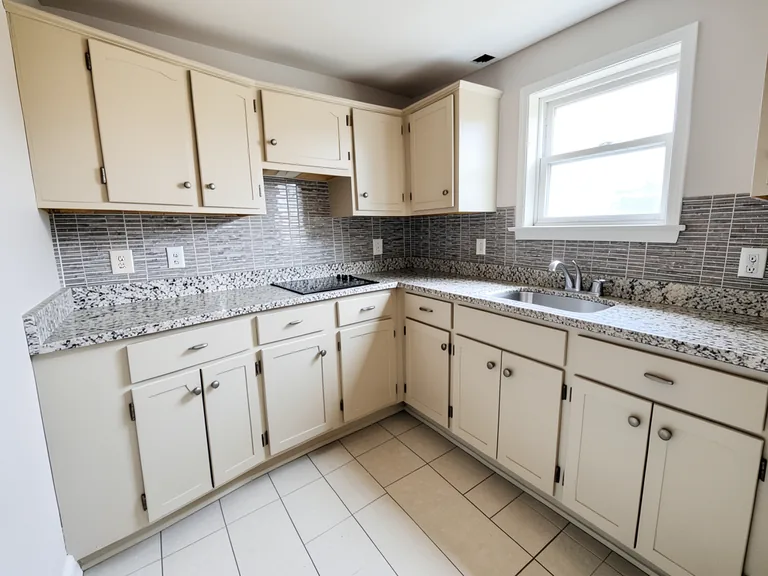
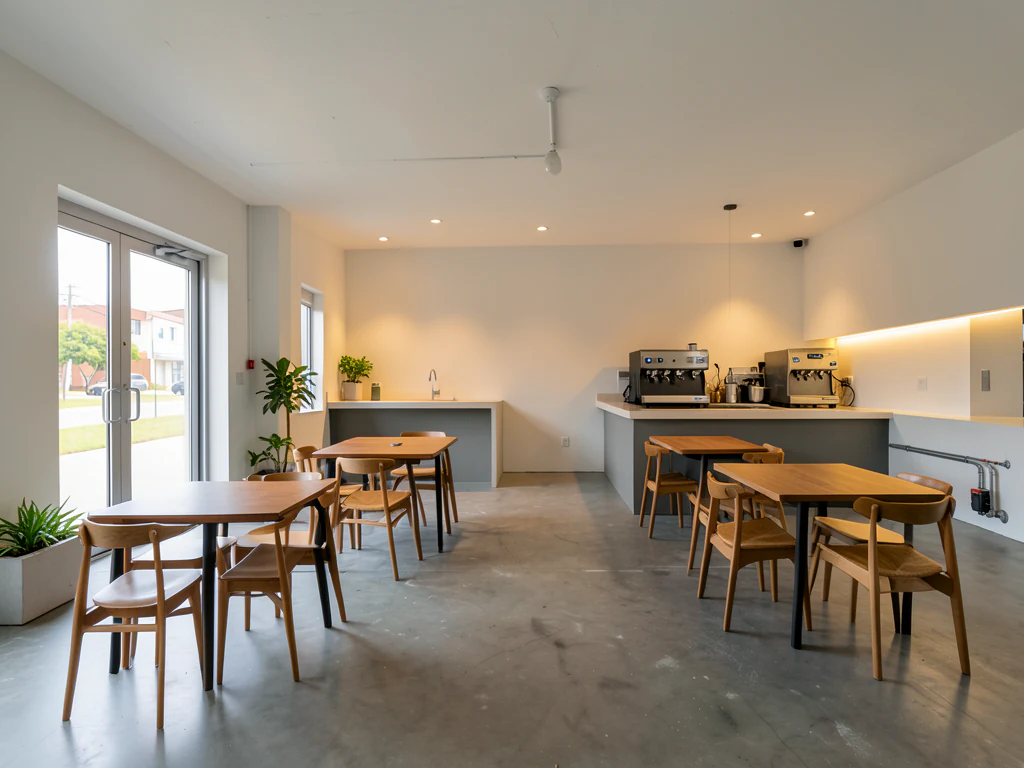
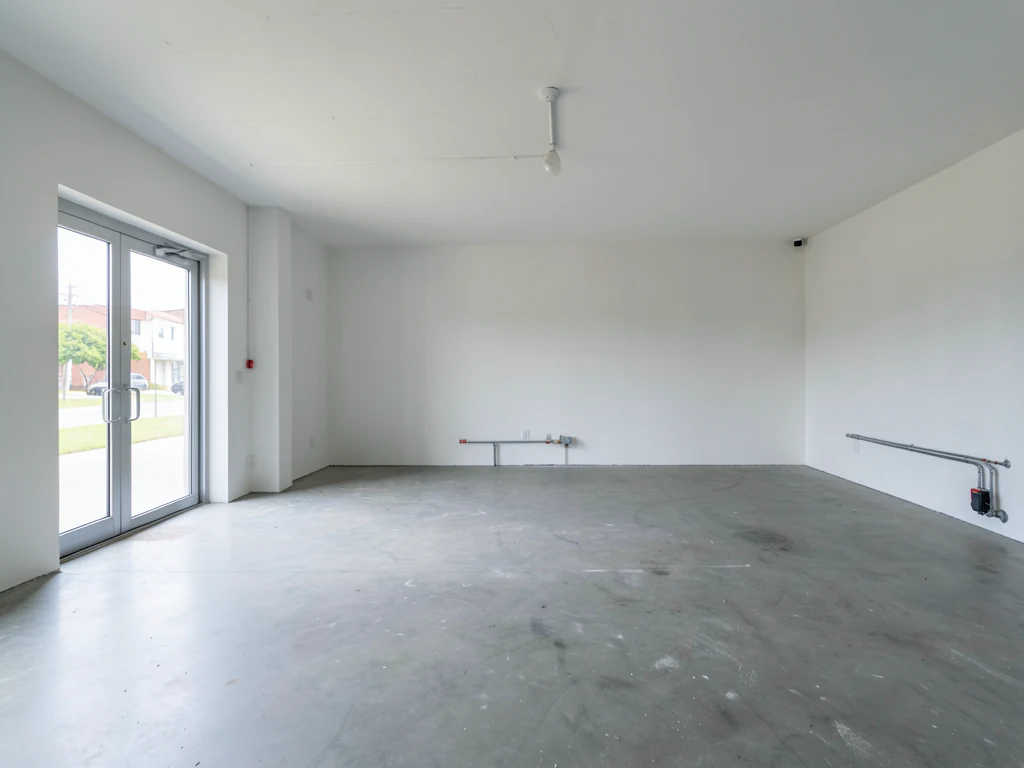
Et tomt erhvervslokale overbeviser ingen: udlejere ser risiko, investorer ser rå beton, og en 3D-visualisering fra et studie kan koste meget og tage for lang tid inden fremvisningen. Her omdannes et foto af det virkelige lokale til den virksomhed, du vil drive: restaurant, salon, daginstitution, undervisningscenter eller kontor. Redigeringen er indstillet til at bevare lokalets struktur, vinduer og proportioner. Dem, du præsenterer idéen for, ser dermed deres egen ejendom i brug, og det giver en helt anden samtale end en plantegning og et løfte.
- Forudvalgt forslag: »Planlæg indretningen af dit erhvervslokale«
- Redigerbar prompt
- Fuld gennemgang af resultatet påkrævet
Vælg et foto til »Planlæg indretningen af dit erhvervslokale«
JPG, PNG, WebP, HEIC og andre understøttede formater. For dette værktøj gælder: Free op til 20 MB, Premium og højere abonnementer op til 50 MB.
Konfigurer til Planlæg indretningen af dit erhvervslokale
Forberedte indstillinger
- Udgangspunkt
- Upload ét kildebillede
- Siden åbner i det rigtige redigeringsforløb; upload er det eneste nødvendige opsætningstrin.
- Forudvalgt opsætning
- Forudvalgt indretning: »Planlæg indretningen af dit erhvervslokale«
- Værktøjet »Planlæg indretningen af dit erhvervslokale« åbner med »Planlæg indretningen af dit erhvervslokale« valgt på forhånd, så du kan gå i gang uden at lede efter funktionen.
- Outputformat
- Samme som det uploadede billede
- Resultatet bevarer formatet på det billede, du uploader.
- Gennemgå regel
- Gennemgå hele det genererede resultat før brug
- Genererede billeder kan variere; brugeren godkender altid det endelige resultat, før filen hentes.
Anvendelser, der passer bedst
- Vis en udlejer, hvordan lejemålet fungerer med din virksomhed
- Indsæt et færdigindrettet koncept i en investorpræsentation
- Sammenlign restaurant- og cafébrug af det samme lokale
Ofte stillede spørgsmål
- Hvilket foto af boligen fungerer bedst?
- Et bredt foto fra indgangen eller et baghjørne, helst i dagslys hvis lokalet har vinduer, hvor gulv, loftshøjde og konstruktionssøjler ses. Indretningen skal respektere netop disse forhold, og konceptet er mest overbevisende, når de fremgår klart af kildefotoet. Ét godt bredt billede slår flere smalle.
- Er konceptet præcist nok til at planlægge apteringen ud fra?
- Det er et koncept i troværdig skala, ikke en konstruktionstegning. Det viser, hvordan enheden kunne se ud og fungere som din virksomhed, og netop det afgør en udlejers eller investors beslutning. Selve apteringen kræver stadig en designer eller entreprenør, der arbejder ud fra mål — brief dem med billedet i stedet for at bygge efter det.
- Kan jeg bruge disse billeder i en præsentation til udlejer eller investor?
- Ja — det er hovedformålet. Præsentér dem som konceptbilleder af dine planer for lokalet, ikke som allerede udført arbejde. Ærligheden gavner dig: En udlejer, der ser et troværdigt koncept af sit eget lokale i drift, kan tage samtalen om leje mere alvorligt. Vis billedet sammen med dine faktiske tal og din tidsplan.
- Hvilke fotos må jeg bruge, og hvad skal jeg tjekke, før jeg deler dem?
- Fotografér selv boligen ved en fremvisning, eller brug billeder, som udlejeren eller mægleren har givet dig lov til at bruge — tag ikke fotos fra andres annoncer. Gennemgå hele resultatet, før det kommer med i en præsentation, mærk konceptbilleder som koncepter i al offentlig markedsføring, og tjek de lokale markedsføringsregler.
Hvad du kan gøre med AI-rumindretning
Gennemgå de vigtigste funktioner, før du begynder.
- Abonnement complete-room møbler placement automatically
- Indret stuer, soveværelser, kontorer og spisestuer på ny
- Bevar fast bygningsarkitektur og kameraperspektiv
- Behandl property sets i Premium batchtilstand
Indstillingsreference
5 indstillinger
Tilgængelige kontroller til AI-rumindretning.
Arbejdsgang
- Enkelt billede eller Batch billederForudindstillinger
- Behandl én billede, eller brug Premium Batch billeder til anvend den samme automatic recipe til en angiv og hent én ZIP.Indstillinger: Enkelt billedeBatch billeder
Stilarter
- Forudindstillinger med ét trykForudindstillinger
- Vælg en ready-made retning med én tap; generation uses den selected preset automatically.Indstillinger: Modern stue rumSkandinaviskLuksusinteriørHjem kontorSoveværelseSpise rumBohemeIndustrielMid-century modernModerne landlig stilKyststilBørneværelse
- Custom instruktioner (optional)Tekstinput
- Beskriv den ønskede ændring, relevante materialer, belysning, perspektiv og de detaljer, der skal forblive uændrede.
Markering
- Markeringspenslens størrelseSkyderRækkevidde: 4–160px · Standard: 32px
- automatisk markering is den default. Åbn Finjustér området manuelt og angiv dette penselbredde kun når den billede har brug for en tighter rediger boundary.
Resultat
- Ask AI til bevar motiv identity og produkt detaljerTil/fra
- Tilføjer en udtrykkelig instruktion om at bevare hovedmotivet, formen, brandingen, etiketterne og læsbar tekst, medmindre anmodningen ændrer dem.
Relaterede værktøjer til Planlæg indretningen af dit erhvervslokale
Værktøjer til almindelige næste trin efter Planlæg indretningen af dit erhvervslokale.
virtuel indretning & Property
AI-editor til ejendomsfotos
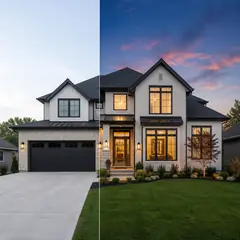
Rediger ejendomsfotos med AI: tilføj møbler eller et tv, mal vægge, fjern rod, udskift himlen, forbedr udearealer, og skab facader i skumringslys.
Prøv det nu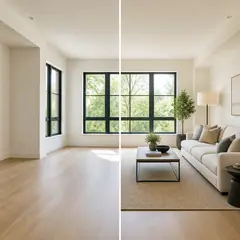
virtuel indretning & Property
Virtuel boligindretning med AI
Indret tomme rum virtuelt med AI-møbler til boligannoncer. Skab idéer til stue, soveværelse, kontor, spisestue og luksusindretning.
Prøv det nu
Foto Enhancement
AI-fotoforbedring
Juster støj, skarphed, farve og skala i én forbedringsworkflow, og sammenlign derefter resultatet med originalen.
Prøv det nuVejledninger til dette værktøj
- Visualize a Renovation Before You Build: Kitchens, Bathrooms, Gardens and ShopsA starting point for planning a renovation on your own photos: kitchen, bathroom, garden, paint, furniture and shop interiors, with a guide for each job.
- How to Make a Small Living Room Look Bigger Without Knocking Down WallsLow-cost changes that help most, and how to test layouts and colors on a photo of your room before you buy anything.
Watch hver transformation land
Hver foto crosses den slash untouched og comes out den anden side finished.