
Placér Møbler i en Rum
Generativt output kan variere; gennemgå hele resultatet før udgivelse
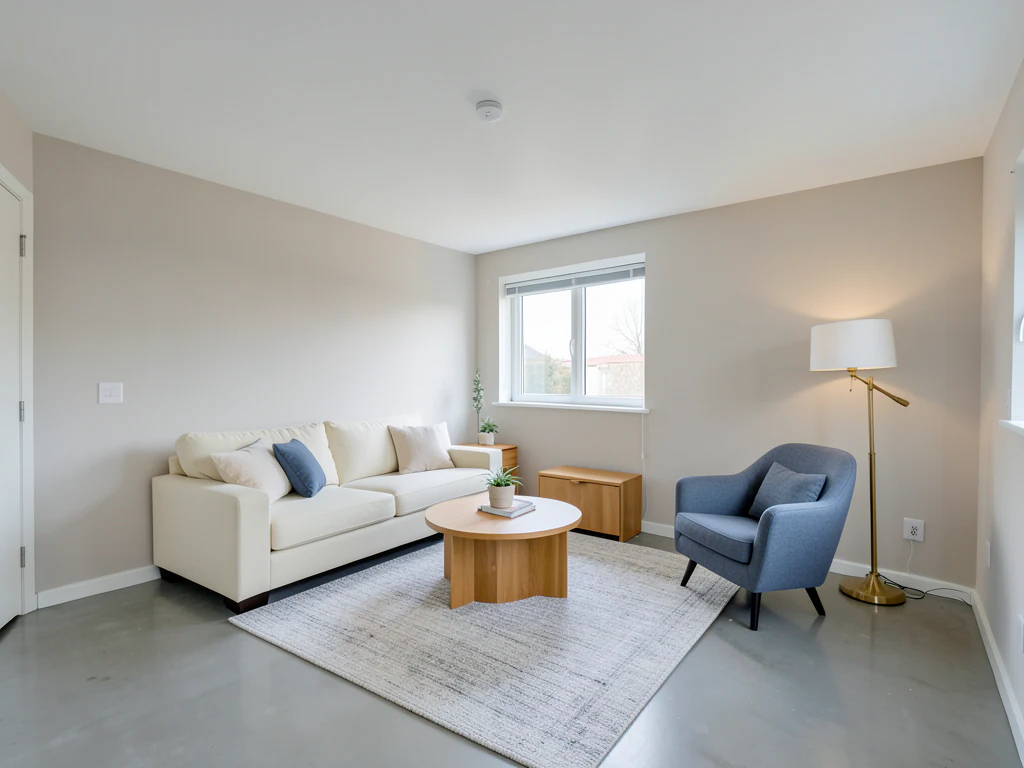
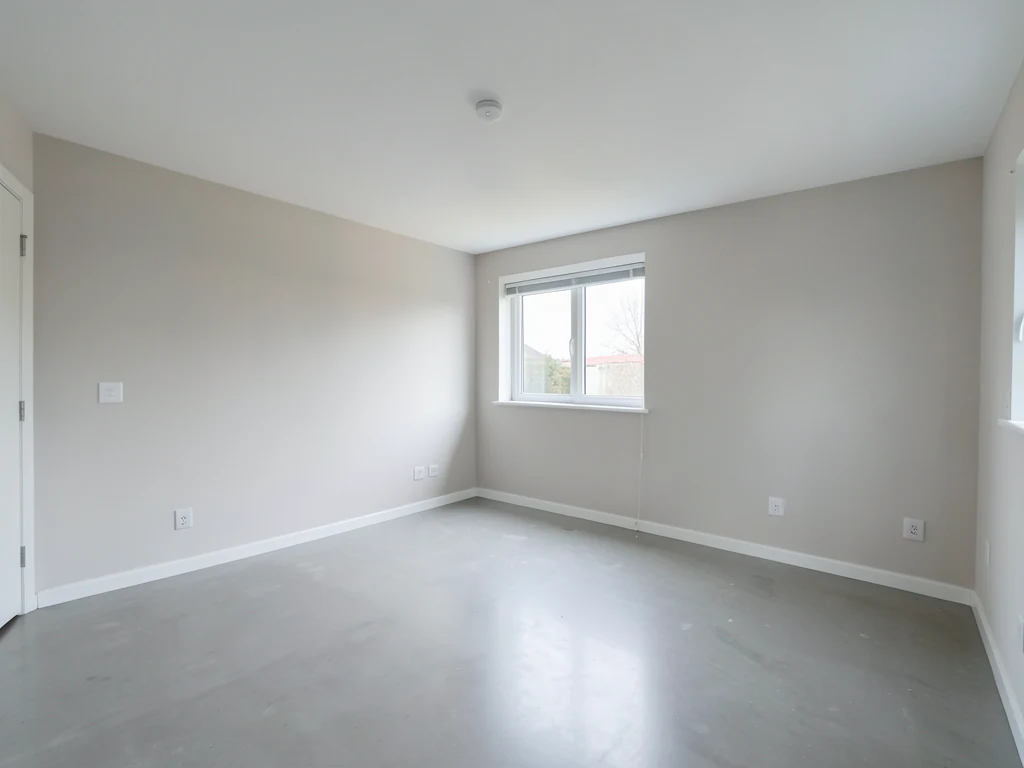
Når man vurderer ét møbel ad gangen, kan rummet ende som en samling gode enkeltvalg, der ikke fungerer sammen. Denne billedstil møblerer hele rummet på én gang — siddepladser, borde, opbevaring og boligtekstiler — i et ensartet størrelsesforhold og en sammenhængende stil. AI bliver bedt om at bevare rummets arkitektur og kameravinklen fra fotoet. Hele billedet genskabes, så sammenlign vægge, vinduer og gulv med originalen.
- Klargjort retning for Put Furniture in a Room
- Redigerbar prompt
- Fuld gennemgang af resultatet påkrævet
Vælg et kildebillede til placering af møbler i et rum
JPG, PNG, WebP, HEIC og andre understøttede formater. For dette værktøj gælder: Free op til 20 MB, Premium og højere abonnementer op til 50 MB.
Konfigurer til Placér Møbler i en Rum
Forberedte indstillinger
- Udgangspunkt
- Upload ét kildebillede
- Siden åbner i det rigtige redigeringsforløb; upload er det eneste nødvendige opsætningstrin.
- Forberedt arbejdsgang
- Klargjort stylingretning for Put Furniture in a Room
- Put Furniture in a Room åbner med retningen Put Furniture in a Room valgt på forhånd, så du ikke behøver at finde funktionen manuelt.
- Outputformat
- Samme som det uploadede billede
- Resultatet bevarer formatet på det billede, du uploader.
- Gennemgå regel
- Gennemgå hele det genererede resultat før brug
- Genererede billeder kan variere; brugeren godkender altid det endelige resultat, før filen hentes.
Anvendelser, der passer bedst
- Møblering af et tomt rum før indflytning
- Sammenligning af komplette indretningsretninger frem for enkelte møbler
- Vis kunden et færdigt design ud fra et tomt rum
Ofte stillede spørgsmål
- Hvordan planlægger jeg møbleringen af et vanskeligt rum?
- Begynd med det, der ikke kan flyttes — døre, vinduer, radiatorer og pejs — og placér det største møbel først langs den længste brugbare væg. Alt andet indrettes omkring det. Ved at visualisere hele indretninger frem for enkelte møbler bliver et vanskeligt rums reelle begrænsninger tydelige.
- Bevarer det rummets faktiske mål?
- The edit is set up to keep the room's structure and perspective, and furniture is scaled to look believable within it, but this is a visualization rather than a measured plan, and walls or windows can shift slightly. For anything you are about to buy, confirm dimensions against a tape measure or a proper floor-planning tool.
- Kan jeg bruge det til et rum, jeg endnu ikke er flyttet ind i?
- Ja, og det er et af de mest nyttige tilfælde – fotografer det tomme rum under en fremvisning eller overdragelse, og planlæg ud fra virkeligheden i stedet for en plantegning. Tag fotoet skråt fra et hjørne med to synlige vægge, så indretningen får et korrekt perspektiv at bygges op efter.
- Er dette det samme som virtuel styling til et salgsopslag?
- Mekanikken overlapper, men formålet er forskelligt. Boligstyling bruges til at sælge en ejendom og medfører oplysningskrav. Dette handler om at planlægge dit eget rum, hvor ingen forsøger at sælge noget, og hvor nøjagtigheden er vigtig for dig — ikke for en køber.
Hvad du kan gøre med AI-rumindretning
Gennemgå de vigtigste funktioner, før du begynder.
- Abonnement complete-room møbler placement automatically
- Indret stuer, soveværelser, kontorer og spisestuer på ny
- Bevar fast bygningsarkitektur og kameraperspektiv
- Behandl property sets i Premium batchtilstand
Indstillingsreference
5 indstillinger
Tilgængelige kontroller til AI-rumindretning.
Arbejdsgang
- Enkelt billede eller Batch billederForudindstillinger
- Behandl én billede, eller brug Premium Batch billeder til anvend den samme automatic recipe til en angiv og hent én ZIP.Indstillinger: Enkelt billedeBatch billeder
Stilarter
- Forudindstillinger med ét trykForudindstillinger
- Vælg en ready-made retning med én tap; generation uses den selected preset automatically.Indstillinger: Modern stue rumSkandinaviskLuksusinteriørHjem kontorSoveværelseSpise rumBohemeIndustrielMid-century modernLandstilKyststilBørneværelse
- Custom instruktioner (optional)Tekstinput
- Beskriv den ønskede ændring, relevante materialer, belysning, perspektiv og de detaljer, der skal forblive uændrede.
Markering
- Markeringspenslens størrelseSkyderRækkevidde: 4–160px · Standard: 32px
- automatisk markering is den default. Åbn Finjustér området manuelt og angiv dette penselbredde kun når den billede har brug for en tighter rediger boundary.
Resultat
- Ask AI til bevar motiv identity og produkt detaljerTil/fra
- Tilføjer en udtrykkelig instruktion om at bevare hovedmotivet, formen, brandingen, etiketterne og læsbar tekst, medmindre anmodningen ændrer dem.
Relaterede værktøjer til Placér Møbler i en Rum
Værktøjer til almindelige næste trin efter Placér Møbler i en Rum.
virtuel indretning & Property
AI-editor til ejendomsfotos
Rediger ejendomsfotos med AI: tilføj møbler eller et tv, mal vægge, fjern rod, udskift himlen, forbedr udearealer, og skab facader i skumringslys.
Prøv det nu
virtuel indretning & Property
Virtuel boligindretning med AI
Indret tomme rum virtuelt med AI-møbler til boligannoncer. Skab idéer til stue, soveværelse, kontor, spisestue og luksusindretning.
Prøv det nu
Foto Enhancement
AI-fotoforbedring
Juster støj, skarphed, farve og skala i én forbedringsworkflow, og sammenlign derefter resultatet med originalen.
Prøv det nuVejledninger til dette værktøj
- How to Create Furnishing Proposals for Interior Design Clients with AICreate AI furnishing proposals for interior design clients with Pixoate. Compare room concepts and assemble clear presentation PDFs for discussion.
- Beautifully Staged, Believably Sized: Why Virtual Furniture Must Fit the RoomVirtual furniture needs believable proportions. Explore room-scale reviews and Pixoate comparisons that keep attractive staging concepts grounded in reality.
Watch hver transformation land
Hver foto crosses den slash untouched og comes out den anden side finished.























