
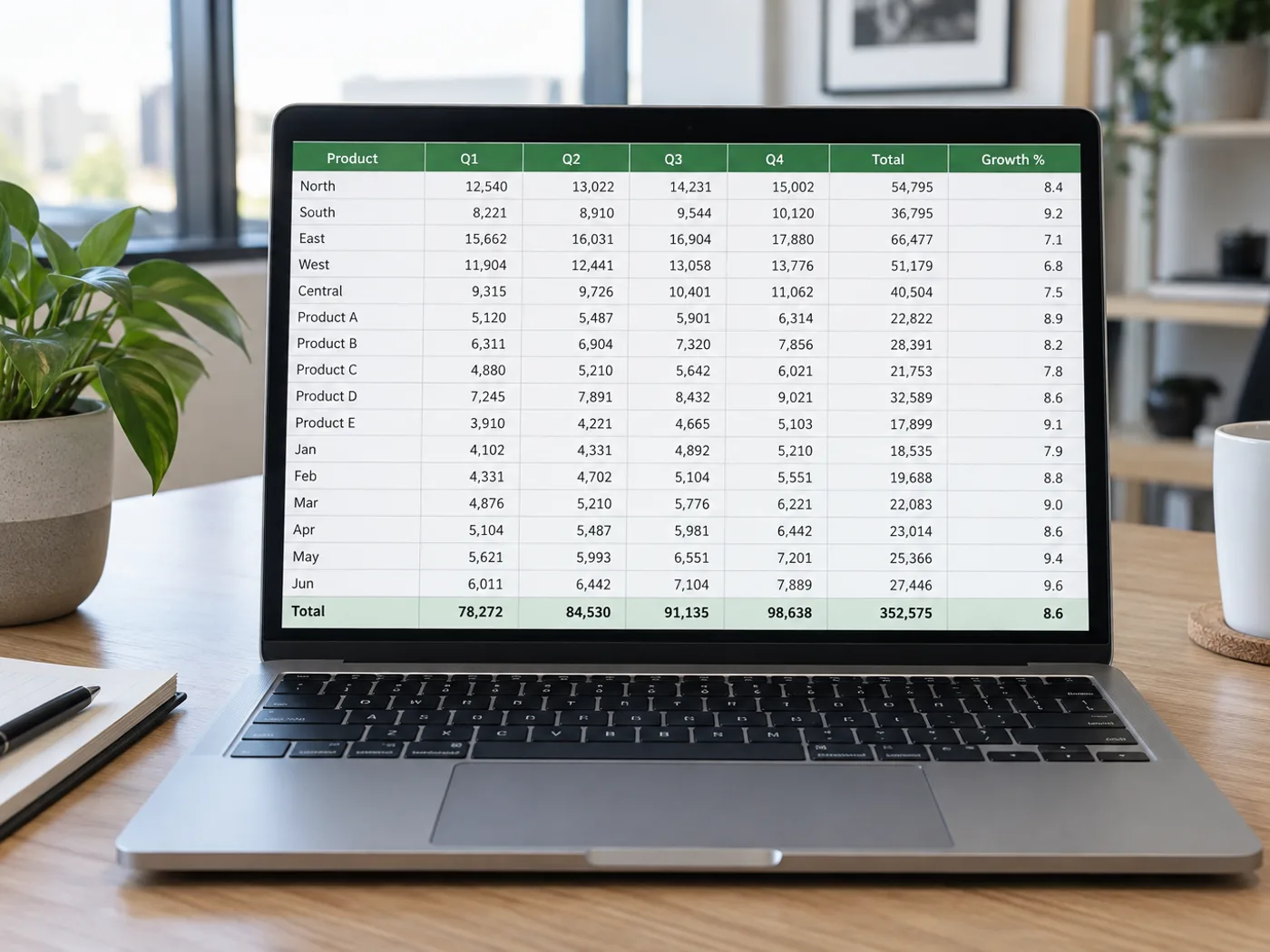
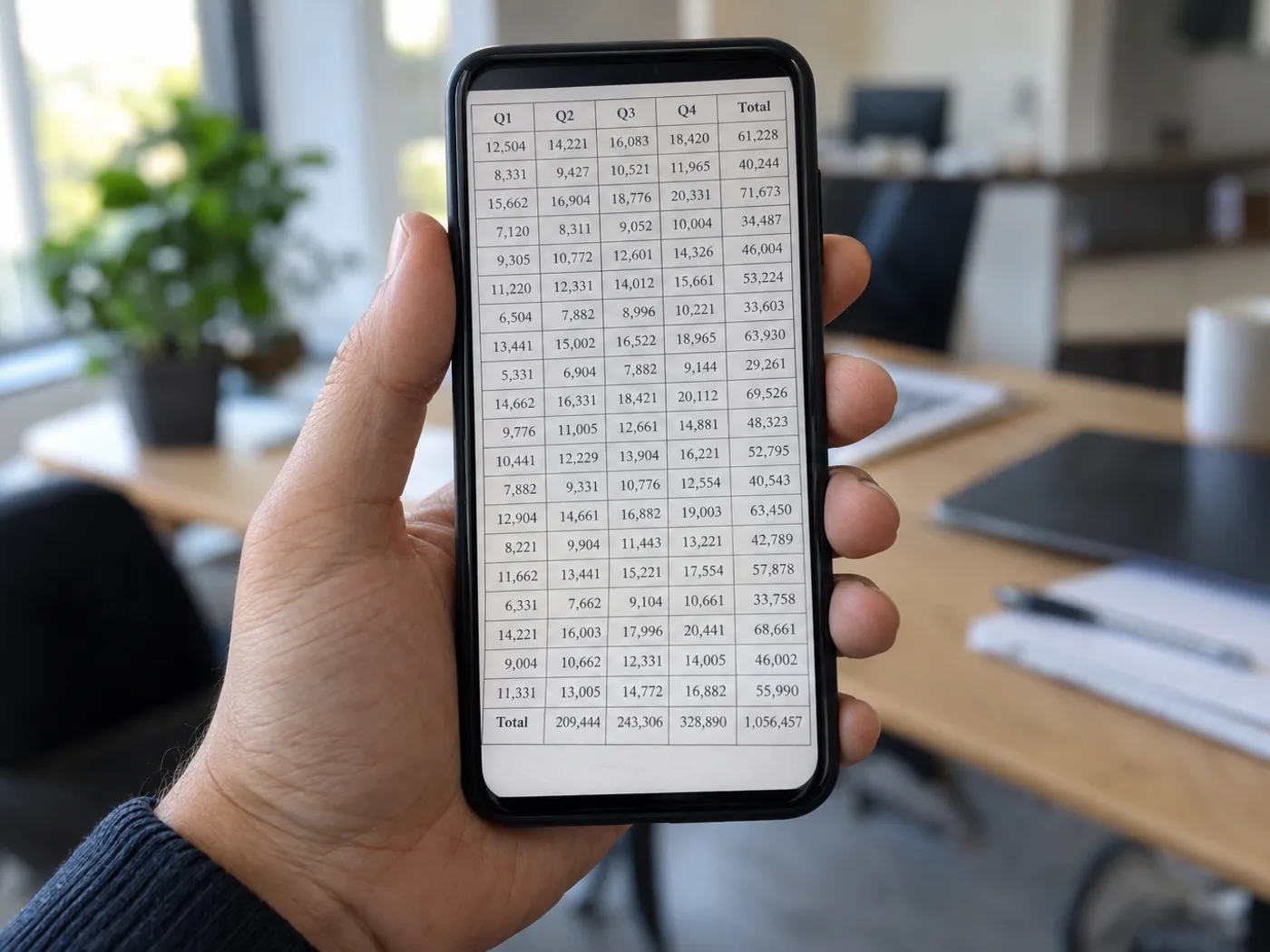
Stop med at skrive en tabel du allerede fotograferede
En telefon foto indfanger tabellen, men Excel har brug for individuelle celler. Uddrag de trykte rækker fra din JPG, sammenligne redigerbare gitter med fotografiet, og rette eventuelle cifre blødgjort ved komprimering, før du gemmer en arbejdsbog.
Leverandørprislister fotograferet ved en disk
Flyt produktnavne og oplyste priser til celler, så du kan sammenligne leverandører efter at have kontrolleret de udtrukne beløb mod fotografiet.
Trykte forsøgsmålinger
Gendanne en fotograferet resultater tabel for senere analyse. Verificér decimalpunkter og enheder før du tilføjer dine egne beregninger i Excel.
Fra kamerafoto til en kontrolleret Excel-tabel
- Brug den originale kamerafil med tabellen retvendt og hele billedfeltet udfyldt.
- Udtrække tabellen og sammenligne kolonne grænser, decimaler og tegn med JPG.
- Ret gitteret og download XLSX; tilføje formler efter kontrol af værdierne.
Ret sløring og manglende decimaltegn, og forstå begrænsningerne for formler
- Indsætter JPG til Excel mit fotografi i et regneark?
- Det anerkender tabellen indhold og skriver redigerbare celler. Målet er et regneark du kan arbejde med, snarere end et billede indsat i Excel.
- Kan jeg uploade en JPEG i stedet for en JPG?
- Ja. JPG og JPEG er filtypenavne for det samme billede format, så en separat konvertering trin er unødvendig.
- Hvorfor forsvandt et decimaltegn fra min fotograferede tabel?
- Kamera slør eller JPEG komprimering kan gøre punktuering utydelig. Ret cellen i gennemgangsgitteret, eller tag et skarpere billede, hvis flere værdier påvirkes.
- Vil et foto gendanne de oprindelige Excel formler?
- Et billede indeholder kun de viste værdier. Formel definitioner, skjulte ark og regneark referencer kan ikke inddrives fra sine pixels.


























