
Et kontrolpanel uden eksportknap bør ikke betyde manuel indtastning
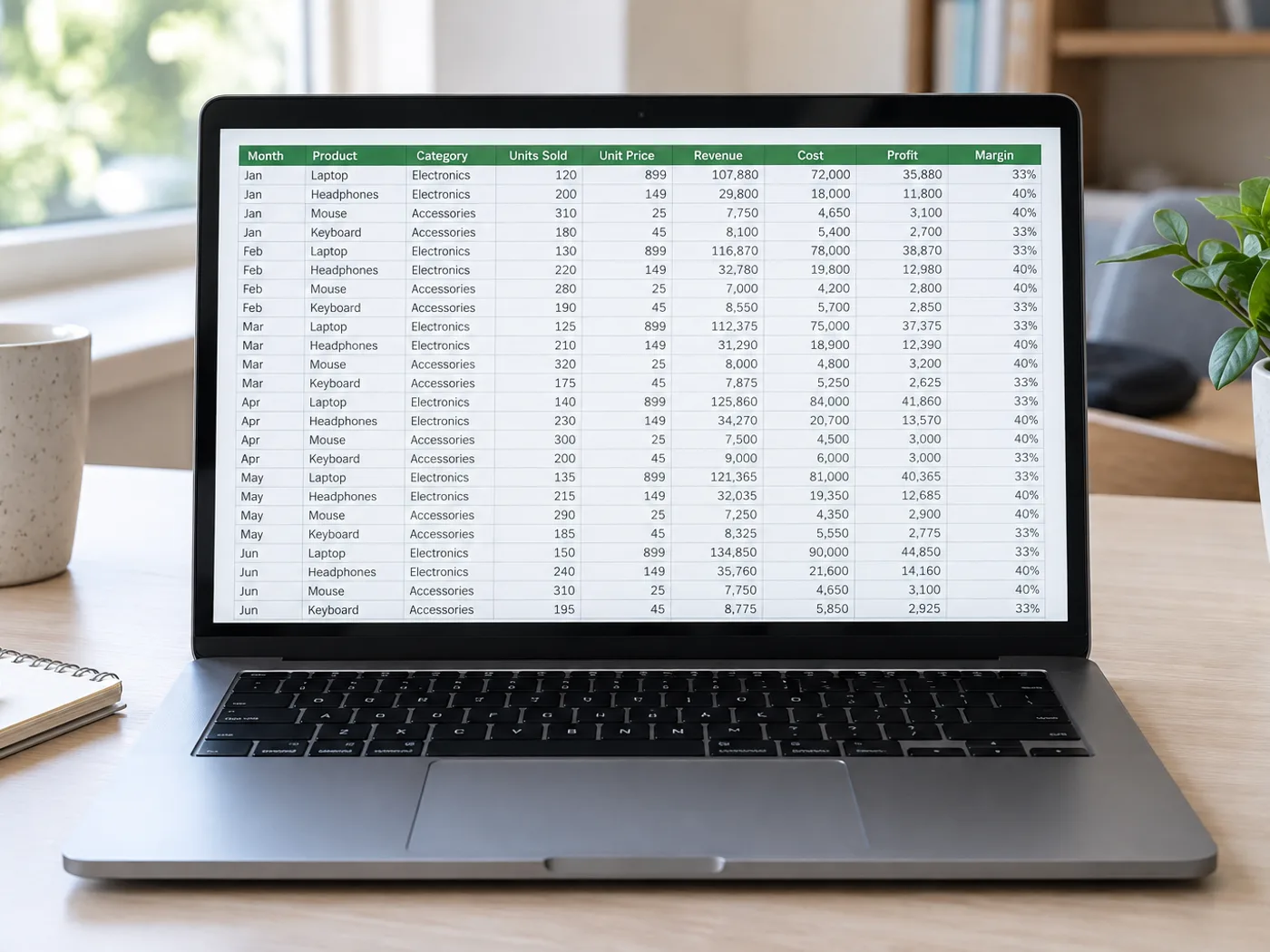
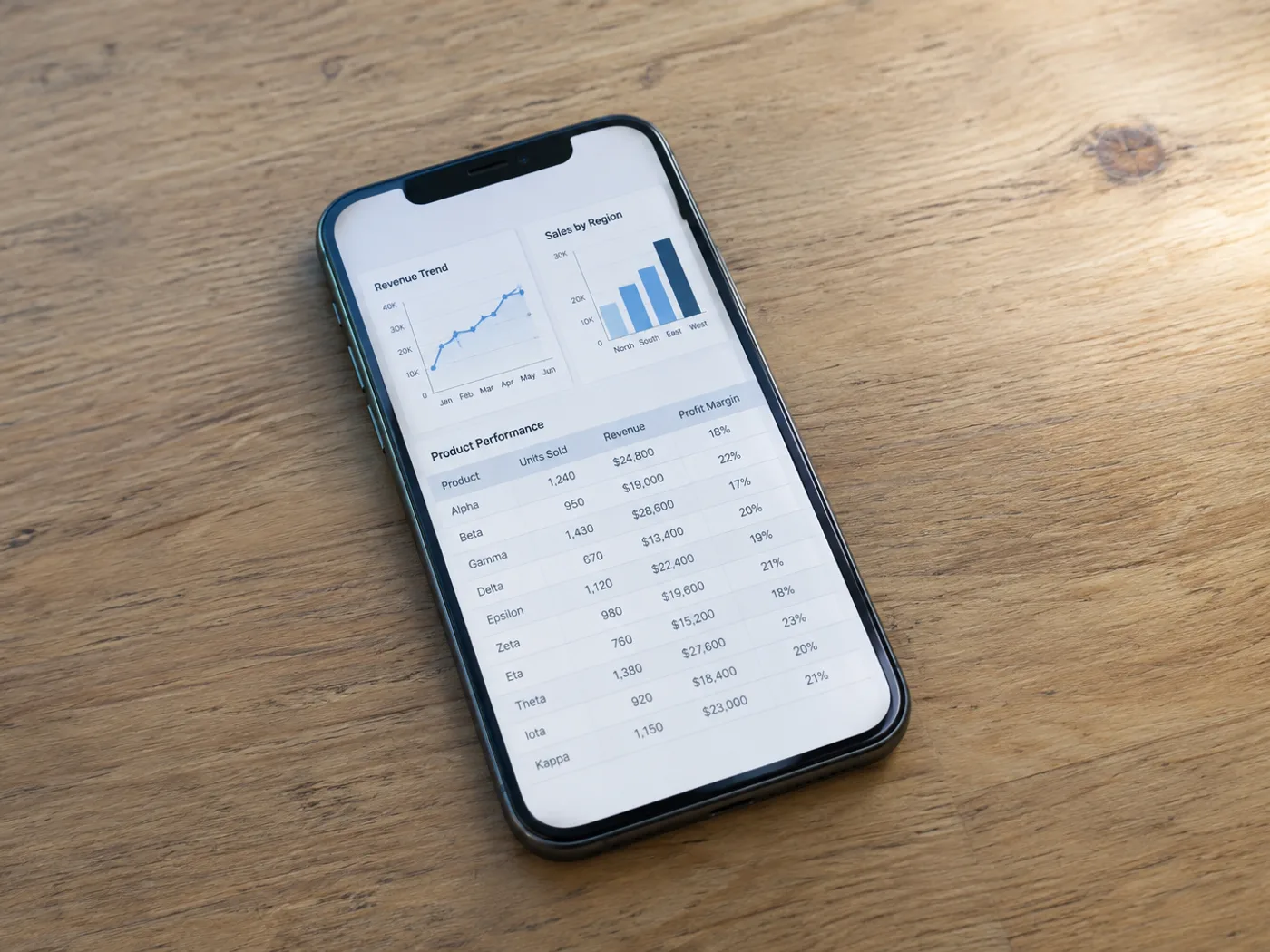
Når et dashboard viser en tabel, men ikke tilbyder eksport til et regneark, kan du tage et skærmbillede af de synlige rækker og udtrække dem til Excel. Sørg for, at kolonneoverskrifterne er med på skærmbilledet, så du kan identificere kolonnerne og kontrollere det færdige gitter.
Tal fra kontrolpanelet til en ugentlig rapport
Gendan en synlig nøgletalstabel fra en rapporteringsbrugerflade, og kontrollér dens datointerval, før tallene kombineres med dit eget regneark.
Sammenligningstabeller i præsentationer
Flyt en tabel fra et skærmbillede af en slide til redigerbare celler uden at indtaste alle viste muligheder eller priser igen.
Indfang hele skærmrækker, før Excel-celler oprettes
- Indfang tabellen ved en læsbar browserzoom, inklusive overskrifter og den sidste hele række.
- Udtræk skærmbilledet, og fjern grænsefladetekster eller ekstra rækker fra kontroltabellen.
- Kontrollér mod den viste rapport, og eksportér derefter den rettede Excel-projektmappe.
Afskårne rækker, overlappende optagelser og adgang til kontrolpanelet
- Kan skærmbillede til Excel genskabe rækker under skærmen?
- Nej. OCR kan kun læse pixels i det uploadede skærmbillede. Tag separate skærmbilleder af yderligere afsnit, eller brug programmets egen eksport, hvis den er tilgængelig.
- Hvordan undgår jeg identiske rækker fra overlappende skærmbilleder?
- Medtag en genkendelig rækkeidentifikator, og kontrollér overlap, når du samler de resulterende regneark. Denne side afstemmer ikke automatisk separate optagelser.
- Bør menuerne i dashboardet være med på skærmbilledet?
- Beskær unødvendig navigation væk, men behold tabeloverskrifterne. Ekstra tekst fra brugerfladen kan blive opfattet som tabelindhold og skal muligvis fjernes under gennemgangen.
- Forbinder udtræk af et skærmbillede til min dashboardkonto?
- Nej. Inputtet er det billede, du leverer. Konverteringsværktøjet logger ikke ind på kontrolpanelet og henter ikke underliggende kontodata.


























