
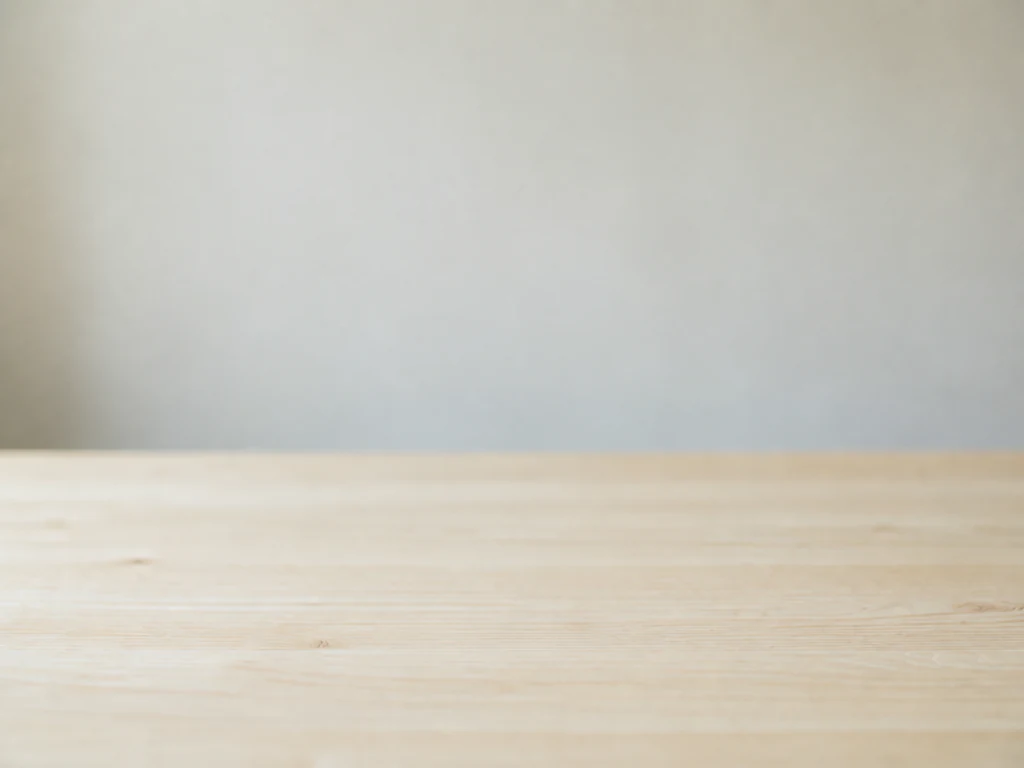
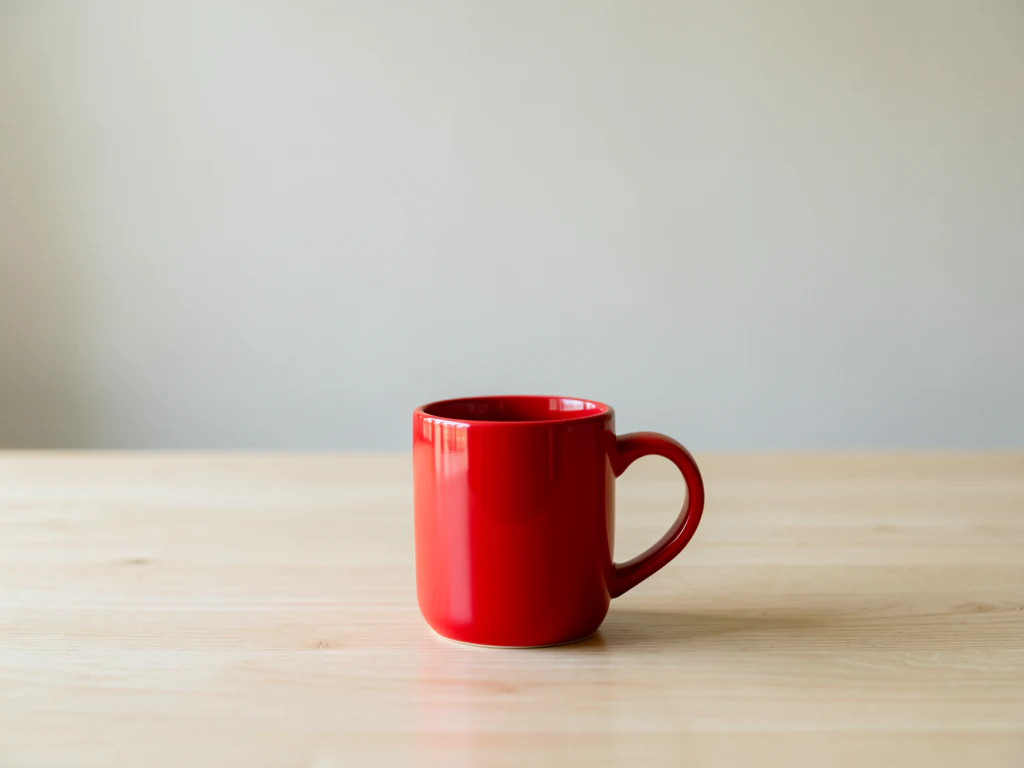
Rimozione oggetti IA — Elimina gli elementi indesiderati dalle foto
Indica la posizione e il colore dell’oggetto e i punti di riferimento vicini per una rimozione più precisa
Descrivi un oggetto, una persona, un cavo, un cartello o un elemento di disturbo da eliminare. L'IA segue la descrizione per rimuoverlo e ricostruire la scena; nelle foto affollate puoi passare il pennello sull'oggetto per un controllo preciso.
- Rimozione guidata da descrizione, senza pennello
- Ricostruzione naturale dello sfondo
- Rifinitura facoltativa con il pennello per scene difficili
Scegli una foto con un oggetto da rimuovere
JPG, PNG, WebP, HEIC e altri formati supportati. Per questo strumento: fino a 20 MB con Free e fino a 50 MB con Premium o un piano superiore.
Cosa puoi fare con Rimozione oggetti AI
Esamina le funzionalità principali prima di iniziare.
- Rimuovi le persone e gli oggetti che descrivi
- Elimina cavi, cartelli, rifiuti e ingombri visivi
- Ricostruire lo sfondo naturale dietro un oggetto
- Raffina manualmente l'area di modifica esatta quando necessario
Riferimento alle impostazioni
5 impostazioni
Controlli disponibili per Rimozione oggetti AI.
Flusso di lavoro
- Immagine singola o immagini in batchPreimpostazioni
- Elabora un'immagine o usa le immagini di batch Premium per applicare la stessa ricetta automatica a un set e scarica un ZIP.Opzioni: Immagine singolaImmagini in batch
Preimpostazioni
- Preset con un clicPreimpostazioni
- Scegli una direzione predefinita con un tocco; la generazione usa automaticamente il preset selezionato.Opzioni: Rimuovere personaRimuovere i caviRimuovere il segnoRimuovere il disordine
- Cosa dobbiamo rimuovere?Inserimento testo
- Descrivi la modifica richiesta, i materiali rilevanti, l'illuminazione, la prospettiva e i dettagli che devono rimanere invariati.
Selezione
- Dimensione del pennello di selezioneCursoreIntervallo: 4–160px · Predefinito: 32px
- La selezione automatica è l'impostazione predefinita. Apri l'area Migliora manualmente e imposta la larghezza del pennello solo quando l'immagine necessita di un limite di modifica più stretto.
Risultato
- Chiedi all'AI di preservare l'identità del soggetto e i dettagli del prodottoAttivo / Disattivo
- Aggiunge un'istruzione esplicita per mantenere l'oggetto principale, la forma, il marchio, le etichette e il testo leggibile a meno che la richiesta non li modifichi.
Strumenti correlati per Rimozione oggetti AI
Strumenti per i passaggi successivi comuni dopo Rimozione oggetti AI.
Fotoritocco e utilità
Editor di foto online
Ritaglia e ridimensiona le foto. Aggiungi testo, forme, effetti e modelli, oppure usa gli strumenti di modifica con l'AI.
Provalo ora
Studio di immagini AI
Sostitutivo oggetto AI
Seleziona e sostituisci un oggetto in una foto con l'AI. Scambia mobili, prodotti, piante, decorazioni e altro mantenendo protetti i pixel circostanti.
Provalo ora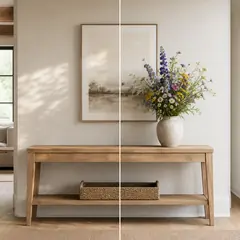
Studio di immagini AI
Riempimento generativo AI
Dipingi una parte dell'immagine e riempila con nuovi contenuti generati dall'AI. Ripara le aree mancanti, aggiungi dettagli o sostituisci le zone selezionate proteggendo i pixel vicini.
Provalo oraDomande frequenti
Guide per questo strumento
Guarda ogni trasformazione applicarsi
Ogni foto attraversa la barra senza modifiche e ne esce dall'altro lato già completata.
 Miglioramento dell'intelligenza artificiale
 Arredamento virtuale
 Bellezza naturale
 Ritratti professionali con IA
 Flash diretto usa e getta
 Foto per inserzioni Amazon
 Riilluminazione autentica dell'ora d'oro
 Ristrutturazione della cucina
 Rifocalizzazione Intelligente
 Pubblicità di prodotti
 Acquerello
 Rimozione sfondo










