
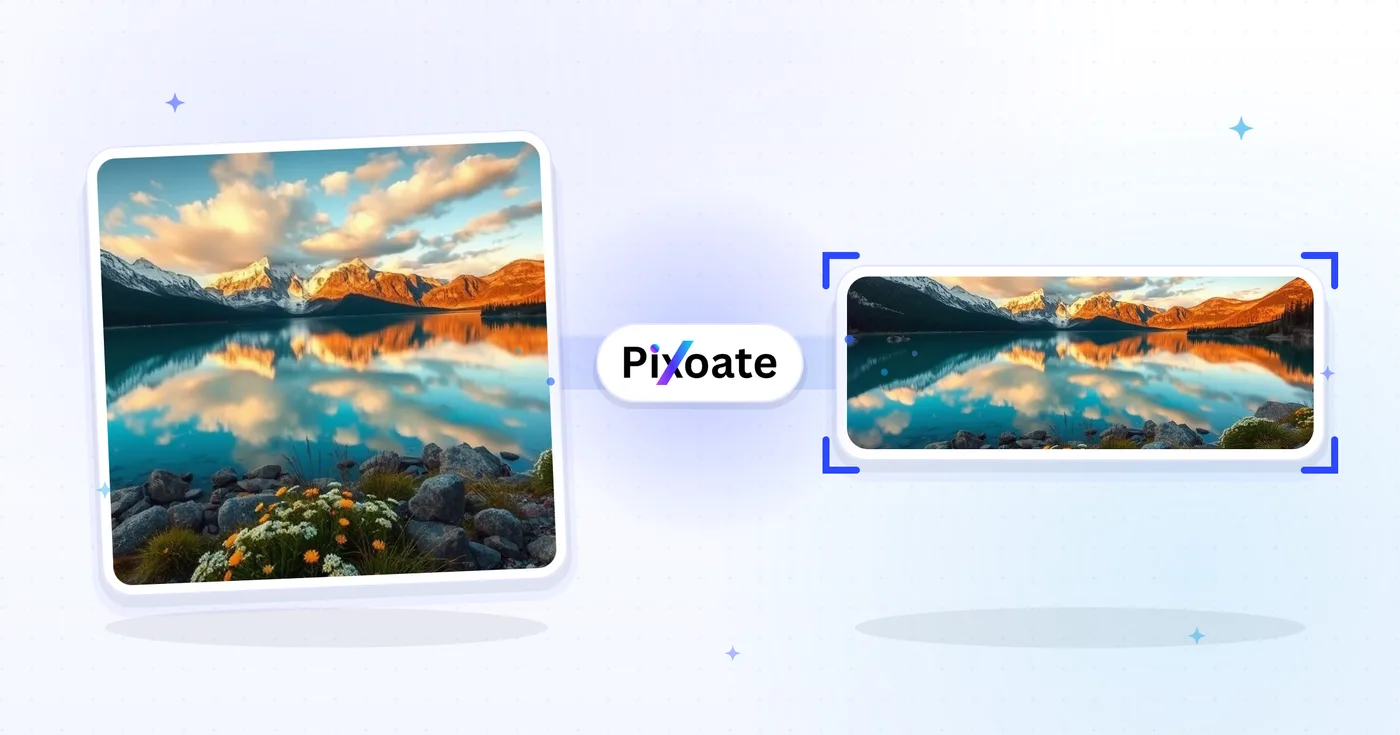
Ridimensionatore foto LinkedIn: profilo 400×400 e banner 1584×396
Ridimensiona una foto per la tua immagine del profilo LinkedIn (400×400) o banner (1584×396), oppure scegli un predefinito per logo, post o articolo, posiziona l'immagine e scarica le dimensioni selezionate.
Trascina un'immagine — scegli il formato banner, profilo o post
Dimensioni immagini LinkedIn
Scegli tra la copertina personale, la copertina aziendale e le preimpostazioni dei post elencate, quindi seleziona il modo in cui l'immagine si adatta alla tela di destinazione. I requisiti della piattaforma possono cambiare, quindi conferma le attuali indicazioni di LinkedIn prima della pubblicazione.
Cosa puoi fare con Ridimensiona immagini LinkedIn
Esamina le funzionalità principali prima di iniziare.
- Ridimensiona le foto in un banner LinkedIn 1584×396
- Dimensiona le immagini per foto profilo e loghi aziendali
- Adatta la grafica ai post e alle copertine degli articoli LinkedIn
- Vedi la zona sicura prima di esportare
- Riempi i bordi vuoti con il colore di sfondo che scegli
- Esporta come JPG, PNG o WebP alla qualità che vuoi
Riferimento alle impostazioni
8 impostazioni
Controlli disponibili per Ridimensiona immagini LinkedIn.
- Modalità di elaborazionePreimpostazioni
- Elabora un singolo elemento oppure passa alla modalità batch di Premium per applicare le stesse impostazioni a più elementi. I tipi di input disponibili dipendono dallo strumento.Opzioni: Immagine singolaIn blocco
Dimensione
- Dimensioni LinkedInPreimpostazioni
- Scegli il posizionamento LinkedIn su cui stai caricando; le dimensioni esatte in pixel per quello spazio (ad es. Personal banner 1584×396, Post image 1200×627) vengono applicate automaticamente.Opzioni: Banner personaleBanner aziendaleFoto profiloLogo aziendaleLogo quadratoImmagine del postCopertina articoloCopertina evento
Risultato
- AdattaPreimpostazioni
- Choose how the photo fills the target size: Cover crops to fill edge-to-edge, Contain keeps the whole image with padded space. To force the exact size instead, untick Maintain aspect ratio; that may distort.Opzioni: CopertinaAdatta
- SfondoSelettore colore
- Imposta il colore di riempimento dello spazio vuoto attorno a un'immagine con adattamento Adatta; il valore predefinito è il blu di LinkedIn, ma può corrispondere a qualsiasi colore del tuo brand. Nascosto per il PNG, che mantiene quello spazio trasparente.
- FormatoMenu a discesa
- Sceglie il tipo di file in uscita: JPG per le foto, PNG per la trasparenza, WEBP o AVIF per file più leggeri quando ospiti l'immagine in autonomia.Opzioni: JPGPNGWEBPAVIF
- QualitàCursoreIntervallo: 40–100% · Predefinito: 92%
- Controlla la compressione per l'output in JPG, WEBP e AVIF; valori più alti mantengono testo e loghi più nitidi, valori più bassi riducono la dimensione del file. Non viene mostrato per il PNG, che è sempre senza perdita di qualità.
Anteprima
- Mostra zona sicuraAttivo / Disattivo
- Compare nel preset Immagine del profilo: sovrappone il ritaglio circolare che LinkedIn mostra davvero, oscurando gli angoli quadrati che vengono tagliati, così puoi tenere il volto o il logo all'interno.
Espansione con IA
- Estendi lo sfondo con l’IACon un clic
- Prolunga la scena fino alla dimensione selezionata con l'AI, mantenendo la foto sorgente preparata. I download gratuiti sono in formato web. Premium o i crediti sbloccano la piena risoluzione. I rapporti supportati richiedono di mantenere le proporzioni. In modalità In blocco, ogni immagine in coda viene estesa e consegnata nella dimensione e nel formato scelti.
Strumenti correlati per Ridimensiona immagini LinkedIn
Strumenti per i passaggi successivi comuni dopo Ridimensiona immagini LinkedIn.
Pubblicazione sociale
Ridimensiona per Facebook
Ridimensiona le immagini per le dimensioni della copertina, del profilo e del post di Facebook elencate con i controlli di adattamento e riempimento.
Provalo ora
Pubblicazione sociale
Ridimensiona immagini per X / Twitter
Ridimensiona le immagini per le dimensioni X di intestazione, profilo, post, scheda e annuncio elencate.
Provalo ora
Generatori di affari
Creatore di biglietti da visita
Scegli un layout per biglietti da visita, imposta contenuto e colori e scarica un PDF A4 con 10 biglietti pronto per la stampa.
Provalo oraDomande frequenti
Come Ridimensiona immagini LinkedIn ti aiuta a portare a termine il lavoro
Problemi reali che risolve ogni giorno: per aziende, creatori e attività quotidiane. Trova il caso d'uso adatto a te e inizia.
Banner per il personal brand e la ricerca di lavoro
Chi cerca lavoro e chi costruisce il proprio personal brand realizza banner per LinkedIn che rafforzano il proprio titolo professionale, il settore di riferimento e la disponibilità attuale — la prima cosa che un selezionatore vede
Banner per profili di fondatori e dirigenti
Fondatori di startup, CEO e dirigenti pubblicano banner che mettono in risalto il logo aziendale, il lancio di prodotto in corso e i riconoscimenti degli investitori per dare visibilità agli stakeholder
Banner principali per pagine aziendali
I team di marketing progettano le immagini di copertina delle pagine aziendali con l'ultimo screenshot del prodotto, i loghi dei clienti e i riconoscimenti Glassdoor per trasformare le visite al profilo in follower e candidati
Banner per relatori e autori di conferenze
Scambia il banner di uno speaker o di un podcast per la stagione in corso senza dover ricostruire il layout ogni volta
Banner per recruiter e responsabili delle assunzioni
I recruiter pubblicano banner che promuovono posizioni aperte, vantaggi dell'employer brand e foto del team per trasformare le visite al profilo in candidature e messaggi diretti di potenziali candidati
Banner per vendite e sviluppo commerciale
BDR, account executive e responsabili vendite usano il banner per mettere in evidenza la proposta di valore del prodotto, i loghi dei clienti dei case study e una chiara call-to-action per i potenziali clienti
Foto profilo LinkedIn a prova di ritaglio
Scegli il preset Immagine del profilo e attiva la sovrapposizione Zona di sicurezza per vedere esattamente quali angoli il ritaglio circolare di LinkedIn taglierà via, così che volti e loghi non vengano mai tagliati dopo la pubblicazione.
Copertine per eventi webinar e meetup
Usa il preset Copertina evento (1776×444) con adattamento Contain e uno sfondo del colore del brand così che la data del webinar, il nome del relatore e il logo restino completamente visibili invece di essere tagliati dal ritaglio degli eventi di LinkedIn.
Un logo, ogni collocazione su LinkedIn
Esporta lo stesso marchio tramite le preimpostazioni del logo aziendale (300×300) e del logo quadrato (60×60) con un colore di sfondo corrispondente, quindi rivedi ciascuna dimensione in LinkedIn.
Grafiche LinkedIn a caricamento rapido
Esporta le dimensioni per immagini di post e copertine di articoli in WebP o AVIF a qualità 85%+ quando ospiti tu stesso la grafica, mantenendo tempi di caricamento rapidi senza perdere nitidezza su testo o loghi.
Guarda ogni trasformazione applicarsi
Ogni foto attraversa la barra senza modifiche e ne esce dall'altro lato già completata.
 Miglioramento dell'intelligenza artificiale
 Arredamento virtuale
 Bellezza naturale
 Ritratti professionali con IA
 Flash diretto usa e getta
 Foto per inserzioni Amazon
 Riilluminazione autentica dell'ora d'oro
 Ristrutturazione della cucina
 Rifocalizzazione Intelligente
 Pubblicità di prodotti
 Acquerello
 Rimozione sfondo










