
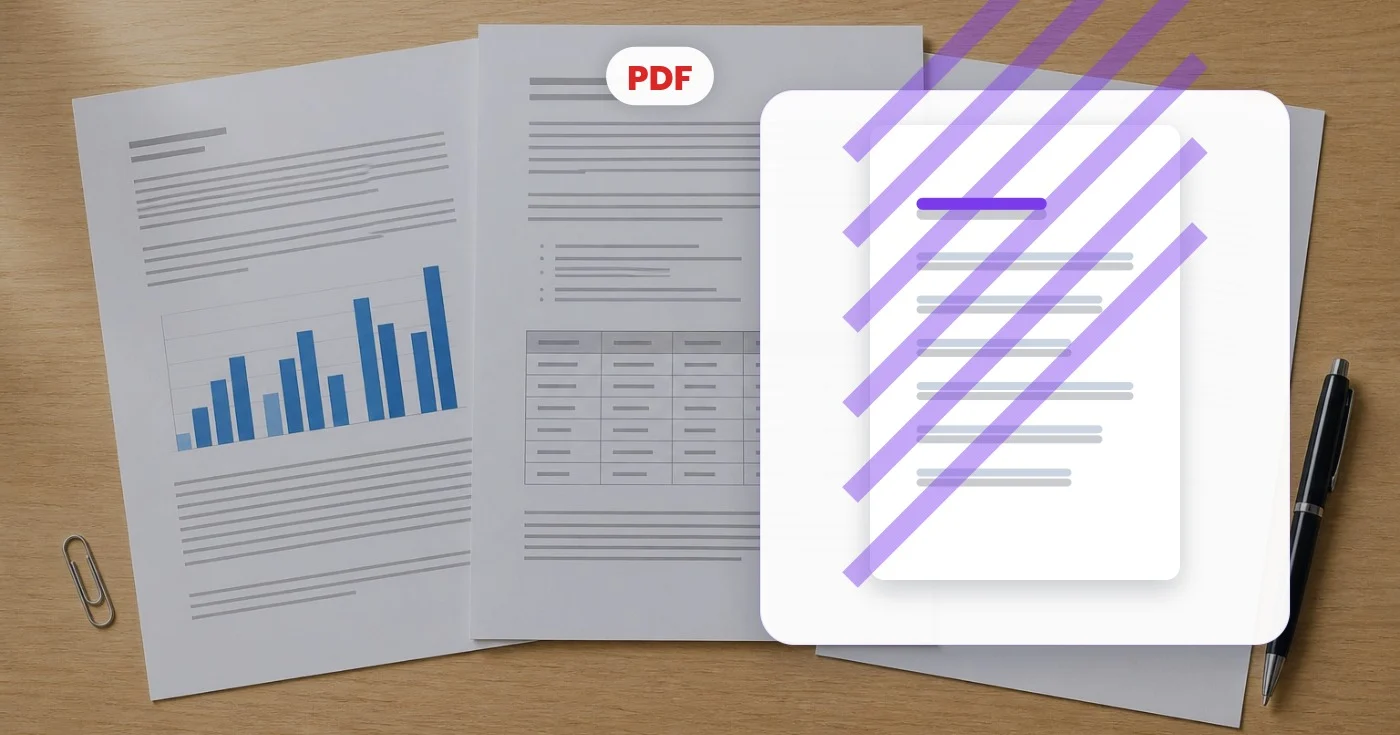
Filigrana PDF: aggiungi una filigrana a ogni pagina PDF gratuitamente
Aggiungi una filigrana di testo sulle pagine PDF con dimensioni, colore, opacità e angolazione regolabili.
Trascina qui un PDF — te lo restituiamo timbrato su ogni pagina
File PDF
Cosa puoi fare con Filigrana sul PDF
Esamina le funzionalità principali prima di iniziare.
- Applica il timbro CONFIDENTIAL o DRAFT su ogni pagina
- Aggiungi al PDF il testo della filigrana che preferisci
- Contrassegna i documenti come riservati prima di condividerli
- Imposta opacità, inclinazione e colore della filigrana
- Proteggi bozze e prove di stampa con un timbro diagonale
Riferimento alle impostazioni
8 impostazioni
Controlli disponibili per Filigrana sul PDF.
- Modalità di elaborazionePreimpostazioni
- Elabora un singolo elemento oppure passa alla modalità batch di Premium per applicare le stesse impostazioni a più elementi. I tipi di input disponibili dipendono dallo strumento.Opzioni: PDF singoloIn blocco
Testo
- Preimpostazioni rapidePreimpostazioni
- Timbri applicabili con un clic che inseriscono insieme il testo della filigrana e un colore coordinato, ad esempio CONFIDENTIAL in rosso o DRAFT in grigio; puoi comunque perfezionare tutto in seguito.Opzioni: CONFIDENZIALEBOZZACOPIAAPPROVATODEFINITIVOCAMPIONEPAGATONON COPIARE
- Testo della filigranaInserimento testo
- Il testo impresso su ogni pagina del PDF; scrivi il testo che preferisci, ad esempio il nome dell'azienda, lo stato del documento o una nota di versione.
- Dimensione del carattereCursoreIntervallo: 10–120pt · Predefinito: 60pt
- Imposta quanto appare grande il testo della filigrana su ogni pagina; le dimensioni grandi si prestano a un avviso diagonale ben visibile, mentre quelle più piccole funzionano meglio per un timbro discreto in un angolo.
Stile
- PosizionePreimpostazioni
- Colloca la filigrana in uno dei nove punti della pagina, oppure usa Diagonale per farla attraversare il centro di ogni pagina nel classico stile anti-copia.Opzioni: In alto a sinistraIn altoIn alto a destraSinistraCentroDestraIn basso a sinistraIn bassoIn basso a destraDIAGONALE
- OpacitàCursoreIntervallo: 5–100% · Predefinito: 25%
- Controlla quanto è trasparente la filigrana; valori più bassi mantengono leggibile il contenuto della pagina sottostante, mentre valori più alti fanno risaltare nettamente il timbro.
- RotazioneCursoreIntervallo: -90–90° · Predefinito: -30°
- Inclina la filigrana con qualsiasi angolazione quando è selezionata la posizione Diagonale; le posizioni negli angoli e al centro restano sempre dritte, quindi per esse il cursore è disattivato.
- ColoreSelettore colore
- Imposta il colore del testo della filigrana con nove campioni rapidi o con un selettore completo in cui inserire un codice HEX preciso, per rispettare lo stile di un brand o di un documento.
Strumenti correlati per Filigrana sul PDF
Strumenti per i passaggi successivi comuni dopo Filigrana sul PDF.
PDF e documenti
Firma PDF
Disegna, digita o carica una firma, inseriscila in una pagina PDF e scarica la copia firmata.
Provalo oraPDF e documenti
Password PDF
Aggiungi la crittografia tramite password a un PDF o rimuovi una password conosciuta da un file che sei autorizzato a modificare.
Provalo ora
PDF e documenti
Unisci PDF
Combina più PDF, disponili nell'ordine richiesto e scarica un file unito.
Provalo oraDomande frequenti
Come Filigrana sul PDF ti aiuta a portare a termine il lavoro
Problemi reali che risolve ogni giorno: per aziende, creatori e attività quotidiane. Trova il caso d'uso adatto a te e inizia.
Stampa RISERVATO sui documenti interni
Le presentazioni strategiche interne, la due diligence per fusioni e acquisizioni e i materiali per il consiglio di amministrazione dovrebbero essere chiaramente contrassegnati come riservati. Applica una filigrana diagonale su ogni pagina prima della distribuzione per prevenire fughe di informazioni nel caso un file finisca al di fuori del destinatario previsto.
Contrassegna come BOZZA i contratti in lavorazione
Una filigrana "BOZZA" su ogni pagina impedisce che una versione preliminare venga scambiata per un contratto firmato. Rimuovi la filigrana con una nuova unione una volta approvata la versione finale.
Filigrane specifiche per cliente
Aggiungi una filigrana per ogni cliente (ad esempio nome del cliente + data) ai documenti consegnati, così se il file viene condiviso al di fuori dell'incarico saprai da quale copia è trapelato. Un deterrente discreto con un tracciamento efficace.
Branding di materiali didattici
I fornitori di corsi online marchiano i PDF dei corsi con il nome dello studente e l'ID di iscrizione per scoraggiare la ricondivisione. Le filigrane personalizzate superano i DRM generici per la maggior parte delle piattaforme a contenuto a pagamento.
Bozze per fotografi e designer
Quando invii portfolio PDF a potenziali clienti, una filigrana "PROOF" impedisce l'uso senza licenza prima del pagamento. Rimuovila al saldo della fattura.
Versionamento di moduli governativi
Contrassegna chiaramente le versioni dei modelli (ad es. "BOZZA v3 - 2026") così i revisori sanno esattamente quale versione hanno davanti. Fondamentale quando più stakeholder revisionano lo stesso modulo nell'arco di settimane.
Timbri di prova per annunci immobiliari
Gli agenti timbrano «SAMPLE» o «NOT FOR DISTRIBUTION» in diagonale su planimetrie e brochure PDF inviate ai potenziali clienti, così le bozze non possono essere scambiate per il pacchetto di marketing definitivo.
Timbratura dello stato delle fatture per freelance
Freelance e piccole agenzie usano il selettore di colore e il campo di testo per timbrare "PAID" in verde o "UNPAID" in rosso sulle fatture PDF, così lo stato del pagamento è inequivocabile per chiunque apra il file.
Marchi antifrode per biglietti di eventi e pass stampa
Gli organizzatori di eventi stampano i nomi dei partecipanti o "VOID IF COPIED" sui biglietti PDF e sui pass stampa in una piccola posizione d'angolo, scoraggiando rivendita e duplicazione.
Timbri di itinerari di esempio per agenzie di viaggio
Le agenzie di viaggio applicano diagonalmente il timbro "SAMPLE ITINERARY — NOT VALID FOR TRAVEL" sui PDF di viaggio proposti inviati ai clienti prima della prenotazione, impedendo che una bozza venga scambiata per un documento di viaggio reale.
Timbratura di riservatezza sulle cartelle sanitarie
Cliniche e amministratori sanitari applicano il timbro "CONFIDENTIAL - PROTECTED HEALTH INFORMATION" in diagonale sui PDF delle cartelle cliniche prima di inviarli via fax o email ad assicurazioni, medici curanti o consulenti legali, rendendo la riservatezza del documento inequivocabile a colpo d'occhio.
Guarda ogni trasformazione applicarsi
Ogni foto attraversa la barra senza modifiche e ne esce dall'altro lato già completata.
 Miglioramento dell'intelligenza artificiale
 Arredamento virtuale
 Bellezza naturale
 Ritratti professionali con IA
 Flash diretto usa e getta
 Foto per inserzioni Amazon
 Riilluminazione autentica dell'ora d'oro
 Ristrutturazione della cucina
 Rifocalizzazione Intelligente
 Pubblicità di prodotti
 Acquerello
 Rimozione sfondo










