
Ridimensionatore GIF: ridimensiona ogni fotogramma in sincronia
Ridimensiona una GIF animata in percentuale o in larghezza e altezza esatte. Mantieni intatte le proporzioni, ogni fotogramma, loop e temporizzazione oppure ridimensiona le GIF in batch con Premium.
Trascina una GIF — scegli le nuove dimensioni, l'animazione resta
GIF only · Free up to 30 MB, Premium 50 MB
Cosa puoi fare con Ridimensionatore GIF
Esamina le funzionalità principali prima di iniziare.
- Ridimensiona le GIF animate a misure esatte in pixel
- Ingrandisci o riduci le GIF in percentuale
- Mantieni ogni fotogramma perfettamente sincronizzato
- Conserva il numero di ripetizioni e i tempi tra i fotogrammi
- Blocca le proporzioni per evitare deformazioni
- Adatta le GIF alle dimensioni richieste da ogni piattaforma
Riferimento alle impostazioni
6 impostazioni
Controlli disponibili per Ridimensionatore GIF.
- Modalità di elaborazionePreimpostazioni
- Elabora un singolo elemento oppure passa alla modalità batch di Premium per applicare le stesse impostazioni a più elementi. I tipi di input disponibili dipendono dallo strumento.Opzioni: GIF singolaIn blocco
Impostazioni
- ImpostazioniPreimpostazioni
- Alterna fra il ridimensionamento della GIF in percentuale rispetto alla dimensione originale e l'inserimento di misure esatte in pixel per una dimensione precisa.Opzioni: PercentualePixel esatti
- ScalaCursoreIntervallo: 10–200% · Predefinito: 50%
- Imposta la nuova dimensione come percentuale dell'originale, a intervalli del 5% da 10% a 200%: sotto il 100% la GIF si rimpicciolisce, sopra si ingrandisce; disponibile in modalità Percentuale.
- Larghezza (px)Campo numericoIntervallo: 1–4096px
- Imposta la larghezza finale in pixel, precompilata con la larghezza originale della GIF; utile quando una piattaforma richiede una misura precisa, ed è disponibile in modalità Pixel esatti.
- Altezza (px)Campo numericoIntervallo: 1–4096px
- Imposta l'altezza finale in pixel indipendentemente dalla larghezza; compare solo in modalità Pixel esatti quando Mantieni proporzioni è disattivato, permettendoti di allungare l'immagine in una forma personalizzata.
- Mantieni le proporzioniAttivo / Disattivo
- Mantiene larghezza e altezza nelle proporzioni originali così l'animazione non si deforma, calcolando automaticamente l'altezza dalla larghezza che inserisci; attivo per impostazione predefinita e visibile nella modalità Pixel esatti.
Strumenti correlati per Ridimensionatore GIF
Strumenti per i passaggi successivi comuni dopo Ridimensionatore GIF.
Fotoritocco e utilità
Compressore GIF
Comprimi una GIF animata riducendo i colori, ottimizzando i fotogrammi o ridimensionandola preservando il loop e il tempo.
Provalo oraFotoritocco e utilità
Ritagliatore GIF
Ritaglia una GIF animata in base ai pixel esatti, applica la stessa regione a ogni fotogramma e preserva il loop e il tempo.
Provalo ora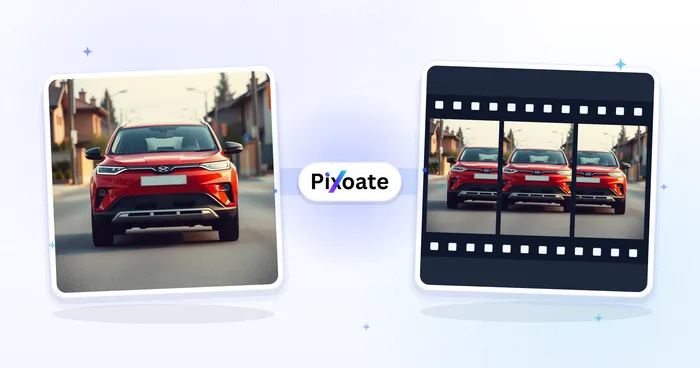
Creativo e design
Creatore di GIF
Anima immagini ordinate oppure taglia e campiona un videoclip in un massimo di 50 fotogrammi, poi controlla velocità e qualità.
Provalo oraDomande frequenti
Come Ridimensionatore GIF ti aiuta a portare a termine il lavoro
Problemi reali che risolve ogni giorno: per aziende, creatori e attività quotidiane. Trova il caso d'uso adatto a te e inizia.
Rispetta i requisiti di dimensione della piattaforma
Sticker, banner, emote ed embed hanno ciascuno le proprie specifiche in pixel. Usa la modalità pixel esatti per ottenere le dimensioni richieste mantenendo l'animazione in riproduzione.
Riduci le GIF per pagine più veloci
Una GIF mostrata a 300px di larghezza non ha bisogno di fotogrammi da 1200px. Ridimensionarla alla dimensione di visualizzazione riduce banda e tempi di caricamento su blog, documenti e schede prodotto.
Prepara GIF per firme email e newsletter
I client email gestiscono meglio le animazioni piccole. Riduci una registrazione dello schermo o un'animazione del logo a dimensioni adatte alla firma email, senza doverla registrare di nuovo.
Standardizza le dimensioni delle GIF in un set
Quando una pagina o una presentazione mostra più GIF affiancate, ridimensionale tutte alla stessa larghezza in modo che il layout resti ordinato e coerente.
Guarda ogni trasformazione applicarsi
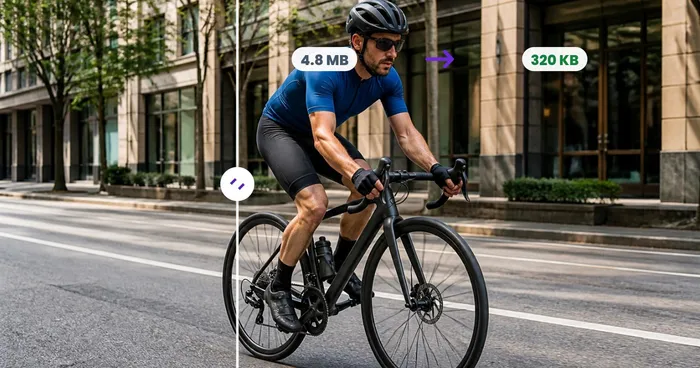
Ogni foto attraversa la barra senza modifiche e ne esce dall'altro lato già completata.
 Miglioramento dell'intelligenza artificiale
 Arredamento virtuale
 Bellezza naturale
 Ritratti professionali con IA
 Flash diretto usa e getta
 Foto per inserzioni Amazon
 Riilluminazione autentica dell'ora d'oro
 Ristrutturazione della cucina
 Rifocalizzazione Intelligente
 Pubblicità di prodotti
 Acquerello
 Rimozione sfondo










