
GIF Maker: crea una GIF animata da immagini o video
Cornici JPG, PNG e WEBP
Il video clip è troppo grande per essere inviato e comunque nessuno lo riproduce. Trasformalo in una GIF animata che si ripete nel momento in cui arriva nella chat.
- Trasforma un video clip pesante in una GIF abbastanza leggera da poter essere inviata
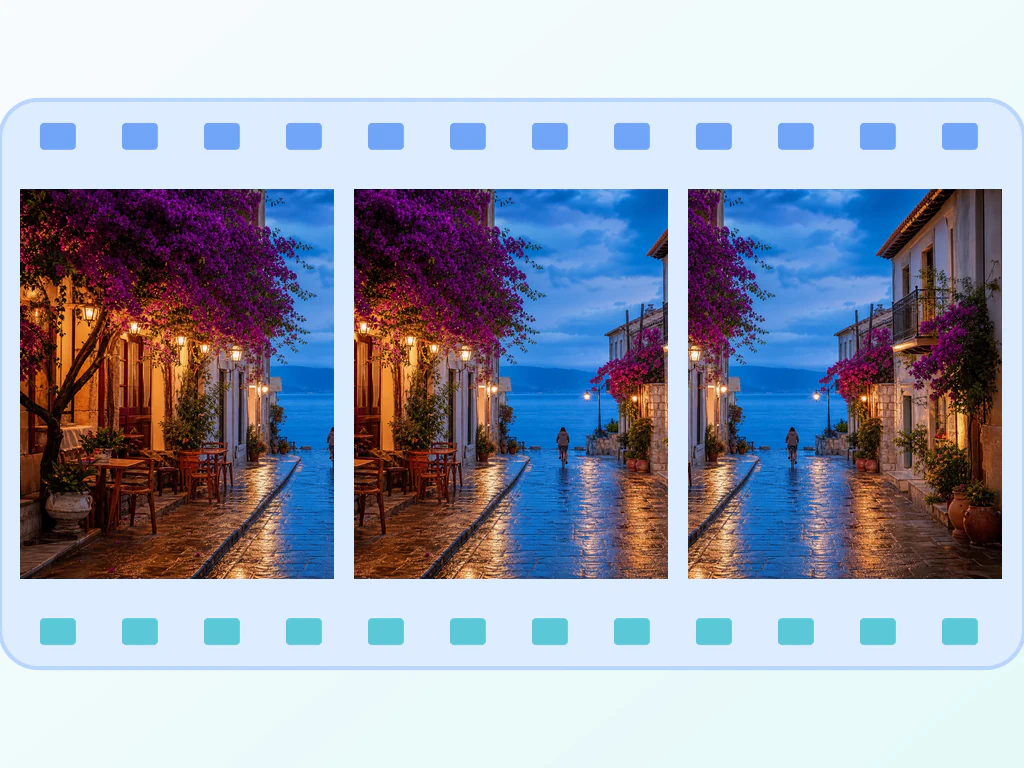
- Crea una GIF animata da fotogrammi di immagini o video
- Taglia, riordina e imposta la velocità di riproduzione prima dell'esportazione
Carica 2 o più immagini — ricevi una GIF in loop
Trascina qui due o più fotogrammi JPG, PNG, WEBP, AVIF, GIF o BMP
Cosa puoi fare con Creatore di GIF
Esamina le funzionalità principali prima di iniziare.
- Anima una serie di immagini o parti da un videoclip
- Taglia il video supportato e campiona 10 fotogrammi prima della registrazione o 50 dopo la registrazione
- Trascina i fotogrammi nell'esatta sequenza che desideri
- Imposta il ritardo tra i fotogrammi, la larghezza di uscita e la qualità della GIF
- Ripeti l'animazione all'infinito o riproducila una sola volta
Riferimento alle impostazioni
11 impostazioni
Controlli disponibili per Creatore di GIF.
Modalità
- Cosa vuoi animare?Preimpostazioni
- Sceglie tra disporre le immagini caricate come fotogrammi e tagliare un video supportato dal browser prima di campionare fino a 10 fotogrammi in modo anonimo o 50 dopo la registrazione.Opzioni: Anima le immaginiTrasforma una clip video in GIF
Cornici
- Aggiungi fotogrammiCampo file
- Aggiunge altre immagini all'animazione in qualsiasi momento; i nuovi fotogrammi vengono accodati alla fine della sequenza e possono poi essere trascinati nella posizione desiderata.
- Trascina per riordinareCon un clic
- Cambia l'ordine di riproduzione dei fotogrammi trascinando la maniglia o usando i pulsanti a freccia sempre disponibili; scegli Crea la mia GIF quando la sequenza è pronta.
- Rimuovi corniceCon un clic
- Elimina un singolo fotogramma dalla sequenza tramite la sua icona del cestino e cancella qualsiasi risultato precedente senza avviare automaticamente una nuova codifica.
Impostazioni
- Ritardo fotogrammaCursoreIntervallo: 50–1000ms · Predefinito: 300ms
- Imposta per quanto tempo ogni fotogramma resta sullo schermo; alzalo per animazioni più lente e facili da seguire, come le demo passo passo, abbassalo per un movimento più rapido.
- LarghezzaCursoreIntervallo: 160–1280px · Predefinito: 480px
- Imposta la larghezza in pixel della GIF finale; ogni fotogramma viene adattato a quest'area, quindi larghezze maggiori danno dettagli più nitidi ma file più pesanti.
- QualitàCursoreIntervallo: 1–30 · Predefinito: 10
- Controlla la qualità cromatica del GIF codificato; valori più bassi producono colori più nitidi e puliti con meno banding, a costo di tempi di codifica più lunghi.
- Ripeti all'infinitoAttivo / Disattivo
- Quando è attivo, la GIF finale si ripete all'infinito; disattivalo se vuoi che l'animazione venga riprodotta una sola volta e si fermi sull'ultimo fotogramma.
Clip video
- IniziaCursore
- Imposta dove inizia il segmento video campionato: deve restare prima della fine.
- FineCursore
- Imposta dove termina il segmento campionato: le clip più brevi richiedono meno fotogrammi e di solito creano GIF più leggere.
- Frequenza di campionamentoCursoreIntervallo: 1–12frames/second · Predefinito: 6frames/second
- Sceglie quanti fotogrammi vengono campionati al secondo, con un limite di 12 FPS e 50 fotogrammi preparati per un flusso di lavoro sicuro nel browser.
Strumenti correlati per Creatore di GIF
Strumenti per i passaggi successivi comuni dopo Creatore di GIF.
Fotoritocco e utilità
Compressore GIF
Comprimi una GIF animata riducendo i colori, ottimizzando i fotogrammi o ridimensionandola preservando il loop e il tempo.
Provalo oraFotoritocco e utilità
Ridimensionatore GIF
Ridimensiona una GIF animata in percentuale o in pixel esatti preservando ogni fotogramma, il loop e la sua tempistica.
Provalo oraFotoritocco e utilità
Ritagliatore GIF
Ritaglia una GIF animata in base ai pixel esatti, applica la stessa regione a ogni fotogramma e preserva il loop e il tempo.
Provalo oraDomande frequenti
Come Creatore di GIF ti aiuta a portare a termine il lavoro
Problemi reali che risolve ogni giorno: per aziende, creatori e attività quotidiane. Trova il caso d'uso adatto a te e inizia.
Tutorial di demo del prodotto
Una GIF di 5 secondi che mostra l'interazione chiave della tua app è più coinvolgente di uno screenshot statico e più leggera di un video. Inserisci 4-8 fotogrammi catturati durante lo sviluppo e pubblicala sulle landing page.
Reazioni per Slack e Discord
Crea GIF di reazione su misura per il tuo team a partire da foto di gruppo, screenshot di battute interne o loghi animati. Inseriscili in Slack come emoji personalizzate o in Discord come sticker del server.
Confronti Prima / Dopo
Ritocco fotografico, ristrutturazione di casa, perdita di peso o iterazioni di design: mostra la trasformazione come una GIF avanti e indietro che cattura l'attenzione sui social media come due immagini statiche non potrebbero mai fare.
Avatar e immagini del profilo animati
Twitch, Discord e alcune piattaforme social supportano gli avatar animati. Crea un loop con un sottile effetto pulsante o cangiante da 3-5 fotogrammi del tuo ritratto o logo.
Documentazione di processo
Documenta un flusso di lavoro a più fasi (stato della build pipeline, aggiornamenti di una dashboard nel tempo, grafico di crescita su un trimestre) come GIF che si riproduce automaticamente in qualsiasi visualizzatore Markdown: README di GitHub, Notion, Confluence.
Stop-motion educativo
Gli insegnanti creano GIF in stop-motion da una serie di foto della lavagna, scatti di dimostrazioni di laboratorio o immagini passo dopo passo di progetti creativi. Ottimo per chi apprende in modo visivo.
GIF di rotazione prodotto a 360° per Shopify
Trasforma una sequenza di scatti di prodotto su piattaforma girevole in una GIF in loop continuo per la tua inserzione — attiva "Loop infinito" e imposta la larghezza attorno a 800px così gli acquirenti vedano tutto il dettaglio della rotazione senza un caricamento lento della pagina.
Loop di visite guidate per annunci immobiliari
Unisci le foto delle stanze in una GIF dal ritmo lento (ritardo 400-600ms) per siti di annunci e marketplace che non supportano video incorporati, offrendo agli acquirenti un rapido tour visivo senza lasciare la pagina dei risultati.
Cicli di segnalazione bug leggeri per i ticket di assistenza
Cattura un glitch dell'interfaccia come una breve sequenza di immagini e renderizzala a una larghezza ridotta (320-480px) con un valore di qualità più alto — la GIF risultante è abbastanza piccola da incollarla direttamente in un ticket di assistenza o in una chat, senza bisogno di un software di registrazione dello schermo.
Loop passo-passo di ricette per Pinterest
Trasforma le foto di ogni fase di cottura in una GIF in loop per pin Pinterest e post di blog di cucina, con controllo sull'ordine e sui tempi dei fotogrammi.
Loop di trasformazione fitness e progressi
Concatena le foto dei progressi settimanali in un'unica GIF in loop invece di un confronto statico affiancato: imposta una larghezza costante e un ritardo più lungo (500ms+) così ogni settimana è chiaramente visibile prima che il loop riparta dall'inizio.
GIF tutorial passo dopo passo per corsi online e documentazione
Trasforma una sequenza di screenshot dell'interfaccia in una GIF di procedura guidata in loop automatico che mostra un intero flusso di lavoro (es. 'clicca qui, poi qui') in un colpo d'occhio — incorporala direttamente in una lezione di un corso, un articolo della knowledge base o un'email di onboarding invece di scrivere passaggi numerati con screenshot statici.
Guarda ogni trasformazione applicarsi
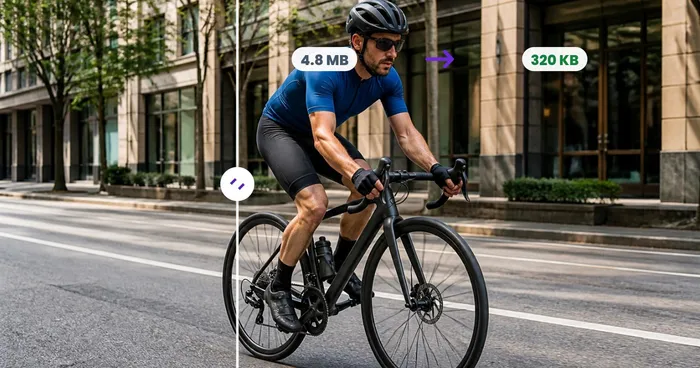
Ogni foto attraversa la barra senza modifiche e ne esce dall'altro lato già completata.
 Miglioramento dell'intelligenza artificiale
 Arredamento virtuale
 Bellezza naturale
 Ritratti professionali con IA
 Flash diretto usa e getta
 Foto per inserzioni Amazon
 Riilluminazione autentica dell'ora d'oro
 Ristrutturazione della cucina
 Rifocalizzazione Intelligente
 Pubblicità di prodotti
 Acquerello
 Rimozione sfondo










