
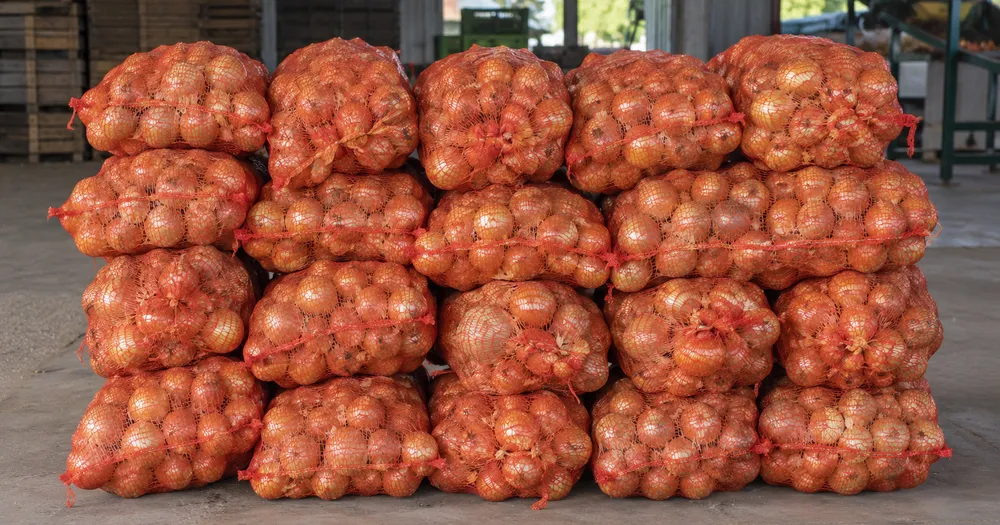
写真から積み重ねられた玉ねぎの袋を数えます
JPG、PNG、WEBP の各画像形式に対応 · 無料プランは 20 MB まで、Premium プランは 50メガバイト まで処理できます
積み重ねやパレットの見える面を正面から撮影します。AI が見えている玉ねぎの袋を推定するため、各面を確認・修正してから列を合算してください。農場、パックハウス、農産物卸売業者向けです。CSV または PDF の集計に追加する前に各写真を確認・修正してください。
- 写真を確認して、見えている玉ねぎの袋を数えてください
- Upload a photo and get an automatic count
- Review the markers to catch onion sacks counted twice or missed
- 無料で利用可能 · 登録不要 · 透かしなし
画像をアップロード
正確にカウントするためのコツ
• 玉ねぎの袋全体がフレーム内に収まる、明るさが均一な写真を使用してください
• Keep your onion sacks visible and avoid overlapping items
• ドットとヒートマップで採用された検出結果を表示 — 集計を確認・修正してください
玉ねぎの袋カウンターについて
The onion sacks counter counts visible onion sacks from your photo and marks detections for review. Counting starts automatically once the photo and item are ready. Visibility, overlap and similar-looking items can affect the total. Built for farms, packhouses and produce wholesalers.
使い方
1. 玉ねぎの袋を撮影します
2. Upload your photo to count onion sacks automatically
3. Review the markers and correct the tally if needed
4. 集計シートに追加し、カウント結果を CSV でエクスポート
こんな用途に最適
• 収穫後の保管期間を通じて在庫を保管する
• 発送負荷を販売注文と照合する
• パックハウスまたは卸売業者での入庫数
• 保管されている袋を予想収量と照合する
よくある質問
- 一部のアイテムが隠れていても、スタック全体を数えられますか?
- 推定できるのは、写真に写っている範囲のみです。規則的な積み重ねの場合は、アクセスできる各面を撮影して確認し、集計を修正してください。奥行きを掛け合わせた数値はあくまで推定として扱ってください。マーク付き画像は確認の助けにはなりますが、実際の物理的な数量を証明するものではありません。
- 写真に玉ねぎの袋以外のものが写っている場合はどうなりますか?
- The counter automatically looks for onion sacks in your photo. Similar-looking distractors can still affect the result, so review every marker before using the total.
- 複数の写真を1つの合計にまとめて数えられますか?
- Yes — count each photo and add every reviewed result to the tally sheet as a labelled row. Export the tally as CSV or a PDF report, or save it to your account.
- 無料ですか?また、プライバシーは守られますか?
- はい。アカウントなしで人数を数え、結果を確認して無料でダウンロードできます。ダウンロードは無料で透かしもなく、登録も不要です。サーバーで処理する写真は転送時に暗号化され、セキュリティポリシーに従って削除されます。
果物カウンター でできること
始める前に、主な機能を確認してください。
- 木箱、トレイ、収穫箱内の果物を数えます
- リンゴ、オレンジ、マンゴーなどを集計します
- 収穫量を推定する前に、カウントされた各果物マーカーを確認
- ラベル付きのビン全体で収穫量の合計を追跡
- 一括監査で多くのクレートをバッチカウントする
- 密集した山の精度を上げたい場合は、果物を任意でマークしてください
設定リファレンス
14 設定
果物カウンター で使用可能なコントロール。
アップロード
- 写真1枚 / 一括集計プリセット
- 写真の枚数を 1 枚にするか、プレミアム一括監査を選択します。すべての結果を確認します。オプション: 単一の写真一括監査
数
- 含まれるマーカースライダーレンジ: 0–1 · デフォルト: 0.21
- 21%から開始します。「さらに表示」側にスライドすると弱いマーカーも含め、「最も強いもののみ」側にスライドすると非表示にできます。
- オーバーレイスタイルプリセット
- ドット、ヒートマップ、その両方、またはクリーンなプレビューを選択します。オプション: 両方ドット熱なし
詳細設定
- 結果オーバーレイドロップダウン
- Choose how count markers appear in the on-screen preview; the download keeps its own markers.オプション: ドット+ヒートマップドットのみヒートマップのみ
集計
- 集計に追加ワンクリック
- Add this count to the tally sheet under the name of the object that was counted. Signed-in accounts add finished counts automatically unless that is turned off under Account settings; in bulk mode every photo also has its own Add to tally button.
- ラベルテキスト入力
- Rename a tally row. Edits and removals wait until you choose Save changes, so you can fix several rows at once.
- 数数値入力
- Correct a row's count; totals, the chart and exports follow once the change is saved.
- Save changesワンクリック
- Apply every edited or removed tally row in one step, or choose Discard changes to leave the sheet as it was.
Chart
- By objectプリセット
- The chart is the same in every counting tool and covers the tallies of all of them. By object draws a separate line chart for each tally name, such as pipes and people. By tool draws a chart for each counting tool.オプション: By objectBy tool
- 期間プリセット
- Choose how far back the chart looks. Days without a count appear as zero.オプション: 7 days30 days90 days12 months
History
- Counting setupギャラリー
- Keep comparable counts together. A first setup is created for you, so the first count can be saved straight away.
- Observed atテキスト入力
- The date and time of the count, shown as a date and a time field.
- 音符テキスト入力
- Starts with every detected object and its count, one per line, such as Pipes - 11. Edit it before saving.
- Save countワンクリック
- Save the count to your account history. Open a saved count later to correct it or download its source photo.
果物カウンター の関連ツール
果物カウンター の後の一般的な次のステップのためのツール。


果物カウンターでできること
ビジネス、クリエイター、日常業務など、実際の問題を毎日解決します。自分に合ったユースケースを見つけて始めましょう。
収穫日の収量管理
「一括監査」を開いてすべてのコンテナの写真に「個別の対象物」モードを実行し、累計を昨シーズンと比較する前にすべての結果を確認してください。
ファーマーズマーケット・路上直売所の在庫
開店前と閉店時の両方で、1種類の果物に対して「類似アイテム」モードを実行してください。その差を売上の推定値として使う前に、両方の集計を確認・修正してください。
収量推定のための果樹園サンプリング
よく光の当たった樹冠の一部を撮影し、AIに見える果実をサンプリング法として数えさせます。果樹園全体の収量を推定する際は、「検出感度」スライダーで一部隠れた果実に合わせて調整できます。
選果場での等級選別とクレート確認
[例] 設定で 1 ~ 3 個の果物の例 (木枠内の品種ごとに 1 つ) をマークし、木枠を密閉する前に、類似アイテムの結果をドラフトとして使用します。次に、物理的な箱を検査し、パックハウスの承認前にミスや重複を修正します。
卸売配送の数量チェック
マーク付き画像を使って、AI支援による納品の下書きを確認してください。有資格者による手作業または実地カウントと比較したうえで、修正後の集計を通常の納品記録とあわせて保存してください。画像はそれ自体で数量を証明するものではありません。
家庭菜園の収穫の数え上げ
収穫時に、自家栽培のトマト・リンゴ・ベリーなどが入ったかごを撮影して収穫量を推定します。そのシーズンの集計行を追加する前に、マーカーを確認・修正してください。
変換結果を一つずつ確認
すべての写真はスラッシュをそのまま通過し、反対側が完成して出てきます。























