
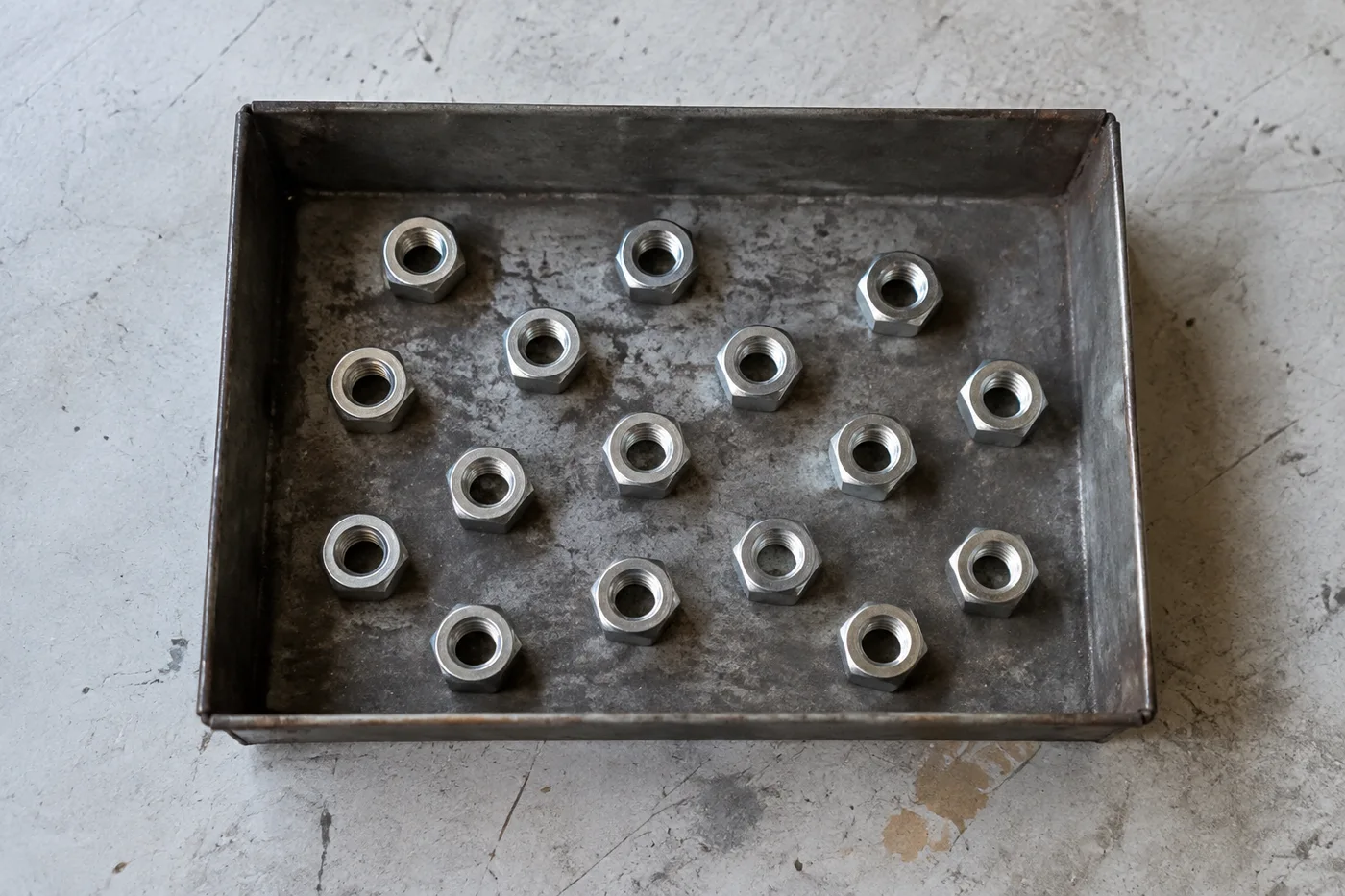
画像内のオブジェクトを数える — 写真からの AI オブジェクト カウンター
JPG、PNG、WEBP に対応
Counting a shelf, tray or pallet by hand means losing your place and starting over. Upload the photo, enter what to count, and check every marker before you trust the total.
- Upload a photo, optionally name what to count, then review the markers
- Automatic counting without drawing example boxes
- Review the markers to catch items counted twice or missed
- マーク済みの結果上で、カウントされた各検出結果を直接確認
Upload a photo and enter what to count
正確にカウントするためのコツ
• 対象物がフレーム内に完全に収まった、均一な真上からの写真を使用してください
• Keep items visible and avoid overlapping objects
• ドットとヒートマップで採用された検出結果を表示 — 集計を確認・修正してください
物体カウンターについて
The object counter uses the selected item name to count visible objects and marks detections for review. Counting starts automatically after you enter what to count. Mixed categories and part-versus-whole scenes can have more than one valid interpretation, so check all result markers before using the total for inventory or quality-control work.
使い方
1. 対象物が写った写真をアップロード
2. Optionally name what to count; counting starts automatically either way
3. Review the result markers and correct the tally as needed
4. 集計シートに追加し、棚卸し結果を CSV でエクスポート
こんな用途に最適
• 小売在庫:パック、箱、ボトル
• コイン、ビーズ、錠剤、種子、ネジ、部品
• 在庫や棚卸しのカウント
• 研究室や品質管理でのカウント
業種別の専用カウントツール
同じAIエンジンを、企業が日々数えるものに合わせてページごとに最適化しています。
オブジェクトカウンター でできること
始める前に、主な機能を確認してください。
- 手で集計する代わりに、写真内のオブジェクトを数えます
- コイン、錠剤、細胞、パーツ、ビーズを集計します
- 特定のアイテムを対象にしたい場合は、例を任意でマークしてください
- オーバーレイマーカーでカウントされた検出結果を確認
- 多数の写真に対して一括監査を実行する
- 感度を微調整して小さな斑点を無視する
設定リファレンス
15 設定
オブジェクトカウンター で使用可能なコントロール。
アップロード
- 写真1枚 / 一括集計プリセット
- 写真の枚数を 1 枚にするか、プレミアム一括監査を選択します。すべての結果を確認します。オプション: 単一の写真一括監査
数
- 含まれるマーカースライダーレンジ: 0–1 · デフォルト: 0.21
- 21%から開始します。「さらに表示」側にスライドすると弱いマーカーも含め、「最も強いもののみ」側にスライドすると非表示にできます。
- オーバーレイスタイルプリセット
- ドット、ヒートマップ、その両方、またはクリーンなプレビューを選択します。オプション: 両方ドット熱なし
- カウントするテキスト入力
- Enter the item to count, then press Enter or leave the field to start automatically. Review every result marker.
詳細設定
- 結果オーバーレイドロップダウン
- Choose how count markers appear in the on-screen preview; the download keeps its own markers.オプション: ドット+ヒートマップドットのみヒートマップのみ
集計
- 集計に追加ワンクリック
- Add this count to the tally sheet under the name of the object that was counted. Signed-in accounts add finished counts automatically unless that is turned off under Account settings; in bulk mode every photo also has its own Add to tally button.
- ラベルテキスト入力
- Rename a tally row. Edits and removals wait until you choose Save changes, so you can fix several rows at once.
- 数数値入力
- Correct a row's count; totals, the chart and exports follow once the change is saved.
- Save changesワンクリック
- Apply every edited or removed tally row in one step, or choose Discard changes to leave the sheet as it was.
Chart
- By objectプリセット
- The chart is the same in every counting tool and covers the tallies of all of them. By object draws a separate line chart for each tally name, such as pipes and people. By tool draws a chart for each counting tool.オプション: By objectBy tool
- 期間プリセット
- Choose how far back the chart looks. Days without a count appear as zero.オプション: 7 days30 days90 days12 months
History
- Counting setupギャラリー
- Keep comparable counts together. A first setup is created for you, so the first count can be saved straight away.
- Observed atテキスト入力
- The date and time of the count, shown as a date and a time field.
- 音符テキスト入力
- Starts with every detected object and its count, one per line, such as Pipes - 11. Edit it before saving.
- Save countワンクリック
- Save the count to your account history. Open a saved count later to correct it or download its source photo.
オブジェクトカウンター の関連ツール
オブジェクトカウンター の後の一般的な次のステップのためのツール。



よくある質問
オブジェクトカウンターでできること
ビジネス、クリエイター、日常業務など、実際の問題を毎日解決します。自分に合ったユースケースを見つけて始めましょう。
確認済みの倉庫サイクルカウント
一括監査を使用して、キュー内のすべての棚の写真に対して個別オブジェクト モードを実行し、すべての結果を確認して、サイクル カウントをエクスポートする前に棚ごとの集計を修正します。
メーカー・Etsy販売者向けの小部品在庫管理
[サンプル] 設定で必要なビード、ネジ、またはコンポーネントをマークします (パーツ タイプごとに 1 ~ 3 つのサンプルを 1 つ) からカウントを実行します。背景の間違いがないか一致するマーカーを確認し、修正した結果を集計シートに追加します。
教室・実験室の備品カウント
サイコロ、コマ、試験管、実験キットのAI支援による仮集計を作成し、マーカーを確認・修正してから、補充発注用の集計としてエクスポートします。
チーム向けの共有可能な棚卸レポート
完了した棚卸をアカウントに保存し、ブランド入りのPDFレポートを生成して、読み取り専用リンクを共有できます。マネージャーやチームメンバーは何も再アップロードせずにカウントを確認できます。
梱包済み完成品の品質管理カウントを一括処理
「例」設定で1~3個のサンプル商品を、写真内のパック種類ごとに1つずつ指定してから、「類似アイテム」モードを実行してください。出荷前にすべてのマーカーを確認し、見落としや重複を修正してください。
LEGO、トレーディングカード、模型など趣味のコレクションの数え上げ
[サンプル] 設定で 1 ~ 3 個のサンプルピースをマークし (カウントするピースタイプごとに 1 つ)、カウントを実行します。手動でゼロからカウントを開始するのではなく、結果マーカーを確認して集計を修正します。
このツールのガイド
- A Shelf Can Look Full While the Products Customers Want Run LowA full-looking shelf can hide gaps in the products people want. Explore Pixoate visible-object counts and the context needed for a useful stock review.
- How to Count Shop Inventory from Shelf PhotosCount visible shelf stock, review object markers and export a tally. Learn how to handle hidden items, mixed products and inventory discrepancies.
変換結果を一つずつ確認
すべての写真はスラッシュをそのまま通過し、反対側が完成して出てきます。























