使い方
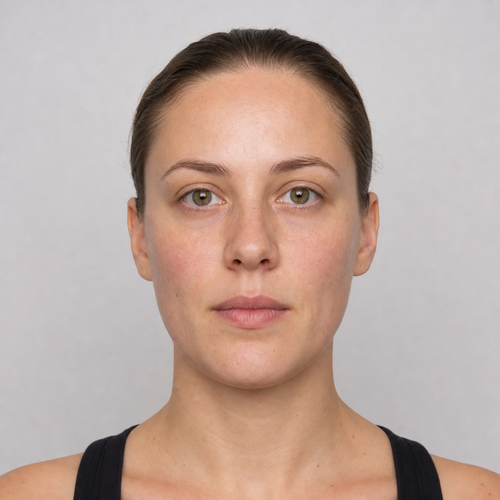
目の距離は、両目の中心、角度、位置関係を確認してから、境界をぼかした局所的な移動フィールドで2つの目の領域をそっと外側へ動かします。目の領域外のピクセルは変更せずにコピーされます。安全な正面向きの両目を確認できない場合は、代わりにAIで写真全体に同じ変更を加えます。


フレームの残りの部分を変更せずに、2 つのフェザー付きローカル変換を使用して検証済みの目のペアを広げます。
始める前に、利用可能なエフェクト機能を確認してください。
目の距離は、両目の中心、角度、位置関係を確認してから、境界をぼかした局所的な移動フィールドで2つの目の領域をそっと外側へ動かします。目の領域外のピクセルは変更せずにコピーされます。安全な正面向きの両目を確認できない場合は、代わりにAIで写真全体に同じ変更を加えます。
写真をアップロードし、目の間隔 強度を調整し、処理されたプレビューをソースと比較し、完成した結果をダウンロードします。
強度コントロールを使用して、目の間隔 処理と元の写真のディテールや特徴のバランスをとります。
目の間隔 プレビューを縮小すると、調整の応答性が維持されます。無料ダウンロードはクリーンで Web サイズです。 Premium またはクレジットにより、元の解像度のロックが解除されます。
目の間隔 アップロードは安全なサーバーで処理され、通常の Pixoate 保持ポリシーに基づいて自動的に削除されます。
目の距離は、両目の中心、角度、位置関係を確認してから、境界をぼかした局所的な移動フィールドで2つの目の領域をそっと外側へ動かします。目の領域外のピクセルは変更せずにコピーされます。安全な正面向きの両目を確認できない場合は、代わりにAIで写真全体に同じ変更を加えます。
目の間隔は AI アクションを使用します。このエフェクトの処理が開始される前に、個別の許容値が表示されます。
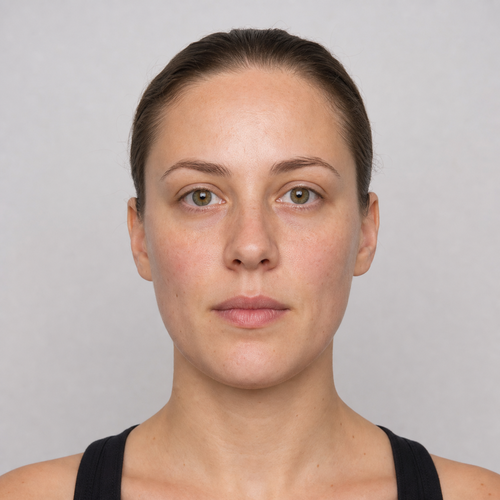
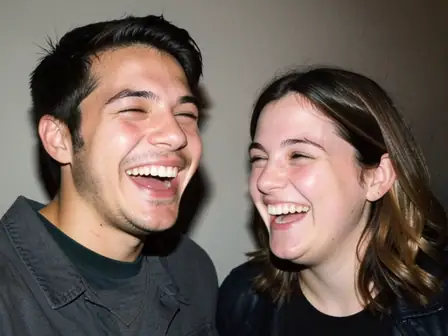
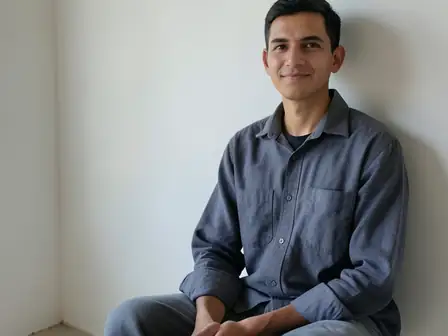
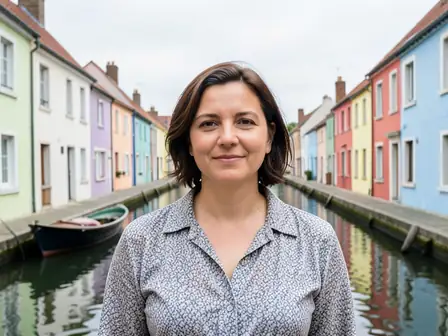
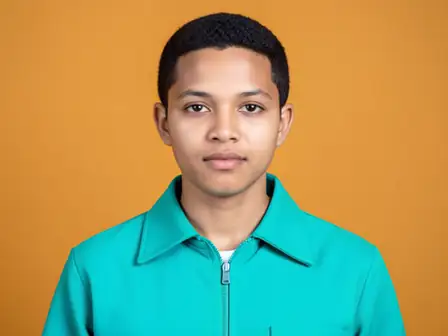
両目が開いていて視認可能で、確実に検出できるのに十分な大きさの、鮮明な正面向きのポートレート.
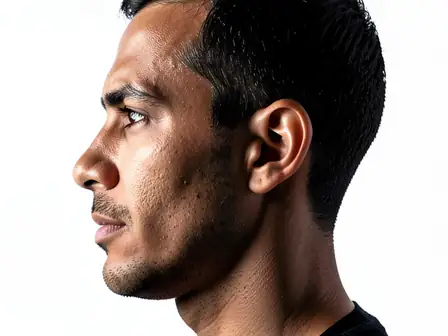
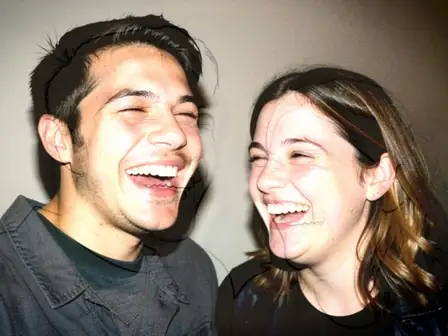
以下にはあまり適していません: 横顔、閉じた目や隠れた目、サングラス、モーションブラー、顔が非常に小さい集合写真.
写真エフェクト の後の一般的な次のステップのためのツール。
特に効果の高い候補を先に表示し、その後に残りのカタログが続きます。