
使い方
遠近ワープ 境界付き変換を通じてチャネル、ピクセルラン、または画像座標をオフセットし、変位をソースとブレンドします。。その強度コントロールは、処理された出力とアップロードされたピクセルをブレンドするため、編集を抑制したままにすることも、支配的な外観にすることもできます。
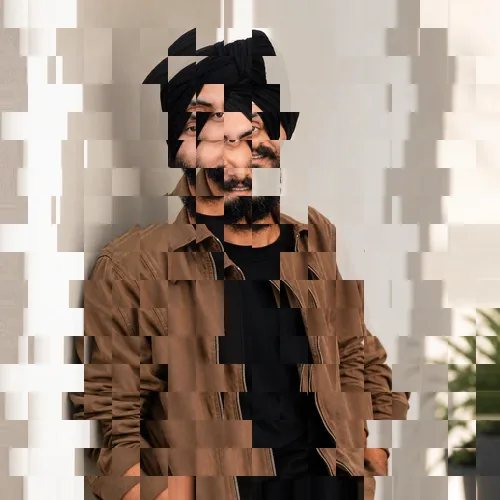

遠近ワープ は 信号、ピクセル、またはジオメトリが十分に認識可能な状態で意図的に破壊されること を作成します。完成した画像を書き出す前に強度を調整してください。
始める前に、利用可能なエフェクト機能を確認してください。
遠近ワープ 境界付き変換を通じてチャネル、ピクセルラン、または画像座標をオフセットし、変位をソースとブレンドします。。その強度コントロールは、処理された出力とアップロードされたピクセルをブレンドするため、編集を抑制したままにすることも、支配的な外観にすることもできます。
写真をアップロードし、遠近ワープ 強度を調整し、処理されたプレビューをソースと比較し、完成した結果をダウンロードします。
強度コントロールを使用して、遠近ワープ 処理と元の写真のディテールや特徴のバランスをとります。
遠近ワープ プレビューを縮小すると、調整の応答性が維持されます。無料ダウンロードはクリーンで Web サイズです。 Premium またはクレジットにより、元の解像度のロックが解除されます。
遠近ワープ アップロードは安全なサーバーで処理され、通常の Pixoate 保持ポリシーに基づいて自動的に削除されます。
遠近ワープ 境界付き変換を通じてチャネル、ピクセルラン、または画像座標をオフセットし、変位をソースとブレンドします。。その強度コントロールは、処理された出力とアップロードされたピクセルをブレンドするため、編集を抑制したままにすることも、支配的な外観にすることもできます。
遠近ワープ はクラシックな画像効果として実行され、AI アクションは使用されません。
遠近ワープ は、特にソースがシャープで露出が高い場合、デジタル緊張感のある編集レイアウト、音楽アートワークやイベントポスター、実験的なポートレート に最適です。.
以下にはあまり適していません: 遠近ワープ は 法的文書、小さなタイポグラフィー、グループのポートレート、または重要な詳細がすでにフレームの端近くにある画像 では信頼性が低くなります.
写真エフェクト の後の一般的な次のステップのためのツール。
特に効果の高い候補を先に表示し、その後に残りのカタログが続きます。























