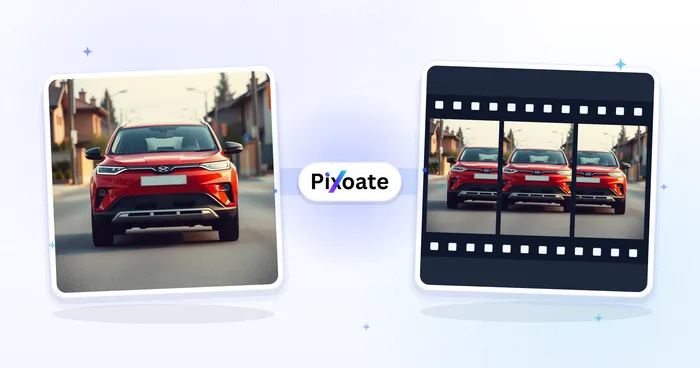
GIF Resizer — すべてのフレームを同期してサイズ変更します
アニメーション GIF のサイズをパーセンテージまたは正確な幅と高さで変更します。アスペクト比、すべてのフレーム、ループ、タイミングをそのまま維持することも、Premium を使用して GIF のサイズをバッチ変更することもできます。
GIF をドロップします — 新しいサイズを選択し、アニメーションを維持します
GIF only · Free up to 20 MB, Premium 50 MB
GIFリサイズツール でできること
始める前に、主な機能を確認してください。
- アニメーション GIF のサイズを正確なピクセル寸法に変更します
- GIF をパーセントで拡大または縮小する
- すべてのフレームを完全に同期させます
- ループ数とフレーム遅延を維持する
- 伸縮を避けるためにアスペクト比をロックする
- GIF をプラットフォームが必要とするサイズに合わせる
設定リファレンス
6 設定
GIFリサイズツール で使用可能なコントロール。
- 処理モードプリセット
- 1件ずつ処理するか、Premium の一括処理モードに切り替えて複数の入力に同じ設定を適用できます。対応する入力形式はツールによって異なります。オプション: 単一GIF一括処理
設定
- 設定プリセット
- GIFを元のサイズに対する割合でリサイズするか、目的のサイズに合わせてピクセル数を直接入力するかを切り替えます。オプション: パーセンテージピクセル指定
- 拡大率スライダーレンジ: 10–200% · デフォルト: 50%
- 新しいサイズを元のサイズに対する割合で、10%〜200%の範囲を5%刻みで設定します。100%未満ならGIFは縮小され、100%を超えると拡大されます。「パーセント」モードで表示されます。
- 幅 (px)数値入力レンジ: 1–4096px
- 出力の幅をピクセル単位で設定します。初期値には元のGIFの幅が入っています。配信先が特定のサイズを指定している場合に便利で、「ピクセル指定」モードで表示されます。
- 高さ (px)数値入力レンジ: 1–4096px
- 出力の高さを、幅とは独立してピクセル単位で設定します。「ピクセル指定」モードで「縦横比を維持」をオフにしたときだけ表示され、好みの形に引き伸ばせます。
- 縦横比を保持オン/オフ
- 幅と高さを元の比率のまま保ち、アニメーションが引き伸ばされないようにします。入力した幅から、高さを自動計算します。初期値はオンで、「ピクセル指定」モードで表示されます。
GIFリサイズツール の関連ツール
GIFリサイズツール の後の一般的な次のステップのためのツール。
よくある質問
GIFをアップロードして、パーセンテージまたは正確なピクセルサイズを指定してください。アニメーションの全フレームが一度にリサイズされ、ループ回数と各フレームの表示間隔はそのまま引き継がれるため、リサイズ後のGIFも元と同じように再生されます。ダウンロード前にライブプレビューでリサイズ後のアニメーションを確認できます。
generalはい。「正確なピクセル指定モード」に切り替えて幅を入力すると、アスペクト比を保つように高さが自動的に決まります。プラットフォームが正確なサイズを要求する場合は、アスペクト比のロックを解除して幅と高さの両方を入力してください。その場合、フレームは指定した寸法にぴったり合うように引き伸ばされます。
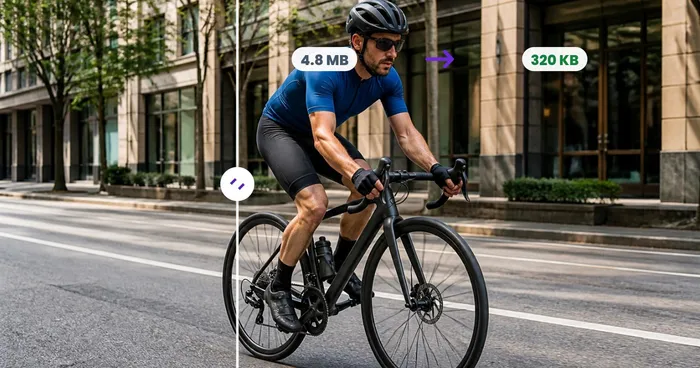
technical多くの場合、はいそうです — フレームあたりのピクセル数が減れば保存するデータも減るため、GIFを50%に縮小するとファイルサイズが大幅に削減されることがよくあります。最大限にサイズを削減したい場合は、ここでGIFをリサイズしたあと、GIF圧縮ツールにかけてカラーパレットも減らしましょう。
technicalパーセントモードでは、GIFを最大200%まで拡大できるほか、ピクセル寸法を直接大きく設定することもできます。ただし、GIFはラスター形式であるため、元のサイズを超えて拡大するとフレームがぼやけて見える点にご注意ください。小幅な拡大であれば問題ありませんが、大幅な拡大ではピクセル化が目立ちます。
generalいいえ、GIF は HTTPS 経由で安全なサーバーで処理され、セキュリティ ポリシーに基づいて削除されます。当社はファイルを販売したり、第三者と共有したりすることはありません。サイズ変更された結果は、ダウンロードできる期間だけ利用可能です。
privacyはい。Pixoateはバッチとバルク処理をサポートしています。 バッチモードに切り替え、Proで最大60 GIFを追加し、オプションを一度設定し、すべてのGIFは単一のZIPをダウンロードする前に同じ設定で処理されます。 バルク処理はプレミアム機能です。出力は同じ品質と設定を単一モードとして使用します.
featuresはい — 一括処理で、設定を1回設定し、各アイテムをバッチで適用します。最大 60 GIF または 200 枚の Pro で。 アイテムごとに設定を繰り返す必要はありません。アップロードされた一時および生成されたファイルは自動的に処理され、自動的に削除されます.
usageほとんどの場合、原因は次の3つのいずれかです。ファイルが無料プランのアップロード上限11 MB を超えています。Premium では50 MB、Pro では120 MB まで対応しています。または、このツールが対応していない形式です。アップロード欄に表示される対応形式をご確認ください。あるいは、実際のファイル形式がファイル名に示された形式と異なります。名前を変更してもファイルの中身は変わらないため、見た目は有効な画像でも拒否されることがあります。
troubleshootingトリミング、回転、サイズ変更、フレーミングを行うと、元のピクセルが保持されます。品質の低下は、ほとんどの場合、別の場所から発生します。よくある 2 つの原因は、小さな画像を実際の解像度を超えて拡大することと、保存するたびに少しずつ多くのデータが失われるため、JPG を何度も再保存することです。まだ持っている最大のオリジナルから始めて、画像にテキスト、スクリーンショット、またはフラットカラーが含まれている場合は PNG をエクスポートします。
troubleshootingGIF Resizer supports free standard use within the published processing allowances. Free downloads are clean — no watermark. No signup is required for standard tool use. Photo effects and AI edits have a web-size limit on Free, with the original-resolution result available through Premium or one credit. Crop, resize, rotate, compress and convert stay full size. Premium supports batches of up to 60 files, with the applicable plan limits shown before processing.
pricingいいえ。GIF リサイズr はデスクトップとスマートフォンのブラウザで使えます。インストール、トライアル開始、ライセンス購入は不要です。必要な機能かどうかは、サンプルではなく実際に困っているファイルでお試しください。
troubleshootingGIFリサイズツールでできること
ビジネス、クリエイター、日常業務など、実際の問題を毎日解決します。自分に合ったユースケースを見つけて始めましょう。
各プラットフォームのサイズ要件に合わせる
ステッカー、バナー、エモート、埋め込みには、それぞれ決まったピクセル仕様があります。正確なピクセル指定モードを使えば、アニメーションを再生させたまま必要なサイズにぴったり合わせられます。
ページの表示速度を上げるためにGIFを縮小
幅300pxで表示するGIFに、1200pxのフレームは必要ありません。表示サイズに合わせてリサイズすることで、ブログやドキュメント、商品ページでの帯域幅と読み込み時間を削減できます。
メール署名やニュースレター用にGIFを準備
メールクライアントは小さめのアニメーションを最もきれいに表示します。画面録画やロゴアニメーションを、撮り直すことなく署名欄に収まるサイズへ縮小しましょう。
複数のGIFのサイズを統一
ページやプレゼンテーションで複数のGIFを並べて表示する場合は、すべて同じ幅にリサイズすると、レイアウトがすっきりと統一感のある見た目になります。