
Rom Makeover KI
Genererte resultater kan variere; gå gjennom hele resultatet før publisering
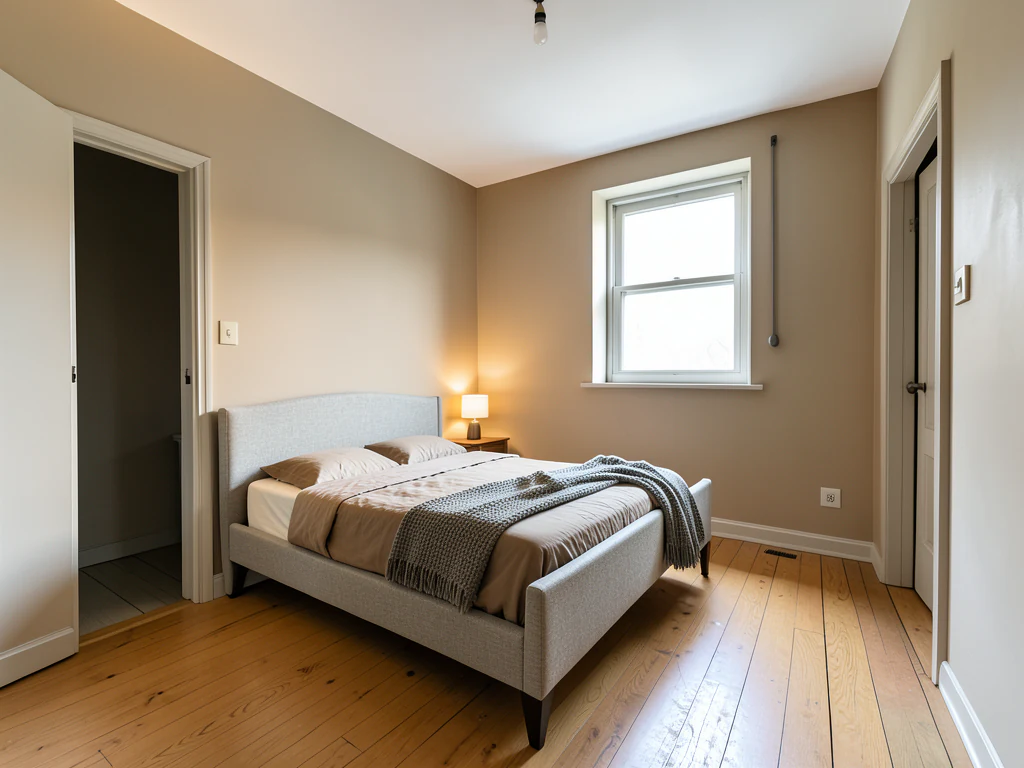
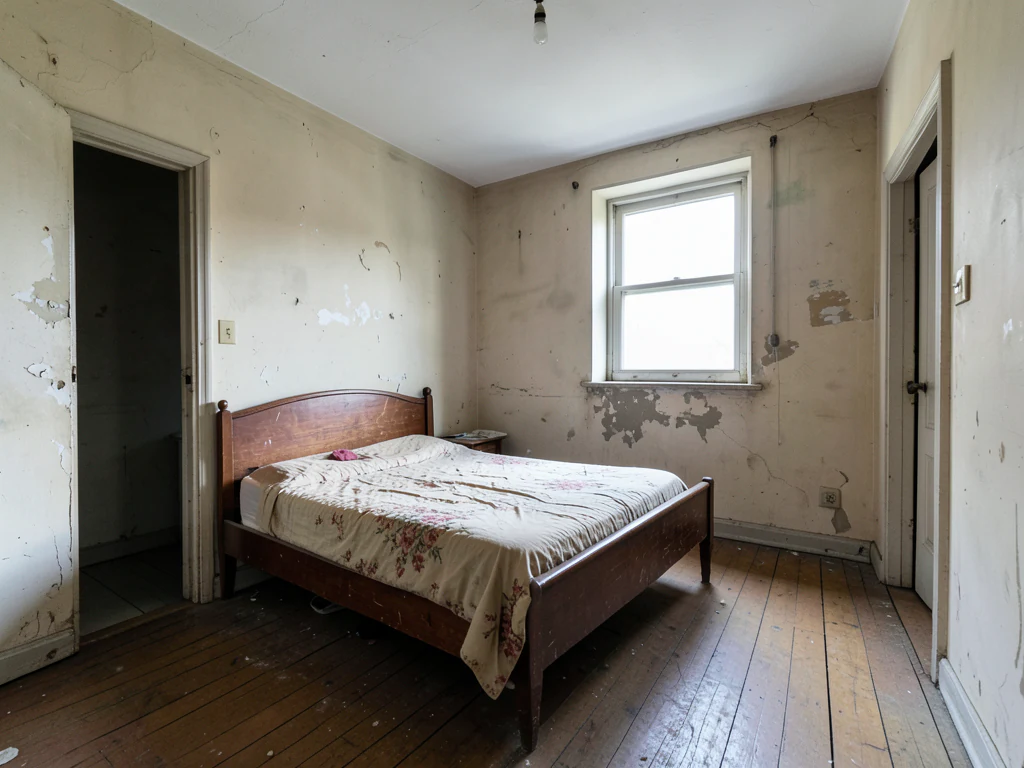
De fleste rom trenger ikke byggearbeid, men en tydelig retning — en palett, en helhetlig møblering og en grunn til at tingene hører sammen. Her fornyes dekor, farger og tekstiler fra ett bilde av rommet, mens KI-en blir bedt om å beholde faste bygningsdetaljer. Forvandlingen blir dermed gjennomførbar, fremfor å vise et annet hus.
- Klargjort utforming: Romfornyelse med KI
- Redigerbar instruksjon
- Gjennomgang av hele resultatet kreves
Velg et utgangsbilde: Romfornyelse med KI
JPG, PNG, WebP, HEIC og andre støttede formater. For dette verktøyet gjelder: Free opptil 20 MB, Premium og høyere abonnementer opptil 50 MB.
Sett opp for Rom Makeover KI
Forberedte innstillinger
- Utgangspunkt
- Last opp ett kildebilde
- Siden åpner riktig redigeringsflyt; opplasting er det eneste du må gjøre for å komme i gang.
- Forberedt arbeidsflyt
- Klargjort arbeidsflyt: Romfornyelse med KI
- KI-verktøy for romfornyelse åpnes med «Romfornyelse med KI» valgt, så du slipper å finne funksjonen manuelt.
- Utdataformat
- Samme som den opplastede filen
- Resultatet beholder formen på bildet du laster opp.
- Gjennomgå regel
- Kontroller hele det genererte resultatet før bruk
- Genererte bilder kan variere; sluttresultatet forblir under brukerens godkjenning før nedlasting.
Bruker som passer best
- Finn en stilretning før du kjøper noe
- Gi et rom ny stil med maling og møbler i stedet for ombygging
- Presenter flere helhetlige forslag til ett rom
Ofte stilte spørsmål
- Hvordan finner jeg en interiørstil som passer rommet mitt?
- Lag flere tydelig forskjellige retninger fra det samme bildet, og sammenlign dem side ved side i stedet for å vurdere én om gangen. Når du ser det faktiske rommet ditt i tre ulike uttrykk, blir det tydelig hvilket rommet selv kler best – som regel avgjort mer av lyset og proporsjonene enn av smaken din.
- Hva forblir uendret ved en fornyelse?
- Instruksjonen ber KI-en beholde rommets faste elementer — vegger, vinduer, dører, gulv som skal bli liggende, innebygd innredning og radiatorer — og endre interiøret: maling, møbler, tekstiler, belysning og tilbehør. Sjekk at de faste elementene er korrekt gjengitt. Det er dette som gjør resultatet mulig å gjennomføre i virkeligheten.
- Kan jeg få en handleliste basert på oppussingen?
- Ikke direkte – delene som vises, er representative og ikke faktiske produkter. Bruk bildet til å definere hva du ser etter, og let deretter etter faktiske deler som passer i form, uttrykk og størrelse. Hvis du behandler et generert interiør som en katalog, blir du skuffet.
- Ser rommet større ut enn det egentlig er?
- It should not — the edit is set up to keep the perspective and architecture from your photo. Be alert to furniture scaled slightly small, which is the usual way a generated interior flatters a room. If the pieces look neat but implausibly compact, check against real dimensions.
Hva du kan gjøre med Ai eiendomsfotoredigerer
Se gjennom hovedfunksjonene før du begynner.
- Scene complete rooms automatically for disclosed concepts
- Legg til utvalgte TV-er, veggfarger eller landskapsforming nøyaktig
- Fjern described cables, bins, signs, and distracting clutter
- Erstatt skies and create realistic twilight exteriors
- Finjuster automatiske redigeringsområder manuelt ved behov
Innstillingsreferanse
5 innstillinger
Tilgjengelige kontroller for Ai eiendomsfotoredigerer.
Oppgaver
- RedigeringstypeNedtrekksmeny
- Velg redigeringen som skal utføres. Instruksjoner, markeringsverktøy og resultatkontroller tilpasses den valgte redigeringstypen.Alternativer: Tekstbasert redigeringGenerativ utfyllingMagisk viskelærBytt himmelRom staging
- Forhåndsinnstillinger med ett trykkForhåndsinnstillinger
- Velg a ready-made direction with one tap; generation uses the valgte preset automatisk.Alternativer: Legg til møblerLegg til TVMal veggene varmhviteSkumringshimmelErstatt skyFjern clutterFrisk opp uteområdet
- Egendefinerte instruksjoner (valgfritt)Tekstinntasting
- Beskriv the requested change, relevant materials, lighting, perspective, and details that must remain unchanged.
Velgion
- Penselstørrelse for markeringSkyveknappRekkevidde: 4–160px · Standard: 32px
- Angi penselbredden som brukes til å markere det nøyaktige området som skal legges til, fylles eller erstattes før generering.
Utdata
- Be AI om å bevare emneidentitet og produktdetaljerPå / Av
- Legger til en eksplisitt instruksjon for å beholde hovedemnet, formen, merkevaren, etikettene og lesbar tekst med mindre forespørselen endrer dem.
Relaterte verktøy for Rom Makeover KI
Verktøy for vanlige neste trinn etter Rom Makeover KI.

Virtuell iscenesettelse og eiendom
Virtuell iscenesettelse AI
Virtuelt møbler tomme rom med AI-møbler for eiendomsannonser. Lag stue-, soveroms-, kontor-, spise- og luksuskonsepter.
Prøv det nå
Virtuell iscenesettelse og eiendom
Ai romoppsetning
Scene empty or dated rooms with KI furniture and décor. Lag living rooms, bedrooms, offices, dining rooms, and interior style concepts.
Prøv det nå
Bildeforbedring
AI-bildeforbedrer
Juster støy, skarphet, farge og skala i én forbedringsarbeidsflyt, og sammenlign deretter resultatet med originalen.
Prøv det nåVeiledninger for dette verktøyet
- How to Prepare Real Estate Listing Photos in Bulk for an AgencyOrganize bulk real estate photo editing with Pixoate. Keep properties, room sequences and concept images clear across an agency's listing workflow.
- How to Remove Temporary Clutter from Real Estate Photos with AIRemove temporary clutter from real estate photos with Pixoate. Review cables and stray objects while preserving the property's actual condition.
Se hver forvandling lande
Hvert bilde krysser skråstreken uberørt og kommer ut på den andre siden ferdig.























