
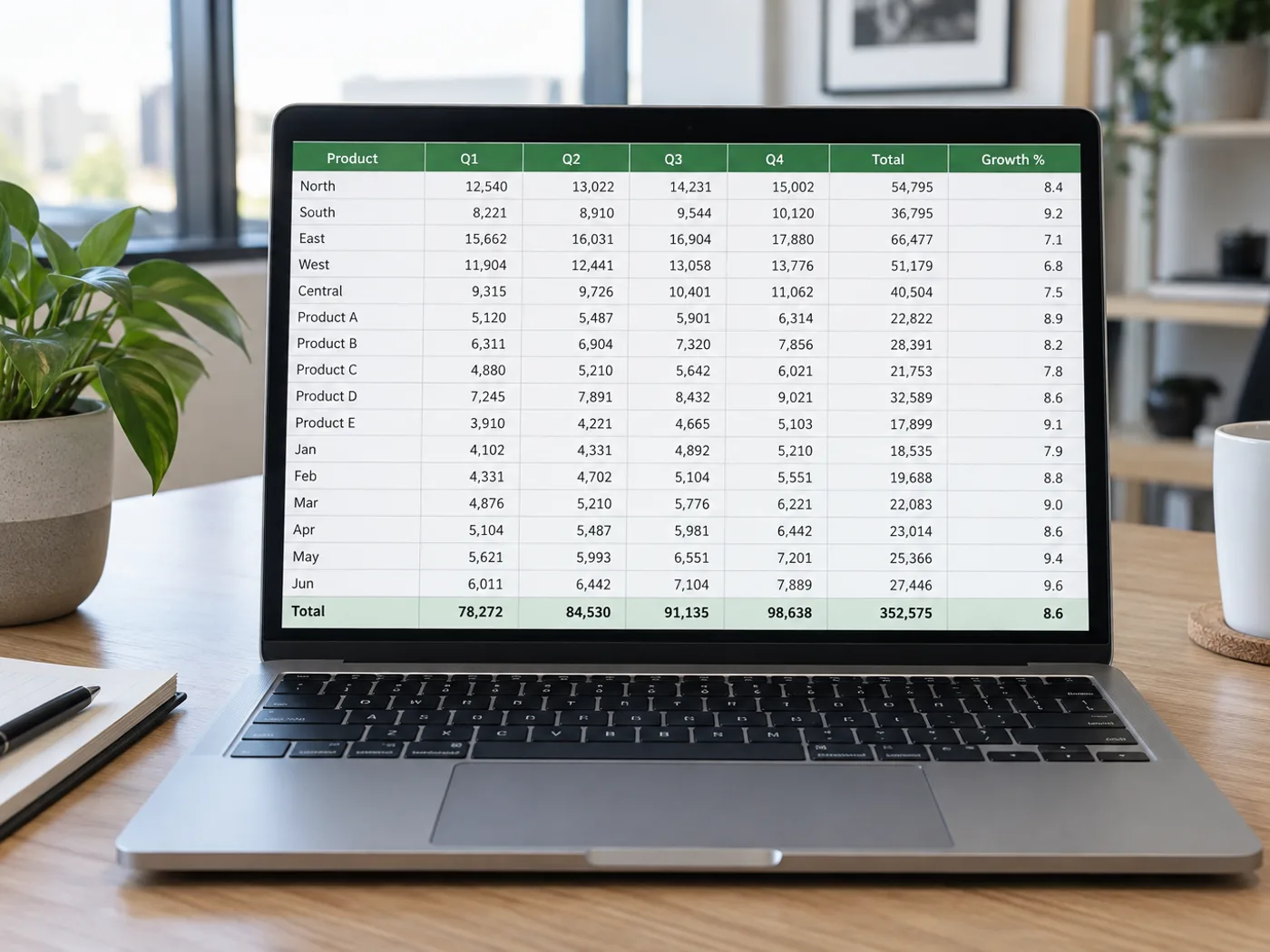
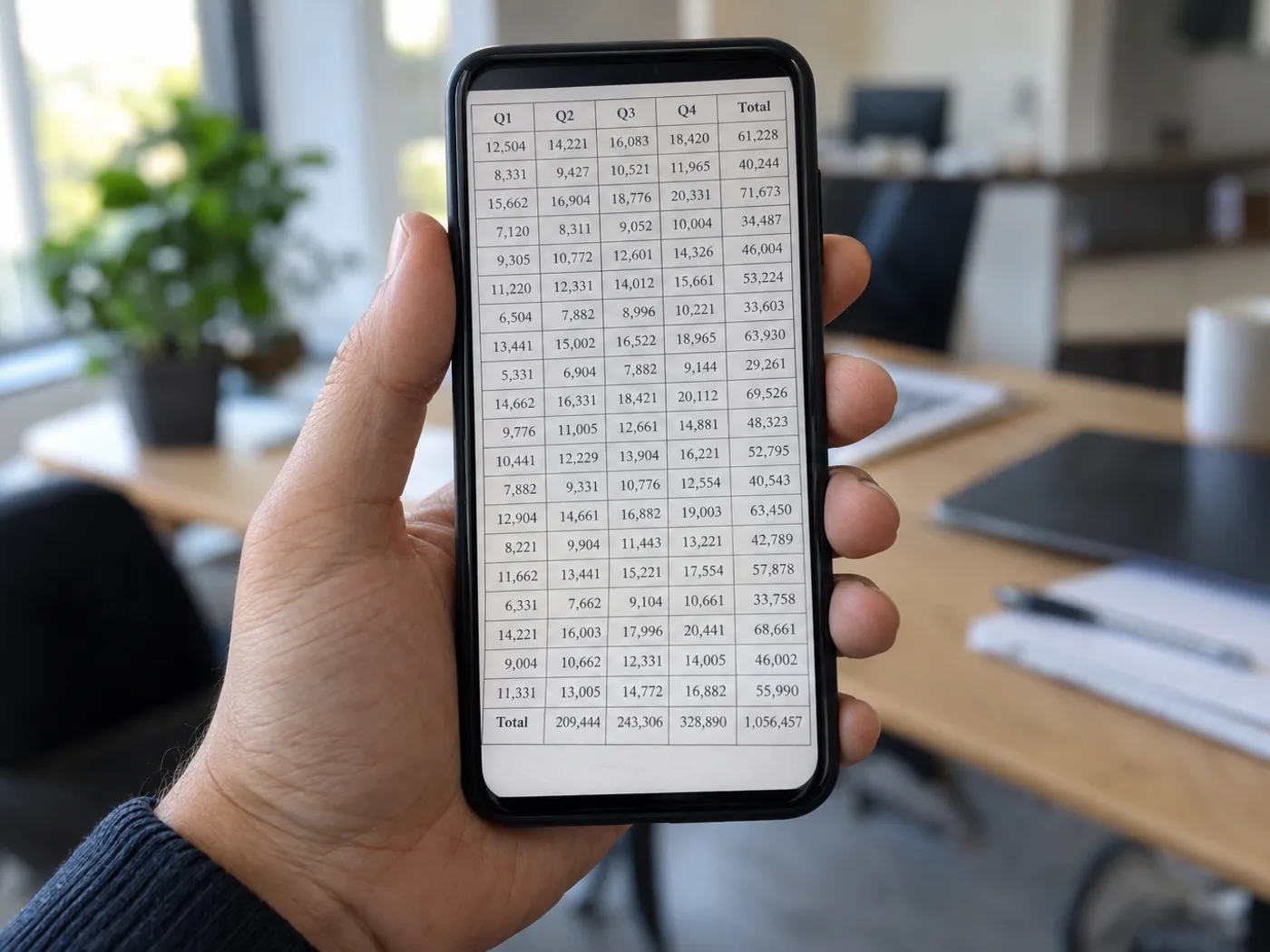
ਜਿਸ ਸਾਰਣੀ ਦੀ ਫੋਟੋ ਲੈ ਚੁੱਕੇ ਹੋ, ਉਸ ਨੂੰ ਮੁੜ ਟਾਈਪ ਨਾ ਕਰੋ
ਫੋਨ ਦੀ ਫੋਟੋ ਸਾਰਣੀ ਕੈਦ ਕਰਦੀ ਹੈ, ਪਰ Excel ਨੂੰ ਵੱਖਰੇ ਸੈੱਲ ਚਾਹੀਦੇ ਹਨ। ਆਪਣੀ JPG ਵਿੱਚੋਂ ਛਪੀਆਂ ਕਤਾਰਾਂ ਕੱਢੋ, ਸੰਪਾਦਨਯੋਗ ਗ੍ਰਿਡ ਦੀ ਫੋਟੋ ਨਾਲ ਤੁਲਨਾ ਕਰੋ ਅਤੇ ਵਰਕਬੁੱਕ ਸੇਵ ਕਰਨ ਤੋਂ ਪਹਿਲਾਂ ਕੰਪ੍ਰੈਸ਼ਨ ਨਾਲ ਧੁੰਦਲੇ ਹੋਏ ਅੰਕ ਠੀਕ ਕਰੋ।
ਕਾਊਂਟਰ ਉੱਤੇ ਫੋਟੋ ਖਿੱਚੀਆਂ ਸਪਲਾਇਰਾਂ ਦੀਆਂ ਕੀਮਤ ਸੂਚੀਆਂ
ਉਤਪਾਦਾਂ ਦੇ ਨਾਮ ਅਤੇ ਦੱਸੀਆਂ ਕੀਮਤਾਂ ਸੈੱਲਾਂ ਵਿੱਚ ਲਿਆਓ, ਤਾਂ ਜੋ ਕੱਢੀਆਂ ਰਕਮਾਂ ਨੂੰ ਫੋਟੋ ਨਾਲ ਜਾਂਚਣ ਤੋਂ ਬਾਅਦ ਸਪਲਾਇਰਾਂ ਦੀ ਤੁਲਨਾ ਕਰ ਸਕੋ।
ਪ੍ਰਯੋਗ ਦੇ ਛਪੇ ਮਾਪ
ਬਾਅਦ ਦੇ ਵਿਸ਼ਲੇਸ਼ਣ ਲਈ ਫੋਟੋ ਖਿੱਚੀ ਨਤੀਜਿਆਂ ਦੀ ਸਾਰਣੀ ਮੁੜ ਪ੍ਰਾਪਤ ਕਰੋ। Excel ਵਿੱਚ ਆਪਣੀਆਂ ਗਿਣਤੀਆਂ ਜੋੜਨ ਤੋਂ ਪਹਿਲਾਂ ਦਸ਼ਮਲਵ ਚਿੰਨ੍ਹ ਅਤੇ ਇਕਾਈਆਂ ਜਾਂਚੋ।
ਕੈਮਰੇ ਦੀ ਫੋਟੋ ਤੋਂ ਜਾਂਚੀ Excel ਸਾਰਣੀ ਤੱਕ
- ਕੈਮਰੇ ਦੀ ਅਸਲ ਫਾਈਲ ਵਰਤੋ, ਜਿਸ ਵਿੱਚ ਸਾਰਣੀ ਸਿੱਧੀ ਹੋਵੇ ਅਤੇ ਫਰੇਮ ਭਰਦੀ ਹੋਵੇ।
- ਸਾਰਣੀ ਕੱਢੋ ਅਤੇ ਕਾਲਮ ਦੀਆਂ ਹੱਦਾਂ, ਦਸ਼ਮਲਵ ਚਿੰਨ੍ਹਾਂ ਅਤੇ ਨਿਸ਼ਾਨਾਂ ਦੀ JPG ਨਾਲ ਤੁਲਨਾ ਕਰੋ।
- ਗ੍ਰਿਡ ਠੀਕ ਕਰੋ ਅਤੇ XLSX ਡਾਊਨਲੋਡ ਕਰੋ; ਮੁੱਲ ਜਾਂਚਣ ਤੋਂ ਬਾਅਦ ਫਾਰਮੂਲੇ ਜੋੜੋ।
ਧੁੰਦਲੇਪਣ, ਗੁੰਮ ਦਸ਼ਮਲਵ ਚਿੰਨ੍ਹਾਂ ਅਤੇ ਫਾਰਮੂਲਿਆਂ ਬਾਰੇ ਉਮੀਦਾਂ ਨੂੰ ਸਮਝੋ
- ਕੀ JPG ਤੋਂ Excel ਮੇਰੀ ਫੋਟੋ ਨੂੰ ਵਰਕਸ਼ੀਟ ਵਿੱਚ ਪਾ ਦਿੰਦਾ ਹੈ?
- ਇਹ ਸਾਰਣੀ ਦੀ ਸਮੱਗਰੀ ਪਛਾਣਦਾ ਹੈ ਅਤੇ ਸੰਪਾਦਨਯੋਗ ਸੈੱਲ ਲਿਖਦਾ ਹੈ। ਮਕਸਦ ਕੰਮ ਕਰਨ ਯੋਗ ਸਪ੍ਰੈੱਡਸ਼ੀਟ ਹੈ, ਨਾ ਕਿ Excel ਵਿੱਚ ਚਿਪਕਾਈ ਤਸਵੀਰ।
- ਕੀ ਮੈਂ JPG ਦੀ ਥਾਂ JPEG ਅੱਪਲੋਡ ਕਰ ਸਕਦਾ ਹਾਂ?
- ਹਾਂ। JPG ਅਤੇ JPEG ਇੱਕੋ ਤਸਵੀਰ ਫਾਰਮੈਟ ਦੀਆਂ ਫਾਈਲ ਐਕਸਟੈਂਸ਼ਨਾਂ ਹਨ, ਇਸ ਲਈ ਵੱਖਰਾ ਕਨਵਰਜ਼ਨ ਕਦਮ ਲੋੜੀਂਦਾ ਨਹੀਂ।
- ਮੇਰੀ ਫੋਟੋ ਵਾਲੀ ਸਾਰਣੀ ਵਿੱਚੋਂ ਦਸ਼ਮਲਵ ਚਿੰਨ੍ਹ ਕਿਉਂ ਗਾਇਬ ਹੋ ਗਿਆ?
- ਕੈਮਰੇ ਦਾ ਧੁੰਦਲਾਪਣ ਜਾਂ JPEG ਕੰਪ੍ਰੈਸ਼ਨ ਵਿਰਾਮ ਚਿੰਨ੍ਹ ਅਸਪਸ਼ਟ ਕਰ ਸਕਦਾ ਹੈ। ਜਾਂਚ ਗ੍ਰਿਡ ਵਿੱਚ ਸੈੱਲ ਠੀਕ ਕਰੋ ਜਾਂ ਕਈ ਮੁੱਲ ਪ੍ਰਭਾਵਿਤ ਹੋਣ ਉੱਤੇ ਹੋਰ ਸਾਫ਼ ਫੋਟੋ ਲਵੋ।
- ਕੀ ਫੋਟੋ ਤੋਂ ਅਸਲ Excel ਫਾਰਮੂਲੇ ਵਾਪਸ ਮਿਲ ਸਕਦੇ ਹਨ?
- ਫੋਟੋ ਵਿੱਚ ਸਿਰਫ਼ ਦਿਖਾਏ ਮੁੱਲ ਹੁੰਦੇ ਹਨ। ਫਾਰਮੂਲਿਆਂ ਦੀਆਂ ਪਰਿਭਾਸ਼ਾਵਾਂ, ਲੁਕੇ ਸ਼ੀਟਾਂ ਅਤੇ ਵਰਕਬੁੱਕ ਹਵਾਲੇ ਇਸ ਦੇ ਪਿਕਸਲਾਂ ਤੋਂ ਮੁੜ ਨਹੀਂ ਮਿਲ ਸਕਦੇ।


























