
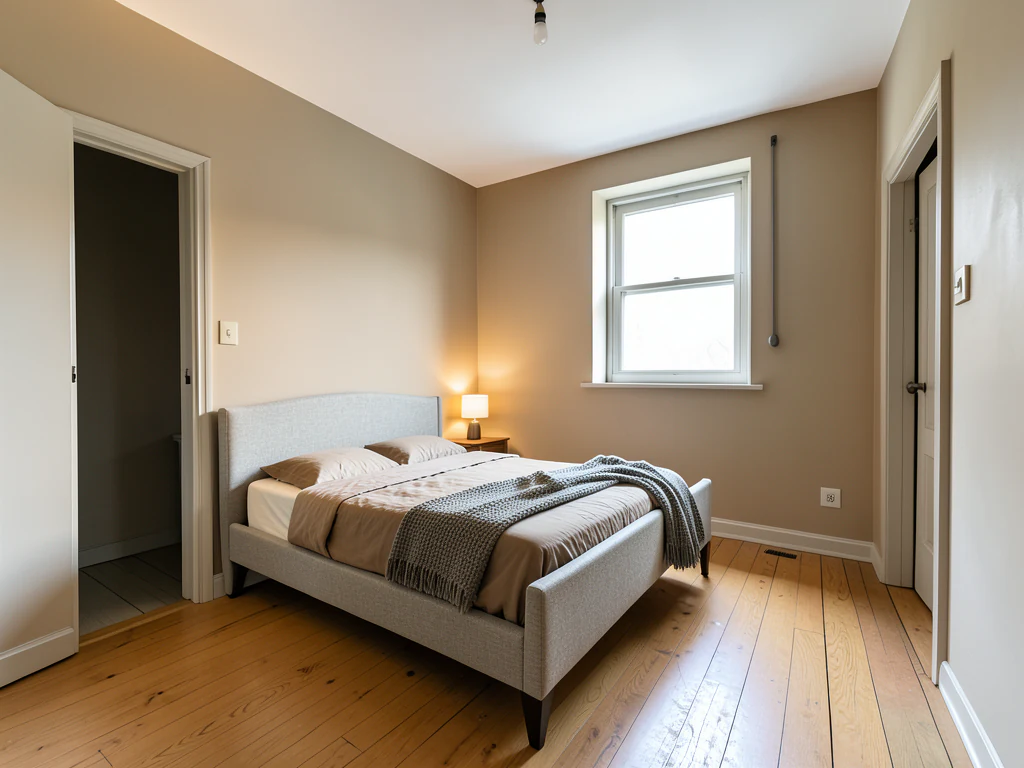
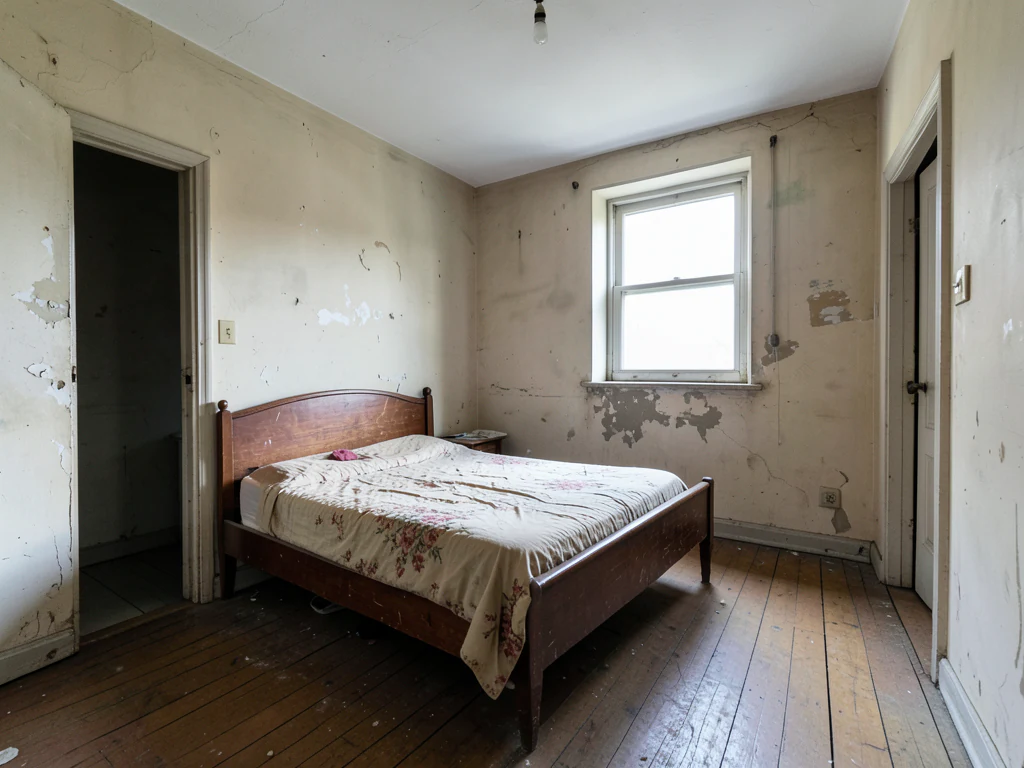
ਰੂਮ ਮੇਕਓਵਰ ਏ.ਆਈ
AI ਨਾਲ ਬਣਿਆ ਨਤੀਜਾ ਵੱਖਰਾ ਹੋ ਸਕਦਾ ਹੈ; ਪ੍ਰਕਾਸ਼ਿਤ ਕਰਨ ਤੋਂ ਪਹਿਲਾਂ ਪੂਰਾ ਨਤੀਜਾ ਜਾਂਚੋ
ਜ਼ਿਆਦਾਤਰ ਕਮਰਿਆਂ ਨੂੰ ਉਸਾਰੀ ਦੇ ਕੰਮ ਦੀ ਨਹੀਂ, ਇੱਕ ਦਿਸ਼ਾ ਦੀ ਲੋੜ ਹੁੰਦੀ ਹੈ — ਰੰਗਾਂ ਦਾ ਮੇਲ, ਆਪਸ ਵਿੱਚ ਜਚਦਾ ਫਰਨੀਚਰ ਅਤੇ ਚੀਜ਼ਾਂ ਨੂੰ ਇਕੱਠੇ ਰੱਖਣ ਦਾ ਕਾਰਨ। ਇਹ ਹਦਾਇਤ ਕਮਰੇ ਦੀ ਇੱਕ ਫ਼ੋਟੋ ਤੋਂ ਸਜਾਵਟ, ਰੰਗ, ਪਰਦੇ ਅਤੇ ਕੁਸ਼ਨਾਂ ਦਾ ਅੰਦਾਜ਼ ਬਦਲਦੀ ਹੈ ਅਤੇ AI ਨੂੰ ਪੱਕੀ ਇਮਾਰਤੀ ਬਣਤਰ ਰੱਖਣ ਲਈ ਕਹਿੰਦੀ ਹੈ, ਤਾਂ ਜੋ ਨਵਾਂ ਰੂਪ ਹਾਸਲ ਕੀਤਾ ਜਾ ਸਕੇ, ਕਿਸੇ ਹੋਰ ਘਰ ਦਾ ਦ੍ਰਿਸ਼ ਨਾ ਬਣ ਜਾਵੇ।
- AI ਨਾਲ ਕਮਰੇ ਦੀ ਦਿੱਖ ਬਦਲਣਾ — ਦਿਸ਼ਾ-ਨਿਰਦੇਸ਼ ਤਿਆਰ ਹਨ
- ਬਦਲਣਯੋਗ ਪ੍ਰੌਂਪਟ
- ਪੂਰੇ ਨਤੀਜੇ ਦੀ ਜਾਂਚ ਲਾਜ਼ਮੀ ਹੈ
AI ਨਾਲ ਕਮਰੇ ਨੂੰ ਨਵਾਂ ਰੂਪ ਦੇਣ ਲਈ ਮੂਲ ਚਿੱਤਰ ਚੁਣੋ
JPG, PNG, WebP, HEIC ਅਤੇ ਹੋਰ ਸਮਰਥਿਤ ਫਾਰਮੈਟ। ਇਸ ਟੂਲ ਵਿੱਚ Free ਨਾਲ 20 MB ਤੱਕ ਅਤੇ Premium ਜਾਂ ਇਸ ਤੋਂ ਉੱਪਰਲੇ ਪਲਾਨਾਂ ਨਾਲ 50 MB ਤੱਕ ਅੱਪਲੋਡ ਕਰ ਸਕਦੇ ਹੋ।
ਰੂਮ ਮੇਕਓਵਰ ਏ.ਆਈ ਲਈ ਸੈੱਟਅੱਪ ਕਰੋ
ਤਿਆਰ ਸੈਟਿੰਗ
- ਸ਼ੁਰੂਆਤੀ ਬਿੰਦੂ
- ਇੱਕ ਸਰੋਤ ਚਿੱਤਰ ਅੱਪਲੋਡ ਕਰੋ
- ਪੰਨਾ ਸਹੀ ਐਡਿਟਿੰਗ ਵਰਕਫਲੋ ਉੱਤੇ ਖੁੱਲ੍ਹਦਾ ਹੈ; ਸ਼ੁਰੂ ਕਰਨ ਲਈ ਸਿਰਫ਼ ਅੱਪਲੋਡ ਕਰਨਾ ਲਾਜ਼ਮੀ ਹੈ।
- ਤਿਆਰ ਵਰਕਫਲੋ
- AI ਨਾਲ ਕਮਰੇ ਦੀ ਦਿੱਖ ਬਦਲਣਾ — ਕੰਮ ਦੀ ਪ੍ਰਕਿਰਿਆ ਤਿਆਰ ਹੈ
- AI ਨਾਲ ਕਮਰੇ ਦੀ ਦਿੱਖ ਬਦਲਣ ਵਾਲਾ ਟੂਲ ਖੋਲ੍ਹਣ ਉੱਤੇ AI ਨਾਲ ਕਮਰੇ ਦੀ ਦਿੱਖ ਬਦਲਣ ਦਾ ਵਿਕਲਪ ਪਹਿਲਾਂ ਹੀ ਚੁਣਿਆ ਹੁੰਦਾ ਹੈ, ਇਸ ਲਈ ਤੁਹਾਨੂੰ ਇਹ ਕੰਮ ਆਪ ਲੱਭਣ ਦੀ ਲੋੜ ਨਹੀਂ ਪੈਂਦੀ।
- ਆਉਟਪੁੱਟ ਫਾਰਮੈਟ
- ਤੁਹਾਡੇ ਅੱਪਲੋਡ ਵਰਗਾ ਹੀ
- ਨਤੀਜੇ ਦਾ ਆਕਾਰ ਤੁਹਾਡੇ ਅੱਪਲੋਡ ਕੀਤੇ ਚਿੱਤਰ ਵਰਗਾ ਹੀ ਰਹਿੰਦਾ ਹੈ।
- ਨਿਯਮ ਦੀ ਸਮੀਖਿਆ ਕਰੋ
- ਵਰਤਣ ਤੋਂ ਪਹਿਲਾਂ ਬਣਾਏ ਗਏ ਪੂਰੇ ਨਤੀਜੇ ਦੀ ਜਾਂਚ ਕਰੋ
- ਬਣਾਏ ਚਿੱਤਰ ਵੱਖਰੇ ਹੋ ਸਕਦੇ ਹਨ; ਡਾਊਨਲੋਡ ਤੋਂ ਪਹਿਲਾਂ ਅੰਤਿਮ ਨਤੀਜੇ ਨੂੰ ਮਨਜ਼ੂਰ ਕਰਨ ਦਾ ਹੱਕ ਵਰਤੋਂਕਾਰ ਕੋਲ ਰਹਿੰਦਾ ਹੈ।
ਸਭ ਤੋਂ ਵਧੀਆ ਵਰਤੋਂ
- ਕੁਝ ਵੀ ਖਰੀਦਣ ਤੋਂ ਪਹਿਲਾਂ ਸਜਾਵਟ ਦਾ ਅੰਦਾਜ਼ ਤੈਅ ਕਰਨਾ
- ਉਸਾਰੀ ਦੀ ਥਾਂ ਰੰਗ ਅਤੇ ਫਰਨੀਚਰ ਨਾਲ ਕਮਰੇ ਨੂੰ ਨਵਾਂ ਅੰਦਾਜ਼ ਦੇਣਾ
- ਇੱਕੋ ਕਮਰੇ ਲਈ ਕਈ ਇਕਸੁਰ ਡਿਜ਼ਾਈਨ ਯੋਜਨਾਵਾਂ ਪੇਸ਼ ਕਰਨਾ
ਅਕਸਰ ਪੁੱਛੇ ਜਾਣ ਵਾਲੇ ਸਵਾਲ
- ਆਪਣੇ ਕਮਰੇ ਲਈ ਢੁਕਵੀਂ ਸਜਾਵਟ ਦੀ ਸ਼ੈਲੀ ਕਿਵੇਂ ਲੱਭਾਂ?
- ਇੱਕੋ ਫ਼ੋਟੋ ਤੋਂ ਕਈ ਵੱਖਰੀਆਂ ਡਿਜ਼ਾਈਨ ਦਿਸ਼ਾਵਾਂ ਬਣਾਓ ਅਤੇ ਇੱਕ-ਇੱਕ ਕਰਕੇ ਪਰਖਣ ਦੀ ਥਾਂ ਨਾਲ-ਨਾਲ ਰੱਖ ਕੇ ਤੁਲਨਾ ਕਰੋ। ਆਪਣੇ ਅਸਲ ਕਮਰੇ ਨੂੰ ਤਿੰਨ ਵੱਖਰੀਆਂ ਸਜਾਵਟਾਂ ਵਿੱਚ ਦੇਖਣ ਨਾਲ ਪਤਾ ਲੱਗਦਾ ਹੈ ਕਿ ਥਾਂ ’ਤੇ ਕਿਹੜੀ ਸਭ ਤੋਂ ਵੱਧ ਜਚਦੀ ਹੈ — ਅਕਸਰ ਇਹ ਪਸੰਦ ਨਾਲੋਂ ਰੌਸ਼ਨੀ ਅਤੇ ਅਨੁਪਾਤਾਂ ’ਤੇ ਵੱਧ ਨਿਰਭਰ ਹੁੰਦਾ ਹੈ।
- ਰੂਪ ਬਦਲਣ ਵੇਲੇ ਕੀ ਉਹੀ ਰਹਿੰਦਾ ਹੈ?
- ਇਸ ਅੰਦਾਜ਼ ਵਿੱਚ AI ਨੂੰ ਪੱਕੀ ਬਣਤਰ—ਕੰਧਾਂ, ਖਿੜਕੀਆਂ, ਦਰਵਾਜ਼ੇ, ਕਾਇਮ ਰਹਿਣ ਵਾਲਾ ਫਰਸ਼, ਕੰਧ ਵਿੱਚ ਬਣੀਆਂ ਇਕਾਈਆਂ ਅਤੇ ਰੇਡੀਏਟਰ—ਉਵੇਂ ਰੱਖਣ ਅਤੇ ਸਜਾਵਟ ਬਦਲਣ ਲਈ ਕਿਹਾ ਜਾਂਦਾ ਹੈ: ਪੇਂਟ, ਫਰਨੀਚਰ, ਕੱਪੜੇ, ਰੌਸ਼ਨੀ ਅਤੇ ਸਜਾਵਟੀ ਚੀਜ਼ਾਂ। ਜਾਂਚੋ ਕਿ ਪੱਕੀਆਂ ਚੀਜ਼ਾਂ ਅਸਲ ਵਰਗੀਆਂ ਰਹੀਆਂ ਹਨ, ਕਿਉਂਕਿ ਇਸੇ ਨਾਲ ਨਤੀਜਾ ਅਮਲ ਵਿੱਚ ਲਿਆਂਦਾ ਜਾ ਸਕਦਾ ਹੈ।
- ਕੀ ਮੈਨੂੰ ਨਵੀਂ ਸਜਾਵਟ ਦੇ ਆਧਾਰ ਉੱਤੇ ਖ਼ਰੀਦਦਾਰੀ ਦੀ ਸੂਚੀ ਮਿਲ ਸਕਦੀ ਹੈ?
- ਸਿੱਧੇ ਤੌਰ 'ਤੇ ਨਹੀਂ — ਦਿਖਾਈਆਂ ਚੀਜ਼ਾਂ ਮਿਸਾਲਾਂ ਹਨ, ਅਸਲ ਉਤਪਾਦ ਨਹੀਂ। ਚਿੱਤਰ ਰਾਹੀਂ ਤੈਅ ਕਰੋ ਕਿ ਤੁਹਾਨੂੰ ਕੀ ਚਾਹੀਦਾ ਹੈ, ਫਿਰ ਉਸੇ ਸ਼ਕਲ, ਰੰਗਤ ਅਤੇ ਆਕਾਰ ਨਾਲ ਮੇਲ ਖਾਂਦੀਆਂ ਅਸਲ ਚੀਜ਼ਾਂ ਲੱਭੋ। ਤਿਆਰ ਕੀਤੀ ਅੰਦਰੂਨੀ ਸਜਾਵਟ ਨੂੰ ਕੈਟਾਲਾਗ ਸਮਝਣ ਨਾਲ ਨਿਰਾਸ਼ਾ ਹੋ ਸਕਦੀ ਹੈ।
- ਕੀ ਕਮਰਾ ਆਪਣੇ ਅਸਲ ਆਕਾਰ ਤੋਂ ਵੱਡਾ ਦਿਖਾਈ ਦਿੰਦਾ ਹੈ?
- It should not — the edit is set up to keep the perspective and architecture from your photo. Be alert to furniture scaled slightly small, which is the usual way a generated interior flatters a room. If the pieces look neat but implausibly compact, check against real dimensions.
ਤੁਸੀਂ ਏਆਈ ਰੀਅਲ ਅਸਟੇਟ ਫ਼ੋਟੋ ਐਡੀਟਰ ਨਾਲ ਕੀ ਕਰ ਸਕਦੇ ਹੋ
ਸ਼ੁਰੂ ਕਰਨ ਤੋਂ ਪਹਿਲਾਂ ਮੁੱਖ ਸਮਰੱਥਾਵਾਂ ਦੀ ਸਮੀਖਿਆ ਕਰੋ।
- ਪ੍ਰਗਟ ਸੰਕਲਪਾਂ ਲਈ ਸਟੇਜ ਨੂੰ ਆਪਣੇ ਆਪ ਪੂਰਾ ਕਰੋ
- ਚੁਣੇ ਟੀਵੀ, ਕੰਧੀ ਰੰਗ ਜਾਂ ਬਾਗਬਾਨੀ ਬਿਲਕੁਲ ਸਹੀ ਢੰਗ ਨਾਲ ਜੋੜੋ
- ਵਰਣਨ ਕੀਤੀਆਂ ਕੇਬਲਾਂ, ਬਿੰਨਾਂ, ਚਿੰਨ੍ਹਾਂ ਅਤੇ ਧਿਆਨ ਭਟਕਾਉਣ ਵਾਲੀਆਂ ਗੜਬੜੀਆਂ ਨੂੰ ਹਟਾਓ
- ਅਸਮਾਨ ਨੂੰ ਬਦਲੋ ਅਤੇ ਯਥਾਰਥਵਾਦੀ ਸੰਧਿਆ ਬਾਹਰੀ ਬਣਾਓ
- ਲੋੜ ਪੈਣ 'ਤੇ ਸਵੈਚਲਿਤ ਸੰਪਾਦਨ ਖੇਤਰਾਂ ਨੂੰ ਹੱਥੀਂ ਸੋਧੋ
ਸੈਟਿੰਗਾਂ ਦਾ ਹਵਾਲਾ
5 ਸੈਟਿੰਗਾਂ
ਏਆਈ ਰੀਅਲ ਅਸਟੇਟ ਫ਼ੋਟੋ ਐਡੀਟਰ ਲਈ ਉਪਲਬਧ ਨਿਯੰਤਰਣ।
ਕੰਮ
- ਕਿਸਮ ਦਾ ਸੰਪਾਦਨ ਕਰੋਡ੍ਰੌਪਡਾਊਨ
- Choose the edit to perform; prompts, selection tools and output controls follow the selected edit type.ਚੋਣਾਂ: ਟੈਕਸਟ-based editਜਨਰੇਟਿਵ ਭਰੋਜਾਦੂਈ ਇਰੇਜ਼ਰਅਸਮਾਨ ਬਦਲਕਮਰੇ ਦੀ ਸਟੇਜਿੰਗ
- ਇੱਕ ਛੋਹ ਵਾਲੇ ਪ੍ਰੀਸੈੱਟਪ੍ਰੀਸੈਟ
- ਇੱਕ ਟੈਪ ਨਾਲ ਤਿਆਰ ਦਿਸ਼ਾ ਚੁਣੋ; ਬਣਾਉਣ ਵੇਲੇ ਚੁਣੀ ਪ੍ਰੀਸੈੱਟ ਆਪਣੇ ਆਪ ਵਰਤੀ ਜਾਂਦੀ ਹੈ।ਚੋਣਾਂ: ਸ਼ਾਮਲ ਕਰੋ furnitureਸ਼ਾਮਲ ਕਰੋ TVਕੰਧਾਂ ਨੂੰ ਨਿੱਘਾ ਚਿੱਟਾ ਰੰਗ ਕਰੋਸੰਝ skyਅਸਮਾਨ ਨੂੰ ਬਦਲੋਗੜਬੜ ਹਟਾਓਲੈਂਡਸਕੇਪਿੰਗ ਨੂੰ ਤਾਜ਼ਾ ਕਰੋ
- ਕਸਟਮ ਹੁਕਮ (ਇਛਾ ਮੌਤ)ਟੈਕਸਟ ਇਨਪੁੱਟ
- ਮੰਗੀ ਗਈ ਤਬਦੀਲੀ, ਸੰਬੰਧਿਤ ਸਮੱਗਰੀ, ਰੌਸ਼ਨੀ, ਦ੍ਰਿਸ਼ਟਿਕੋਣ, ਅਤੇ ਉਹ ਵੇਰਵੇ ਜਿਨ੍ਹਾਂ ਨੂੰ ਬਦਲਣਾ ਨਹੀਂ ਚਾਹੀਦਾ, ਦਾ ਵਰਣਨ ਕਰੋ।
ਚੋਣ
- ਚੋਣ ਬੁਰਸ਼ ਆਕਾਰਸਲਾਈਡਰਰੇਂਜ: 4–160px · ਮੂਲ: 32px
- ਪੀੜ੍ਹੀ ਤੋਂ ਪਹਿਲਾਂ ਲੋੜੀਂਦੇ ਸਹੀ ਜੋੜ, ਭਰਨ, ਜਾਂ ਬਦਲਣ ਵਾਲੇ ਖੇਤਰ ਦੀ ਨਿਸ਼ਾਨਦੇਹੀ ਕਰਨ ਲਈ ਵਰਤੇ ਗਏ ਬੁਰਸ਼ ਦੀ ਚੌੜਾਈ ਨੂੰ ਸੈੱਟ ਕਰੋ।
ਆਊਟਪੁੱਟ
- ਏਆਈ ਨੂੰ ਵਿਸ਼ੇ ਦੀ ਪਛਾਣ ਅਤੇ ਉਤਪਾਦ ਦੇ ਵੇਰਵੇ ਸੁਰੱਖਿਅਤ ਰੱਖਣ ਲਈ ਕਹੋਚਾਲੂ/ਬੰਦ
- ਸਪਸ਼ਟ ਹਦਾਇਤ ਜੋੜਦਾ ਹੈ ਕਿ ਜਦ ਤੱਕ ਬੇਨਤੀ ਵਿੱਚ ਬਦਲਾਅ ਨਾ ਮੰਗਿਆ ਹੋਵੇ, ਮੁੱਖ ਵਿਸ਼ਾ, ਆਕਾਰ, ਬ੍ਰਾਂਡਿੰਗ, ਲੇਬਲ ਅਤੇ ਪੜ੍ਹਨ ਯੋਗ ਟੈਕਸਟ ਬਰਕਰਾਰ ਰਹਿਣ।
ਰੂਮ ਮੇਕਓਵਰ ਏ.ਆਈ ਲਈ ਸੰਬੰਧਿਤ ਟੂਲ
ਰੂਮ ਮੇਕਓਵਰ ਏ.ਆਈ ਤੋਂ ਬਾਅਦ ਆਮ ਅਗਲੇ ਪੜਾਵਾਂ ਲਈ ਟੂਲ।

ਵਰਚੁਅਲ ਸਜਾਵਟ ਅਤੇ ਜਾਇਦਾਦ
ਵਰਚੁਅਲ ਸਜਾਵਟ ਏਆਈ
ਰੀਅਲ ਐਸਟੇਟ ਲਿਸਟਿੰਗਾਂ ਲਈ ਖਾਲੀ ਕਮਰੇ ਏਆਈ ਫਰਨੀਚਰ ਨਾਲ ਵਰਚੁਅਲ ਢੰਗ ਨਾਲ ਸਜਾਓ। ਲਿਵਿੰਗ ਰੂਮ, ਬੈੱਡਰੂਮ, ਦਫ਼ਤਰ, ਡਾਇਨਿੰਗ ਅਤੇ ਸ਼ਾਨਦਾਰ ਧਾਰਨਾਵਾਂ ਬਣਾਓ।
ਹੁਣੇ ਅਜ਼ਮਾਓ
ਵਰਚੁਅਲ ਸਜਾਵਟ ਅਤੇ ਜਾਇਦਾਦ
ਏਆਈ ਕਮਰੇ ਦੀ ਸਜਾਵਟ
AI ਫਰਨੀਚਰ ਅਤੇ ਸਜਾਵਟ ਵਾਲੇ ਸਟੇਜ ਖਾਲੀ ਜਾਂ ਮਿਤੀ ਵਾਲੇ ਕਮਰੇ। ਲਿਵਿੰਗ ਰੂਮ, ਬੈੱਡਰੂਮ, ਦਫਤਰ, ਡਾਇਨਿੰਗ ਰੂਮ ਅਤੇ ਅੰਦਰੂਨੀ ਸ਼ੈਲੀ ਦੀਆਂ ਧਾਰਨਾਵਾਂ ਬਣਾਓ।
ਹੁਣੇ ਅਜ਼ਮਾਓ
ਫ਼ੋਟੋ Enhancement
AI ਫ਼ੋਟੋ ਐਨਹਾਂਸਰ
ਇੱਕ ਸੁਧਾਰ ਵਰਕਫਲੋ ਵਿੱਚ ਸ਼ੋਰ, ਤਿੱਖਾਪਨ, ਰੰਗ ਅਤੇ ਪੈਮਾਨੇ ਨੂੰ ਵਿਵਸਥਿਤ ਕਰੋ, ਫਿਰ ਨਤੀਜੇ ਦੀ ਅਸਲੀ ਨਾਲ ਤੁਲਨਾ ਕਰੋ।
ਹੁਣੇ ਅਜ਼ਮਾਓਇਸ ਟੂਲ ਦੀਆਂ ਗਾਈਡਾਂ
- How to Prepare Real Estate Listing Photos in Bulk for an AgencyOrganize bulk real estate photo editing with Pixoate. Keep properties, room sequences and concept images clear across an agency's listing workflow.
- How to Remove Temporary Clutter from Real Estate Photos with AIRemove temporary clutter from real estate photos with Pixoate. Review cables and stray objects while preserving the property's actual condition.
ਹਰ ਰੂਪਾਂਤਰ ਲਾਗੂ ਹੁੰਦਾ ਵੇਖੋ
ਹਰ ਫੋਟੋ ਸਲੈਸ਼ ਨੂੰ ਬਿਨਾਂ ਛੂਹ ਕੇ ਪਾਰ ਕਰਦੀ ਹੈ ਅਤੇ ਦੂਜੇ ਪਾਸੇ ਤੋਂ ਬਾਹਰ ਆਉਂਦੀ ਹੈ।























