
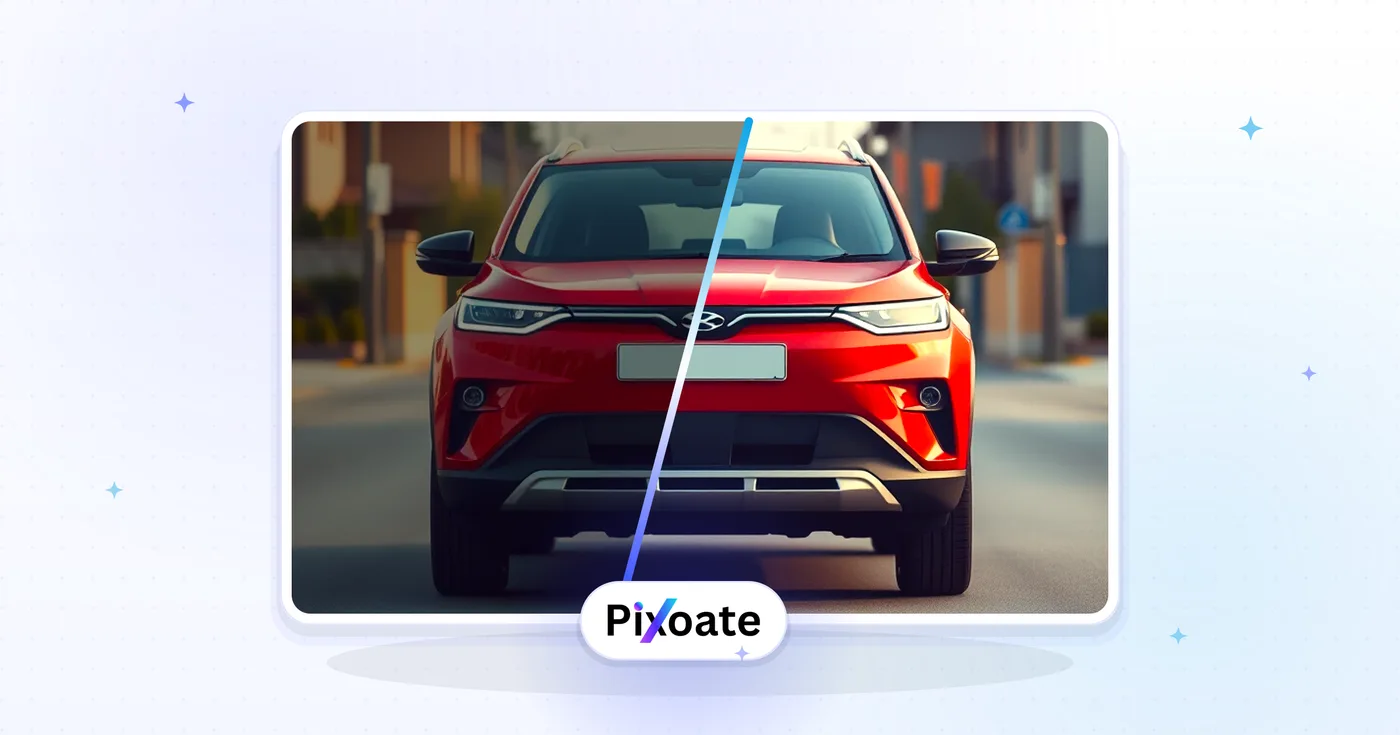
Сравните два изображения онлайн — слайдер изображений «до» и «после»
Side-by-side screenshots hide subtle edits. Drop two versions, move the split slider to reveal exactly what changed, and export a shareable before-and-after PNG.
До
Перетащите изображение «до»
После
Перетащите изображение «после»
Что можно сделать с помощью Сравнение изображений
Прежде чем начать, ознакомьтесь с основными возможностями.
- Создайте слайдер «до и после» из двух изображений
- Показывайте изменения в раздельном окне с перетаскиваемым разделителем
- Переключайтесь между горизонтальным и вертикальным разделением
- Поменяйте местами изображения по сторонам
- Экспортируйте сравнение «до/после» в PNG.
Справочник по настройкам
3 настройки
Доступные элементы управления для Сравнение изображений.
Сравнить
- ОриентацияПресеты
- Определяет, как делятся два изображения: «Горизонтально» (по умолчанию) показывает «До» и «После» рядом с вертикальной линией-разделителем, а «Вертикально» размещает «До» над «После» с горизонтальной линией-разделителем.Параметры: ГоризонтальноВертикально
- Разделение, %СлайдерДиапазон: 0–100% · По умолчанию: 50%
- Задаёт положение разделителя между двумя изображениями — от 0 (видно только фото «после») до 100 (видно только фото «до»); в экспортируемом совмещённом изображении используется то же положение.
- Поменять местамиВ один клик
- Мгновенно меняет местами изображения «до» и «после» без повторной загрузки — полезно, если вы добавили их не в том порядке или хотите изменить направление раскрытия; доступно после загрузки обоих изображений.
Сопутствующие инструменты для Сравнение изображений
Инструменты для общих следующих шагов после Сравнение изображений.
Редактирование фотографий и утилиты
Просмотр и удаление EXIF
Проверьте поддерживаемые метаданные EXIF, IPTC и XMP, включая поля местоположения, устройства и отметки времени, а затем экспортируйте копию с удаленными съемными метаданными.
Попробовать сейчас
Креатив и дизайн
Наложение изображений
Разместите наложение изображения, отрегулируйте непрозрачность и смешивание и загрузите объединенное изображение.
Попробовать сейчас
Редактирование фотографий и утилиты
Сжать изображение до КБ
Сжимайте файлы JPG, PNG или WebP до выбранного размера, например 20 КБ, 50 КБ или 100 КБ, а затем просмотрите результат.
Попробовать сейчасЧасто задаваемые вопросы
Как Сравнение изображений помогает вам справиться с задачей
Реальные проблемы, которые он решает каждый день — для бизнеса, авторов и повседневных задач. Найдите вариант использования, который подходит вам, и начните.
Витрины фоторедактирования «до/после»
Фотографы, ретушёры и мастера Lightroom показывают клиентам результат ретуши «до и после» с помощью перетаскиваемого слайдера, который доказывает, что обработка стоила своих денег
Сравнения генерации изображений с помощью AI
Сравните сгенерированные выходные данные с исходным приглашением или эталонным изображением, чтобы продемонстрировать варианты написания приглашения и различия в визуальном качестве.
Показ ремонта и преображения дома
Подрядчики, архитекторы и дизайнеры интерьера показывают слайдеры «до/после» ремонта кухни, ванной и комнаты целиком в Instagram, TikTok и на сайтах с портфолио проектов
Преображения в фитнесе и похудении
Персональные тренеры, коучи и фитнес-блогеры публикуют слайдеры преображения за 30 дней, 90 дней и год в Instagram Reels, TikTok и YouTube, чтобы привлекать новых клиентов
Итерации дизайна продукта и A/B-тестирование
Продуктовые дизайнеры, UX-команды и руководители маркетинга сравнивают варианты дизайна бок о бок в обзорах Figma, маркетинговых презентациях и докладах для стейкхолдеров, чтобы быстрее принимать решения
Демонстрация реставрации и консервации
Реставраторы произведений искусства, мастера детейлинга винтажных автомобилей и специалисты по реставрации фотографий показывают ползунки «до/после», которые наглядно оправдывают кропотливую работу и её стоимость
Сравнение хоумстейджинга и объявлений о недвижимости
Покажите комнату до виртуального стейджинга или полного ремонта под перепродажу рядом с результатом «после» на фото объявлений и в постах в соцсетях — используйте вертикальную ориентацию для высоких кадров комнат, чтобы покупатели с первого взгляда видели изменения от пола до потолка.
Списки изменений редизайна интерфейса ПО
Продуктовые и инженерные команды сравнивают старый интерфейс приложения с обновлённым в примечаниях к выпуску и внутренних дизайн-обзорах, используя ползунок Split %, чтобы точно управлять тем, какая часть каждой версии видна на экспортируемом скриншоте.
Прогресс ухода за кожей и стоматологического лечения
Дерматологические клиники, ортодонты и бренды по уходу за кожей документируют результаты лечения аккуратным коллажем «до/после» для консультаций пациентов и клинического маркетинга — сравнение и экспорт полностью выполняются в браузере.
Научные и классные демонстрации
Учителя экспортируют коллаж «до/после» роста растения, химической реакции или опыта с эрозией для слайда урока или раздаточного материала, переключая ориентацию под ту ось, вдоль которой произошло изменение.
Руководства по этому инструменту
- Renamed HEIC to JPG but It Still Won't Open? Convert the FileRenaming a HEIC file does not turn it into a JPEG. Convert the original, test the downloaded JPG and keep a source copy for Windows and website uploads.
- Virtual Staging for Unfurnished Rentals: Show Layout Ideas to Prospective TenantsUse virtual staging to show furniture layout ideas for unfurnished rentals. Create Pixoate concepts that help tenants picture a room's possible use.
Наблюдайте за каждой трансформацией
Каждая фотография проходит через разделитель без изменений и выходит готовой.























