
Trình tạo bản nhạc Gurmat Sangeet
Tradition, script, and taal loaded automatically
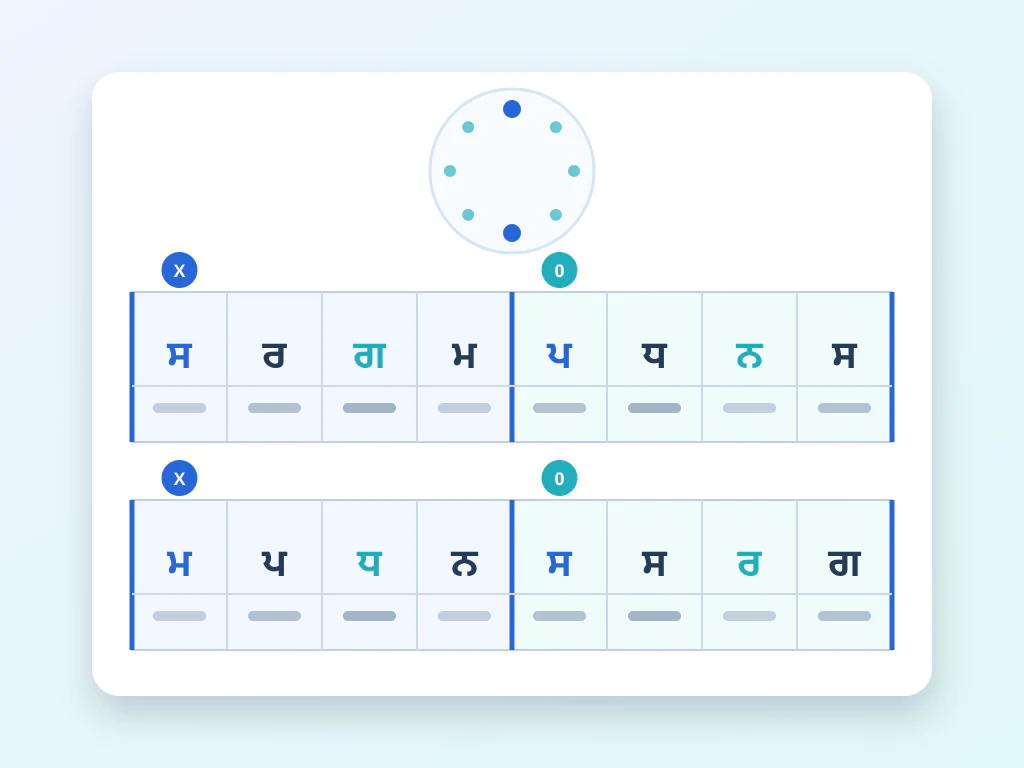
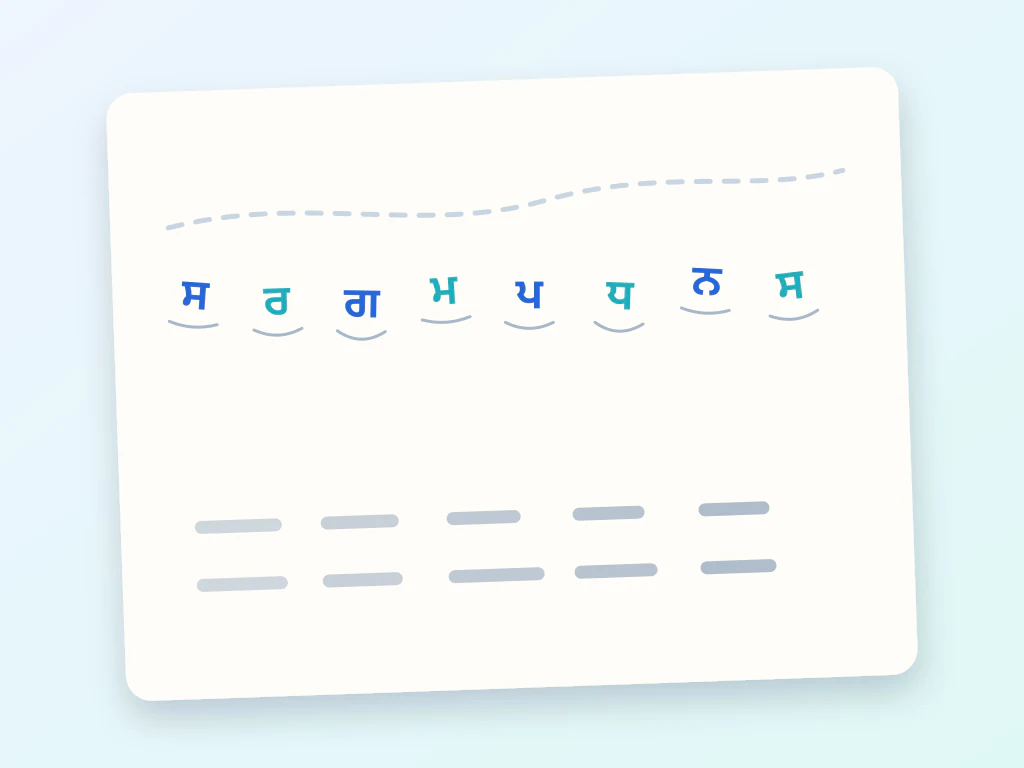
Viết ký hiệu shabad kirtan theo cách các giáo viên Gurmat Sangeet dạy: chọn một taal, đặt sargam lên trên mỗi matra, nhập shabad bên dưới và xuất một tờ PNG, PDF hoặc Excel được đánh bóng.
- Bài học và bài tập Gurmat Sangeet
- Có thể chỉnh sửa swara, lời bài hát, taal và ghi chú sáng tác
- Tài liệu phát tay PNG, PDF hoặc bảng tính cho sinh viên và người biểu diễn
Bắt đầu bản ký âm của bạn
Chọn một taal và nhập sargam của bạn — tải xuống bản nhạc dưới dạng PNG, PDF hoặc Excel.
Bắt đầu từ mẫu có sẵn
Thiết lập cho Trình tạo bản nhạc Gurmat Sangeet
Cài đặt đã chuẩn bị
- Điểm xuất phát
- Bảng ký hiệu Gurmat Sangeet
- Truyền thống âm nhạc có liên quan và mẫu bắt đầu được tải trước khi trình soạn thảo mở ra.
- Hệ thống ký âm
- Sargam trong kịch bản Gurmukhi
- Các lựa chọn ký hiệu và chữ viết được chọn trước nhưng vẫn có thể chỉnh sửa được cho bố cục thực.
- Thiết lập nhịp điệu
- Keherwa
- Taal phù hợp được chọn làm điểm bắt đầu thay vì yêu cầu thiết lập trang tính trống.
- Xem lại quy tắc
- Ghi chú bằng chứng, lời bài hát, taal và ghi công
- Phát lại và kiểm tra trang tính hoàn chỉnh trước khi xuất bản sao PNG, PDF hoặc bảng tính.
Sử dụng phù hợp nhất
- Bài học và bài tập Gurmat Sangeet
- Có thể chỉnh sửa swara, lời bài hát, taal và ghi chú sáng tác
- Tài liệu phát tay PNG, PDF hoặc bảng tính cho sinh viên và người biểu diễn
Frequently asked questions
- Làm thế nào để viết bản nhạc shabad kirtan trực tuyến?
- Chọn một taal như Keherwa hoặc Dadra, nhấn vào từng phách và đặt swara (sargam) bằng chữ Gurmukhi, sau đó nhập âm tiết shabad dưới mỗi phách. Bản nhạc tự động hiển thị các ký hiệu sam, tali và khali. Tải về dưới dạng PNG, PDF hoặc Excel để chia sẻ.
- Tôi có thể viết sargam bằng chữ Gurmukhi cho kirtan không?
- Có. Trang này mặc định dùng sargam Gurmukhi và văn bản shabad Gurmukhi, kèm các dấu komal/tivra và quãng tám (saptak). Bạn có thể đổi chữ viết hoặc hệ ký âm bất cứ lúc nào.
- Những taal nào được dùng trong Gurmat Sangeet?
- Các shabad có dòng ngắn thường dùng Keherwa (8), Dadra (6) và Rupak (7); các khổ dài hơn dùng Ektaal, Chautaal và Dhamar; Teentaal (16) dùng cho mọi mục đích. Tất cả đều có sẵn, kèm các dấu mốc có thể chỉnh sửa.
- Công cụ có miễn phí không, và học viên có thể thấy ai đã tạo bản nhạc không?
- Nó được xây dựng, xem trước và tải xuống miễn phí mà không cần tạo tài khoản. Thêm tên và thông tin liên hệ của bạn vào hộp tín dụng của giáo viên (hoặc hình mờ) và nó sẽ in trên mọi trang PNG, PDF và Excel để học sinh luôn biết nguồn.
Bạn có thể làm gì với Trình tạo Bản nhạc
Xem lại các khả năng chính trước khi bạn bắt đầu.
- Viết ký hiệu sargam Ấn Độ trực tuyến miễn phí
- Thêm ký hiệu komal, tivra và dấu quãng tám vào các nốt nhạc
- Chọn một taal có sẵn hoặc tự tạo taal riêng của bạn
- Phát lại bản ký âm của bạn cùng tiếng đàn tanpura nền
- Thêm shabad hoặc lời bài hát bên dưới các nốt nhạc
- Tải xuống bảng dữ liệu dạng PNG, PDF hoặc Excel
Tham khảo cài đặt
cài đặt 37
Các điều khiển có sẵn cho Trình tạo Bản nhạc.
Nốt nhạc
- Sa Rê Ga Ma Pa Dha NiCài đặt sẵn
- Đặt nốt cho phách đang chọn thành một trong bảy bậc swara; hãy chạm vào một phách trên bản nhạc trước, rồi chọn cao độ của nó từ bàn phím này.Tùy chọn: SaReGaMaPaDhaNi
- Komal ♭Bật / Tắt
- Đánh dấu nốt đang chọn là komal (giáng), thể hiện bằng gạch dưới trong sargam hoặc dấu ♭ ở các hệ ký âm khác; chỉ dùng được với Re, Ga, Dha và Ni.
- Tivra ♯Bật / Tắt
- Đánh dấu nốt là tivra (thăng), thể hiện bằng gạch trên trong sargam hoặc dấu ♯ ở các hệ ký âm khác; chỉ áp dụng cho nốt Ma.
- Mandra ●̲ / Madhya / Taar ●̅Cài đặt sẵn
- Đặt nốt đang chọn vào quãng tám thấp (mandra), giữa (madhya) hoặc cao (taar), thể hiện bằng một dấu chấm phía dưới hoặc phía trên chữ cái.Tùy chọn: Mandra ●̲MadhyaTaar ●̅
- – Duy trìMột cú nhấp
- Điền vào phách một dấu gạch kéo dài âm của nốt trước đó, ký hiệu một nốt được ngân tiếp thay vì gõ lại.
- Nghỉ ngơiMột cú nhấp
- Làm trống phách đang chọn để không có gì được vẽ hay phát ở đó, ký hiệu một khoảng lặng trong chu kỳ nhịp.
- Chia phách (2 nốt)Bật / Tắt
- Đặt hai nốt trong cùng một phách để tạo luyến láy hoặc đoạn nhạc nhanh hơn; nút sẽ đổi thành Một nốt để gộp phách trở lại thành một nốt.
- Ghi chú 1 / Ghi chú 2Cài đặt sẵn
- Sau khi tách một nhịp, chọn nốt nào trong hai nốt sẽ được bàn phím chỉnh sửa; các tab này chỉ xuất hiện khi nhịp đang chứa hai nốt.Tùy chọn: Ghi chú 1Ghi chú 2
- Nhãn đoạn (ví dụ Sthayi, Antara, Rahao)Nhập văn bản
- Đặt tên cho phần của dòng đang chọn, chẳng hạn Sthayi, Antara hay Rahao, để người đọc biết mỗi dòng thuộc phần nào của bản nhạc.
- Thêm dòngMột cú nhấp
- Nối thêm một hàng nhịp nữa khớp với độ dài chu kỳ của taal hiện tại, tạo chỗ cho những bản nhạc dài hơn.
- Xóa dòngMột cú nhấp
- Xóa dòng cuối cùng khỏi bản nhạc; bị vô hiệu hóa khi chỉ còn lại một dòng.
Phát
- Cao độ SaDanh sách thả xuống
- Chọn cao độ chuẩn mà nốt Sa sẽ vang lên, từ C đến B, để phần phát nhạc khớp với tông thoải mái của giọng hát hoặc nhạc cụ.Tùy chọn: Sa = CSa = C#Sa = DSa = D#Sa = ESa = FSa = F#Sa = GSa = G#Sa = ASa = A#Sa = B
- Nhịp độ (laya)Cài đặt sẵn
- Đặt tốc độ phát: Vilambit chậm để học, Madhya (mặc định) ở mức trung bình, Drut nhanh; cao độ vẫn chuẩn ở mọi nhịp độ.Tùy chọn: VilambitMadhyaDrut
- Nhịp taalBật / Tắt
- Phát tiếng gõ ở mỗi phách của taal trong lúc chạy để bạn theo được chu kỳ nhịp; bật sẵn theo mặc định.
- Âm nền tanpuraBật / Tắt
- Thêm âm nền ngân dài kiểu tanpura theo cao độ Sa đã chọn khi phát nhạc, tạo âm chuẩn để luyện tập.
- Lặp lạiDanh sách thả xuống
- Lặp phát liên tục — cả bản nhạc hoặc một dòng bạn chọn — để luyện đi luyện lại một câu nhạc khó; mỗi dòng trên bản nhạc có một tùy chọn Dòng tương ứng.Tùy chọn: Tắtnguyên mảnhDòng 1Dòng 2
Taal & kiểu chữ
- Ngôn ngữDanh sách thả xuống
- Chọn chu kỳ nhịp cho toàn bộ bản nhạc; mỗi lựa chọn đều hiển thị số phách của nó, và các ký hiệu sam, tali và khali được đặt tự động.Tùy chọn: Teentaal (16)Keherwa (8)Dadra (6)Rupak (7)Jhaptaal (10)Ektaal (12)Chautaal (12)Dhamar (14)
- Tạo taal tùy chỉnhBật / Tắt
- Mở trình tạo để bạn tự định nghĩa chu kỳ nhịp khi taal bạn dạy không có trong danh sách dựng sẵn.
- Tên taalNhập văn bản
- Đặt tên cho taal tùy chỉnh của bạn để nó được lưu trong trình duyệt và xuất hiện cùng các taal có sẵn cho những bản nhạc sau.
- Tổng số nhịp (matra)Ô nhập sốPhạm vi: 1–32 · Mặc định: 8
- Đặt số phách (matra) trong một chu kỳ đầy đủ của taal tùy chỉnh của bạn.
- Nhóm phách (vibhag)Nhập văn bản
- Chia chu kỳ thành các nhóm bằng những con số phân tách bằng dấu phẩy, tổng của chúng phải bằng tổng số phách — ví dụ 4,4,4,4 cho 16 phách.
- Dấu cho mỗi nhómDanh sách thả xuống
- Chọn ký hiệu sam, tali hoặc khali (X, một con số, hoặc 0) in phía trên nhịp đầu tiên của mỗi nhóm; mỗi nhóm có một bộ chọn riêng.Tùy chọn: X2345670
- Dùng taal nàyMột cú nhấp
- Áp dụng taal tùy chỉnh cho bản nhạc hiện tại và lưu nó trong trình duyệt của bạn cùng với các taal có sẵn.
- Hệ thống ký âmDanh sách thả xuống
- Đổi cách viết mọi nốt trên bản nhạc — chữ sargam Ấn Độ, solfège hay tên chữ cái phương Tây, hoặc chữ số kiểu jianpu.Tùy chọn: Sargam (Sa Rê Ga Ma)Xướng âm (Đô Rê Mi)Thư (C D E)Đánh số (1 2 3)
- Chữ viết sargamDanh sách thả xuống
- Viết các nốt sargam bằng chữ Latinh, Gurmukhi hoặc Devanagari; chỉ khả dụng khi hệ ký âm được đặt là Sargam.Tùy chọn: Romanਗੁਰਮੁਖੀ Chữ Gurmukhiदेवनागरी Chữ Devanagari
- Bảng chữ cho lời / ShabadDanh sách thả xuống
- Chọn hệ chữ viết dùng cho dòng lời hát bên dưới các nốt, để lời shabad hoặc lời bài hát có thể hiển thị bằng chữ Roman, Gurmukhi hoặc Devanagari.Tùy chọn: Romanਗੁਰਮੁਖੀ Chữ Gurmukhiदेवनागरी Chữ Devanagari
Chi tiết
- Tiêu đềNhập văn bản
- Đặt tên cho bản nhạc; tiêu đề sẽ in ở đầu trang và trở thành tên tệp khi bạn tải về.
- Raag / Thang âmNhập văn bản
- Trường văn bản tự do để ghi tên raag hoặc thang âm của tác phẩm, được in ở phần đầu bản nhạc.
- Laya (nhịp độ)Nhập văn bản
- Nhãn nhịp độ dạng văn bản tự do, chẳng hạn Vilambit hay Madhya, được in ở phần đầu bản nhạc; tách biệt với tốc độ phát thực tế ở tab Phát.
- Nhà soạn nhạc / Tác giảNhập văn bản
- Ghi công người viết hoặc sáng tác tác phẩm; tên sẽ được in ở phần đầu bản nhạc.
- Hiển thị khóa/chú giải trên bản ký âmBật / Tắt
- In một bảng chú giải nhỏ trên bản nhạc giải thích các ký hiệu komal, tivra và dấu chấm quãng tám — hữu ích cho học viên mới tập đọc ký âm; tắt sẵn theo mặc định.
Mẫu
- Bắt đầu từ mẫu có sẵnCài đặt sẵn
- Nạp sẵn một bài tập, bản taal trống hoặc bản tham chiếu raag vào trình soạn thảo, thay cho bản hiện tại để bạn chỉnh sửa thay vì bắt đầu từ trang trắng.Tùy chọn: Swar Abhyas (luyện gam lên & xuống)Alankar / Palta 1Bảng Teentaal trốngBản Keherwa trống (kirtan)Raag YamanRaag BhairavRaag BhairaviRaag BhupaliRaag DurgaRaag MalkaunsRaag KafiRaag KhamajRaag BilawalRaag AsavariRaag BageshreeRaag DeshRaag BhimpalasiRaag KedarRaag AsaRaag GauriRaag Sri (Siri)Raag DhanasariRaag SorathRaag Suhi
Ghi công
- Hiển thị ghi công trên bản nhạcBật / Tắt
- In dòng ghi công giáo viên của bạn lên bản nhạc và trong bản tải về; bật sẵn theo mặc định.
- Tên của bạnNhập văn bản
- Tên của bạn như sẽ xuất hiện trong dòng ghi công được in trên trang.
- Liên hệ (điện thoại / email / tài khoản)Nhập văn bản
- Số điện thoại, email hoặc tài khoản mạng xã hội được in kèm dòng ghi tên bạn để học viên có thể liên hệ.
- Thêm watermark khắp bản nhạcBật / Tắt
- Lặp một hình mờ nhạt khắp bản nhạc để các bản chia sẻ hay tải về đều được đánh dấu là của bạn; tắt sẵn theo mặc định.
- Văn bản dấu mờNhập văn bản
- Chữ dùng cho hình mờ; xuất hiện khi hình mờ đã được bật và mặc định lấy tên ghi công của bạn nếu để trống.
Cài đặt sẵn phổ biến
Các công cụ liên quan dành cho Trình tạo bản nhạc Gurmat Sangeet
Công cụ dành cho các bước tiếp theo phổ biến sau Trình tạo bản nhạc Gurmat Sangeet.

PDF & Tài liệu
Ảnh sang PDF
Gộp hình ảnh thành PDF nhiều trang. Bạn có thể thêm văn bản đã nhận dạng để tìm kiếm và sao chép.
Dùng thử ngay
PDF & Tài liệu
Gộp PDF
Kết hợp nhiều tệp PDF, sắp xếp chúng theo thứ tự yêu cầu và tải xuống một tệp đã hợp nhất.
Dùng thử ngay
Sáng tạo & Thiết kế
Thêm chữ vào hình ảnh
Thêm văn bản được tạo kiểu với phông chữ, màu sắc và đường viền tùy chỉnh vào các định dạng hình ảnh được hỗ trợ, sau đó tải xuống hình ảnh đã chỉnh sửa.
Dùng thử ngayTrình tạo Bản nhạc giúp bạn hoàn thành công việc như thế nào
Những vấn đề thực tế mà nó giải quyết hàng ngày — cho doanh nghiệp, người sáng tạo và các công việc hàng ngày. Tìm trường hợp sử dụng phù hợp với bạn và bắt đầu.
Bản Shabad & Kirtan giảng dạy cho các lớp Gurdwara
Tạo một lưới taal bằng chữ Gurmukhi với các ký hiệu sam/tali/khali được vẽ tự động, rồi dùng danh sách cao độ Sa và tiếng đàn tanpura ở tab Play để học viên có thể luyện một bài shabad tại nhà ở đúng cao độ và nhịp độ.
Sáng tác đa ký âm cho nhóm nhạc fusion
Chuyển Notation System giữa Sargam, Solfège, Letter và Numbered (jianpu) trên cùng một bản nhạc gốc để các nhạc công cổ điển Ấn Độ và được đào tạo phương Tây trong một nhóm hòa trộn đều có thể đọc phần của mình theo hệ ký âm riêng.
Sách bài hát in cho ca đoàn và nhóm satsang
Xuất một lô tờ PDF có bật ô ghi công giáo viên và hình mờ, rồi đóng chúng thành một tập bài hát in cho dàn hợp xướng cộng đồng, trường học hoặc nhóm satsang.
Liên kết luyện tập trực tiếp cho học viên nhạc từ xa
Dùng Lưu trực tuyến để công bố một liên kết luôn cập nhật mới nhất — chỉnh sửa và lưu lại sau này thì liên kết đã đánh dấu của một học viên từ xa sẽ tự động cập nhật — hoặc lấy mã nhúng để chèn thẳng bảng này vào một trang web lớp học.
Bản nhạc sẵn sàng cho buổi diễn dành cho nhạc công đệm lưu diễn
Dùng trình tạo taal tùy chỉnh để ghi chép một chu kỳ nhịp điệu khác thường mà một ca sĩ lưu diễn hoặc người chơi tabla cần cho một bài hát cụ thể, rồi xuất nó thành một bảng PDF tham chiếu nhanh trước buổi diễn.
Thực hành cầu nguyện gia đình tại nhà
Một phụ huynh ký âm một bài shabad hoặc bhajan ngắn theo kiểu chữ ưa thích của gia đình (Gurmukhi, Devanagari hoặc Latinh), rồi dùng cao độ Sa, nhịp độ và tiếng đàn tanpura ở tab Play để trẻ có thể hát theo tại nhà giữa những lần đến gurdwara hay mandir mà không cần thành thạo bản nhạc.
Ngắm nhìn từng vùng đất chuyển hóa
Mỗi bức ảnh đều vượt qua dấu gạch chéo và đi ra phía bên kia.























