图片叠加工具 - 为照片添加水印(JPG、PNG、GIF、SVG、WEBP)

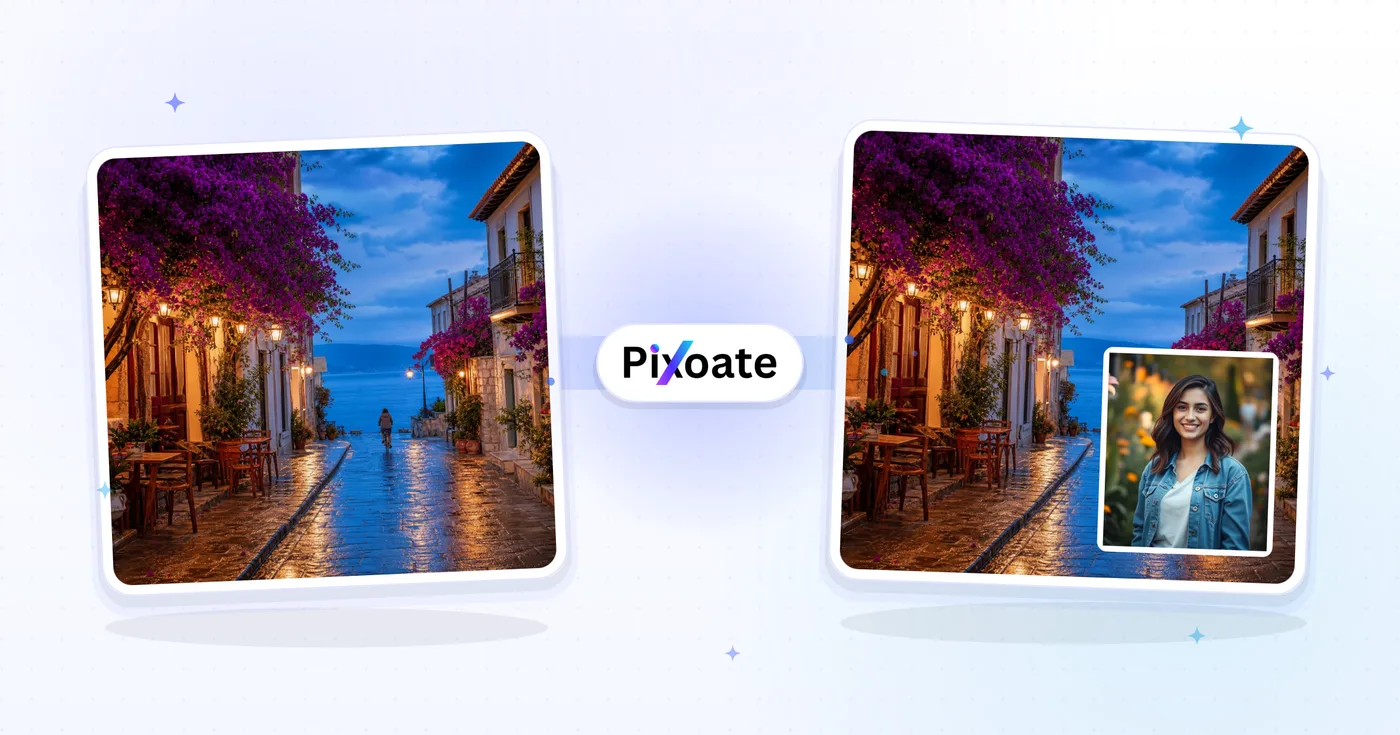
将一张图片叠加到另一张之上,支持拖动定位与混合控制。以精准的掌控力打造惊艳的合成图像。

上传底图

上传叠加图片

What you can do with 图片叠加工具

Everything this tool helps you accomplish — no learning curve, no setup.

  • Overlay one image on top of another
  • Drag to position the top image precisely
  • Blend two photos with adjustable opacity
  • Choose a blend mode for creative composites
  • Resize the overlay to fit your layout
  • Create logo and watermark composites

图片叠加工具 设置 & 选项

下载前可以微调的一切设置——每个控件都有说明,让你清楚知道它的作用。

混合

Blend mode

Dropdown

普通MultiplyScreenOverlayDarkenLightenColor dodgeColor burnHard lightSoft lightDifferenceExclusion色相饱和度颜色Luminosity

选择叠加图层的颜色与底图照片的混合方式:“正片叠底”变暗,“滤色”变亮,“叠加”增强对比,“正常”则只是把图片直接放在上层。

混合百分比

Slider

Range: 10–100% · 默认: 85%

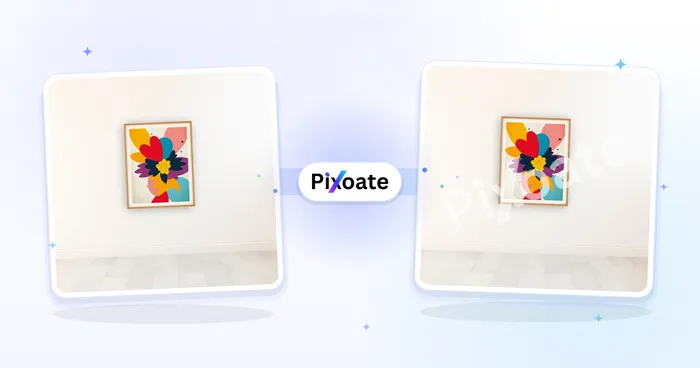
设置叠加层的不透明度,从若隐若现到浓重醒目;调低可获得半透明水印,保持在接近 100% 则呈现醒目厚实的贴纸或徽标。

位置与大小

X 坐标

Number input

叠加层距底图左边缘的水平位置(像素),范围从 0 到底图宽度;你也可以在预览中直接拖动叠加层。

Y 坐标

Number input

叠加图片的垂直位置,以距底图上边缘的像素数计,取值从 0 到底图高度,无需拖拽即可实现像素级精准对齐。

宽度

Number input

叠加层的精确宽度(像素),范围从 20 px 到底图的完整宽度;也可通过拖动角部和边缘手柄,或在触摸屏上双指缩放来调整。

高度

Number input

叠加层的精确高度(像素),范围从 20 px 到底图的完整高度,让你精确设定标志或水印的尺寸,无需凭感觉估算。

文件在处理后自动删除通过 HTTPS 安全处理

常见问题

上传您的底图照片,然后添加一张带透明度的 PNG 叠加图。调整其位置和大小以适配画面。这非常适合添加徽标、贴纸或水印徽章。合成在我们的安全服务器上进行,并导出可直接用于社交或网页的高质量文件。

usage

可以。调整不透明度以制作淡雅的品牌标识,重新排序图层来管理前景和背景,并精确缩放以对齐边缘。这些控件帮助你在没有高级设计技能的情况下,为广告、YouTube 缩略图和产品样机制作精美的版面。

features

叠层请使用透明的 PNG 或 SVG,背景照片则使用 JPG 或 PNG。透明素材能确保 Logo 和图标的边缘干净利落。我们导出的 JPEG 兼容性好,在手机和电脑上都显得清晰,同时保持合理的文件体积。

technical

不会。叠加层以无损方式覆盖在你的基础图像之上。底层像素保持完好,最终导出会保留你的原始分辨率,这对于讲求清晰度的品牌素材、营销视觉和电商图片而言至关重要。

quality

可以。叠加过程安全进行,我们会在一段时间后自动删除已处理的数据。下载内容中没有水印,这使其成为注重保密的客户项目、网红合作和促销图形的安全选择。

privacy

在生活方式照片上添加品牌标志、将产品图放在品牌背景上、为广告制作促销贴纸,或在分享前为摄影作品加上水印。图片叠加有助于保持品牌一致性,并通过让视觉效果一眼即可辨识来提升点击率。

tips

上传一张底图,在上方添加第二张图片,然后拖动、缩放并摆放到你想要的位置。用混合滑块控制上层图层的透明度 — 调低可得到柔和、半透明的合成效果,保持不透明则呈现干净的贴合效果。完成后导出一张合并后的 JPG。

usage

“混合模式”下拉菜单提供 16 种真实的合成模式:“正片叠底”通过结合颜色使画面变暗(适合阴影和做旧纹理),“滤色”使结果变亮(适合漏光和光晕),“叠加”增强对比度,而“色相”“饱和度”和“颜色”等模式只把叠加层中那一项特定的颜色属性传递到基础图像上。在同一对图片上多试几种——每种都会产生视觉上截然不同的合成效果。

features

打开「位置和尺寸」面板,在 X 位置和 Y 位置字段中输入精确数值(以从基础图片左上角起算的像素为单位),再输入宽度和高度以确定叠加层的确切尺寸。当你需要像素级精准放置时,这比拖动更精确,例如在一批尺寸相近的照片中将标识对齐到同一个角。

usage

对于不该喧宾夺主的水印,使用“正常”混合模式并将混合百分比降到约 30–50%,使 logo 既可见又透明。对于意在突出的醒目贴纸或徽章,将“正常”模式保持在接近 90–100% 的不透明度,或在有纹理的背景上尝试“正片叠底/柔光”60–80%,让底图的色调自然透出。

tips

可以——在触摸屏上,将两根手指放在叠加层上并捏合,即可围绕捏合中点按比例调整其大小,此外还可拖动八个角和边缘的手柄,或在“位置与尺寸”面板中输入精确的宽度和高度值。这样即便没有鼠标也能精确摆放。

usage

叠加层最小可缩放到 20×20 像素,最大可达到你底图的完整宽度和高度。缩放手柄、捏合手势以及数字“宽度/高度”字段都会自动被限制在这个范围内,因此你无法把叠加层拖动或输入到底图的边界之外。

technical

交互式画布是一个快速、简化的预览:在你拖动和调整大小时,无论下拉菜单中选择了哪种混合模式,它都只把“混合百分比”模拟为单纯的不透明度淡化。真正的正片叠底、滤色、色相及其他合成运算是在服务器端计算的,只有当你点击进入处理并下载图片后才会显现,因此不要凭实时预览来评判混合模式——请查看处理后的结果。

technical

图片叠加工具 如何助您完成任务

它每天都在解决真实的问题——服务企业、创作者和日常任务。找到适合您的用例,几秒即可开始。

面向企业

添加水印

添加水印,保护你的图像并树立品牌形象

个人使用

照片拼图

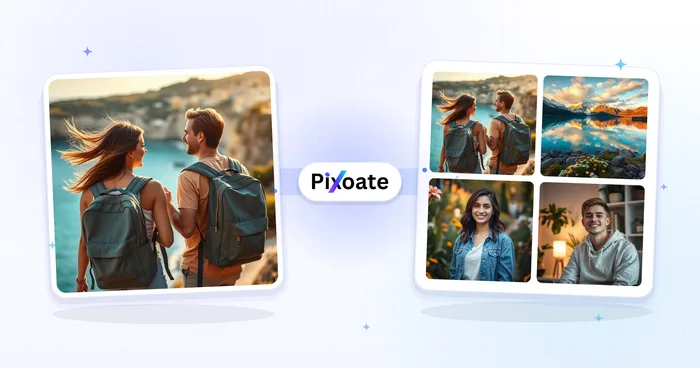
通过叠加多张图片制作精美的照片拼贴

面向企业

品牌叠加图层

为图像添加标志、文字和品牌元素,用于营销素材

面向创作者

创意效果

通过叠加纹理、图案和设计元素打造艺术效果

社交媒体

社交媒体图像

通过叠加文字、贴纸和特效制作吸睛的社交媒体帖子

面向企业

文档增强

为文档、演示文稿和教学素材添加叠加层

面向电商

电商促销与新品上架徽章

将「特价」「新品」或折扣百分比的贴纸 PNG 以精确的 X/Y 位置叠加到商品照片上,然后在整个商品目录中复用相同的数值坐标,使每个商品的角标位置保持一致。

面向创作者

电影感漏光与胶片颗粒调色

用滤色、柔光或正片叠底混合模式,以 40-70% 的强度把漏光、颗粒或纹理 PNG 叠加到照片上,获得普通不透明度叠加所无法实现的、富有氛围感的电影质感调色。

活动

婚礼与活动照片相框叠加

在打印活动照片或在客户图库中分享之前,为其叠加装饰边框、日期戳或场地徽标,并用宽度/高度字段将边框调整到与每张照片完全一致的尺寸。

移动端

App Store 截图样机

将应用 UI 截图以像素级精确的位置和大小合成到设备边框背景上,或把功能标注图形合成到截图上——直接可用于 App Store 和 Google Play 的商品图。