
头像制作工具
个人资料图片制作工具 — 适用于任何照片的免费 PFP 制作工具
适用于 JPG、PNG、WEBP 等
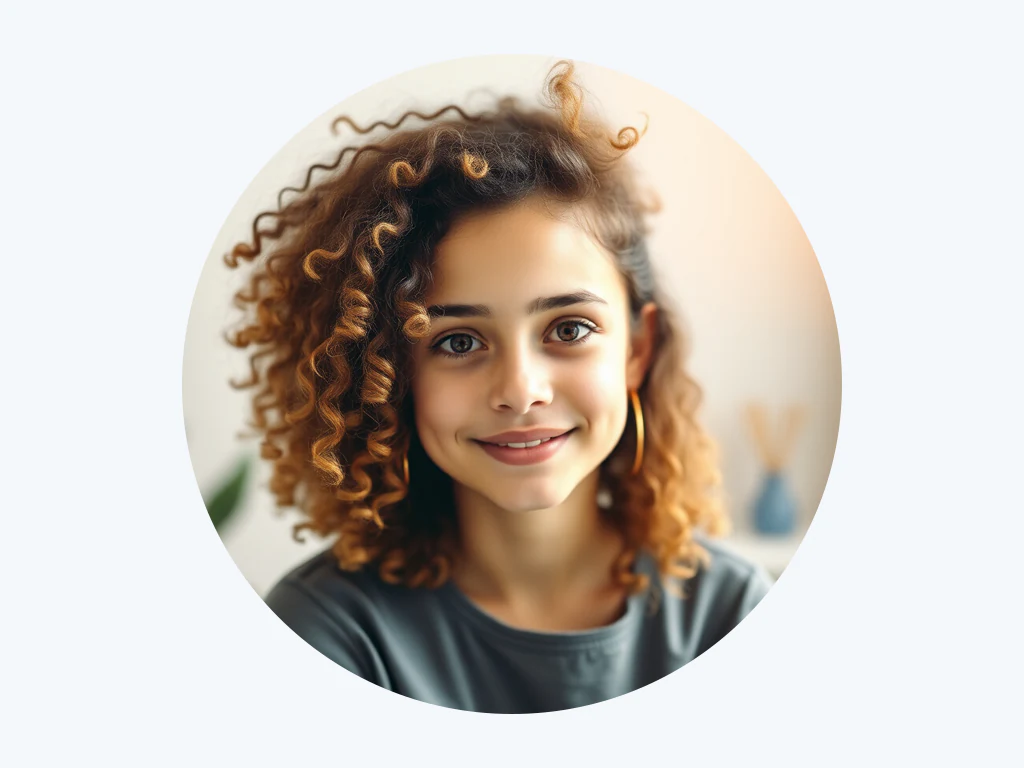
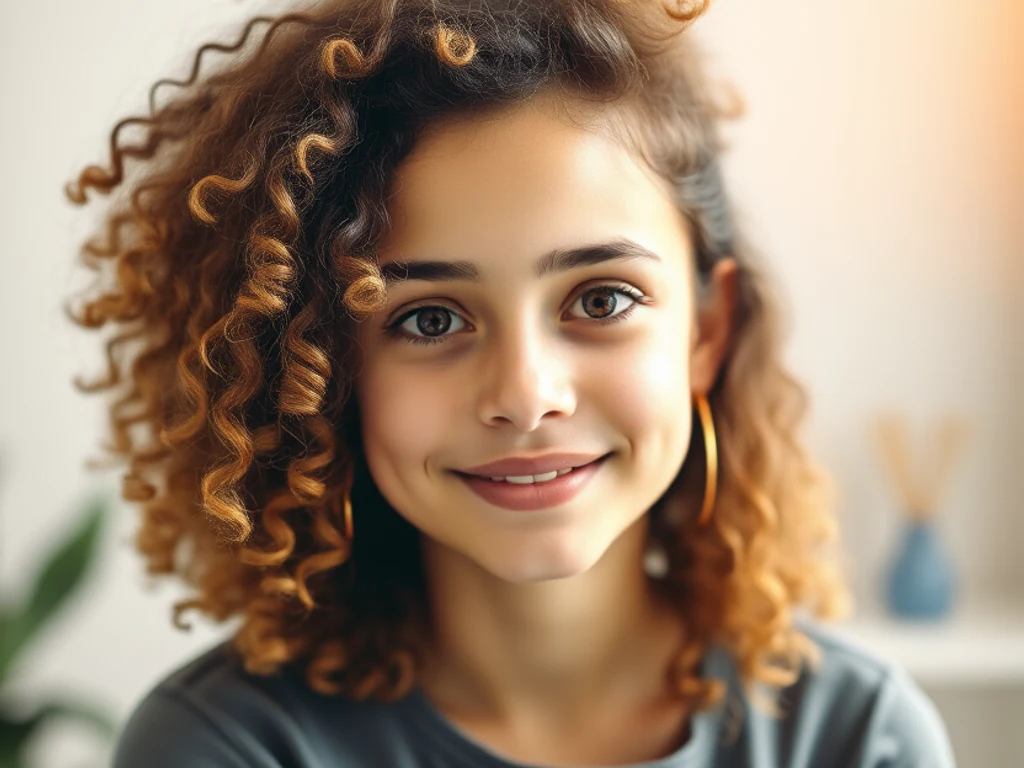
从任何自拍照创建专业的个人资料图片或 PFP。模糊或替换 LinkedIn、Instagram、Discord 和其他社交个人资料的背景。
- 像素级精准边缘——连发丝和细节也不放过
- 获得透明 PNG,可随时放入任何设计
- 无需手动遮罩,也无需事后清理光晕
拖入自拍——取回精修后的头像
上传前先设置好选项
添加文件前请先选择设置。处理开始时将应用这些设置。
引擎
背景移除技巧
• 锐利、光线充足的照片呈现最清晰的边缘
• 背景杂乱没有问题——拍摄对象和背景之间的低对比度会导致问题
• 在下载之前而不是下载之后放大头发和细边缘
• 另存为 PNG — JPG 无法保持透明度并用白色填充它
关于 AI 背景移除
带有白色光环或被咀嚼的头发的切口比没有切口更糟糕——必须有人手工修复它才能使用。这个可以容纳头发和细边缘,并导出透明的 PNG,准备用于产品列表、个人资料图片和营销图形。
工作原理
1.上传您需要剪裁的照片
2. 检查边缘——首先是毛发和细小的细节
3. 如果需要,添加颜色、照片或模糊背景
4.下载透明PNG
适用场景
• 市场不断拒绝的产品照片
• 肖像中你身后的房间会分散你的注意力
• 需要一致背景的电子商务列表
• 社交媒体内容必须采用任何颜色
• 将主题置于新布局上的设计工作
使用 头像制作工具 可以做什么
在开始之前查看主要功能。
- 无需裁剪合影即可获取个人资料照片
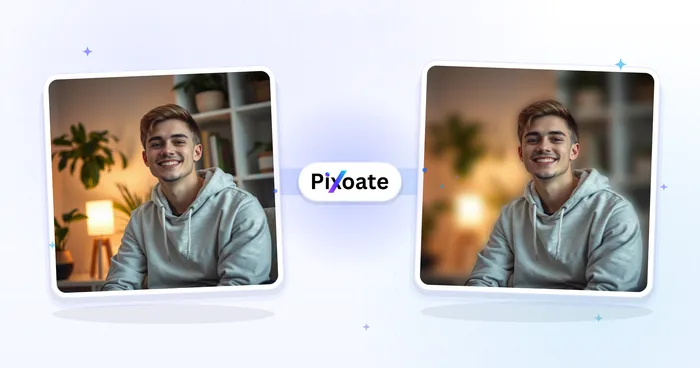
- 添加柔和虚化的背景,让焦点始终在您身上
- 制作精美的 LinkedIn 职业形象照
- 为社交主页设计头像
- 移除身后干扰视线的背景
免费使用 · 无需注册 · 无水印上传过程全程加密传输已根据我们的数据保留政策移除
头像制作工具 相关工具
头像制作工具 之后常见后续步骤的工具。

常见问题
头像制作工具 如何助您完成任务
它每天为企业、创作者和日常任务解决实际问题。找到适合您的用例并开始。
使用场景
LinkedIn 与团队主页头像照
将普通自拍转换为背景干净、柔和虚化的精致头像,适用于 LinkedIn、简历、演讲者介绍和公司团队页面,呈现专业形象。
个人使用
跨社交平台保持统一头像
为 Instagram、X、Discord、WhatsApp 和游戏账号创建统一风格的头像,让你的个人品牌在各平台保持一致。
本工具指南
- How to Create Consistent Staff Headshots for a Company WebsiteCreate consistent staff headshots for a company website with Pixoate. Coordinate framing and backgrounds while keeping each person's likeness clear.
- A Better Team Page Starts with Headshots That Belong TogetherA coherent team page starts with portraits that belong together. Explore Pixoate framing and background choices that preserve individual likenesses.























