
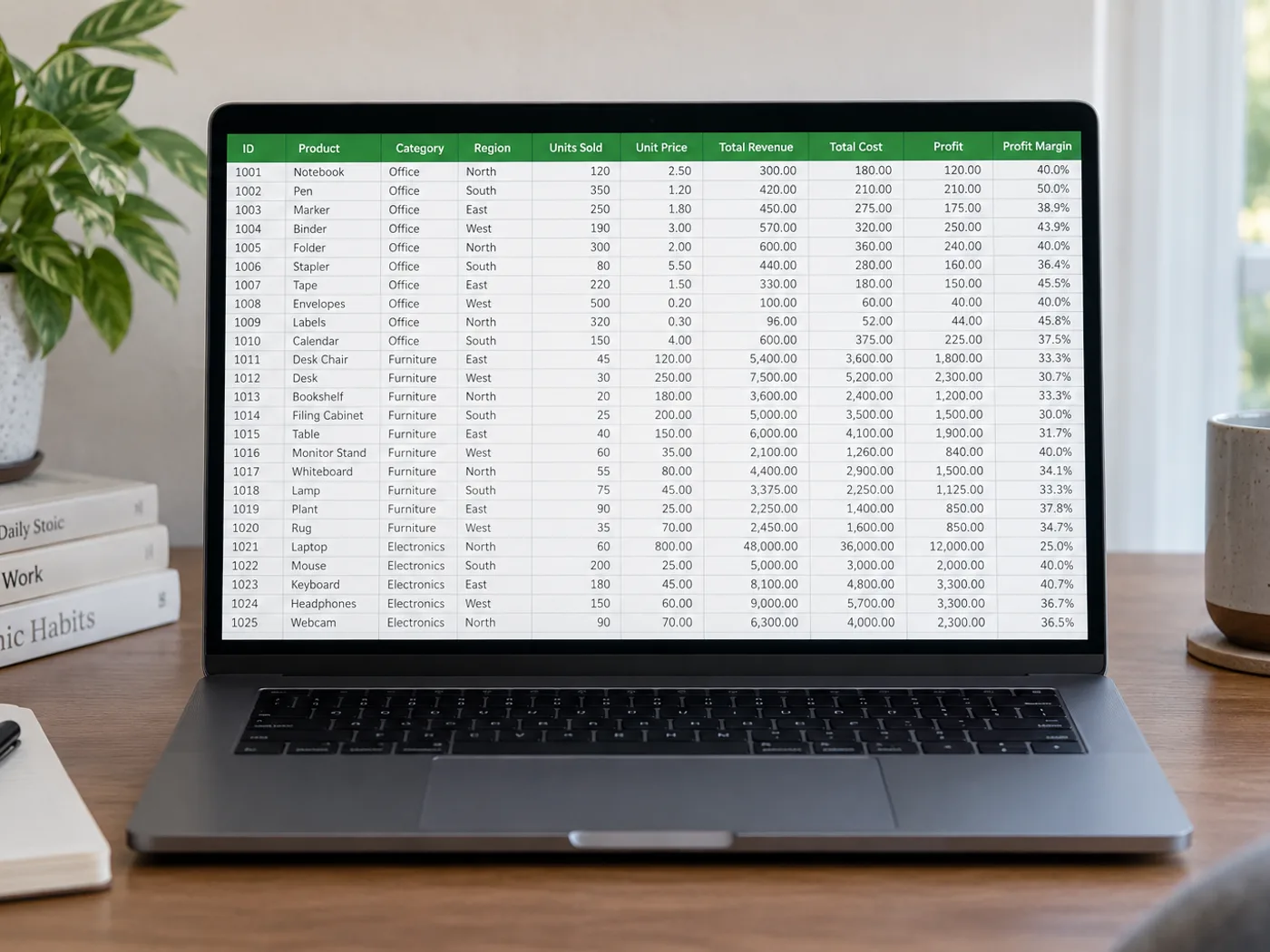
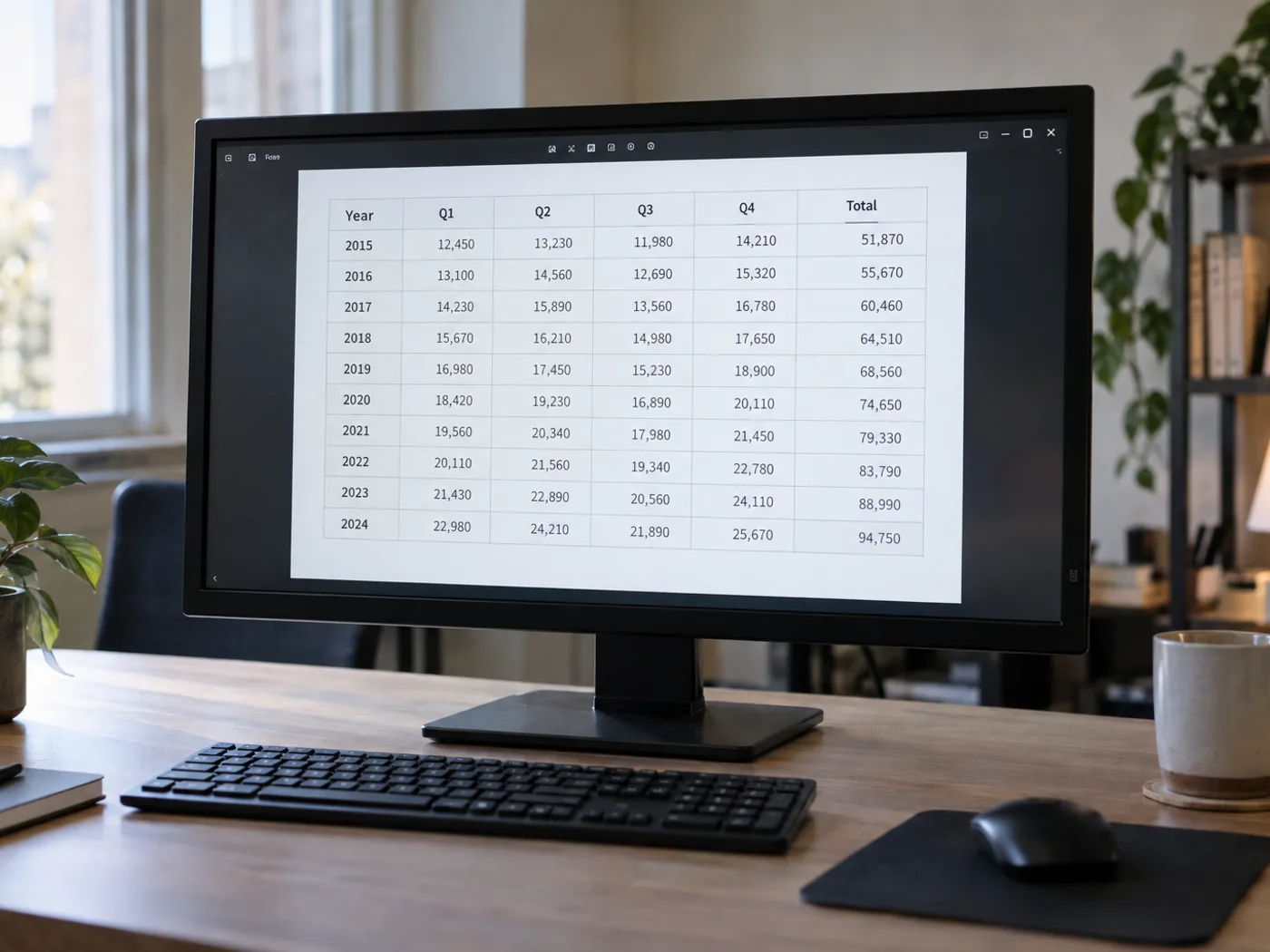
جدول PNG واضح، لكن خلاياه ما زالت محصورة داخل صورة
غالبًا ما تحافظ صور PNG المصدّرة على وضوح حروف الجدول، لكن الخلايا تظل وحدات بكسل. استخرج الجدول المحفوظ بصيغة PNG إلى ورقة عمل، وراجع الأعمدة قبل فتحها في Excel للفرز أو التصفية أو مزيد من التنقيح.
جداول تقارير مصدّرة بصيغة PNG
أعِد بناء البيانات الظاهرة في جدول مرفق كصورة عندما لا يزوّدك صاحب التقرير بالمصنف الأصلي.
جداول مرجعية تتضمن معرّفات المنتجات
انقل الأسماء والرموز إلى ورقة عمل، وتحقّق من الأصفار البادئة ومجموعات الحروف والأرقام قبل ربطها بسجلاتك الحالية.
استخرج خلايا ورقة العمل من صورة PNG الأصلية
- احفظ PNG بأبعاده الأصلية بدلًا من تكبير صورة مصغّرة.
- استخرج الجدول وافحص الأعمدة الضيقة والعناوين الممتدة على عدة أسطر وحقول المعرّفات.
- صحّح الخلايا التي أُسيئت قراءتها، وصدّر XLSX، ثم تحقّق من تنسيق المعرّفات عند فتح Excel.
التعامل مع شفافية PNG والمخططات والأصفار البادئة
- هل أحوّل PNG إلى JPG قبل استخراج خلايا Excel؟
- لا. ارفع PNG مباشرة. قد يضيف التحويل إلى JPG تشوهات ضغط حول الحروف الصغيرة من دون أن يضيف أي معلومات.
- ماذا لو كانت خلفية جدول PNG شفافة؟
- يجب أن يكون النص واضحًا ومتميزًا عن الخلفية. إذا صعبت قراءة المعاينة، جهّز نسخة بخلفية متباينة قبل الاستخراج.
- هل تتحول صورة PNG لمخطط إلى ورقة بيانات؟
- هذه الصفحة مخصصة لخلايا الجداول الظاهرة. الخط أو العمود المرسوم في مخطط لا يوفّر سلسلة البيانات الأصلية؛ استخدم جدول المصدر إن كان متاحًا.
- كيف أتعامل مع رموز مثل 00127 داخل المصنف؟
- قارن الرمز المستخرج بصورة PNG وتحقّق من تنسيق خليته في Excel. تعامل مع المعرّفات كنصوص عندما تكون للأصفار في بدايتها دلالة.


























