
غياب زر التصدير لا يعني الاضطرار إلى إدخال الجدول يدويًا
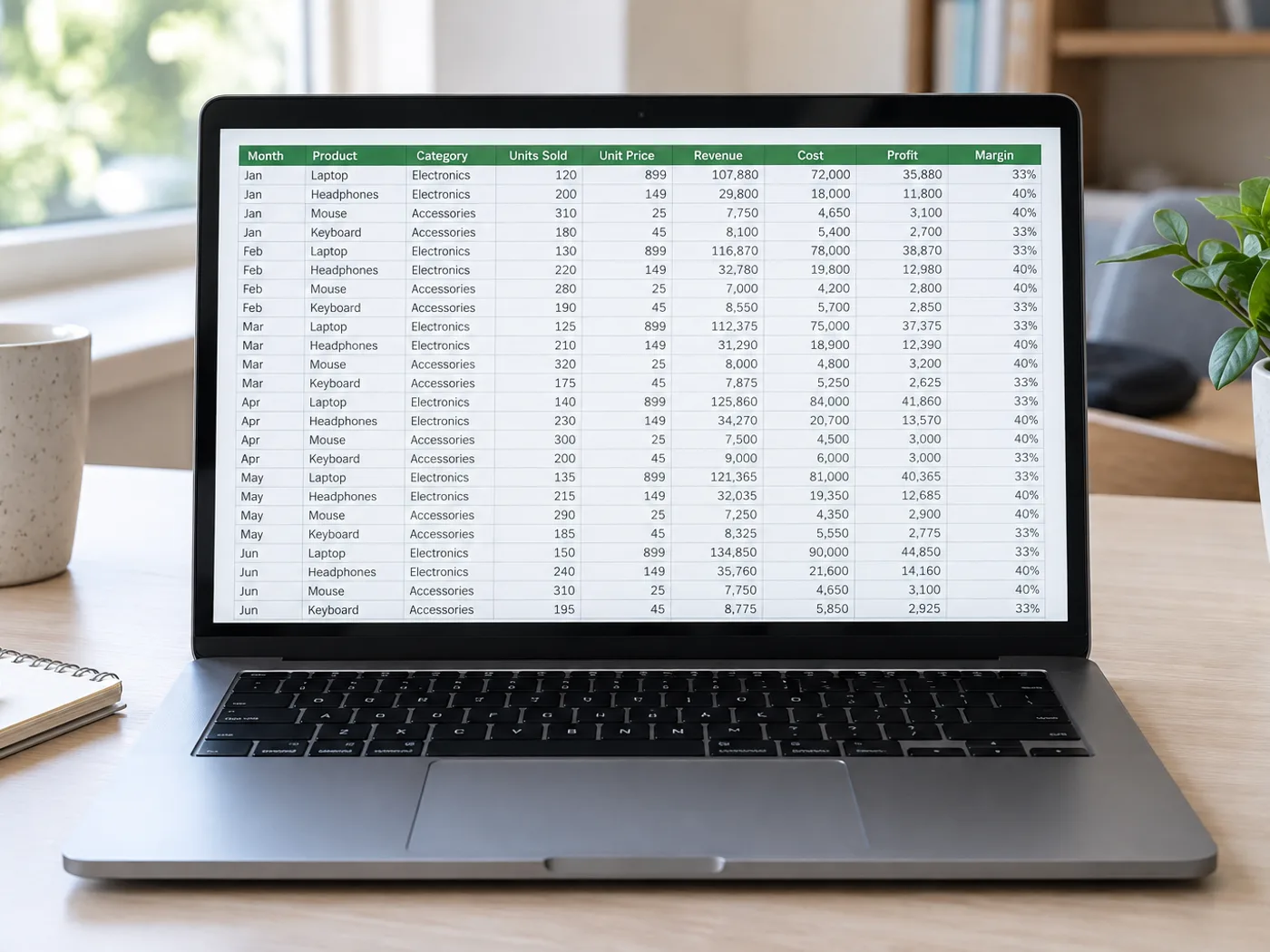
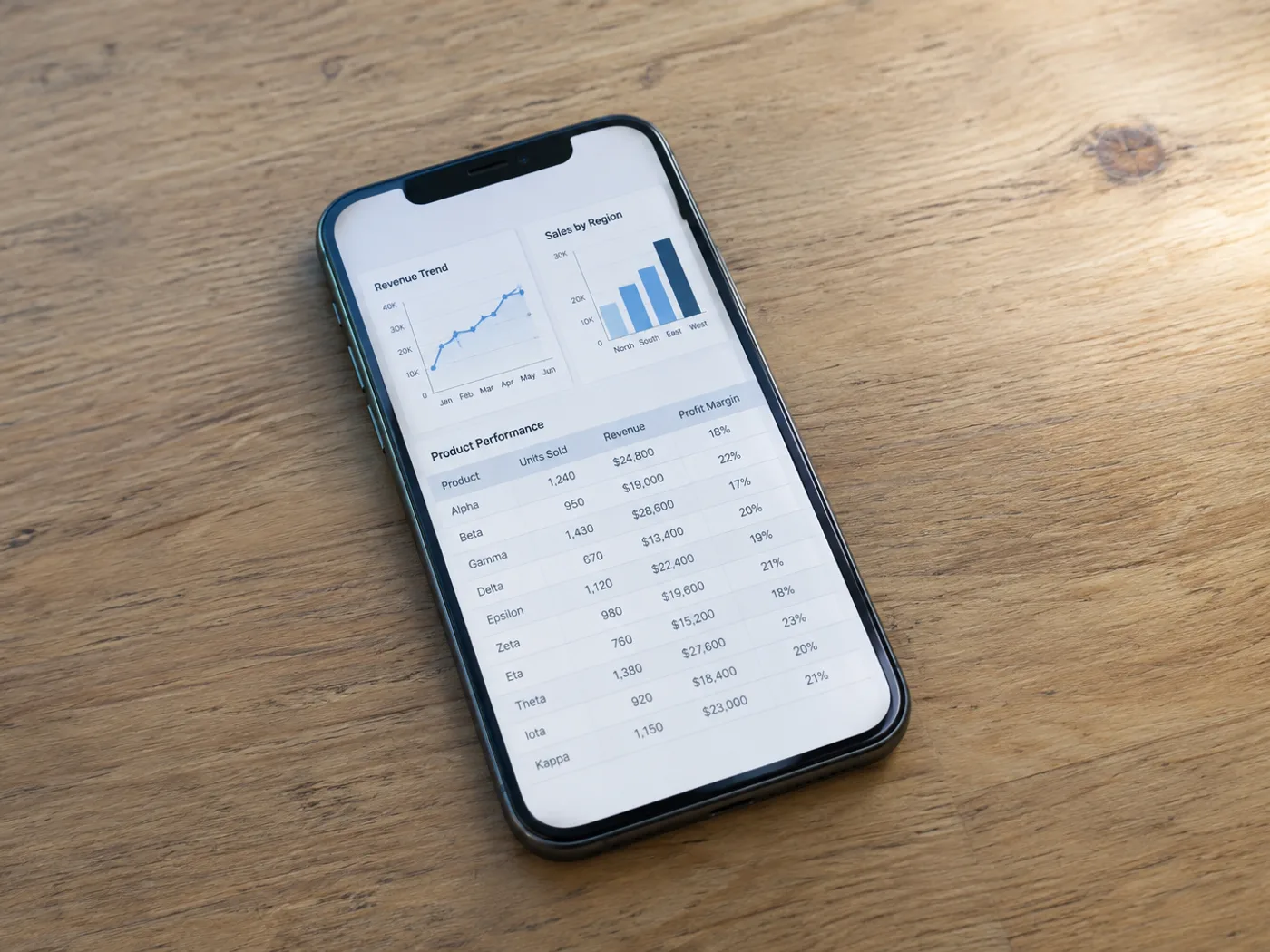
عندما تعرض لوحة المعلومات جدولًا بلا خيار لتصديره إلى ورقة عمل، التقط الصفوف الظاهرة واستخرجها إلى Excel. أبقِ عناوين الأعمدة داخل اللقطة كي تتمكن من تمييزها ومراجعة الجدول الناتج.
أرقام لوحة المعلومات لتقرير أسبوعي
استخرج جدول المؤشرات الظاهر في واجهة التقارير، وتحقّق من الفترة الزمنية التي يغطيها قبل دمج الأرقام مع ورقة عملك.
جداول المقارنة في العروض التقديمية
انقل جدولًا من لقطة شاشة لشريحة إلى خلايا قابلة للتحرير بدلًا من إعادة كتابة كل خيار أو سعر معروض.
التقط صفوف الشاشة كاملة قبل تحويلها إلى خلايا Excel
- التقط الجدول بدرجة تكبير تتيح القراءة، مع عناوين الأعمدة وآخر صف كامل.
- استخرج لقطة الشاشة وأزل نصوص الواجهة أو الصفوف الزائدة من جدول المراجعة.
- قارن النتيجة بالتقرير المعروض، ثم صدّر مصنف Excel بعد التصحيح.
الصفوف المبتورة واللقطات المتداخلة والوصول إلى لوحة المعلومات
- هل يستعيد التحويل إلى Excel الصفوف الموجودة أسفل الجزء الظاهر من الشاشة؟
- لا. يقرأ OCR وحدات البكسل الموجودة في اللقطة المرفوعة فقط. التقط الأجزاء الإضافية كلًا على حدة، أو استخدم خيار التصدير في التطبيق إن وُجد.
- كيف أتجنب تكرار الصفوف عند تداخل لقطات الشاشة؟
- أدرج معرّفًا واضحًا لكل صف، وتحقّق من مناطق التداخل عند دمج أوراق العمل الناتجة. لا توفّق هذه الصفحة تلقائيًا بين اللقطات المنفصلة.
- هل أترك قوائم لوحة المعلومات داخل لقطة الشاشة؟
- اقصص عناصر التنقل غير الضرورية مع الإبقاء على عناوين الجدول. قد يُقرأ نص الواجهة الإضافي كجزء من الجدول، مما يستلزم حذفه أثناء المراجعة.
- هل يتصل استخراج لقطة الشاشة بحسابي في لوحة المعلومات؟
- لا. المدخل هو الصورة التي تقدمها. لا يسجّل المحوّل الدخول إلى لوحة المعلومات ولا يجلب بيانات الحساب الأصلية.


























