
Rum Makeover AI
Generativt output kan variere; gennemgå hele resultatet før udgivelse
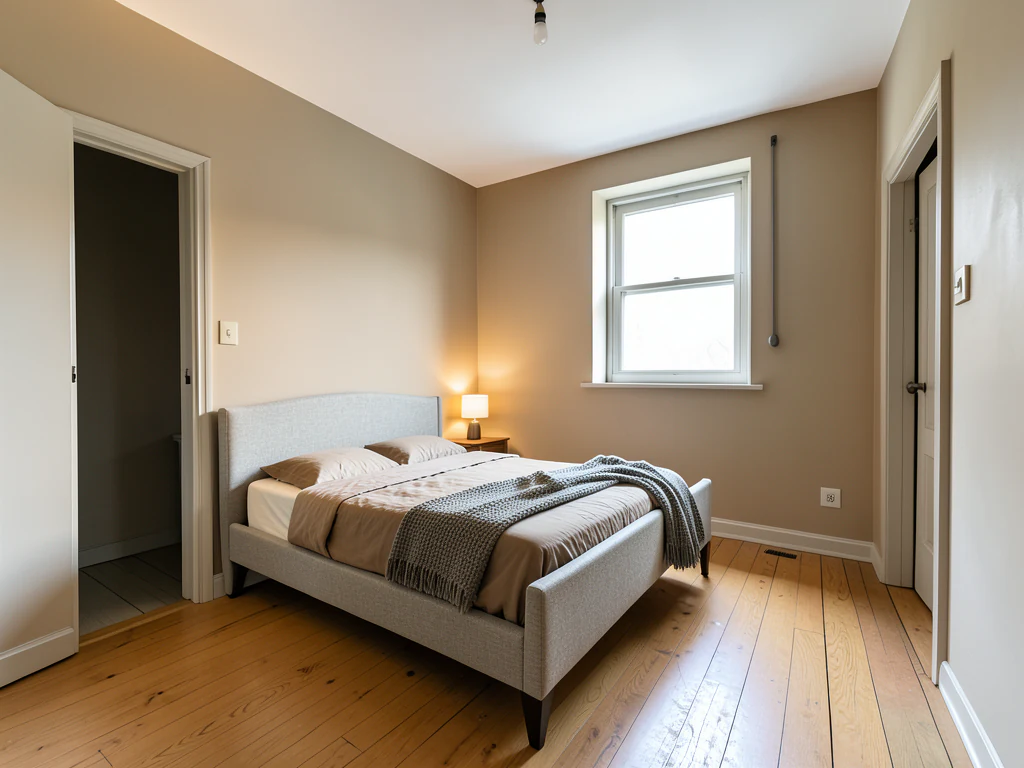
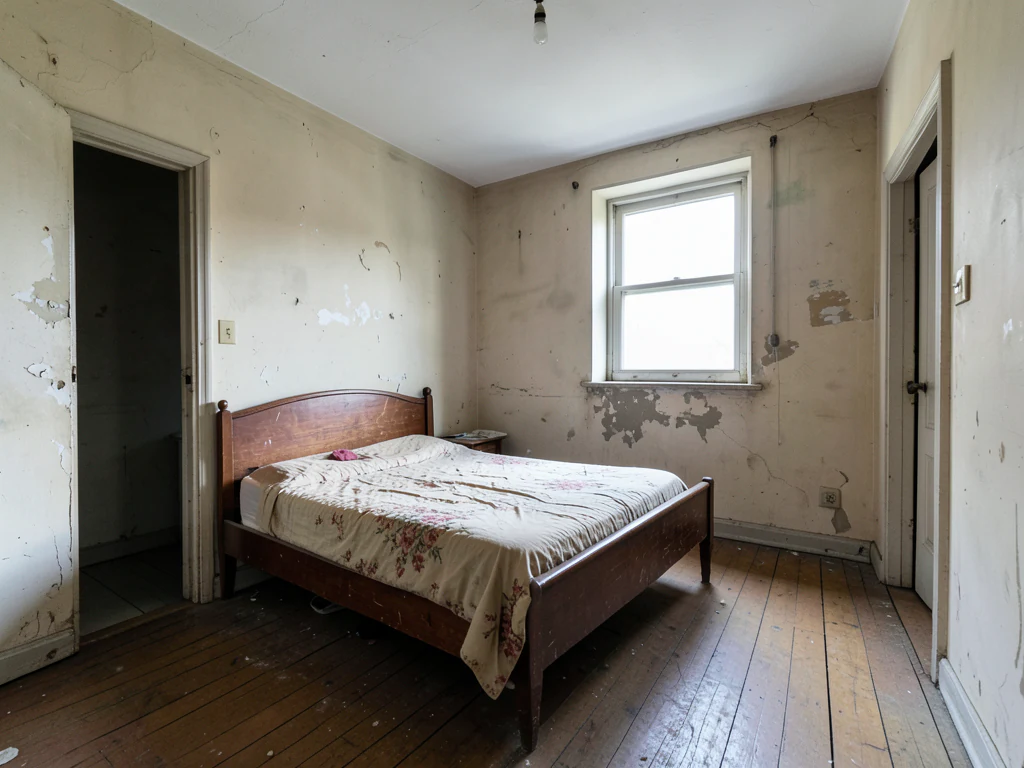
De fleste rum har ikke brug for ombygning, men for en retning — en farvepalet, møbler, der passer sammen, og en grund til, at tingene hører til i samme rum. Denne billedstil fornyer dekoration, farver og boligtekstiler ud fra ét rumfoto og beder AI om at bevare den faste arkitektur. Resultatet bliver en opnåelig forvandling frem for et andet hus.
- Klargjort retning for Room Makeover AI
- Redigerbar prompt
- Fuld gennemgang af resultatet påkrævet
Vælg et kildebillede til rumforvandling med AI
JPG, PNG, WebP, HEIC og andre understøttede formater. For dette værktøj gælder: Free op til 20 MB, Premium og højere abonnementer op til 50 MB.
Konfigurer til Rum Makeover AI
Forberedte indstillinger
- Udgangspunkt
- Upload ét kildebillede
- Siden åbner i det rigtige redigeringsforløb; upload er det eneste nødvendige opsætningstrin.
- Forberedt arbejdsgang
- Klargjort arbejdsgang i Room Makeover AI
- Room Makeover AI åbnes med retningen Room Makeover AI forvalgt, så du ikke behøver at finde funktionen manuelt.
- Outputformat
- Samme som det uploadede billede
- Resultatet bevarer formatet på det billede, du uploader.
- Gennemgå regel
- Gennemgå hele det genererede resultat før brug
- Genererede billeder kan variere; brugeren godkender altid det endelige resultat, før filen hentes.
Anvendelser, der passer bedst
- Find en dekorationsretning, før du køber noget
- Ny indretning af et rum med maling og møbler frem for byggearbejde
- Præsentation af flere sammenhængende koncepter til ét rum
Ofte stillede spørgsmål
- Hvordan finder jeg en indretningsstil, der passer til mit rum?
- Generér flere tydeligt forskellige retninger ud fra det samme foto, og sammenlign dem side om side frem for én ad gangen. Når du ser dit faktiske rum i tre forskellige koncepter, bliver det tydeligt, hvilket udtryk rummet selv kalder på — som regel bestemt mere af lyset og proportionerne end af smag.
- Hvad forbliver det samme i en forvandling?
- Instruktionen beder AI om at bevare rummets faste elementer — vægge, vinduer, døre, gulve, der skal blive, indbyggede skabe og radiatorer — og ændre indretningen: maling, møbler, tekstiler, belysning og tilbehør. Kontrollér, at de faste elementer stadig stemmer med virkeligheden. Det er afgørende for, at resultatet faktisk kan realiseres.
- Kan jeg få en indkøbsliste ud fra forvandlingen?
- Ikke direkte — de viste møbler er repræsentative frem for virkelige produkter. Brug billedet til at definere, hvad du leder efter, og søg derefter efter faktiske dele, der matcher form, tone og størrelse. At behandle et genereret interiør som et katalog ender i skuffelse.
- Får det rummet til at se større ud, end det er?
- It should not — the edit is set up to keep the perspective and architecture from your photo. Be alert to furniture scaled slightly small, which is the usual way a generated interior flatters a room. If the pieces look neat but implausibly compact, check against real dimensions.
Hvad du kan gøre med AI-editor til ejendomsfotos
Gennemgå de vigtigste funktioner, før du begynder.
- Stage komplet rum automatically til disclosed concepts
- Tilføj selected TVs, væg farver, eller landscaping precisely
- Fjern described cables, bins, signs, og distracting clutter
- Udskift skies og opret realistisk twilight exteriors
- Refine automatic rediger områder manually når needed
Indstillingsreference
5 indstillinger
Tilgængelige kontroller til AI-editor til ejendomsfotos.
Opgaver
- RedigeringstypeRullemenu
- Vælg den ønskede redigering. Instruktioner, markeringsværktøjer og outputindstillinger tilpasses den valgte type.Indstillinger: Tekstbaseret redigeringGenerativ udfyldningMagisk viskelæderUdskiftning af himmelRumindretning
- Forudindstillinger med ét trykForudindstillinger
- Vælg en ready-made retning med én tap; generation uses den selected preset automatically.Indstillinger: Tilføj møblerTilføj TVMal vægge varm hvidTwilight himmelUdskift himmelFjern clutterOpfrisk landscaping
- Custom instruktioner (optional)Tekstinput
- Beskriv den ønskede ændring, relevante materialer, belysning, perspektiv og de detaljer, der skal forblive uændrede.
Markering
- Markeringspenslens størrelseSkyderRækkevidde: 4–160px · Standard: 32px
- Angiv den penselbredde used til markér den præcis tilføj, udfyld, eller replacement område påkrævet før generation.
Resultat
- Ask AI til bevar motiv identity og produkt detaljerTil/fra
- Tilføjer en udtrykkelig instruktion om at bevare hovedmotivet, formen, brandingen, etiketterne og læsbar tekst, medmindre anmodningen ændrer dem.
Relaterede værktøjer til Rum Makeover AI
Værktøjer til almindelige næste trin efter Rum Makeover AI.

virtuel indretning & Property
Virtuel boligindretning med AI
Indret tomme rum virtuelt med AI-møbler til boligannoncer. Skab idéer til stue, soveværelse, kontor, spisestue og luksusindretning.
Prøv det nu
virtuel indretning & Property
AI-rumindretning
Indret tomme eller ældre rum med AI-møbler og dekoration. Skab stuer, soveværelser, kontorer, spisestuer og idéer til indretningsstile.
Prøv det nu
Foto Enhancement
AI-fotoforbedring
Juster støj, skarphed, farve og skala i én forbedringsworkflow, og sammenlign derefter resultatet med originalen.
Prøv det nuVejledninger til dette værktøj
- How to Prepare Real Estate Listing Photos in Bulk for an AgencyOrganize bulk real estate photo editing with Pixoate. Keep properties, room sequences and concept images clear across an agency's listing workflow.
- How to Remove Temporary Clutter from Real Estate Photos with AIRemove temporary clutter from real estate photos with Pixoate. Review cables and stray objects while preserving the property's actual condition.
Watch hver transformation land
Hver foto crosses den slash untouched og comes out den anden side finished.























