Convierte PDF a imágenes — gratis
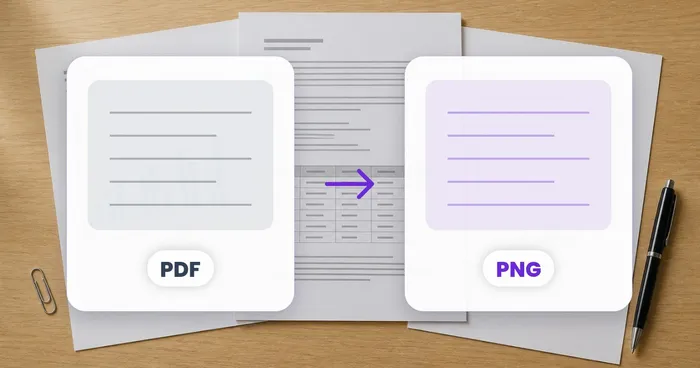
Convierte cada página de un PDF en imágenes JPG o PNG de alta calidad — descárgalas una a una o todas juntas en un ZIP.
- Cada página exportada como una imagen nítida
- Descarga páginas sueltas o un ZIP completo
- Private processing · Files deleted automatically
PDF · Secure processing
Subir PDF
Suelta un PDF — descarga cada página en JPG o PNG, o todas en un zip
PDF · free up to 20MB, Premium up to 50MB
Lo que puedes hacer con PDF a imágenes
Todo lo que puedes conseguir con esta herramienta — sin curva de aprendizaje y sin configuración.
- Convierte cada página del PDF en una imagen nítida
- Exporta las páginas a 200 DPI para más claridad
- Elige PNG o tu formato de imagen preferido
- Comparte páginas de PDF como imágenes en cualquier sitio
- Guarda páginas sueltas como imágenes independientes
Información de los ajustes
2 ajustes
Todos los controles de PDF a imágenes, explicados — qué hace cada uno y cuándo usarlo.
Resultado
- Formato de imagenDesplegable
- Elige el tipo de imagen de salida para cada página: PNG mantiene el texto y los trazos perfectamente nítidos, mientras que JPG genera archivos más pequeños y rápidos de compartir; al cambiarlo, las páginas se vuelven a renderizar automáticamente.Opciones: PNG — sin pérdida, texto más nítidoJPG — archivos más pequeños
- ResoluciónDesplegable
- Define con qué nitidez se renderiza cada página: 150 DPI para vistas previas web rápidas, 200 DPI (el valor predeterminado) para el uso diario o 300 DPI para imágenes con calidad de impresión.Opciones: 150 DPI — web / pantalla200 DPI — predeterminado300 DPI — calidad de impresión
¿Terminaste con PDF a imágenes? Prueba estas a continuación
Herramientas seleccionadas que combinan bien con PDF a imágenes. Sigue trabajando sin perder tu archivo.
PDF a PNG
Every page becomes a lossless PNG with sharp text and clean graphics — pick 150, 200, or 300 DPI and download pages one by one or all at once.
Pruébalo ahoraImagen a PDF
Convierte imágenes JPG, PNG, WEBP o HEIC en un único PDF de varias páginas: arrastra para reordenar, revisa la vista previa y descarga en segundos. Empieza gratis, sin tarjeta de crédito.
Pruébalo ahoraDividir PDF
Divide un PDF por rango de páginas, cada N páginas o un archivo por página — descarga un solo archivo o un ZIP con todas las partes en segundos. Empieza gratis, sin marca de agua y con los archivos eliminados automáticamente.
Pruébalo ahoraOrganizar PDF
Arrastra las páginas para reordenarlas y haz clic para eliminar las que no necesites — reordena, extrae y borra en una sola pasada, listo en segundos. Empieza gratis, archivos eliminados automáticamente.
Pruébalo ahoraComprimir imagen a KB
¿El formulario pide «máx. 100KB»? Comprime JPG, PNG o WebP hasta el peso exacto que necesites (20KB, 50KB, 100KB) sin pérdida visible de calidad y en segundos. Gratis para empezar, sin tarjeta de crédito.
Pruébalo ahoraPDF a texto
Los PDF bloqueados, escaneados o solo de imagen se convierten en texto plano y copiable en segundos: el OCR lee lo que no puedes seleccionar. Cópialo o descárgalo como .txt. Gratis para empezar, sin tarjeta de crédito.
Pruébalo ahoraPreguntas frecuentes
Sube el PDF, elige tu resolución de destino (72 / 96 / 150 / 200 / 300 DPI) y se genera un archivo ZIP que contiene un PNG por página con nombres como page-001.png, page-002.png, etc. Las dimensiones de la imagen coinciden con el tamaño de página del PDF a los DPI que elijas, de modo que una página tamaño carta a 200 DPI se exporta a 1700×2200 píxeles.
usageLas cinco están disponibles. 72/96 DPI es adecuado para vistas previas en pantalla y miniaturas, 150 DPI da en el punto justo para uso general y tamaños de archivo aptos para correo, 200 DPI se recomienda para archivo y visualización web de alta calidad, y 300 DPI iguala la calidad de impresión comercial para carteles, banners y maquetaciones de revistas.
technicalSí. PNG es el formato predeterminado para calidad sin pérdidas y compatibilidad con transparencia, pero también está disponible JPG con un control de calidad (60-95) para archivos mucho más pequeños, y WebP ofrece la mejor relación entre tamaño y calidad para los navegadores modernos. Se recomienda WebP para miniaturas web; PNG para impresión y archivo.
featuresLa nitidez del resultado depende del origen: si el escaneo original era de 150 DPI, renderizar a 300 DPI solo amplía el tamaño sin añadir detalle. Para obtener los mejores resultados, iguala los DPI de renderizado a la resolución del escaneo original (o ligeramente por debajo). La herramienta señala los orígenes de DPI bajo para que no desperdicies almacenamiento en ampliaciones infladas.
qualitySí. Introduce un rango de páginas (1-5, 12, 20-30) o elige páginas desde la vista previa de miniaturas tras subir el archivo. Así solo generas las páginas que realmente necesitas: útil para compartir presentaciones página por página o extraer solo la portada y la contraportada de un informe largo.
featuresSí. Los PDF se procesan en memoria de trabajo temporal y el archivo se elimina en un plazo de 24 horas desde que finaliza la conversión, salvo que compartas expresamente un resultado, en cuyo caso queda en un enlace público que puede abrir cualquiera que lo tenga durante un máximo de 30 días. El ZIP de imágenes generado se elimina con ese mismo plazo de 24 horas. No se añade ninguna marca de agua: los archivos PNG/JPG/WebP son solo tuyos.
privacyAmbas cosas. Tras la conversión, cada página aparece como miniatura en la galería: haz clic en cualquiera para guardar esa imagen sola. Para llevarte el documento completo, usa el botón «Descargar todas las imágenes» y cada página se guarda de una vez como page-1.png, page-2.png, etc.
usageEsta herramienta convierte cada página en una imagen que puedes ver o compartir. Si lo que realmente necesitas son las palabras — para copiarlas, buscarlas o editarlas — usa en su lugar la herramienta PDF a texto; ejecuta OCR y te entrega un archivo .txt limpio en vez de archivos de imagen.
tipsUsa el menú desplegable de formato de imagen sobre la vista previa: PNG es sin pérdidas y con bordes de texto más nítidos, ideal para documentos con letra pequeña o diagramas, mientras que JPG produce archivos más pequeños y rápidos de compartir al exportar decenas de páginas. El cambio se vuelve a renderizar al instante para que puedas comparar ambos antes de descargar el ZIP.
featuresNo: al cambiar el menú desplegable de Formato de imagen o de Resolución se vuelven a renderizar automáticamente todas las páginas con el nuevo ajuste, sin necesidad de volver a soltar el archivo. Esto facilita probar 150 DPI para una vista previa rápida y luego subir a 300 DPI una vez que estés conforme con el diseño.
usagePara miniaturas web o vistas previas en pantalla, elige JPG a 150 DPI: archivos pequeños que cargan rápido. Para uso general y adjuntos de correo, 200 DPI (el valor por defecto) equilibra bien claridad y tamaño en cualquiera de los formatos. Para impresión, folletos o pósteres, elige PNG a 300 DPI para que el texto y las líneas se mantengan nítidos a tamaño completo.
tipsComience renderizando y revisando las imágenes de la página antes de registrarse, luego cree una cuenta gratuita para continuar y descargarlas. Las cuentas gratuitas pueden seguir realizando conversiones dentro de la asignación diaria de herramientas, mientras que Premium elimina el límite diario cubierto.
pricingNo: solo existen dos ajustes: un menú desplegable de Formato de imagen limitado a PNG o JPG (sin WebP) y un menú desplegable de Resolución fijado a 150, 200 o 300 DPI, sin ningún control deslizante de calidad regulable para ninguno de los formatos. Ese es todo el rango que se ofrece actualmente, sea lo que sea que sugiera otro texto del sitio: no hay ningún panel avanzado oculto.
featuresNo: siempre se renderizan todas las páginas del PDF subido; no hay campo de rango de páginas ni selector de páginas en esta herramienta, a pesar de lo que sugiera parte del texto del sitio. Si solo necesitas convertir en imágenes ciertas páginas, extráelas primero con Dividir PDF (por rango de páginas) o elimina las que no quieras con Organizar PDF, y luego procesa el PDF resultante, más pequeño, con PDF a Imágenes.
usageSube el PDF, elige JPG como formato de salida y selecciona una resolución — 150, 200 o 300 DPI — y luego conviértelo. Cada página se renderiza como un JPEG independiente, y puedes descargar las páginas una a una o todas a la vez. Funciona igual en el móvil que en el ordenador, así que no necesitas Acrobat ni ningún programa instalado para convertir un PDF a JPG.
usageYes — converting PDF pages to JPG or PNG is free to preview; create a free account to download, and the exported images carry no watermark. A generous daily allowance covers everyday jobs like pulling slides for a presentation or sharing single pages in chat; if you render very large documents every day, upgrading lifts the limits.
pricingCómo PDF a imágenes te ayuda a lograrlo
Problemas reales que resuelve cada día, para empresas, creadores y tareas cotidianas. Encuentra el caso de uso que se ajusta a ti y empieza en segundos.
Miniaturas de PDF para vistas previas en sitios web
Renderiza la primera página de un PDF como miniatura PNG para enlaces de descarga, catálogos de cursos, tarjetas de vista previa de imanes de clientes potenciales y bibliotecas de recursos: aumenta los clics y las descargas.
Diapositivas de presentación para compartir en redes sociales
Convierte presentaciones en PDF a diapositivas PNG para carruseles de LinkedIn, hilos de imágenes en Twitter y deslizables de Instagram: las diapositivas llegan más lejos que un simple enlace a PDF.
Impresión solo de imágenes desde PDF largos
Renderiza cada página como PNG para enviarla a una imprenta que no acepta PDF: útil para impresión de pósteres, producción de pancartas y exhibición en gran formato.
Compartir páginas de PDF en Slack y Teams
Inserta una página concreta como PNG en Slack, Microsoft Teams o Discord para que tus compañeros puedan ver el contenido directamente sin abrir el PDF completo en un visor aparte.
Vistas previas de catálogos de productos de comercio electrónico
Convierte catálogos de productos en PDF a vistas previas PNG para las fichas de producto, de modo que los compradores puedan pasar las páginas directamente en el navegador sin descargar el PDF.
Páginas de manuscritos para enviar a edición
Los escritores convierten las páginas de manuscritos en PDF a imágenes PNG que exigen algunas revistas literarias y plataformas de envío que prefieren los envíos en imagen antes que en PDF.
Páginas de fichas de trabajo para imprimir
Los profesores convierten las páginas de fichas en PDF en PNG para insertarlas en Google Slides, diseños de Canva o apps de pizarra interactiva que usan durante las clases en directo.
Capturas de una sola página para correo
Envía una sola página de PDF como adjunto PNG en un correo cuando el destinatario no necesita el documento completo: archivo más ligero, sin necesidad de un visor de PDF adicional y con vista previa instantánea en cualquier aplicación de correo.
Incorpora páginas escaneadas a visores de archivos
Renderiza las páginas de un PDF escaneado como PNG a 200-300 DPI para su ingesta en sistemas de archivo solo de imágenes, DAM o visores IIIF que no aceptan PDF directamente.
Convierte páginas de DNI o pasaporte en imágenes para portales que rechazan PDF
Algunos portales de visados, prestaciones y renovación de la DMV solo aceptan una foto en JPG o PNG de una página de identificación, no un PDF. Renderiza la página del PDF escaneado como un único JPG o PNG de alta resolución para que se suba sin problemas a portales que rechazan de plano los documentos en formato PDF.
Convierte documentos familiares escaneados en fotos para compartir
Los certificados, cartas y registros genealógicos antiguos guardados como escaneos en PDF suelen previsualizarse mal en las apps de mensajería. Convierte las páginas en imágenes PNG o JPG individuales para que tus familiares puedan verlas y guardarlas como fotos normales al compartirlas por SMS o WhatsApp.