
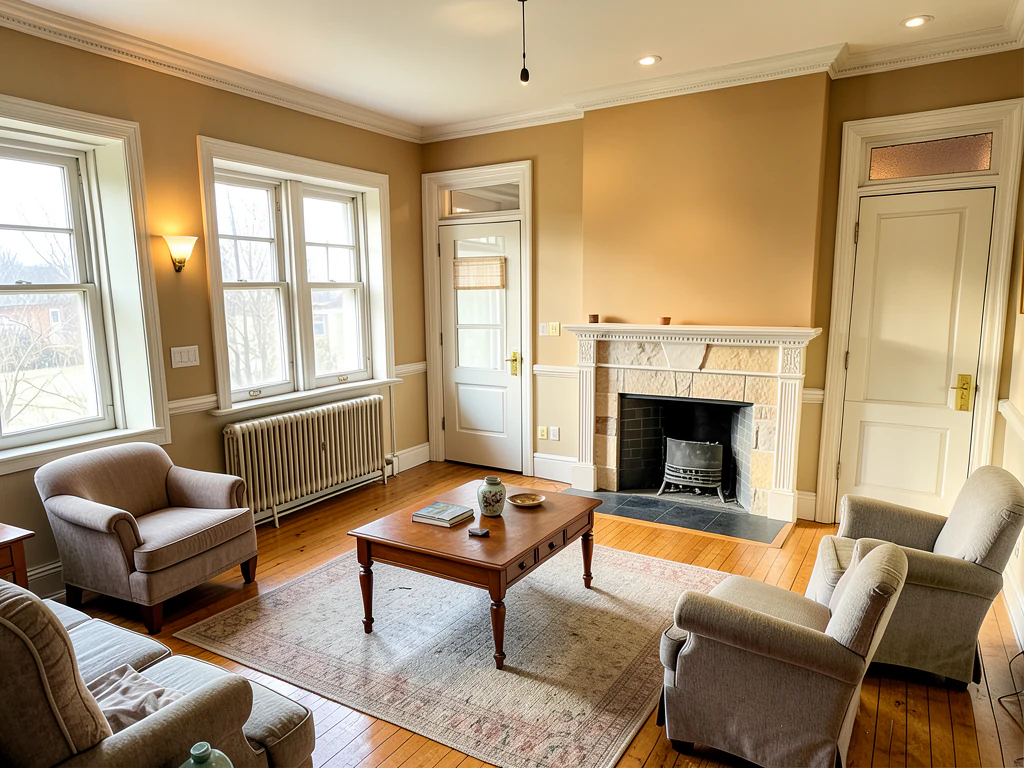

Visualizador de reformas del hogar
El resultado generativo puede variar; revísalo por completo antes de publicarlo
Las decisiones de reforma se toman con muestras, paneles de inspiración e imaginación, y después se convive con ellas durante una década. Esta propuesta aplica un concepto de reforma a una foto del espacio real —nuevos acabados, otra distribución, instalaciones distintas— y pide a la IA que mantenga el punto de vista de la cámara y las zonas circundantes. Así puedes comparar el antes y el después con honestidad, sin idealizaciones.
- Opción del Visualizador de reformas del hogar preparada
- Instrucciones editables
- Es obligatorio revisar el resultado completo
Elige una imagen de origen para el Visualizador de Reformas del Hogar
JPG, PNG, WebP, HEIC y otros formatos compatibles. En esta herramienta, Free admite hasta 20 MB; Premium y los planes superiores, hasta 50 MB.
Configurar para Visualizador de reformas del hogar
Configuraciones preparadas
- Punto de partida
- Sube una imagen original
- La página se abre en el flujo de edición correcto; subir la imagen es el único paso de configuración necesario.
- Flujo de trabajo preparado
- Flujo de trabajo del Visualizador de reformas del hogar preparado
- El Visualizador de Reformas del Hogar se abre con la opción Visualizador de Reformas del Hogar preseleccionada, para que no tengas que buscarla manualmente.
- Formato de salida
- Igual que el archivo que has subido
- El resultado conserva las proporciones de la imagen que subes.
- Regla de revisión
- Revisa por completo el resultado generado antes de usarlo
- Las imágenes generadas pueden variar; el usuario debe aprobar el resultado final antes de descargarlo.
Usos más adecuados
- Comparar propuestas de reforma antes de comprometer el presupuesto
- Explicar una propuesta a un socio o cliente
- Lleva una referencia visual concreta a un constructor o arquitecto
Preguntas frecuentes
- ¿Puedo usarlo para planificar una reforma real?
- Para conversar y definir una dirección, sí. Como documento de obra, no. Muestra qué sensación podría dar un acabado o una distribución; no conoce los muros de carga, las instalaciones, los desagües ni la normativa de construcción. Lleva la propuesta a un profesional para que te indique qué es realmente viable.
- ¿Me mostrará qué es posible desde el punto de vista estructural?
- No, y esta limitación es fundamental. Una imagen generada puede eliminar sin reparos un muro que sostiene tu casa. Cualquier cambio de estructura, instalaciones o distribución necesita un arquitecto, ingeniero estructural o constructor competente antes de convertirse en un plano.
- ¿Con qué fidelidad se representan los acabados y materiales?
- Es orientativa. Un suelo de roble generado representa una idea del roble, no un producto concreto, y los colores cambian con la iluminación y la pantalla. Usa la visualización para definir tus preferencias; después, pide muestras físicas y míralas en la habitación real a distintas horas del día.
- ¿Puedo enseñárselo a un contratista para pedirle presupuesto?
- Resulta útil para comunicar la intención, mucho mejor que describirla con palabras, pero un presupuesto exige medidas, especificaciones y un listado de materiales. Preséntala como imagen conceptual e indica claramente que fue generada, para que nadie calcule costes basándose en un detalle inventado.
Lo que puedes hacer con Editor de fotos de bienes raíces con IA
Revise las capacidades principales antes de comenzar.
- Decora habitaciones completas automáticamente para conceptos divulgados
- Añade televisores, colores de pared o paisajismo seleccionados con precisión.
- Remove described cables, bins, signs, y distracting clutter
- Cambia los cielos y crea exteriores crepusculares realistas
- Refina manualmente las áreas de edición automáticas cuando sea necesario
Referencia de configuración
5 ajustes
Controles disponibles para Editor de fotos de bienes raíces con IA.
Tareas
- Tipo de ediciónDesplegable
- Elige la edición que quieres realizar; las indicaciones, las herramientas de selección y los controles de salida se adaptan al tipo de edición elegido.Opciones: Edición basada en textorelleno generativoBorrador mágicoReemplazo del cielopuesta en escena de la habitación
- Preajustes con un toqueAjustes predefinidos
- Elige una indicación preparada con un toque; la generación usa automáticamente el preajuste seleccionado.Opciones: Agregar mueblesAñadir televisorPintar las paredes de blanco cálidoCielo crepuscularCambiar el cieloEliminar elementos molestosMejorar la jardinería
- Instrucciones personalizadas (opcional)Entrada de texto
- Describe el cambio solicitado, materiales relevantes, iluminación, perspectiva y detalles que deben permanecer sin cambios.
Selección
- Tamaño del pincel de selecciónControl deslizanteRango: 4–160px · Predeterminado: 32px
- Configura el grosor del pincel para marcar el área exacta que se debe añadir, rellenar o sustituir antes de generar.
Resultado
- Pide a la IA que conserve la identidad del sujeto y los detalles del productoActivado / Desactivado
- Agrega una instrucción explícita para conservar el tema principal, la forma, la marca, las etiquetas y el texto legible a menos que la solicitud los cambia.
Herramientas relacionadas para Visualizador de reformas del hogar
Herramientas para los siguientes pasos comunes después de Visualizador de reformas del hogar.

Decoración virtual e inmuebles
IA de puesta en escena virtual
Amuebla virtualmente habitaciones vacías con muebles de IA para listados de bienes raíces. Crea conceptos de sala de estar, dormitorio, oficina, comedor y lujo.
Pruébalo ahora
Decoración virtual e inmuebles
Decoración virtual de habitaciones con IA
Amuebla habitaciones vacías o anticuadas con muebles y decoración de IA. Crea salas de estar, dormitorios, oficinas, comedores y conceptos de estilo de interiores.
Pruébalo ahora
Mejora de fotos
Mejorador de Fotos con IA
Ajuste el ruido, la nitidez, el color y la escala en un flujo de trabajo de mejora y luego compare el resultado con el original.
Pruébalo ahoraGuías de esta herramienta
- How to Prepare Real Estate Listing Photos in Bulk for an AgencyOrganize bulk real estate photo editing with Pixoate. Keep properties, room sequences and concept images clear across an agency's listing workflow.
- How to Remove Temporary Clutter from Real Estate Photos with AIRemove temporary clutter from real estate photos with Pixoate. Review cables and stray objects while preserving the property's actual condition.
Ve cada transformación en acción
Cada foto cruza el separador sin cambios y sale terminada al otro lado.























