
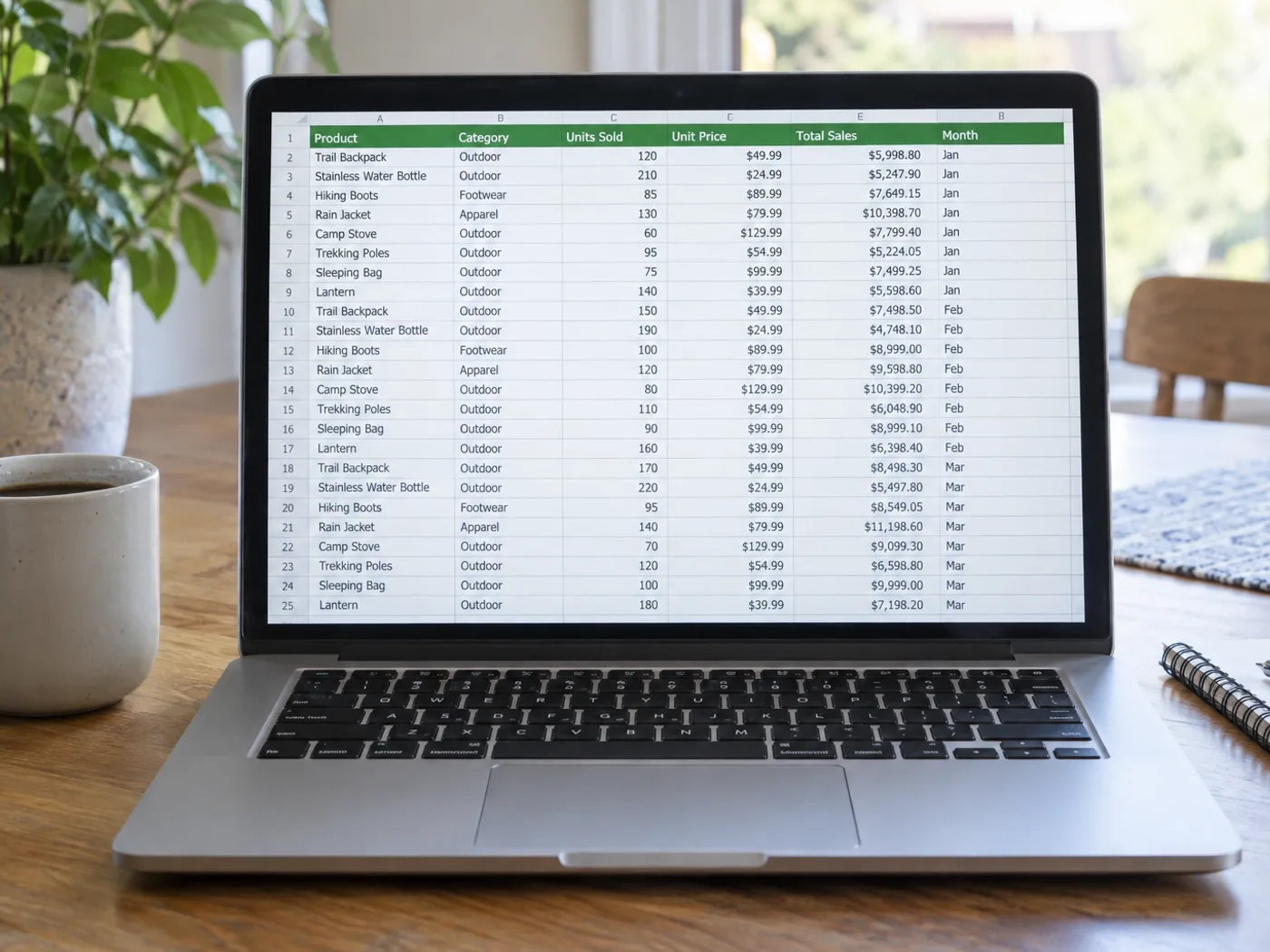
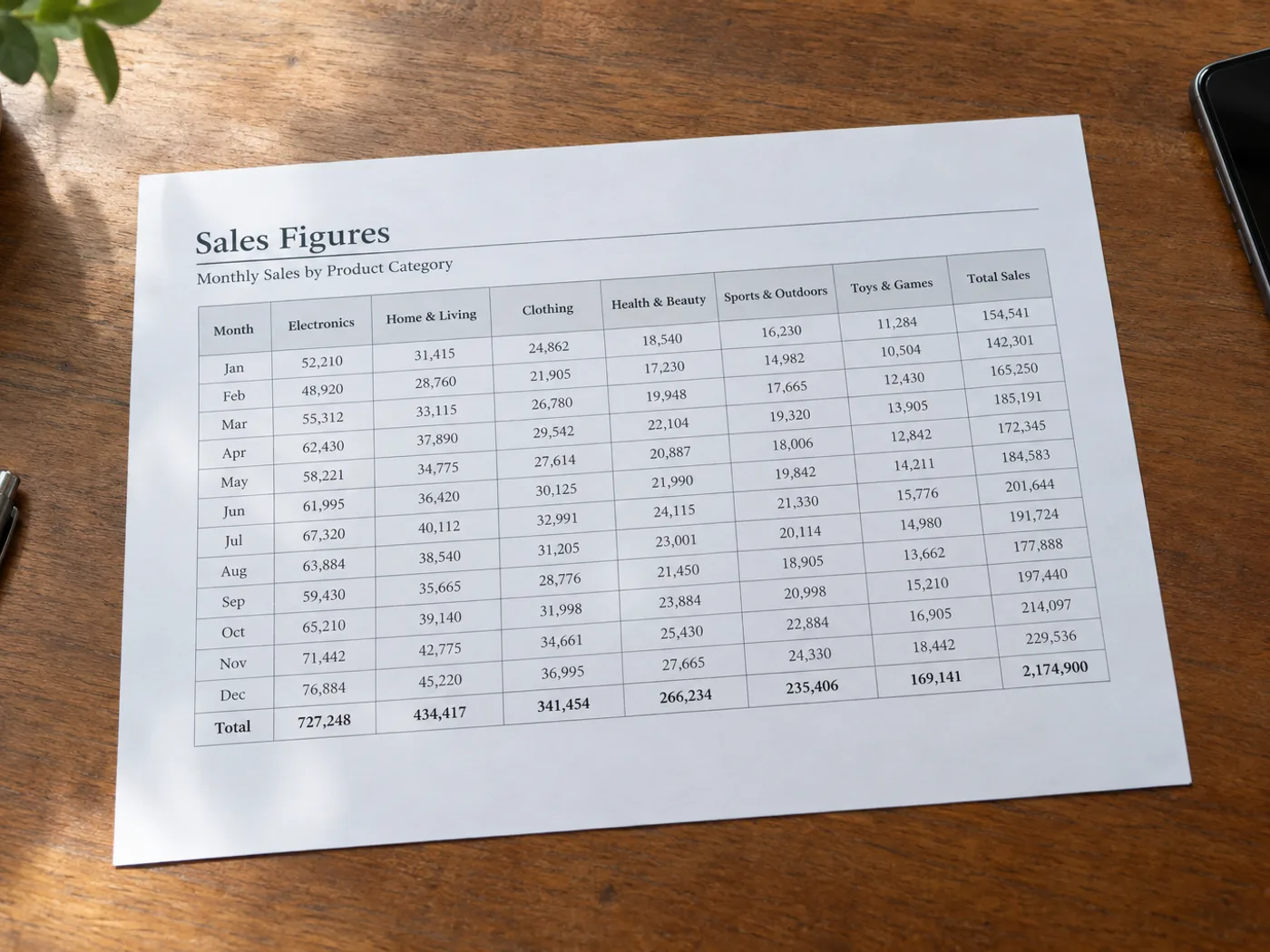

Convertidor de imagen a Excel: convierte JPG a hoja de cálculo de Excel
Extraiga una tabla de una foto o captura de pantalla en un libro de trabajo XLSX editable para su revisión.
- Turn a photographed o screenshotted table en editable cells
- Revisa y corrige las filas extraídas antes de descargar.
- Descarga un libro XLSX con formato, listo para Excel.
JPG, PNG, WEBP y más
Subir imagen
Suelta una foto o captura de una tabla — descárgala como hoja de cálculo .xlsx editable
All image formats (JPG, PNG, WEBP, HEIC, TIFF…)
Lo que puedes hacer con Imagen a Excel
Revise las capacidades principales antes de comenzar.
- Convierte fotos de tablas en hojas .xlsx editables
- Convierte capturas de tablas en filas y columnas
- Digitaliza datos impresos para analizarlos en Excel
- Extrae las cifras sin volver a teclearlas a mano
- Reconoce el texto de la tabla en el idioma que elijas
Referencia de configuración
3 ajustes
Controles disponibles para Imagen a Excel.
- Modo de procesamientoAjustes predefinidos
- Procesa una entrada o cambia al modo por lotes de Premium para aplicar los mismos ajustes a varias entradas. Los tipos de entrada disponibles dependen de la herramienta.Opciones: Archivo únicoPor lotes
Ajustes
- MotorDesplegable
- Elige el motor de reconocimiento de tablas: Predeterminado se ocupa de la mayoría de recibos y facturas, Table AI (beta) va bien con diseños complicados de encabezados combinados, mientras que el Motor 1 y el Motor 2 funcionan mejor en cuadrículas sencillas.Opciones: PredeterminadoIA de tablas (beta)Motor 1Motor 2
- IdiomaDesplegable
- Elige el idioma principal del documento de origen. Las opciones disponibles dependen del lector seleccionado; los idiomas no compatibles se ocultan. El inglés es el idioma predeterminado. Revisa el texto extraído para detectar errores de reconocimiento.Opciones: InglésFrancésAlemánEspañolItalianoPortuguésNeerlandésRusoJaponésCoreanoChino (simplificado)Chino (tradicional)ÁrabehindiBengalíPanyabíurduVietnamitaTailandésPolacoSuecoDanésNoruegoFinésTurcoUcranianoIndonesioTamilteluguMaratíNepalíPersaGriegoHebreo
Find the conversion for your document
Herramientas relacionadas para Imagen a Excel
Herramientas para los siguientes pasos comunes después de Imagen a Excel.

OCR y extracción de datos
Imagen a CSV
Extraiga una tabla de una captura de pantalla o una foto y descargue las filas y columnas reconocidas como CSV.
Pruébalo ahoraOCR y extracción de datos

Imagen a texto (OCR)
Extraiga texto editable de una captura de pantalla, una foto o un escaneo en más de 30 idiomas compatibles.
Pruébalo ahoraPDF y documentos

Imagen a PDF
Combina imágenes JPG, PNG, WEBP o HEIC en un PDF normal de varias páginas, o añade una capa de texto OCR para la búsqueda.
Pruébalo ahoraPreguntas frecuentes
Revisa la hoja de cálculo detectada y descarga la exportación estándar en .xlsx sin registrarte. El plan gratuito con sesión iniciada incluye una extracción al día; Premium elimina ese límite diario.
pricingSube la foto o la captura de pantalla, el motor de OCR detecta filas, columnas y encabezados, y se genera un archivo .xlsx descargable con filas de encabezado fijas, anchos de columna automáticos y tipos de celda coherentes. Las columnas de moneda se etiquetan como números, las fechas como fechas y el texto como cadenas para que fórmulas como SUMA y PROMEDIO funcionen sin limpieza manual.
usageSí. La salida incluye una primera fila inmovilizada, columnas con ajuste automático y tipado de celdas numéricas, de fecha o de texto inferido a partir de la fuente. Los símbolos de moneda ($, €, £, ₹) permanecen asociados a sus celdas y las columnas de porcentajes se formatean como porcentajes, así que los gráficos y las tablas dinámicas funcionan sin una pasada de limpieza adicional.
featuresSí. La herramienta está optimizada para documentos con líneas de detalle como tickets de supermercado, cuentas de restaurante, extractos bancarios mensuales, facturas de proveedores, recuentos de inventario de almacén y listas de asistencia. Los PDF de varias páginas y las capturas de pantalla unidas también funcionan: cada tabla detectada se convierte en su propia hoja de Excel dentro del libro.
usageEl detector gestiona encabezados combinados de un solo nivel y la mayoría de las filas de subencabezado. Para formatos profundamente anidados (extractos bancarios con saldos de varias filas) es posible que necesites una pequeña limpieza manual. Previsualiza el resultado en el navegador antes de descargar y vuelve a recortar de forma más ajustada si una columna concreta se combina con la contigua.
technicalPara una escritura a mano ordenada de estilo imprenta funciona muy bien: contadores y comerciantes la usan para digitalizar libros de cuentas manuscritos. Para la letra cursiva o desordenada, usa primero la herramienta de OCR de escritura a mano para obtener una exportación de texto limpia y luego pega las filas estructuradas en Excel manualmente.
qualityLas cargas se gestionan conforme a nuestra Política de seguridad. Los proveedores solo pueden procesar archivos en lo necesario para entregar la hoja de cálculo solicitada. Pixoate no vende archivos ni los usa para entrenar modelos, y la descarga no lleva marca de agua de Pixoate. La conservación sigue la Política de seguridad; un enlace compartido que crees expresamente puede abrirlo cualquiera que lo tenga durante un máximo de 30 días.
privacyPredeterminado es el lector de tablas más completo — detecta tanto la estructura de la tabla como su texto —, así que déjalo seleccionado para la mayoría de tickets y facturas. Table AI (beta) es un motor experimental más reciente que merece la pena probar si Predeterminado se equivoca con un diseño complicado con encabezados combinados. Motor 1 y Motor 2 son pasadas de OCR generales y más rápidas que no detectan la estructura de las tablas, así que encajan mejor con cuadrículas simples que con estados financieros complejos.
featuresAbre el panel de Ajustes y usa el selector de idioma para elegir el idioma del texto dentro de tu tabla (el inglés es el predeterminado). Elegir el idioma correcto mejora el reconocimiento de letras acentuadas, alfabetos no latinos y símbolos de moneda propios de cada región; luego haz clic en Reejecutar conversión para regenerar la hoja de cálculo con el nuevo ajuste.
usageSí: tras la conversión, la tabla extraída aparece en una cuadrícula editable con las celdas de baja confianza resaltadas para que detectes de un vistazo los probables errores de OCR. Haz clic en cualquier celda para corregirla, o usa Restablecer para restaurar la salida OCR original; solo tu versión editada es la que se escribe en el .xlsx descargado.
featuresEmpieza con el motor Predeterminado y ajusta el selector de idioma al idioma de la factura — esa combinación es la que mejor resuelve los bordes de tabla, los encabezados combinados y las columnas de moneda. Si el diseño es poco habitual o tiene subencabezados anidados, cambia a Table AI (beta); si el reconocimiento sigue flojo, revisa la cuadrícula con el resaltado de confianza y corrige a mano las celdas marcadas antes de descargar.
tipsSí: la cuadrícula editable tiene un botón Añadir fila debajo de la tabla y un icono de papelera en cada fila, lo que te permite insertar una línea que el OCR fusionó con la contigua o eliminar una fila fantasma causada por una línea de borde o una marca perdida. Los cambios estructurales como estos se escriben en el .xlsx descargado junto con cualquier texto de celda que corrijas, y Restablecer revierte ambos a la salida original del OCR con un clic.
featuresSí — convertir JPG a Excel es exactamente lo que hace esta herramienta. Sube un JPG, PNG o captura de pantalla de la tabla, y el OCR lee cada celda y la escribe en un .xlsx con estilo, con una fila de encabezado en negrita, bordes y un panel de encabezado inmovilizado. Funciona con fotos tomadas con el móvil y capturas de pantalla donde los conversores basados en PDF no sirven, porque lee los píxeles directamente.
usageSí. Revisa la hoja de cálculo extraída y descarga el archivo .xlsx sin marca y sin registrarte, dentro de la cuota gratuita. Conservas la propiedad de tus archivos y resultados. Premium elimina el límite diario para conversiones frecuentes o por lotes.
pricingSí, Pixoate admite el procesamiento por lotes y en masa. Cambie al modo por lotes, agregue hasta 60 imágenes en Premium o 200 en Pro, configure sus opciones una vez y cada imagen se procesará con la misma configuración antes de descargar un solo ZIP. El procesamiento masivo es una característica Premium; la salida utiliza la misma calidad y configuración que el modo único.
featuresSí, con el procesamiento masivo usted configura los ajustes una sola vez y se aplican a todos los elementos del lote: hasta 60 imágenes en Premium o 200 en Pro. No es necesario repetir la configuración por elemento, y los archivos temporales cargados y generados se procesan de forma segura y se eliminan automáticamente.
usageCasi siempre se debe a una de estas tres causas. El archivo supera el límite de subida gratis de 11 MB: Premium admite 50 MB y Pro, 120 MB. El formato no es compatible con esta herramienta; comprueba la lista del panel de subida. O el archivo no tiene realmente el formato que indica su nombre: cambiarle el nombre no altera su contenido, y por eso puede rechazarse un escaneo o una foto que parece válido.
troubleshootingLa precisión rastrea la imagen de origen más que cualquier configuración. Dispare o escanee directamente en lugar de en ángulo, obtenga una luz uniforme sin sombras en la página y llene el marco con el documento. Configure el idioma antes de ejecutarlo: el OCR que adivina el alfabeto incorrecto es la causa habitual de que los resultados parezcan una tontería. Lea siempre el resultado antes de confiar en él.
troubleshootingSu descarga nunca lleva una marca de agua. Esta es una capacidad paga, y lo dice antes de usarla en lugar de después de haber hecho el trabajo; esa es la gran diferencia con las herramientas que le permiten terminar y luego poner la exportación detrás de un pago.
pricingNo: Image to Excel funciona en el navegador, tanto en el ordenador como en el móvil. No necesitas instalar nada, iniciar una prueba ni comprar una licencia antes de comprobar si resuelve lo que necesitas. Pruébalo con el archivo real con el que tienes problemas, no con una muestra.
troubleshootingCómo Imagen a Excel te ayuda a lograrlo
Problemas reales que resuelve todos los días: para empresas, creadores y tareas cotidianas. Encuentre el caso de uso que más le convenga y comience.
Digitaliza hojas de inventario manuscritas
Los comerciantes y responsables de almacén fotografían los conteos de existencias hechos a mano y los convierten en hojas de Excel con formato listas para reposiciones, auditorías e importaciones al TPV.
Seguimiento de recibos para informes de gastos
Fotografía recibos de restaurantes, taxis y viajes y vuelca las partidas directamente en Excel para informes de gastos mensuales, facturación de autónomos y declaración de impuestos.
Digitalización de extractos bancarios
Convierte fotos o impresiones de extractos bancarios en archivos de Excel con las fórmulas ya configuradas para presupuestos personales, contabilidad de autónomos y gestión de pequeñas empresas.
Hojas de inventario diario de restaurantes
Los dueños de restaurantes fotografían la hoja de inventario de la trastienda cada noche y obtienen un archivo de Excel limpio para los pedidos del día siguiente, el análisis de desperdicio y la conciliación con los proveedores.
Respuestas de encuestas y formularios en papel
Convierte respuestas de encuestas en papel, formularios de opinión de clientes y hojas de inscripción a eventos en archivos de Excel para su análisis, creación de gráficos y sincronización con el CRM, sin introducir datos manualmente.
Listas de asistencia y libros de calificaciones del aula
Los profesores fotografían registros de asistencia y cuadernos de calificaciones escritos a mano y los convierten en hojas de Excel listas para los boletines de notas y las reuniones con las familias.
Mediciones y presupuestos de construcción (BOQ)
Los ingenieros de obra fotografían los presupuestos de mediciones impresos y las hojas de cotización de los proveedores y los convierten en Excel para conciliar presupuestos, hacer seguimiento de modificaciones de obra y la facturación final.
Precios comparables inmobiliarios
Los agentes fotografían las fichas de anuncios de la competencia y las convierten en Excel para realizar análisis comparativos de mercado, opiniones de precio del bróker e informes de precios para clientes.
Hojas de registro de entrenamiento para entrenadores personales
Fotografía el registro de entrenamiento manuscrito de un cliente o la hoja de control del gimnasio y conviértelo en un archivo Excel con estilo para hacer seguimiento del progreso, las series y las repeticiones a lo largo de las semanas sin reescribir cada sesión.
Seguimiento de promesas de donantes y recaudación de fondos
Las organizaciones sin ánimo de lucro fotografían tarjetas de compromiso en papel y hojas de donaciones de galas y las convierten en libros de Excel para hacer seguimiento de las donaciones, generar cartas de agradecimiento y conciliar totales con los depósitos bancarios.
Resultados de laboratorio en hojas de cálculo analizables
Los investigadores y técnicos de laboratorio fotografían lecturas de instrumentos impresas o tablas de resultados y las exportan a Excel, con las columnas numéricas ya con el tipo de dato correcto para gráficos, pruebas t y tablas dinámicas.
Clasificaciones y planillas de resultados de ligas deportivas
Fotografía un marcador impreso, un cuadro de torneo o una hoja de clasificación de liga tras un partido y conviértelo en Excel para actualizar las estadísticas de la temporada sin volver a introducir manualmente cada resultado.
Guías de esta herramienta
- How to Convert an Image to Excel with Editable Rows and ColumnsConvert an image to Excel with editable rows and columns. Use Pixoate to extract table data, then check prices, dates and product codes before sharing.
- How to Turn Supplier Price List Photos into Excel for Comparing CostsTurn supplier price list photos into editable Excel tables with Pixoate. Compare unit costs, pack sizes and dates without retyping every line.
Ve cada transformación en acción
Cada foto cruza el separador sin cambios y sale terminada al otro lado.

























