

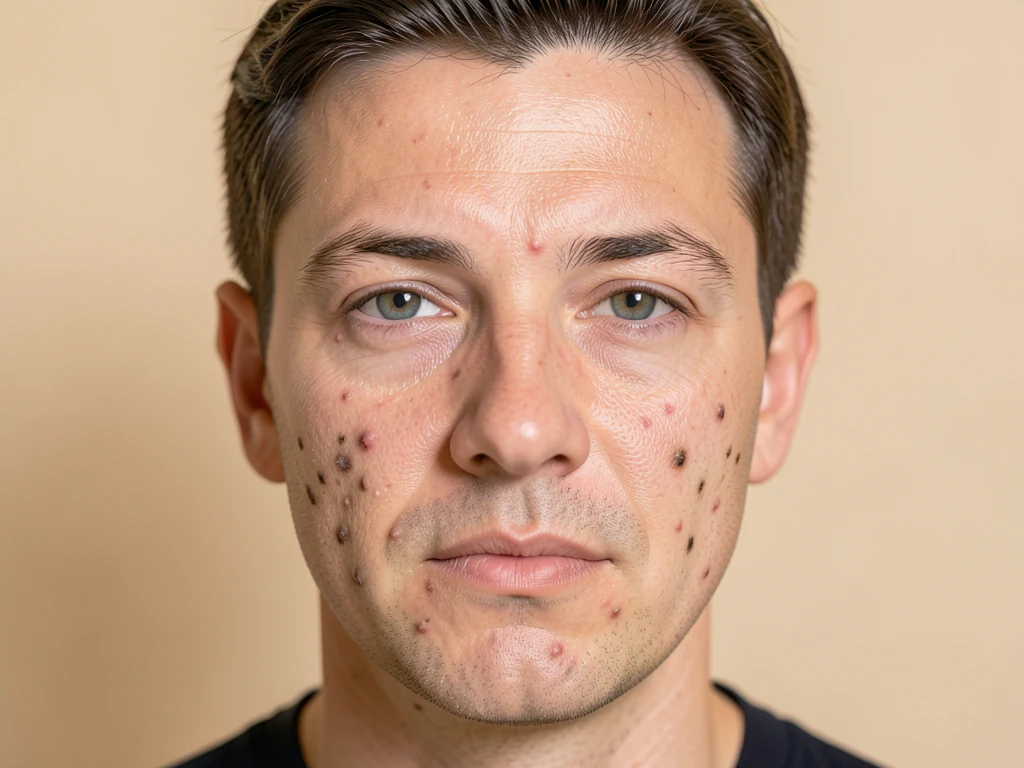
Blemish Remover - Supprimez les boutons et l'acné des photos en ligne
Fonctionne avec JPG, PNG, WEBP
Adoucissez les petits boutons et imperfections d’un portrait net tout en préservant les traits du visage et la texture de la peau autour.
- Détecte et corrige automatiquement boutons, acné, imperfections et taches sombres
- Protège les yeux, les lèvres et la pilosité du visage
- Fonctionne mieux lorsque le visage entier est visible
Déposez un portrait où le visage est entièrement visible
Conseils pour un résultat optimal
• Incluez le front, les yeux et le menton en entier ; les gros plans sur les joues et les collages ne sont pas pris en charge
• Augmentez progressivement l'intensité de la retouche et la taille maximale des imperfections pour traiter les petites imperfections restantes
• Comparez le résultat avant de le télécharger ; des cicatrices profondes et des rougeurs étendues peuvent subsister
À propos du Correcteur d'imperfections
L’outil de suppression des imperfections détecte les petites taches sombres, rouges ou claires sur la peau du visage et les fond avec la peau environnante. Les yeux, les lèvres et les poils du visage sont protégés. Importez un portrait net où le visage apparaît en entier. Si aucune retouche visible et sûre n’est possible, l’outil vous l’explique avant de créer un téléchargement.
Comment ça marche
1. Importez un selfie ou un portrait
2. L'IA détecte la peau et les imperfections
3. Les imperfections sont corrigées avec la peau nette voisine
4. Ajustez l'intensité et téléchargez
Idéal pour
• Selfies et photos de portrait
• Photos de profil et de rencontres
• Photos de portrait et photos d'identité
• Visages bien éclairés présentant de petites imperfections isolées
Ce que vous pouvez faire avec Correcteur d'imperfections
Passez en revue les principales fonctionnalités avant de commencer.
- Supprimez boutons, acné et taches sur les photos de visage
- Effacez automatiquement les marques sombres et les imperfections
- Conservez une texture de peau naturelle, sans effet plastique
- Réglez l'intensité de la retouche
- Préservez les yeux, les lèvres et les traits essentiels du visage
- Limitez la correction aux petites imperfections uniquement
Référence des paramètres
5 paramètres
Contrôles disponibles pour Correcteur d'imperfections.
- Mode de traitementPréréglages
- Traitez un élément à la fois ou passez au mode par lots Premium pour appliquer les mêmes réglages à plusieurs éléments. Les types d’entrée disponibles dépendent de l’outil.Possibilités: Image uniqueLot
Ajuster
- Intensité de la retoucheCurseurPlage: 0–1 · Par défaut: 0.7
- Contrôle l'intensité de la suppression des imperfections, de Léger à Fort — commencez bas et n'augmentez que si des boutons ou des marques restent visibles.
Ajuster
- Intensité de la correctionCurseurPlage: 0–1 · Par défaut: 0.9
- Définit à quel point chaque imperfection est effacée, de Naturel à Total — bas conserve davantage la texture réelle de la peau, haut donne une retouche plus nette.
- Taille max. des imperfectionsCurseurPlage: 0–1 · Par défaut: 0.5
- La taille maximale des imperfections que l'outil supprime, de Petites uniquement à Grandes — augmentez-la pour effacer de grosses imperfections, réduisez-la pour ne retoucher que les petites marques.
- Protection des traits du visageCurseurPlage: 0–1 · Par défaut: 0.8
- Élargit la marge de sécurité autour des yeux, des sourcils, des lèvres et du nez afin qu'ils ne soient jamais retouchés — passez de Standard à Maximum si un trait du visage semble avoir été modifié.
Outils associés pour Correcteur d'imperfections
Outils pour les prochaines étapes courantes après Correcteur d'imperfections.
Studio : Portrait & Portrait professionnel
Embellir le visage
Appliquez un lissage de la peau et une correction du ton réglables tout en examinant les détails et les bords du visage.
Essayez maintenant
Amélioration photo
Améliorateur de photos IA
Ajustez le bruit, la netteté, la couleur et l'échelle dans un seul flux de travail d'amélioration, puis comparez le résultat avec l'original.
Essayez maintenant
Amélioration photo
Agrandisseur d'image IA
Améliorez une image de 2×, 3× ou 4× et examinez le résultat amélioré avant le téléchargement.
Essayez maintenantFoire aux questions
Comment Correcteur d'imperfections vous aide à mener à bien vos tâches
De vrais problèmes qu'il résout chaque jour, pour les entreprises, les créateurs et les tâches quotidiennes. Trouvez le cas d’utilisation qui vous convient et lancez-vous.
Retouche de photos d'album de fin d'année et de remise de diplôme
Effacez les boutons passagers avant l'échéance d'une photo d'album de fin d'année ou de remise de diplôme — augmentez Taille max des taches pour l'acné plus marquée et gardez Protection des traits élevée pour que les yeux et les sourcils restent intacts.
Des retouches de peau crédibles pour votre profil de rencontre
Utilisez un réglage léger de force de Retouche et d'intensité de Correction pour atténuer un bouton ou une tache sombre sans effacer la véritable texture de la peau, en gardant des photos de profil honnêtes et naturelles.
Soumissions de casting pour mannequins et talents
Nettoyez les imperfections sur les comp cards ou les photos de casting avant de les envoyer à une agence, tandis que Protection des traits conserve des proportions faciales fidèles pour les décisions de casting.
Portraits du cortège de mariage avant livraison
Corrigez les boutons ou imperfections de dernière minute sur les membres du cortège nuptial dans les photos posées avant de livrer la galerie finale, sans l'aspect plastique d'un filtre de flou global.
Voyez chaque transformation prendre forme
Chaque photo franchit la séparation intacte et ressort finalisée.























