

Effets et filtres photo — Éditeur de filtres photo en ligne gratuit
JPG, PNG, WEBP et plus
Le cliché est fin et complètement plat. Essayez un effet photo cinématique, vintage, glitch ou beauté par rapport à l'original et conservez celui qui atterrit.
- Sauvez une photo techniquement fine et visuellement terne
- Plus de 100 filtres photo et effets créatifs réunis en un seul endroit
- Comparez avec votre original avant que quoi que ce soit soit appliqué
Déposez une photo — choisissez vos paramètres, puis appliquez votre style préféré.
Effets photo
Effets photo
Appliquez de superbes effets et filtres photo pour sublimer vos images.
Comment l'utiliser
Importez votre photo, choisissez un effet et des paramètres, appliquez-le lorsque vous êtes prêt, puis téléchargez le résultat.
Capacités d'effet photo
Effets artistiques
Appliquez l'effet sélectionné et examinez le résultat visuel dans l'aperçu.
Contrôles directs
Préparez l'original, ajustez les paramètres, puis appliquez un effet lorsque vous êtes prêt.
Traitement privé
Les fichiers traités par le serveur sont cryptés en transit et supprimés conformément à notre politique de sécurité.
Tous les effets et filtres photo
Parcourez les 6 540 effets disponibles.
6 540 pages d’effets différents
Voir la galerie d’aperçusEffets photo
Appliquez un effet, comparez le résultat et téléchargez votre image.

Amélioration par IA
Amélioration par IA est un Recette d'édition IA qui crée une correction ou une transformation tenant compte de la scène et centrée sur le sujet, la région ou le défaut demandé.

Beauté naturelle
Natural Beauty finds one complete, near-front face and gently evens out medium-sized tone and color variation only on the forehead and both cheeks while keeping fine skin detail, eyes, brows, nose, lips, hair, beard, face shape, lighting, background, and transparency unchanged
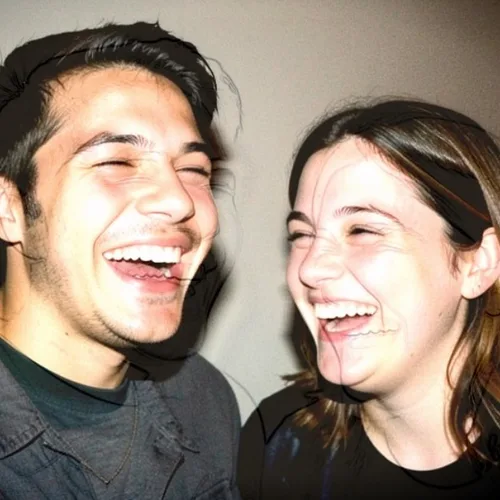
Flash direct jetable
Recréez la lumière frontale percutante et l'ombre dure d'un appareil photo jetable

Rééclairage authentique d’heure dorée
Simulate warm golden-hour light from the estimated depth of your photo without repainting it
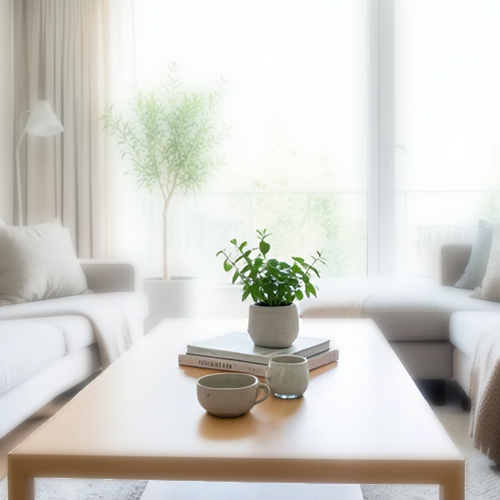
Refocalisation intelligente
Gardez net un sujet principal détecté automatiquement grâce à un flou d’arrière-plan propre tenant compte de la profondeur
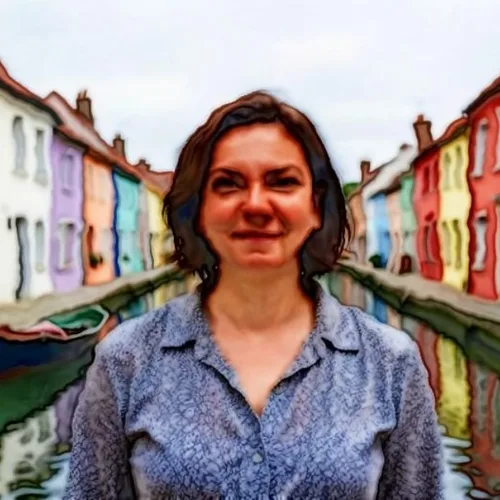
Aquarelle
Transformez vos photos en aquarelles douces, peintes à la main

Mise en page photomaton
Mise en page photomaton est un recette de composition qui crée une mise en page structurée de mélange, de cadre ou multi-images avec une hiérarchie visuelle claire.
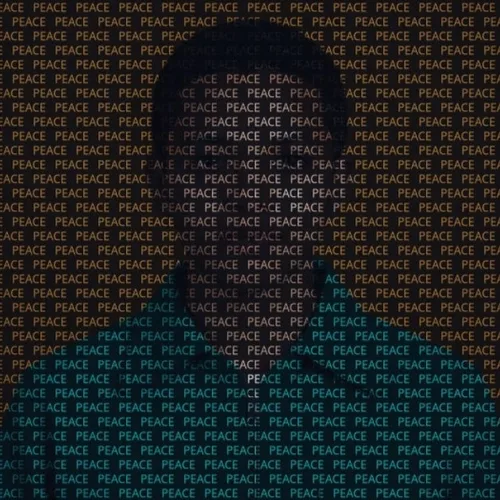
Peinture de texte
Reconstruisez une photo à partir d'un mot ou d'un nom répété dont la couleur et l'opacité du glyphe suivent l'image d'origine
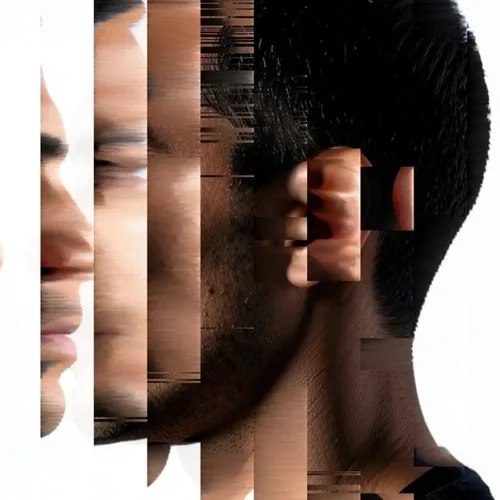
Tri des pixels
Trier les pixels contrôlés en flux de couleurs directionnels élégants
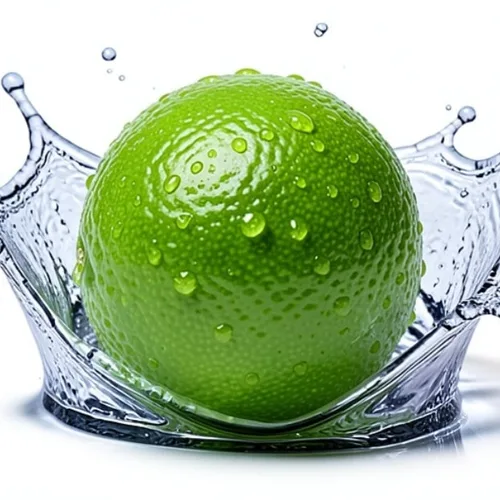
Produit Splash Freeze
Entourez un produit d’une éclaboussure de liquide glacé de qualité studio
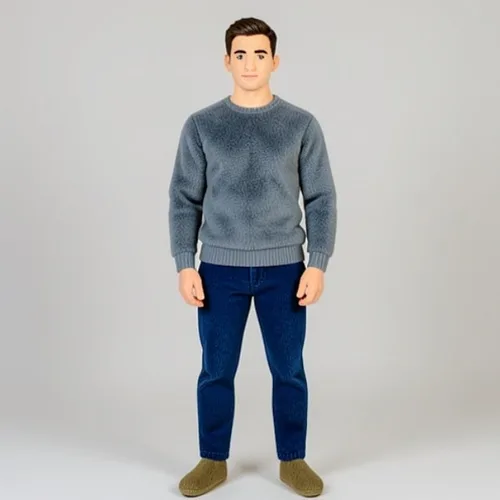
Transformation en peluche
Transformez une personne, un animal de compagnie ou un objet en un objet de collection en peluche reconnaissable

Noir et blanc
Noir et blanc est un recette d'étalonnage des couleurs qui crée une palette délibérée et un équilibre tonal à partir des couleurs déjà présentes sur la photo.

IA Objet Suppression
IA Objet Suppression est un Recette d'édition IA qui crée une correction ou une transformation tenant compte de la scène et centrée sur le sujet, la région ou le défaut demandé.

IA Restore
IA Restore est un Recette d'édition IA qui crée une correction ou une transformation tenant compte de la scène et centrée sur le sujet, la région ou le défaut demandé.

Blemish Supprimer
Blemish Remove requires exactly one complete, near-front face and repairs only small red spots that clearly differ from the skin around them while keeping dark-only moles, freckles, scars, broad redness, pores, stubble, wrinkles, every facial feature, face shape, body, clothing, background, framing, and transparency

Glam doux
Soft Glam finds one complete, near-front face and combines texture-preserving forehead-and-cheek skin polish with coordinated color on the two upper eyelids, two upper cheeks, and outer lips while keeping the eyes, brows, nose, inner mouth, hair, beard, face shape, scene lighting, background, and transparency

Vibrance naturelle
Vibrance naturelle est un recette d'étalonnage des couleurs qui crée une palette délibérée et un équilibre tonal à partir des couleurs déjà présentes sur la photo.

Sarcelle et orange
Sarcelle et orange est un recette d'étalonnage des couleurs qui crée une palette délibérée et un équilibre tonal à partir des couleurs déjà présentes sur la photo.
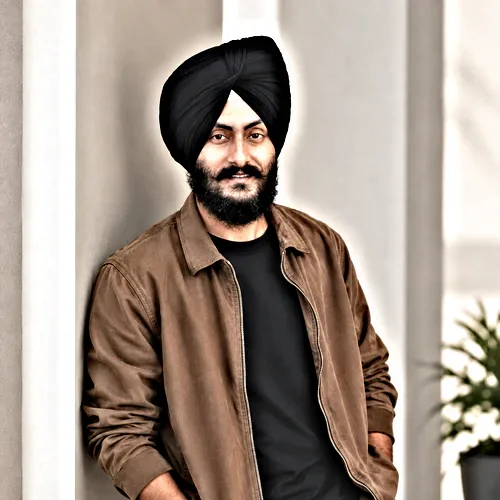
Correction du contre-jour
Correction du contre-jour est un recette d'éclairage et de détail qui crée exposition plus intentionnelle, contraste local et placement de la lumière sans changer la composition.
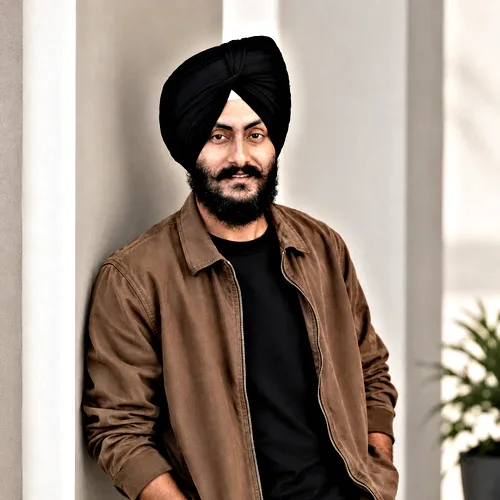
HDR naturel
HDR naturel est un recette d'éclairage et de détail qui crée exposition plus intentionnelle, contraste local et placement de la lumière sans changer la composition.

Style visuel : Appareil photo numérique CCD · Nuit de tungstène · Tampon de date
Style visuel : Appareil photo numérique CCD · Nuit de tungstène · Tampon de date combine Appareil photo numérique CCD, Nuit de tungstène et Tampon de date en un recette d'appareil photo analogique réglable.
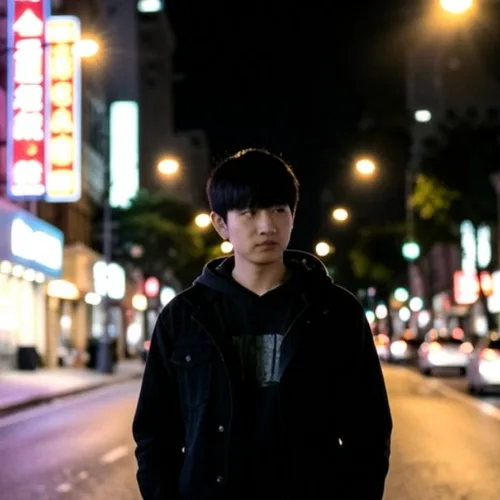
Halo de 35 mm
Ajoutez une authentique floraison rouge-orange autour des reflets les plus brillants.
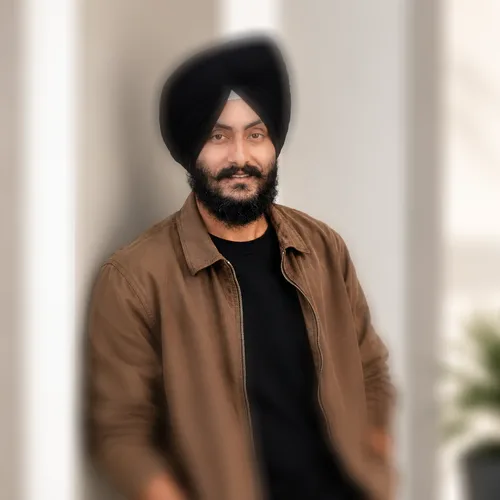
Flou portrait
Flou portrait est un recette de mise au point qui crée douceur contrôlée ou placement de la mise au point qui guide l'attention sans modifier de façon permanente l'image source.
Flou bokeh
Flou bokeh est un recette de mise au point qui crée douceur contrôlée ou placement de la mise au point qui guide l'attention sans modifier de façon permanente l'image source.
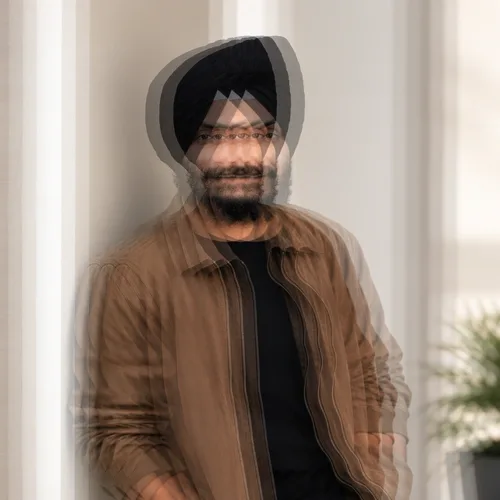
Flou de mouvement
Flou de mouvement est un recette de mise au point qui crée douceur contrôlée ou placement de la mise au point qui guide l'attention sans modifier de façon permanente l'image source.
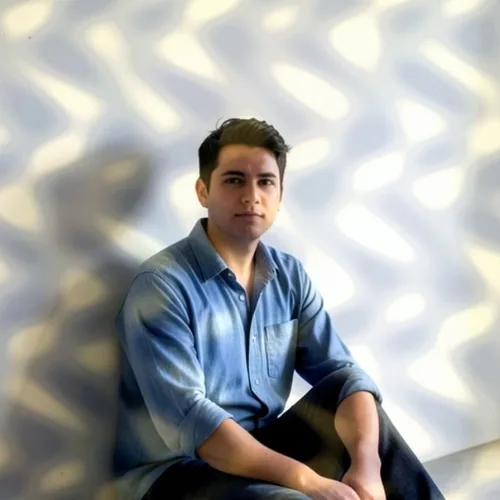
Lumière du soleil tachetée
Projette naturellement la lumière du soleil filtrée par des feuilles brisées sur la photo
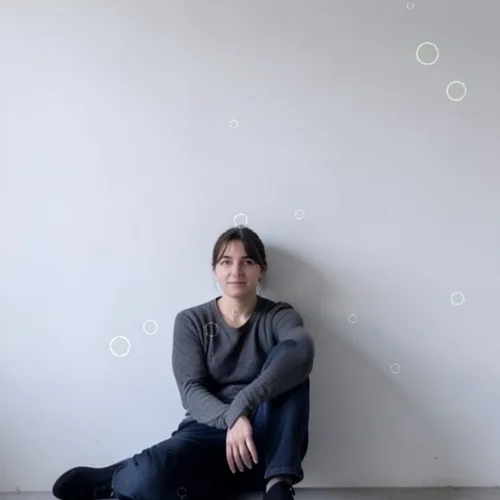
Réfraction de la fenêtre pluvieuse
Placez des gouttelettes réfractives et des gouttes de pluie entre l'appareil photo et le sujet.

Superposition de fuite de lumière
Superposition de fuite de lumière est un recette lumière et ambiance qui crée une couche crédible de conditions météorologiques, de lumière, de particules ou de matériaux intégrée à la scène photographiée.

Croquis au crayon
Transformez vos photos en dessins détaillés au crayon graphite

Dessin animé 3D
Dessin animé 3D est un recette d'art génératif qui crée une illustration ou un traitement d'impression prenant en compte le support, construit à partir des propres contours, valeurs et régions de couleur de la photo.
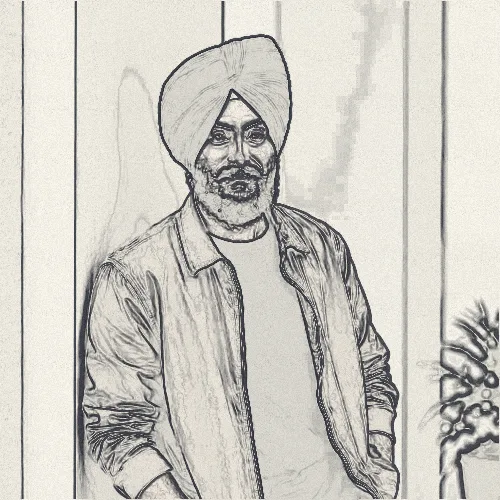
Encrage BD
Encrage BD est un recette de ligne et d'impression qui crée dessin au trait dont la direction et la densité suivent la photographie au lieu de s'asseoir au-dessus d'elle comme une superposition générique.
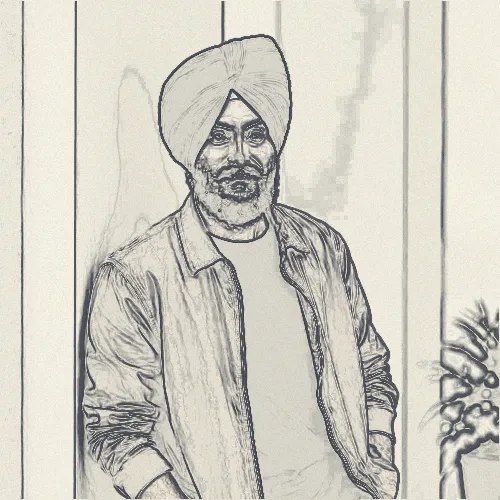
Livre de coloriage
Livre de coloriage est un recette de ligne et d'impression qui crée dessin au trait dont la direction et la densité suivent la photographie au lieu de s'asseoir au-dessus d'elle comme une superposition générique.

Style visuel : Demi-teinte · Pigment graphite · Papier journal
Style visuel : Demi-teinte · Pigment graphite · Papier journal combine Demi-teinte, Pigment graphite et Papier journal en un recette de ligne et d'impression réglable.
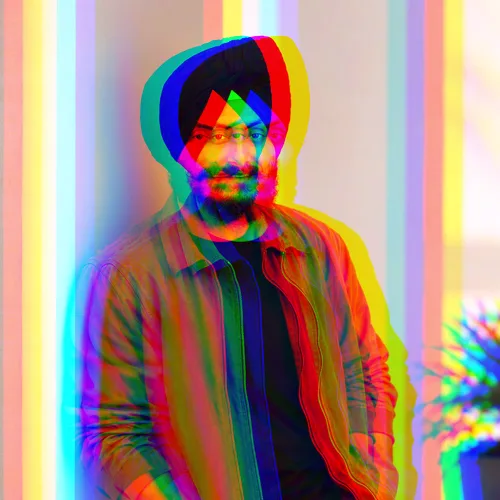
Séparation RVB
Séparation RVB est un recette de pépin et de distorsion qui crée une perturbation intentionnelle d'un signal, d'un pixel ou d'une géométrie alors qu'une quantité suffisante de la source reste reconnaissable.
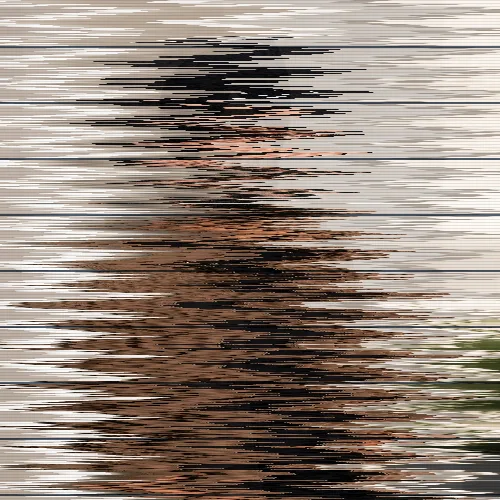
Suivi VHS
Suivi VHS est un recette de pépin et de distorsion qui crée une perturbation intentionnelle d'un signal, d'un pixel ou d'une géométrie alors qu'une quantité suffisante de la source reste reconnaissable.
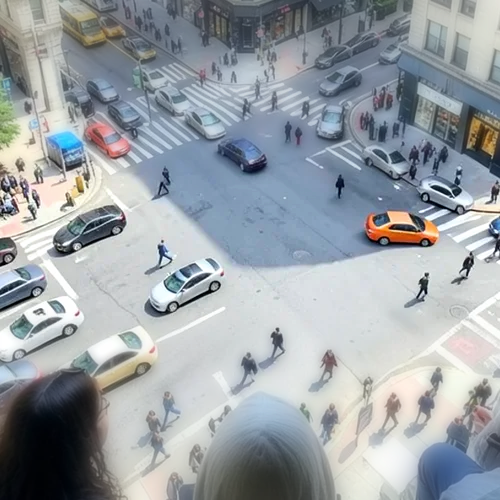
Diorama à bascule et décentrement
Transformez des rues et paysages vus en plongée en scènes miniatures grâce à une bande nette et précise assistée par la profondeur

Effet wigglegram 3D
Create a clean eight-frame depth loop where nearer and farther parts move by different amounts
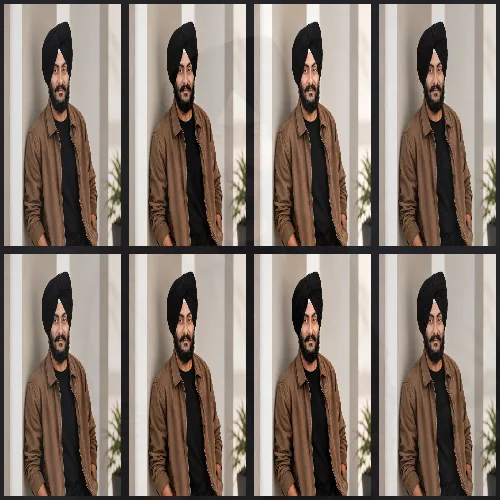
Grille de collage
Grille de collage est un recette de composition qui crée une mise en page structurée de mélange, de cadre ou multi-images avec une hiérarchie visuelle claire.

Cadre instantané
Cadre instantané est un recette de composition qui crée une mise en page structurée de mélange, de cadre ou multi-images avec une hiérarchie visuelle claire.

Portrait peint avec prénom
Portrait peint avec prénom est un recette de peinture de texte qui crée un portrait plein format ou une mosaïque peinte à partir d'un mot, d'un nom, d'une prière, d'un mantra ou d'une affirmation répétés.

Mosaïque de texte mantra
Mosaïque de texte mantra est un recette de peinture de texte qui crée un portrait plein format ou une mosaïque peinte à partir d'un mot, d'un nom, d'une prière, d'un mantra ou d'une affirmation répétés.
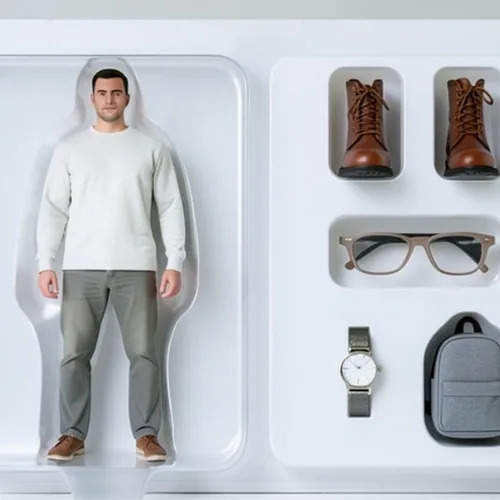
Action-Figure Emballage
Créez une figurine à collectionner affichée dans un emballage de vente au détail modifiable
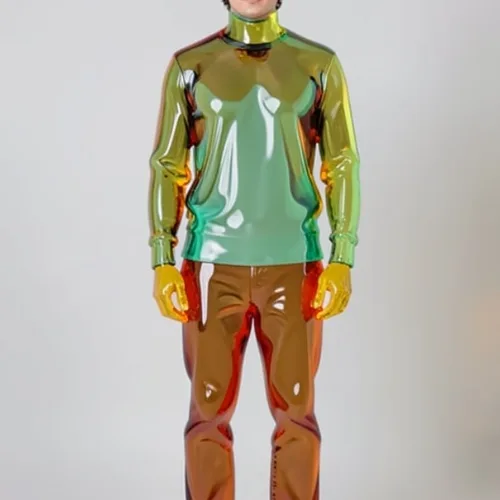
Sujet en verre gélifié
Transformez le sujet en verre coloré translucide ou en matériau gommeux
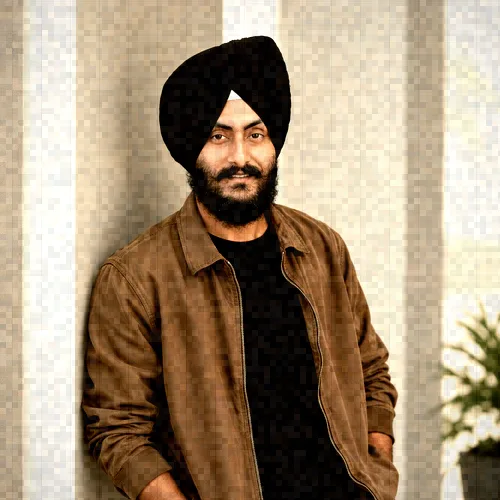
Image fixe 16 mm
Image fixe 16 mm est un recette d'appareil photo analogique qui crée un caractère de capture spécifique à l'appareil photo, construit à partir de tons, d'optiques, de textures et d'artefacts de laboratoire.

Style visuel : Négatif 35 mm · Frais couvert · Céréales grossières
Style visuel : Négatif 35 mm · Frais couvert · Céréales grossières combine Négatif 35 mm, Frais couvert et Céréales grossières en un recette d'appareil photo analogique réglable.

Style visuel : Négatif 35 mm · Frais couvert · Vignettage optique
Style visuel : Négatif 35 mm · Frais couvert · Vignettage optique combine Négatif 35 mm, Frais couvert et Vignettage optique en un recette d'appareil photo analogique réglable.

Style visuel : Négatif 35 mm · Développement croisé · Céréales grossières
Style visuel : Négatif 35 mm · Développement croisé · Céréales grossières combine Négatif 35 mm, Développement croisé et Céréales grossières en un recette d'appareil photo analogique réglable.

Style visuel : Négatif 35 mm · Monochrome argenté · Halo argentique
Style visuel : Négatif 35 mm · Monochrome argenté · Halo argentique combine Négatif 35 mm, Monochrome argenté et Halo argentique en un recette d'appareil photo analogique réglable.

Affinage du visage 3D
3D Face Refine combine des masques prenant en compte le visage avec des ajustements discrets des tons et des textures, affinant la fonction de portrait demandée sans remplacer l'identité du sujet.

Image fixe Super 8
Image fixe Super 8 est un recette d'appareil photo analogique qui crée un caractère de capture spécifique à l'appareil photo, construit à partir de tons, d'optiques, de textures et d'artefacts de laboratoire.

Style visuel : Champ d'affirmation · Spectre d'aura · Encre en relief
Style visuel : Champ d'affirmation · Spectre d'aura · Encre en relief combine Champ d'affirmation, Spectre d'aura et Encre en relief en un recette de peinture de texte basée sur la source réglable.
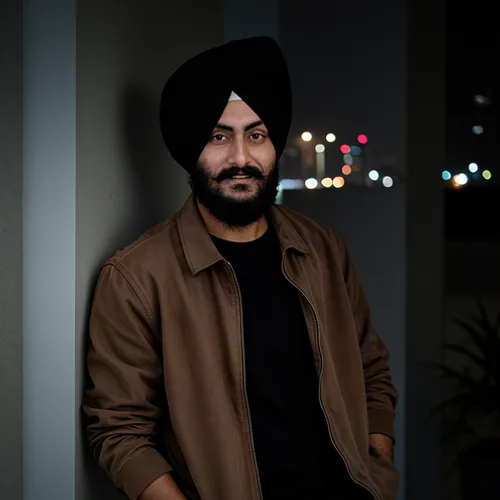
IA Night
IA Night est un Recette d'édition IA qui crée une correction ou une transformation tenant compte de la scène et centrée sur le sujet, la région ou le défaut demandé.

IA Ink Wash
IA Ink Wash est un Recette d'édition IA qui crée une correction ou une transformation tenant compte de la scène et centrée sur le sujet, la région ou le défaut demandé.
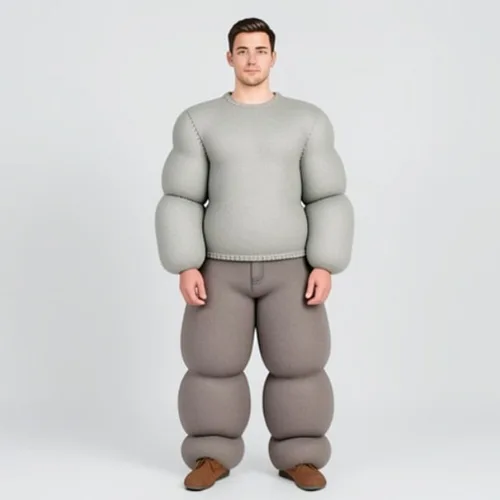
Sujet gonflable et moelleux
Gonflez le sujet dans des volumes doux et arrondis avec des coutures réalistes
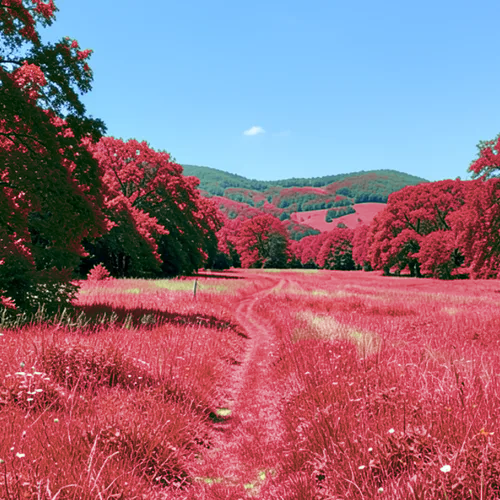
Aérochrome infrarouge
Transformez la végétation en rouges infrarouges vifs tout en protégeant les autres sujets
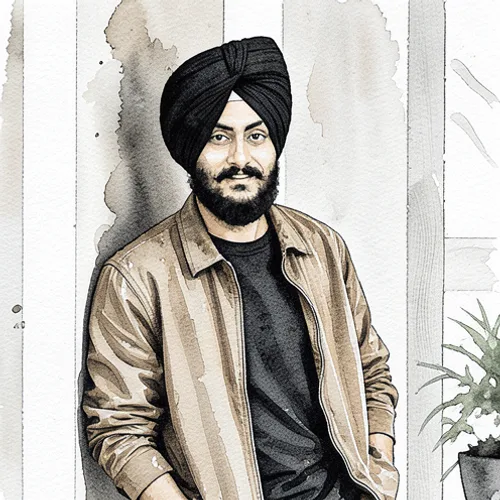
Lavis d’encre
Lavis d’encre est un recette d'art génératif qui crée une illustration ou un traitement d'impression prenant en compte le support, construit à partir des propres contours, valeurs et régions de couleur de la photo.

Ink Wash IA
Réduisez la photographie à de l'encre expressive, des lavis toniques et un espace négatif

Style visuel : Tirage instantané · Été fané · Céréales grossières
Style visuel : Tirage instantané · Été fané · Céréales grossières combine Tirage instantané, Été fané et Céréales grossières en un recette d'appareil photo analogique réglable.
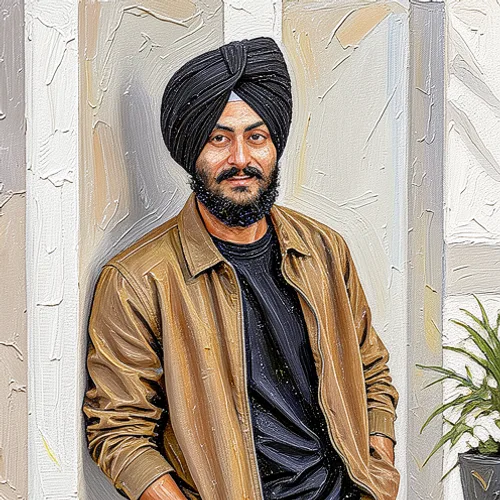
Empâtement pictural
Empâtement pictural est un recette d'art génératif qui crée une illustration ou un traitement d'impression prenant en compte le support, construit à partir des propres contours, valeurs et régions de couleur de la photo.
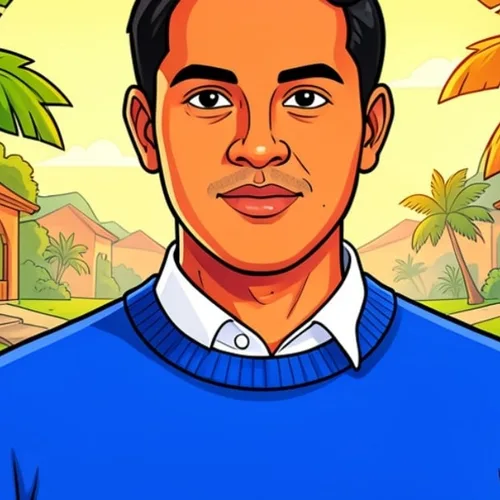
Indian Cartoon IA
Créez une narration visuelle indienne originale avec des formes, des couleurs et des personnages vivants
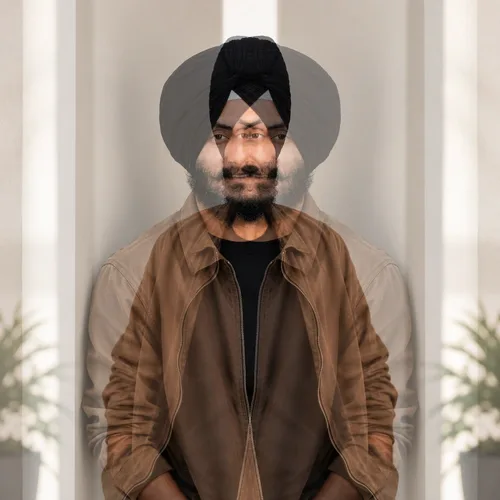
Fusion d’images
Fusion d’images est un recette de composition qui crée une mise en page structurée de mélange, de cadre ou multi-images avec une hiérarchie visuelle claire.

Cristaux de glace
Cristaux de glace est un recette lumière et ambiance qui crée une couche crédible de conditions météorologiques, de lumière, de particules ou de matériaux intégrée à la scène photographiée.
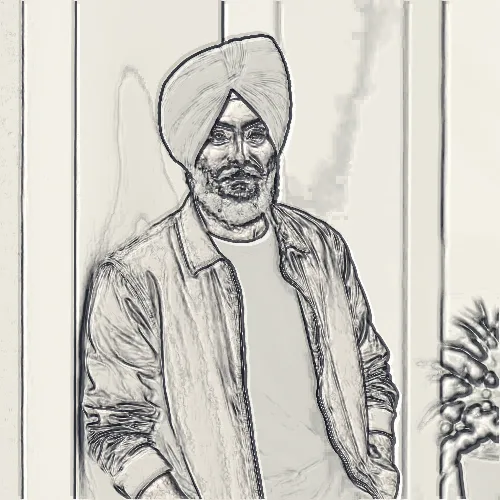
Lignes horizontales
Lignes horizontales est un recette de ligne et d'impression qui crée dessin au trait dont la direction et la densité suivent la photographie au lieu de s'asseoir au-dessus d'elle comme une superposition générique.

Impression de feuille holographique
Superposer les formes sélectionnées avec des couleurs de diffraction à angle variable
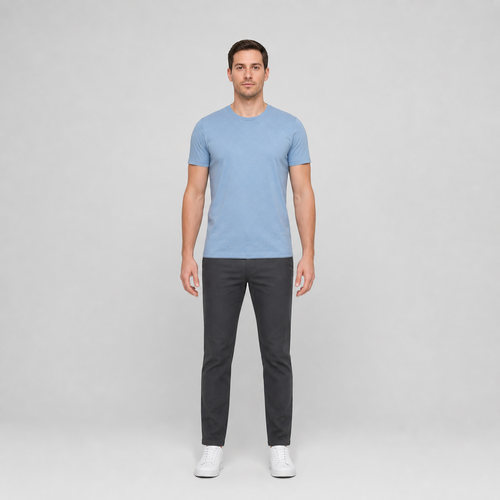
Ajustement de la taille
Height Adjust finds one complete figure from the shoulders to the shoes, then proportionally lengthens the body below the shoulders and moves the complete shoes down into checked clear background
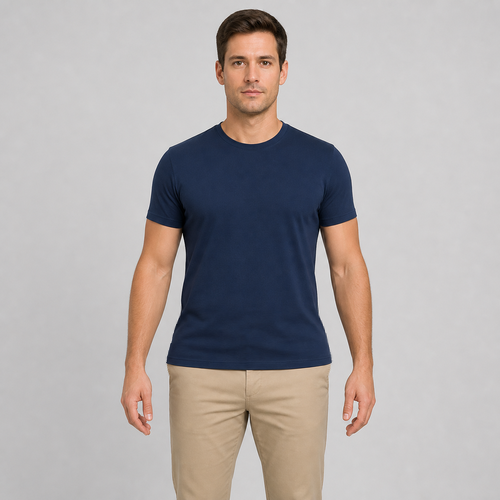
Ajustement des hanches
Hip Adjust finds one lower hip and pelvis clothing band, requires clear background beside both hands, then gently broadens only that band while keeping the rest of the photo unchanged
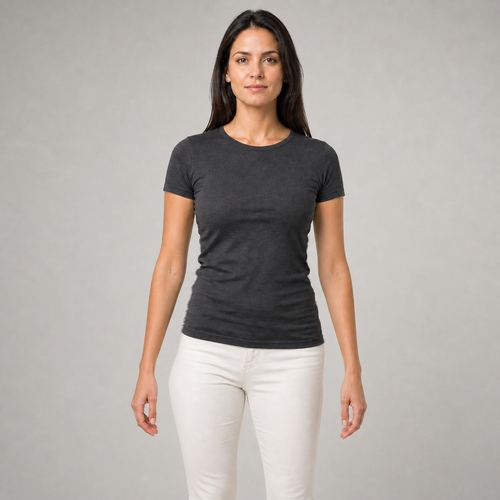
Correction de posture
Posture Correct finds a mild sideways lean between the shoulders and hips, then moves only the torso and pelvis below the sleeves while keeping both complete arms and hands exactly as photographed and adjusting only the clear background between each arm and the body
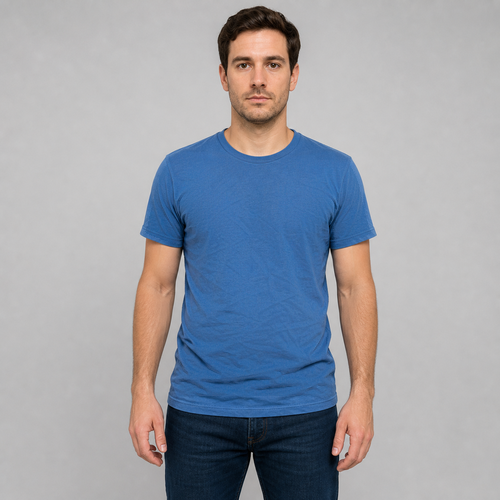
Lissage des vêtements
Clothes Smooth finds one front-facing top or jacket and softens only its medium-sized wrinkles, slightly inside the garment edge, while keeping fine fabric weave, strong seams and logos, skin, arms, lower body, background, and transparency unchanged

Maquillage en un clic
One-Tap Makeup finds one complete, near-front face and adds coordinated color only to the two upper eyelids, two upper cheeks, and outer lips while keeping the eyes, brows, inner mouth, hair, beard, face shape, pores, lighting, background, and transparency unchanged
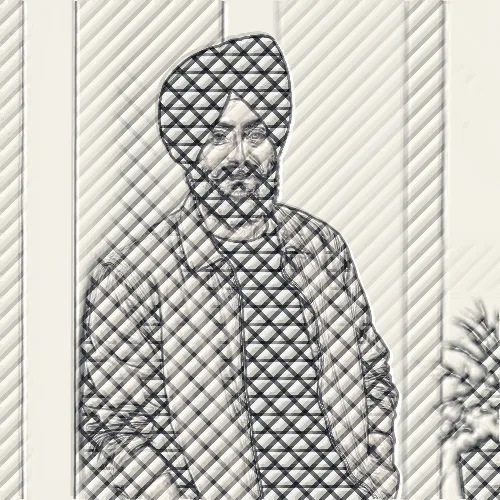
Hachures
Hachures est un recette de ligne et d'impression qui crée dessin au trait dont la direction et la densité suivent la photographie au lieu de s'asseoir au-dessus d'elle comme une superposition générique.
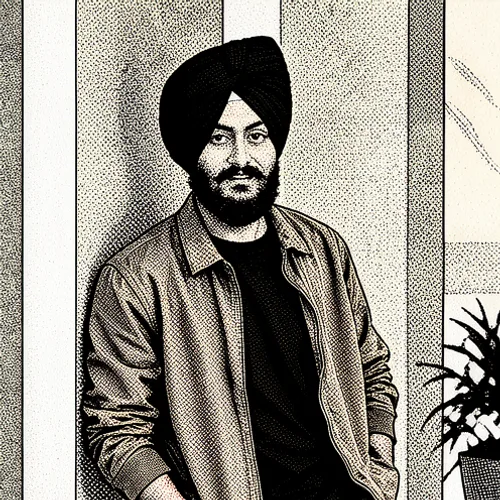
BD en demi-teinte
BD en demi-teinte est un recette d'art génératif qui crée une illustration ou un traitement d'impression prenant en compte le support, construit à partir des propres contours, valeurs et régions de couleur de la photo.

Effet HDR
Grande plage dynamique avec contraste et saturation renforcés

Style visuel : Demi-teinte · Encre vermillon · Papier journal
Style visuel : Demi-teinte · Encre vermillon · Papier journal combine Demi-teinte, Encre vermillon et Papier journal en un recette de ligne et d'impression réglable.
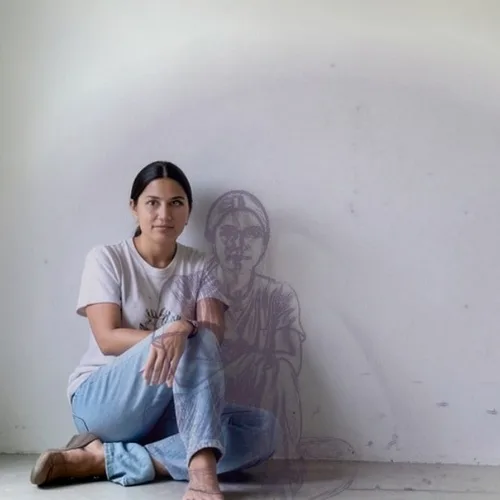
Ombre portée graphique
Projetez une ombre éditoriale audacieuse à partir du sujet photographié
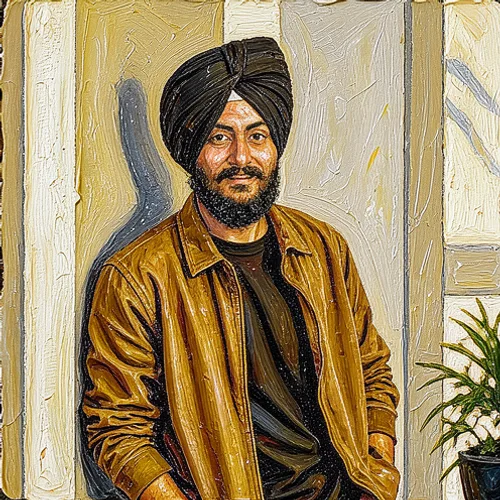
Cire encaustique
Cire encaustique est un recette d'art génératif qui crée une illustration ou un traitement d'impression prenant en compte le support, construit à partir des propres contours, valeurs et régions de couleur de la photo.

Style visuel : Gravure · Noir et Or · Grille de plan
Style visuel : Gravure · Noir et Or · Grille de plan combine Gravure, Noir et Or et Grille de plan en un recette de ligne et d'impression réglable.
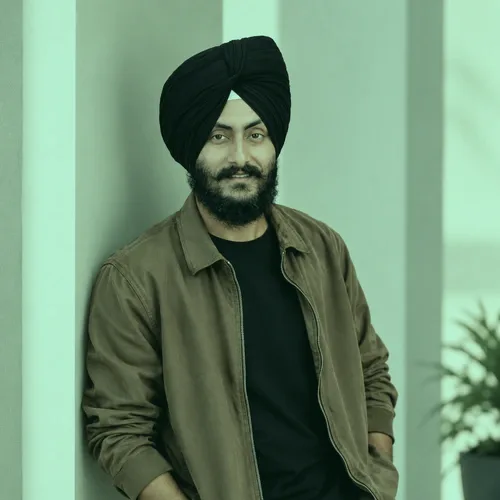
Lavis émeraude
Lavis émeraude est un recette d'étalonnage des couleurs qui crée une palette délibérée et un équilibre tonal à partir des couleurs déjà présentes sur la photo.
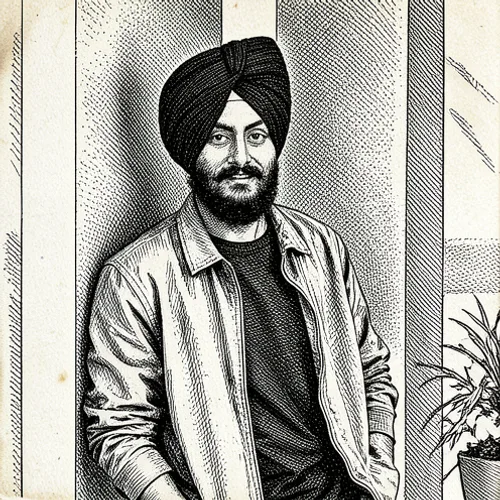
Tirage à l’eau-forte
Tirage à l’eau-forte est un recette d'art génératif qui crée une illustration ou un traitement d'impression prenant en compte le support, construit à partir des propres contours, valeurs et régions de couleur de la photo.
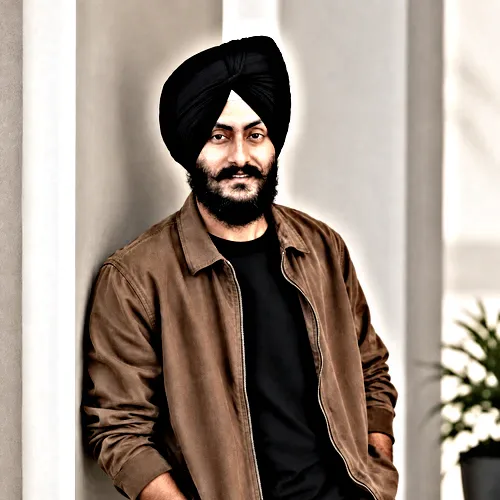
Fusion d’expositions
Fusion d’expositions est un recette d'éclairage et de détail qui crée exposition plus intentionnelle, contraste local et placement de la lumière sans changer la composition.
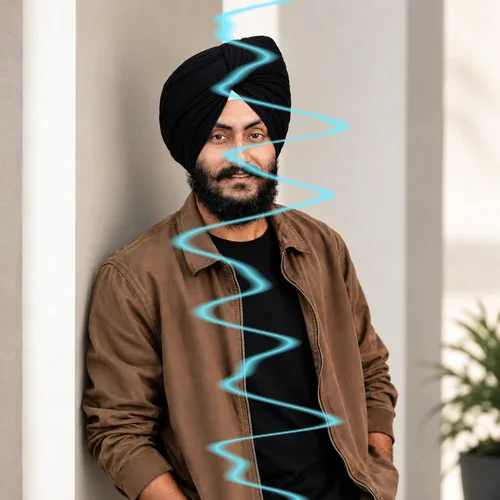
Arc électrique
Arc électrique est un recette lumière et ambiance qui crée une couche crédible de conditions météorologiques, de lumière, de particules ou de matériaux intégrée à la scène photographiée.
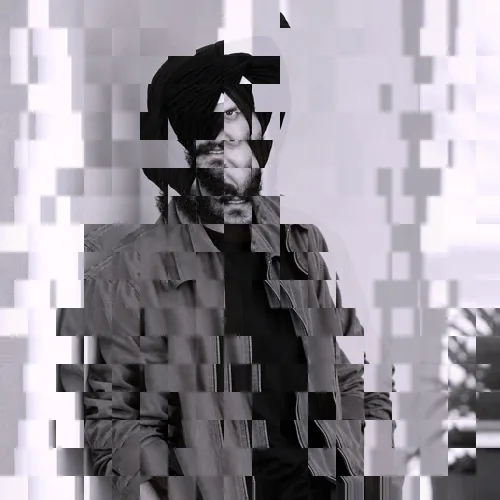
Estampage
Estampage est un recette de pépin et de distorsion qui crée une perturbation intentionnelle d'un signal, d'un pixel ou d'une géométrie alors qu'une quantité suffisante de la source reste reconnaissable.
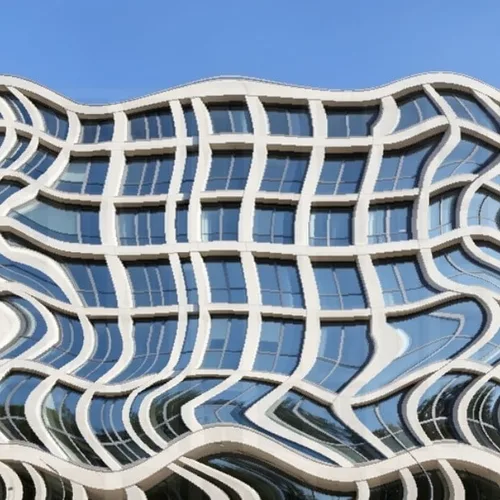
Déformation de réalité élastique
Infléchissez considérablement la scène tout en protégeant les visages, le texte et les logos

Style visuel : Effet DNA · Intention cinématographique · Politique de verrouillage d'identité
Style visuel : Effet DNA · Intention cinématographique · Politique de verrouillage d'identité combine Effet DNA, Intention cinématographique et Politique de verrouillage d'identité en un recette de signature-intelligence réglable.
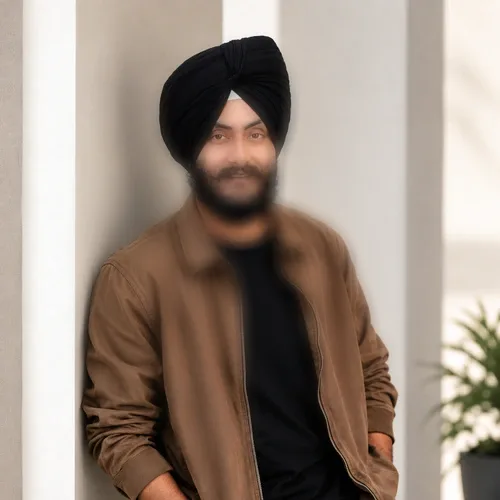
Mise au point sur les bords
Mise au point sur les bords est un recette de mise au point qui crée douceur contrôlée ou placement de la mise au point qui guide l'attention sans modifier de façon permanente l'image source.

Beauté éditoriale
Editorial Beauty finds one complete, near-front face and combines texture-preserving forehead-and-cheek skin polish with a stronger plum eyeshadow, rose blush, and berry lip color while keeping the eyes, brows, nose, inner mouth, hair, beard, face shape, scene lighting, background, and transparency
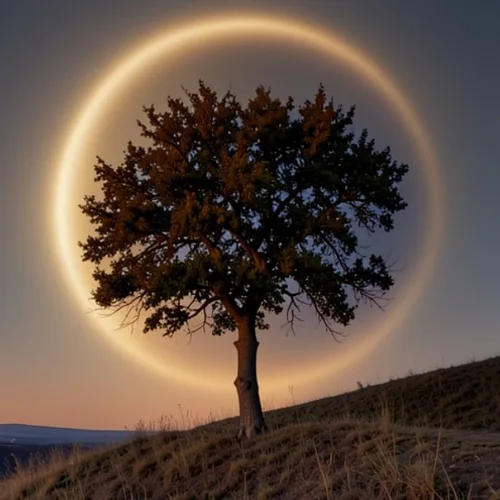
Couronne d’éclipse
Organisez une éclipse solaire lumineuse avec une lumière corona de forme physique
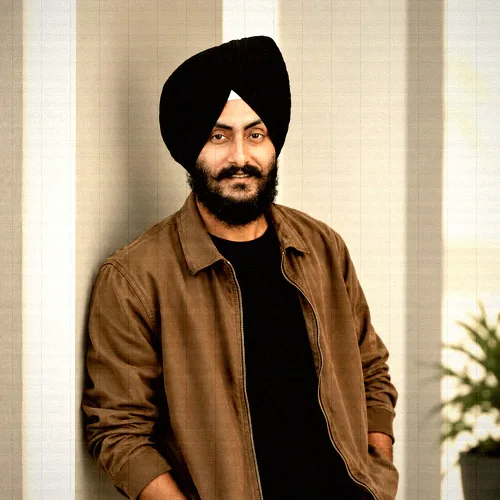
Caméscope DV
Caméscope DV est un recette d'appareil photo analogique qui crée un caractère de capture spécifique à l'appareil photo, construit à partir de tons, d'optiques, de textures et d'artefacts de laboratoire.
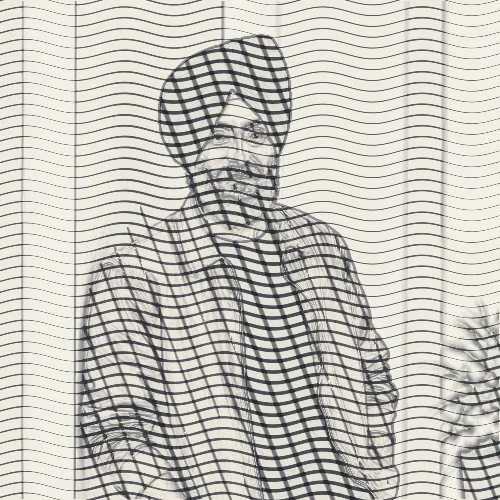
Pointe sèche
Pointe sèche est un recette de ligne et d'impression qui crée dessin au trait dont la direction et la densité suivent la photographie au lieu de s'asseoir au-dessus d'elle comme une superposition générique.

Aquarelle sèche
Aquarelle sèche est un recette d'art génératif qui crée une illustration ou un traitement d'impression prenant en compte le support, construit à partir des propres contours, valeurs et régions de couleur de la photo.

Rééclairage double néon
Illuminez le sujet des côtés opposés avec deux couleurs néon
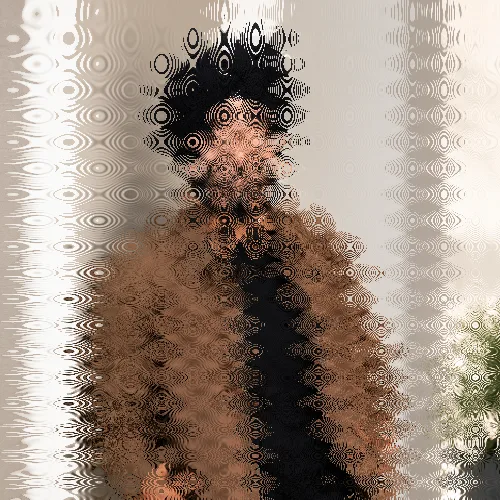
Fusion coulante
Fusion coulante est un recette de pépin et de distorsion qui crée une perturbation intentionnelle d'un signal, d'un pixel ou d'une géométrie alors qu'une quantité suffisante de la source reste reconnaissable.
Flou onirique
Flou onirique est un recette de mise au point qui crée douceur contrôlée ou placement de la mise au point qui guide l'attention sans modifier de façon permanente l'image source.
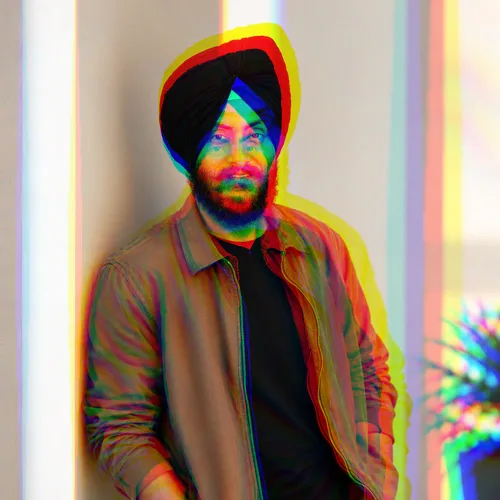
Vision double
Vision double est un recette de pépin et de distorsion qui crée une perturbation intentionnelle d'un signal, d'un pixel ou d'une géométrie alors qu'une quantité suffisante de la source reste reconnaissable.
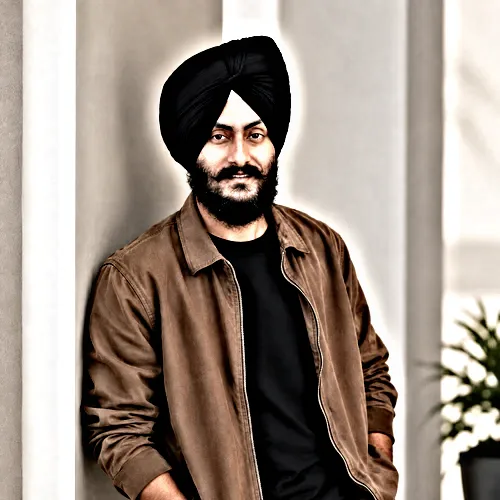
HDR dramatique
HDR dramatique est un recette d'éclairage et de détail qui crée exposition plus intentionnelle, contraste local et placement de la lumière sans changer la composition.
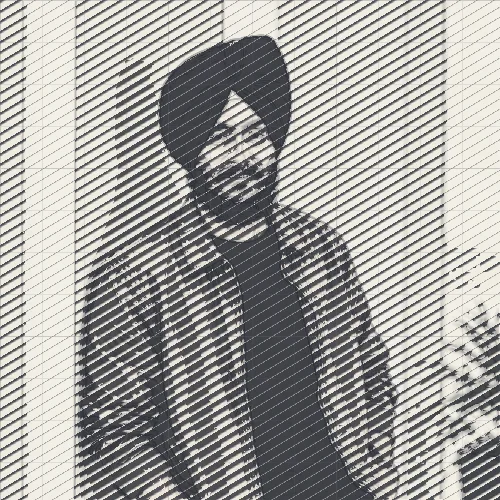
Lignes tramées
Lignes tramées est un recette de ligne et d'impression qui crée dessin au trait dont la direction et la densité suivent la photographie au lieu de s'asseoir au-dessus d'elle comme une superposition générique.

Tons différents
Plusieurs zones de tonalité avec des effets de couleur variés
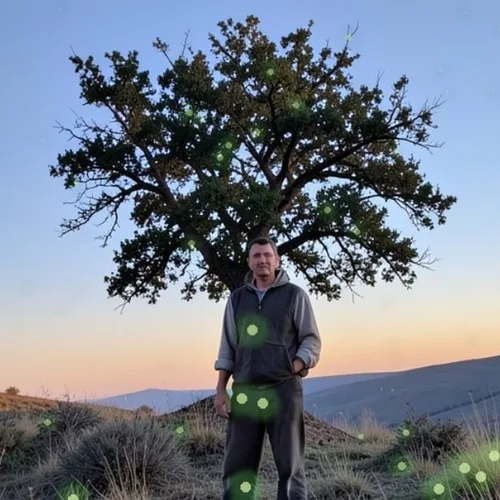
Lucioles en profondeur
Placez naturellement des lucioles lumineuses devant et derrière le sujet
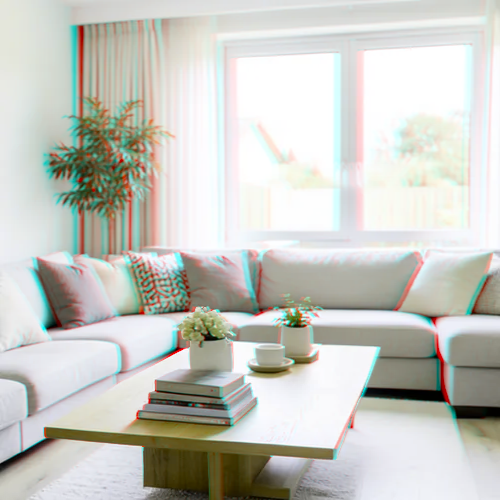
Anaglyphe 3D de profondeur
Create a comfortable red-cyan 3D view for standard glasses from the estimated depth of your photo
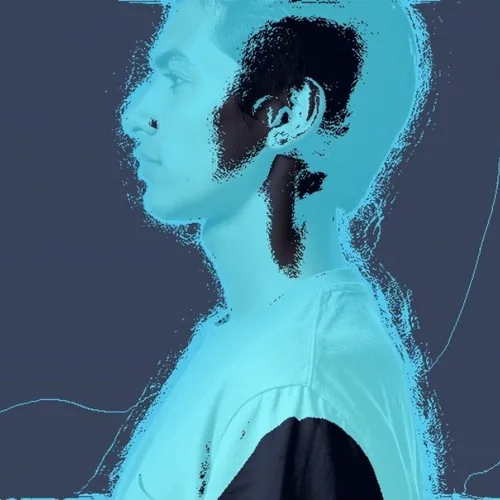
Scan filaire de profondeur
Tracez la profondeur de la scène sous la forme d'un filaire futuriste à lignes cachées

Style visuel : Parallaxe de profondeur · Portrait · Matériau du verre
Style visuel : Parallaxe de profondeur · Portrait · Matériau du verre combine Parallaxe de profondeur, Portrait et Matériau du verre en un recette d'imagerie dimensionnelle réglable.
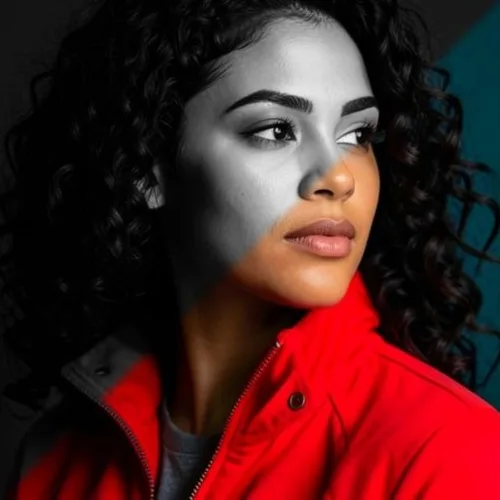
Coupe diagonale
Divisez l’image en diagonale entre couleur et noir et blanc
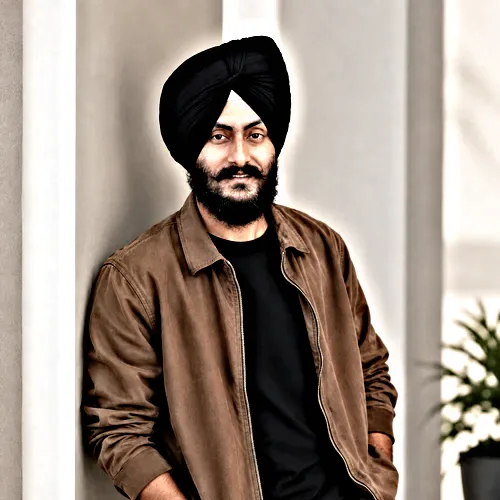
HDR détaillé
HDR détaillé est un recette d'éclairage et de détail qui crée exposition plus intentionnelle, contraste local et placement de la lumière sans changer la composition.

Style visuel : Image fixe datamosh · Vague · Signal propre
Style visuel : Image fixe datamosh · Vague · Signal propre combine Image fixe datamosh, Vague et Signal propre en un recette de pépin et de distorsion réglable.

Réfraction cristalline
Refract only the background through bounded crystal facets while keeping the detected subject fixed
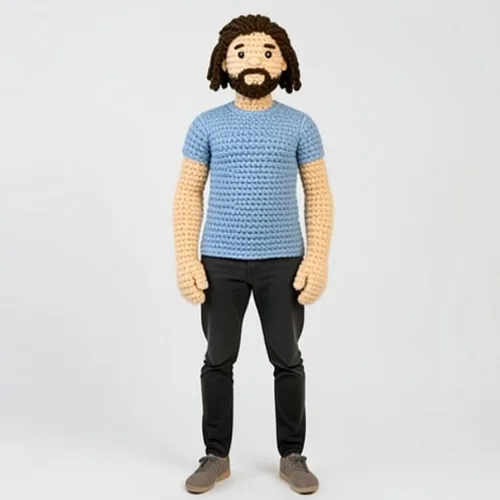
Transformation en poupée au crochet
Recréez le sujet comme une poupée au crochet faite à la main avec des points visibles
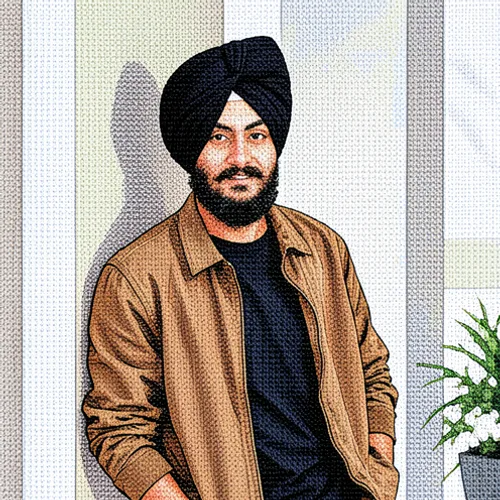
Point de croix
Point de croix est un recette d'art génératif qui crée une illustration ou un traitement d'impression prenant en compte le support, construit à partir des propres contours, valeurs et régions de couleur de la photo.
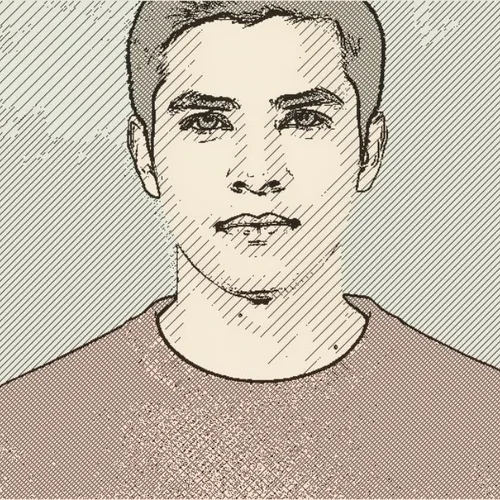
Gravure sur cuivre
Dessinez une forme tonale avec des lignes gravées courbes et des hachures croisées

Lentilles de contact
Lentilles de contact est un recette de raffinement de portrait qui crée un ajustement ciblé du visage, des cheveux, de la peau, du maquillage ou des proportions avec des limites tenant compte de l'identité.
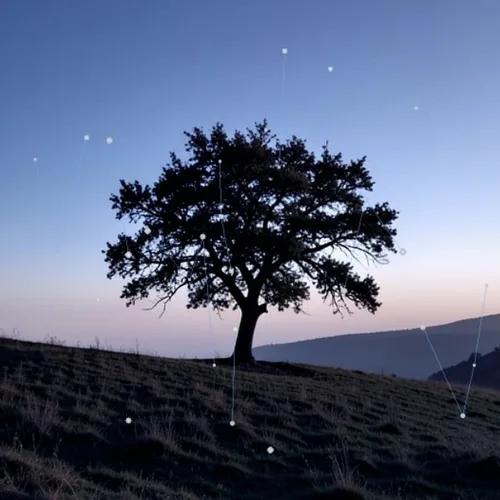
Silhouette Constellée
Remplissez ou délimitez le sujet avec des étoiles et des constellations connectées
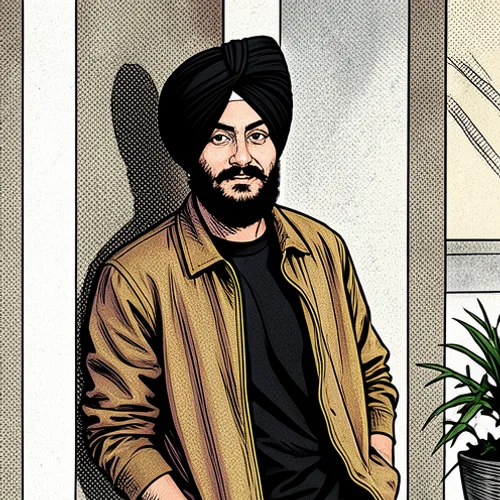
Bande dessinée
Bande dessinée est un recette d'art génératif qui crée une illustration ou un traitement d'impression prenant en compte le support, construit à partir des propres contours, valeurs et régions de couleur de la photo.

Correcteur de teint
Correcteur de teint est un recette de raffinement de portrait qui crée un ajustement ciblé du visage, des cheveux, de la peau, du maquillage ou des proportions avec des limites tenant compte de l'identité.

Croquis au crayon de couleur
Conservez les couleurs de la photo dans des traits de crayon de couleur dessinés à la main
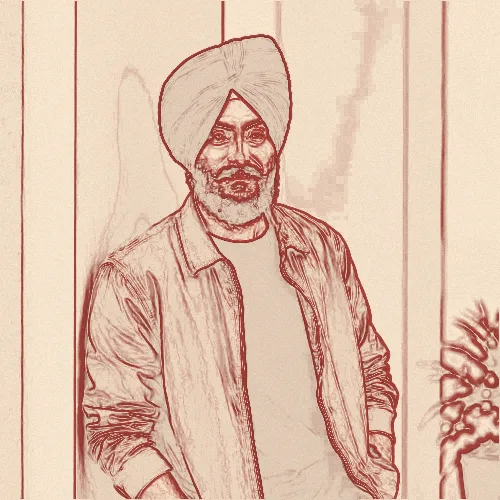
Contour coloré
Contour coloré est un recette de ligne et d'impression qui crée dessin au trait dont la direction et la densité suivent la photographie au lieu de s'asseoir au-dessus d'elle comme une superposition générique.
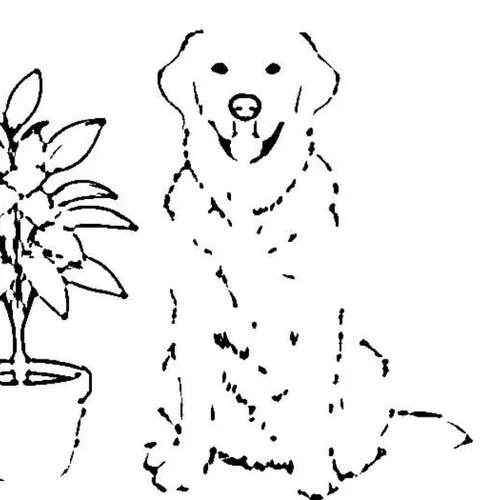
Page de coloriage
Créez des dessins au trait noir et blanc nets, prêts à imprimer et à colorier

Style visuel : Couleur Splash · Sauge et crème · Contraste élevé
Style visuel : Couleur Splash · Sauge et crème · Contraste élevé combine Couleur Splash, Sauge et crème et Contraste élevé en un recette d'étalonnage des couleurs réglable.
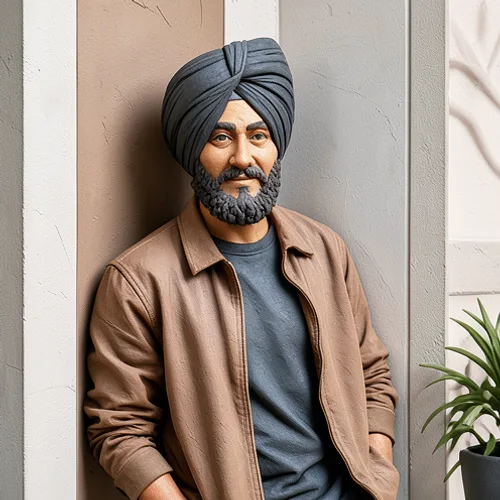
Relief en argile
Relief en argile est un recette d'art génératif qui crée une illustration ou un traitement d'impression prenant en compte le support, construit à partir des propres contours, valeurs et régions de couleur de la photo.

Sculpture en argile
Sculpture en argile est un recette d'art génératif qui crée une illustration ou un traitement d'impression prenant en compte le support, construit à partir des propres contours, valeurs et régions de couleur de la photo.

Claymation IA
Sculptez le sujet comme un personnage en argile stop-motion fabriqué à la main

Style visuel : Distorsion chromatique · Verticale · Signal bruyant
Style visuel : Distorsion chromatique · Verticale · Signal bruyant combine Distorsion chromatique, Verticale et Signal bruyant en un recette de pépin et de distorsion réglable.

Chibi Cartoon IA
Créez un joli personnage à grosse tête tout en gardant les caractéristiques reconnaissables

Style visuel : Appareil photo numérique CCD · Nuit de tungstène · Vignettage optique
Style visuel : Appareil photo numérique CCD · Nuit de tungstène · Vignettage optique combine Appareil photo numérique CCD, Nuit de tungstène et Vignettage optique en un recette d'appareil photo analogique réglable.
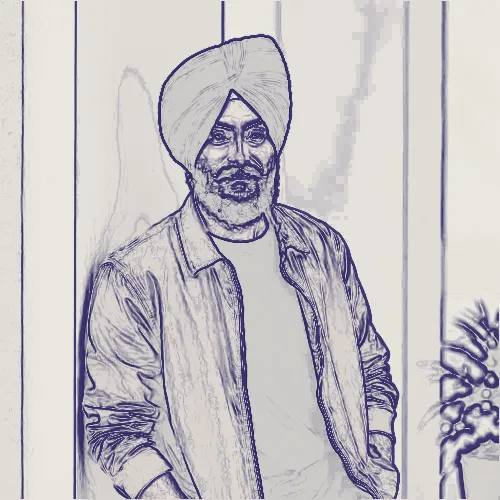
Plan bleu
Plan bleu est un recette de ligne et d'impression qui crée dessin au trait dont la direction et la densité suivent la photographie au lieu de s'asseoir au-dessus d'elle comme une superposition générique.
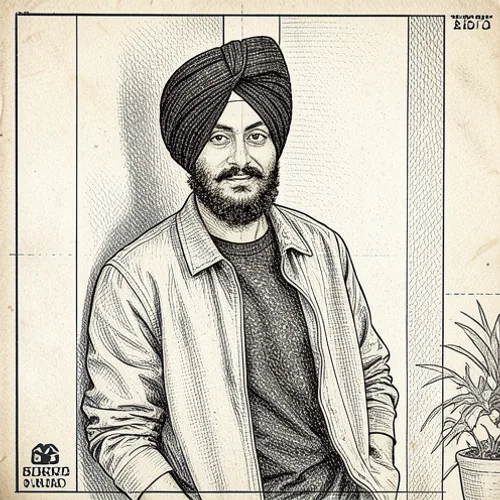
Tirage blueprint
Tirage blueprint est un recette d'art génératif qui crée une illustration ou un traitement d'impression prenant en compte le support, construit à partir des propres contours, valeurs et régions de couleur de la photo.
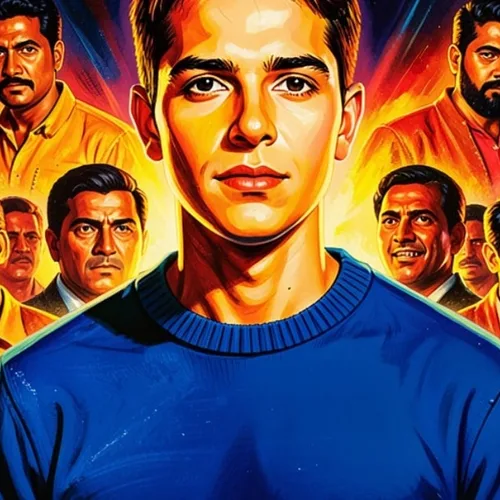
Bollywood Poster IA
Créez une composition originale et dramatique d'affiche de cinéma indien sans titres inventés

Brique Art IA
Reconstruisez la scène sous forme d'art de briques de jouets imbriqués sans marques de marque.
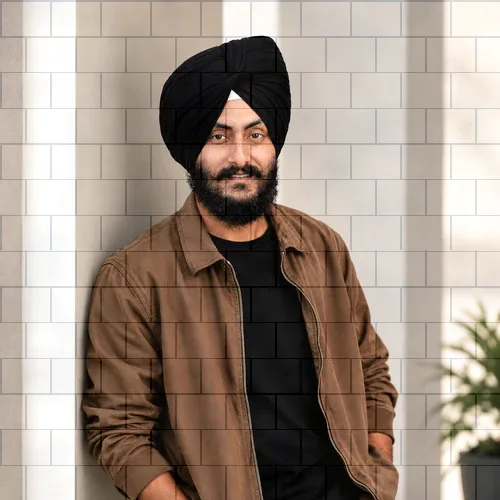
Texture de brique
Texture de brique est un recette lumière et ambiance qui crée une couche crédible de conditions météorologiques, de lumière, de particules ou de matériaux intégrée à la scène photographiée.
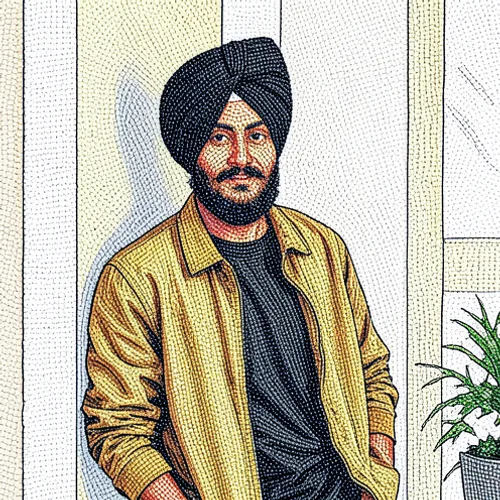
Art en perles
Art en perles est un recette d'art génératif qui crée une illustration ou un traitement d'impression prenant en compte le support, construit à partir des propres contours, valeurs et régions de couleur de la photo.
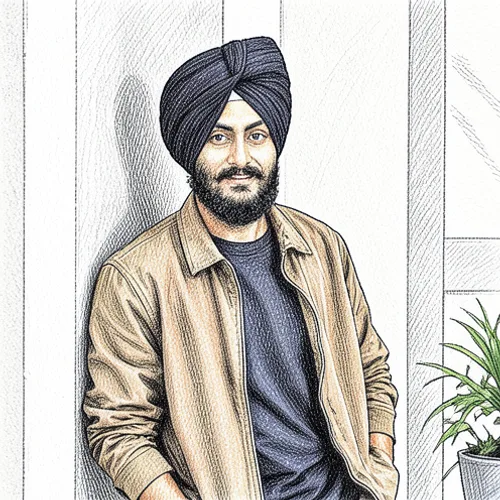
Dessin au stylo bille
Dessin au stylo bille est un recette d'art génératif qui crée une illustration ou un traitement d'impression prenant en compte le support, construit à partir des propres contours, valeurs et régions de couleur de la photo.
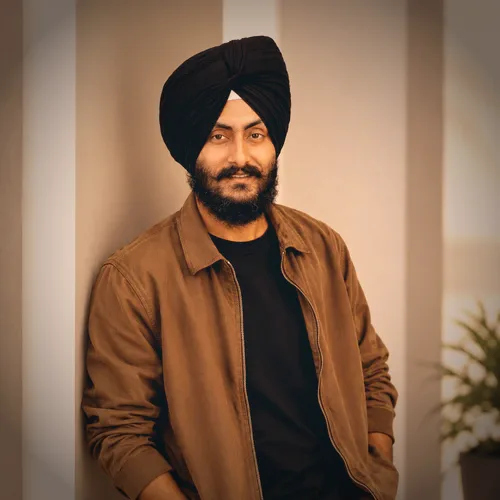
Style visuel : Négatif 35 mm · Développement croisé · Vignettage optique
Style visuel : Négatif 35 mm · Développement croisé · Vignettage optique combine Négatif 35 mm, Développement croisé et Vignettage optique en un recette d'appareil photo analogique réglable.

Style visuel : Lumière de fenêtre · avec de la fumée · Finition haut de gamme
Style visuel : Lumière de fenêtre · avec de la fumée · Finition haut de gamme combine Lumière de fenêtre, avec de la fumée et Finition haut de gamme en un recette lumière et ambiance réglable.

Style visuel : Lumière de fenêtre · avec de la fumée · Finition silhouette
Style visuel : Lumière de fenêtre · avec de la fumée · Finition silhouette combine Lumière de fenêtre, avec de la fumée et Finition silhouette en un recette lumière et ambiance réglable.

Xerox Zine
Créez une image brute de zine photocopiée avec des défauts de toner et de scanner

Style visuel : Suivi VHS · Vague · Signal subtil
Style visuel : Suivi VHS · Vague · Signal subtil combine Suivi VHS, Vague et Signal subtil en un recette de pépin et de distorsion réglable.

Style visuel : Lumière de fenêtre · avec de la neige · Finition haut de gamme
Style visuel : Lumière de fenêtre · avec de la neige · Finition haut de gamme combine Lumière de fenêtre, avec de la neige et Finition haut de gamme en un recette lumière et ambiance réglable.
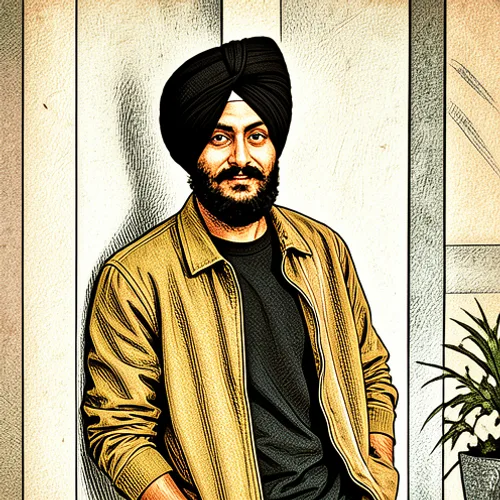
Gravure sur bois
Gravure sur bois est un recette d'art génératif qui crée une illustration ou un traitement d'impression prenant en compte le support, construit à partir des propres contours, valeurs et régions de couleur de la photo.

Style visuel : Lumière de fenêtre · avec Bokeh · Finition silhouette
Style visuel : Lumière de fenêtre · avec Bokeh · Finition silhouette combine Lumière de fenêtre, avec Bokeh et Finition silhouette en un recette lumière et ambiance réglable.

Style visuel : Aquarelle · Serein · Finition lumineuse
Style visuel : Aquarelle · Serein · Finition lumineuse combine Aquarelle, Serein et Finition lumineuse en un recette d'art génératif réglable.

Watercolor IA
Peignez la photographie avec des lavis transparents expressifs et une texture de papier
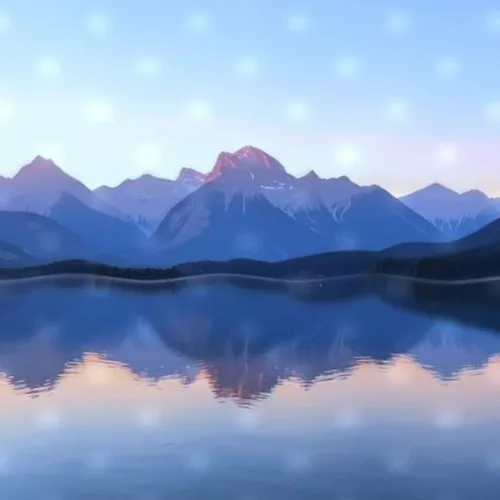
Effet eau
Appliquez des tons bleus aquatiques et une déformation ondulée
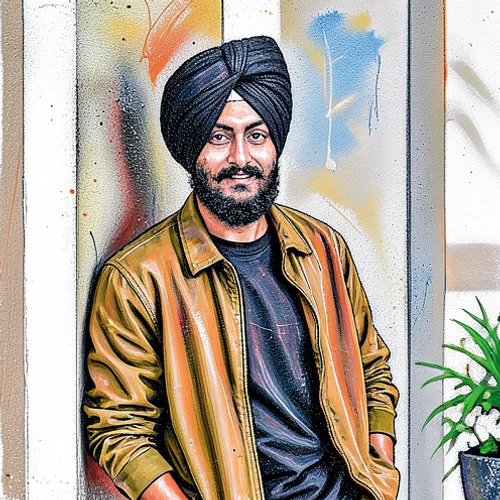
Peinture aérosol
Peinture aérosol est un recette d'art génératif qui crée une illustration ou un traitement d'impression prenant en compte le support, construit à partir des propres contours, valeurs et régions de couleur de la photo.

Art du vitrail
Art du vitrail est un recette d'art génératif qui crée une illustration ou un traitement d'impression prenant en compte le support, construit à partir des propres contours, valeurs et régions de couleur de la photo.
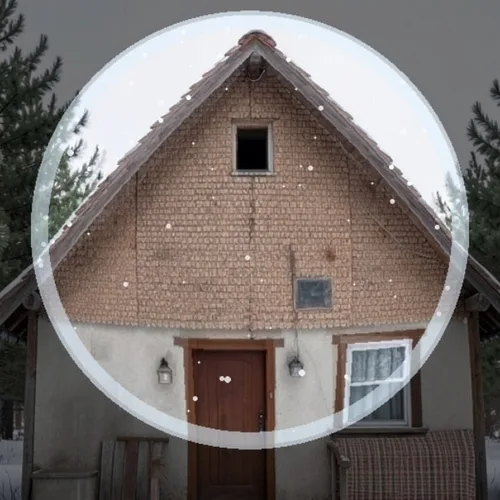
Snow-Globe Scène
Placez le sujet à l'intérieur d'un verre réfractif avec des chutes de neige en couches

Ajustement du sourire
Smile Adjust combine des masques prenant en compte le visage avec des ajustements discrets des tons et des textures, affinant la fonction de portrait demandée sans remplacer l'identité du sujet.

Rajasthani Art IA
Créez une illustration originale inspirée de la couleur et de l'ornement miniatures du Rajasthan.

Style visuel : Quadrichromie artistique · Cyan et Cuivre · Métallique
Style visuel : Quadrichromie artistique · Cyan et Cuivre · Métallique combine Quadrichromie artistique, Cyan et Cuivre et Métallique en un recette d'étalonnage des couleurs réglable.
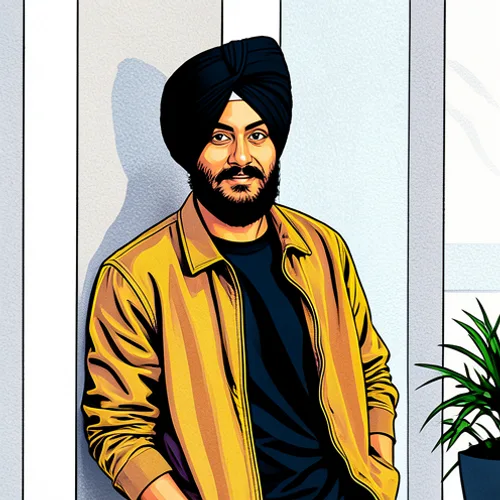
Pop art
Pop art est un recette d'art génératif qui crée une illustration ou un traitement d'impression prenant en compte le support, construit à partir des propres contours, valeurs et régions de couleur de la photo.

Figurine en porcelaine
Sculptez le sujet comme un objet de collection en porcelaine brillante fabriquée à la main
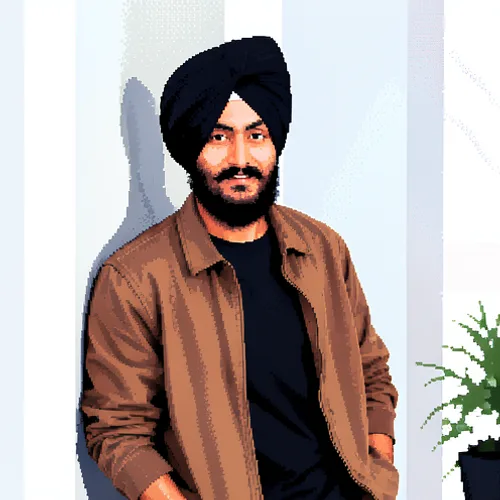
Pixel art
Pixel art est un recette d'art génératif qui crée une illustration ou un traitement d'impression prenant en compte le support, construit à partir des propres contours, valeurs et régions de couleur de la photo.

Pixel Art IA
Reconstruisez le sujet sous la forme d'une illustration délibérée en pixels ressemblant à un sprite.
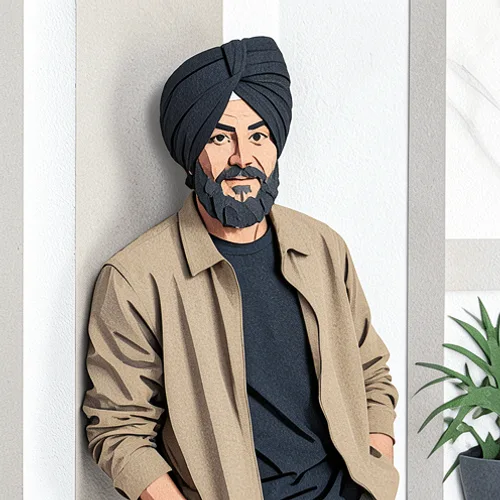
Sculpture en papier
Sculpture en papier est un recette d'art génératif qui crée une illustration ou un traitement d'impression prenant en compte le support, construit à partir des propres contours, valeurs et régions de couleur de la photo.
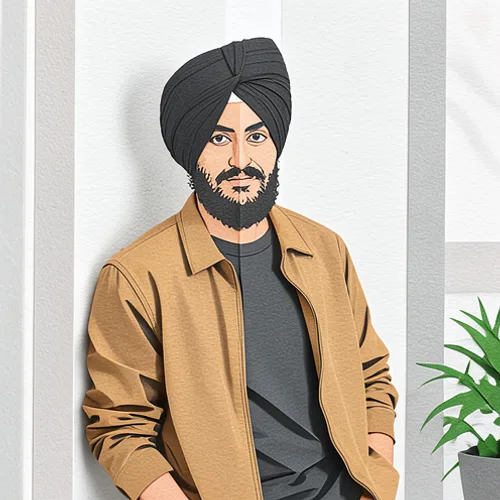
Pliage origami
Pliage origami est un recette d'art génératif qui crée une illustration ou un traitement d'impression prenant en compte le support, construit à partir des propres contours, valeurs et régions de couleur de la photo.

Style visuel : Lumière de jante au néon · avec de la neige · Finition cinématographique
Style visuel : Lumière de jante au néon · avec de la neige · Finition cinématographique combine Lumière de jante au néon, avec de la neige et Finition cinématographique en un recette lumière et ambiance réglable.
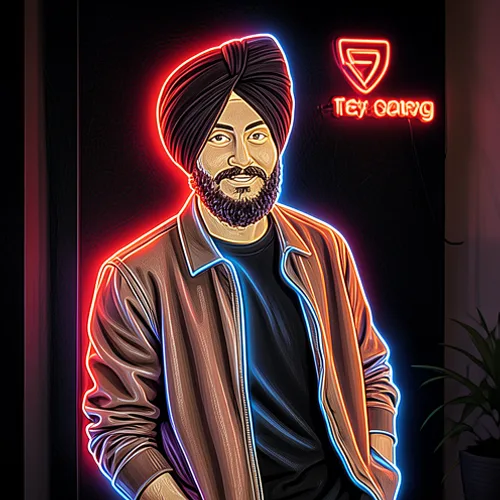
Enseigne au néon
Enseigne au néon est un recette d'art génératif qui crée une illustration ou un traitement d'impression prenant en compte le support, construit à partir des propres contours, valeurs et régions de couleur de la photo.

Style visuel : Lumière de jante au néon · avec de la neige · HDR Terminer
Style visuel : Lumière de jante au néon · avec de la neige · HDR Terminer combine Lumière de jante au néon, avec de la neige et HDR Terminer en un recette lumière et ambiance réglable.

Style visuel : Lumière de jante au néon · avec de la neige · Finition haut de gamme
Style visuel : Lumière de jante au néon · avec de la neige · Finition haut de gamme combine Lumière de jante au néon, avec de la neige et Finition haut de gamme en un recette lumière et ambiance réglable.

Style visuel : Lumière de jante au néon · avec prisme lumineux · Finition douce
Style visuel : Lumière de jante au néon · avec prisme lumineux · Finition douce combine Lumière de jante au néon, avec prisme lumineux et Finition douce en un recette lumière et ambiance réglable.

Style visuel : Lumière de jante au néon · avec prisme lumineux · Finition haut de gamme
Style visuel : Lumière de jante au néon · avec prisme lumineux · Finition haut de gamme combine Lumière de jante au néon, avec prisme lumineux et Finition haut de gamme en un recette lumière et ambiance réglable.

Style visuel : Lumière de jante au néon · avec brume · Finition haut de gamme
Style visuel : Lumière de jante au néon · avec brume · Finition haut de gamme combine Lumière de jante au néon, avec brume et Finition haut de gamme en un recette lumière et ambiance réglable.

Style visuel : HDR naturel · pour les portraits · Finition réaliste
Style visuel : HDR naturel · pour les portraits · Finition réaliste combine HDR naturel, pour les portraits et Finition réaliste en un recette d'éclairage et de détail réglable.

Style visuel : Clair de lune · avec brume · Finition douce
Style visuel : Clair de lune · avec brume · Finition douce combine Clair de lune, avec brume et Finition douce en un recette lumière et ambiance réglable.

Peinture à l’encre minimaliste
Peinture à l’encre minimaliste est un recette d'art génératif qui crée une illustration ou un traitement d'impression prenant en compte le support, construit à partir des propres contours, valeurs et régions de couleur de la photo.

Révélation de la Voie lactée
Révélez une galaxie détaillée avec une correspondance atmosphérique et d'exposition
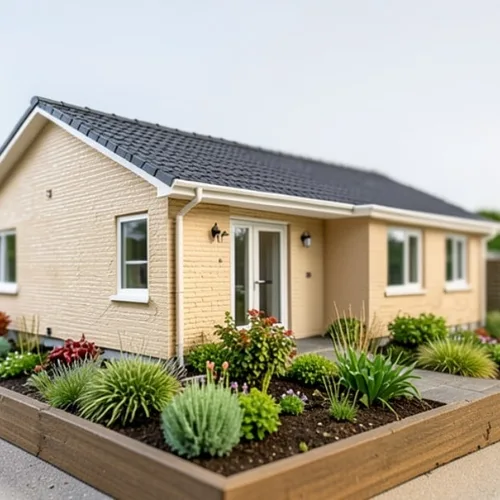
Créateur de monde miniature
Convertissez toute la scène en un environnement miniature fabriqué à la main

Style visuel : Carte de dégradé · Prune et Or · Encre de papier
Style visuel : Carte de dégradé · Prune et Or · Encre de papier combine Carte de dégradé, Prune et Or et Encre de papier en un recette d'étalonnage des couleurs réglable.

Style visuel : Heure d'or · avec brume · HDR Terminer
Style visuel : Heure d'or · avec brume · HDR Terminer combine Heure d'or, avec brume et HDR Terminer en un recette lumière et ambiance réglable.

Style visuel : Heure d'or · avec des grains de poussière · Finition dramatique
Style visuel : Heure d'or · avec des grains de poussière · Finition dramatique combine Heure d'or, avec des grains de poussière et Finition dramatique en un recette lumière et ambiance réglable.
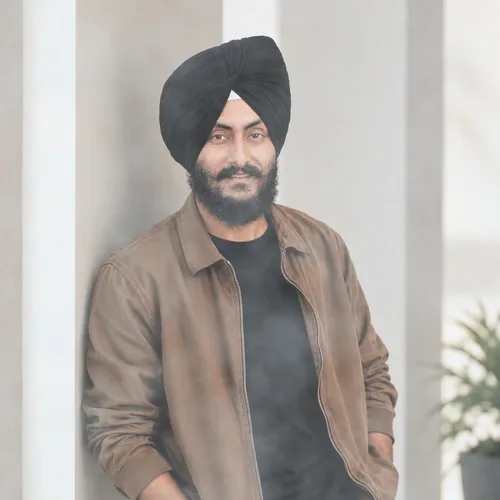
Brouillard
Brouillard est un recette lumière et ambiance qui crée une couche crédible de conditions météorologiques, de lumière, de particules ou de matériaux intégrée à la scène photographiée.
Flammes
Flammes est un recette lumière et ambiance qui crée une couche crédible de conditions météorologiques, de lumière, de particules ou de matériaux intégrée à la scène photographiée.
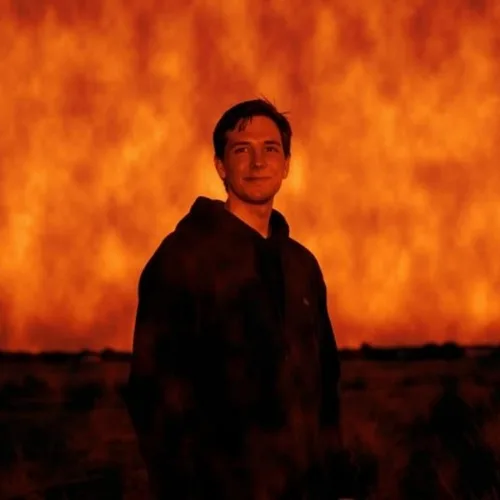
Effet de feu
Effet de feu intense aux tons rouges et jaunes vacillants
All photo effects
6 540 effects
Every effect, grouped by style. Each name opens its own page, where you can try it on your photo. See them with preview images
Ambiance et superpositions
575
- Superposition de fuite de lumière
- Cristaux de glace
- Arc électrique
- Texture de brique
- Style visuel : Lumière de fenêtre · avec de la fumée · Finition haut de gamme
- Style visuel : Lumière de fenêtre · avec de la fumée · Finition silhouette
- Style visuel : Lumière de fenêtre · avec de la neige · Finition haut de gamme
- Style visuel : Lumière de fenêtre · avec Bokeh · Finition silhouette
- Style visuel : Lumière de jante au néon · avec de la neige · Finition cinématographique
- Style visuel : Lumière de jante au néon · avec de la neige · HDR Terminer
- Style visuel : Lumière de jante au néon · avec de la neige · Finition haut de gamme
- Style visuel : Lumière de jante au néon · avec prisme lumineux · Finition douce
- Style visuel : Lumière de jante au néon · avec prisme lumineux · Finition haut de gamme
- Style visuel : Lumière de jante au néon · avec brume · Finition haut de gamme
- Style visuel : Clair de lune · avec brume · Finition douce
- Style visuel : Heure d'or · avec brume · HDR Terminer
- Style visuel : Heure d'or · avec des grains de poussière · Finition dramatique
- Brouillard
- Flammes
- Aura lumineuse
- Ombres de stores
- Tempête de neige
- Superposition de bokeh
- Papillons
- Style visuel : Aux chandelles · avec Bokeh · Finition cinématographique
- Style visuel : Aux chandelles · avec Bokeh · Finition dramatique
- Style visuel : Aux chandelles · avec Bokeh · Finition de rêve
- Style visuel : Aux chandelles · avec Bokeh · HDR Terminer
- Style visuel : Aux chandelles · avec Bokeh · Finition haut de gamme
- Style visuel : Aux chandelles · avec Bokeh · Finition discrète
- Style visuel : Aux chandelles · avec Bokeh · Finition silhouette
- Style visuel : Aux chandelles · avec Bokeh · Finition douce
- Style visuel : Aux chandelles · avec des grains de poussière · Finition cinématographique
- Style visuel : Aux chandelles · avec des grains de poussière · Finition dramatique
- Style visuel : Aux chandelles · avec des grains de poussière · Finition de rêve
- Style visuel : Aux chandelles · avec des grains de poussière · HDR Terminer
- Style visuel : Aux chandelles · avec des grains de poussière · Finition haut de gamme
- Style visuel : Aux chandelles · avec des grains de poussière · Finition discrète
- Style visuel : Aux chandelles · avec des grains de poussière · Finition silhouette
- Style visuel : Aux chandelles · avec des grains de poussière · Finition douce
- Style visuel : Aux chandelles · avec du brouillard · Finition cinématographique
- Style visuel : Aux chandelles · avec du brouillard · Finition dramatique
- Style visuel : Aux chandelles · avec du brouillard · Finition de rêve
- Style visuel : Aux chandelles · avec du brouillard · HDR Terminer
- Style visuel : Aux chandelles · avec du brouillard · Finition haut de gamme
- Style visuel : Aux chandelles · avec du brouillard · Finition discrète
- Style visuel : Aux chandelles · avec du brouillard · Finition silhouette
- Style visuel : Aux chandelles · avec du brouillard · Finition douce
- Style visuel : Aux chandelles · avec brume · Finition cinématographique
- Style visuel : Aux chandelles · avec brume · Finition dramatique
- Style visuel : Aux chandelles · avec brume · Finition de rêve
- Style visuel : Aux chandelles · avec brume · HDR Terminer
- Style visuel : Aux chandelles · avec brume · Finition haut de gamme
- Style visuel : Aux chandelles · avec brume · Finition discrète
- Style visuel : Aux chandelles · avec brume · Finition silhouette
- Style visuel : Aux chandelles · avec brume · Finition douce
- Style visuel : Aux chandelles · avec prisme lumineux · Finition cinématographique
- Style visuel : Aux chandelles · avec prisme lumineux · Finition dramatique
- Style visuel : Aux chandelles · avec prisme lumineux · Finition de rêve
- Style visuel : Aux chandelles · avec prisme lumineux · HDR Terminer
- Style visuel : Aux chandelles · avec prisme lumineux · Finition haut de gamme
- Style visuel : Aux chandelles · avec prisme lumineux · Finition discrète
- Style visuel : Aux chandelles · avec prisme lumineux · Finition silhouette
- Style visuel : Aux chandelles · avec prisme lumineux · Finition douce
- Style visuel : Aux chandelles · avec la pluie · Finition cinématographique
- Style visuel : Aux chandelles · avec la pluie · Finition dramatique
- Style visuel : Aux chandelles · avec la pluie · Finition de rêve
- Style visuel : Aux chandelles · avec la pluie · HDR Terminer
- Style visuel : Aux chandelles · avec la pluie · Finition haut de gamme
- Style visuel : Aux chandelles · avec la pluie · Finition discrète
- Style visuel : Aux chandelles · avec la pluie · Finition silhouette
- Style visuel : Aux chandelles · avec la pluie · Finition douce
- Style visuel : Aux chandelles · avec de la fumée · Finition cinématographique
- Style visuel : Aux chandelles · avec de la fumée · Finition dramatique
- Style visuel : Aux chandelles · avec de la fumée · Finition de rêve
- Style visuel : Aux chandelles · avec de la fumée · HDR Terminer
- Style visuel : Aux chandelles · avec de la fumée · Finition haut de gamme
- Style visuel : Aux chandelles · avec de la fumée · Finition discrète
- Style visuel : Aux chandelles · avec de la fumée · Finition silhouette
- Style visuel : Aux chandelles · avec de la fumée · Finition douce
- Style visuel : Aux chandelles · avec de la neige · Finition cinématographique
- Style visuel : Aux chandelles · avec de la neige · Finition dramatique
- Style visuel : Aux chandelles · avec de la neige · Finition de rêve
- Style visuel : Aux chandelles · avec de la neige · HDR Terminer
- Style visuel : Aux chandelles · avec de la neige · Finition haut de gamme
- Style visuel : Aux chandelles · avec de la neige · Finition discrète
- Style visuel : Aux chandelles · avec de la neige · Finition silhouette
- Style visuel : Aux chandelles · avec de la neige · Finition douce
- Texture de toile
- Carton
- Cellophane translucide
- Nuages
- Style visuel : Gel lumineux coloré · avec Bokeh · Finition cinématographique
- Style visuel : Gel lumineux coloré · avec Bokeh · Finition dramatique
- Style visuel : Gel lumineux coloré · avec Bokeh · Finition de rêve
- Style visuel : Gel lumineux coloré · avec Bokeh · HDR Terminer
- Style visuel : Gel lumineux coloré · avec Bokeh · Finition haut de gamme
- Style visuel : Gel lumineux coloré · avec Bokeh · Finition discrète
- Style visuel : Gel lumineux coloré · avec Bokeh · Finition silhouette
- Style visuel : Gel lumineux coloré · avec Bokeh · Finition douce
- Style visuel : Gel lumineux coloré · avec des grains de poussière · Finition cinématographique
- Style visuel : Gel lumineux coloré · avec des grains de poussière · Finition dramatique
- Style visuel : Gel lumineux coloré · avec des grains de poussière · Finition de rêve
- Style visuel : Gel lumineux coloré · avec des grains de poussière · HDR Terminer
- Style visuel : Gel lumineux coloré · avec des grains de poussière · Finition haut de gamme
- Style visuel : Gel lumineux coloré · avec des grains de poussière · Finition discrète
- Style visuel : Gel lumineux coloré · avec des grains de poussière · Finition silhouette
- Style visuel : Gel lumineux coloré · avec des grains de poussière · Finition douce
- Style visuel : Gel lumineux coloré · avec du brouillard · Finition cinématographique
- Style visuel : Gel lumineux coloré · avec du brouillard · Finition dramatique
- Style visuel : Gel lumineux coloré · avec du brouillard · Finition de rêve
- Style visuel : Gel lumineux coloré · avec du brouillard · HDR Terminer
- Style visuel : Gel lumineux coloré · avec du brouillard · Finition haut de gamme
- Style visuel : Gel lumineux coloré · avec du brouillard · Finition discrète
- Style visuel : Gel lumineux coloré · avec du brouillard · Finition silhouette
- Style visuel : Gel lumineux coloré · avec du brouillard · Finition douce
- Style visuel : Gel lumineux coloré · avec brume · Finition cinématographique
- Style visuel : Gel lumineux coloré · avec brume · Finition dramatique
- Style visuel : Gel lumineux coloré · avec brume · Finition de rêve
- Style visuel : Gel lumineux coloré · avec brume · HDR Terminer
- Style visuel : Gel lumineux coloré · avec brume · Finition haut de gamme
- Style visuel : Gel lumineux coloré · avec brume · Finition discrète
- Style visuel : Gel lumineux coloré · avec brume · Finition silhouette
- Style visuel : Gel lumineux coloré · avec brume · Finition douce
- Style visuel : Gel lumineux coloré · avec prisme lumineux · Finition cinématographique
- Style visuel : Gel lumineux coloré · avec prisme lumineux · Finition dramatique
- Style visuel : Gel lumineux coloré · avec prisme lumineux · Finition de rêve
- Style visuel : Gel lumineux coloré · avec prisme lumineux · HDR Terminer
- Style visuel : Gel lumineux coloré · avec prisme lumineux · Finition haut de gamme
- Style visuel : Gel lumineux coloré · avec prisme lumineux · Finition discrète
- Style visuel : Gel lumineux coloré · avec prisme lumineux · Finition silhouette
- Style visuel : Gel lumineux coloré · avec prisme lumineux · Finition douce
- Style visuel : Gel lumineux coloré · avec la pluie · Finition cinématographique
- Style visuel : Gel lumineux coloré · avec la pluie · Finition dramatique
- Style visuel : Gel lumineux coloré · avec la pluie · Finition de rêve
- Style visuel : Gel lumineux coloré · avec la pluie · HDR Terminer
- Style visuel : Gel lumineux coloré · avec la pluie · Finition haut de gamme
- Style visuel : Gel lumineux coloré · avec la pluie · Finition discrète
- Style visuel : Gel lumineux coloré · avec la pluie · Finition silhouette
- Style visuel : Gel lumineux coloré · avec la pluie · Finition douce
- Style visuel : Gel lumineux coloré · avec de la fumée · Finition cinématographique
- Style visuel : Gel lumineux coloré · avec de la fumée · Finition dramatique
- Style visuel : Gel lumineux coloré · avec de la fumée · Finition de rêve
- Style visuel : Gel lumineux coloré · avec de la fumée · HDR Terminer
- Style visuel : Gel lumineux coloré · avec de la fumée · Finition haut de gamme
- Style visuel : Gel lumineux coloré · avec de la fumée · Finition discrète
- Style visuel : Gel lumineux coloré · avec de la fumée · Finition silhouette
- Style visuel : Gel lumineux coloré · avec de la fumée · Finition douce
- Style visuel : Gel lumineux coloré · avec de la neige · Finition cinématographique
- Style visuel : Gel lumineux coloré · avec de la neige · Finition dramatique
- Style visuel : Gel lumineux coloré · avec de la neige · Finition de rêve
- Style visuel : Gel lumineux coloré · avec de la neige · HDR Terminer
- Style visuel : Gel lumineux coloré · avec de la neige · Finition haut de gamme
- Style visuel : Gel lumineux coloré · avec de la neige · Finition discrète
- Style visuel : Gel lumineux coloré · avec de la neige · Finition silhouette
- Style visuel : Gel lumineux coloré · avec de la neige · Finition douce
- Texture de béton
- Confettis
- Lumière solaire tachetée
- Rosée
- Particules de poussière
- Braises
- Texture de tissu
- Superposition de poussière de film
- Cœurs flottants
- Particules flottantes
- Givre
- Caustiques de verre
- Rayons divins
- Style visuel : Heure d'or · avec Bokeh · Finition cinématographique
- Style visuel : Heure d'or · avec Bokeh · Finition dramatique
- Style visuel : Heure d'or · avec Bokeh · Finition de rêve
- Style visuel : Heure d'or · avec Bokeh · HDR Terminer
- Style visuel : Heure d'or · avec Bokeh · Finition haut de gamme
- Style visuel : Heure d'or · avec Bokeh · Finition discrète
- Style visuel : Heure d'or · avec Bokeh · Finition silhouette
- Style visuel : Heure d'or · avec Bokeh · Finition douce
- Style visuel : Heure d'or · avec des grains de poussière · Finition cinématographique
- Style visuel : Heure d'or · avec des grains de poussière · Finition de rêve
- Style visuel : Heure d'or · avec des grains de poussière · HDR Terminer
- Style visuel : Heure d'or · avec des grains de poussière · Finition haut de gamme
- Style visuel : Heure d'or · avec des grains de poussière · Finition discrète
- Style visuel : Heure d'or · avec des grains de poussière · Finition silhouette
- Style visuel : Heure d'or · avec des grains de poussière · Finition douce
- Style visuel : Heure d'or · avec du brouillard · Finition cinématographique
- Style visuel : Heure d'or · avec du brouillard · Finition dramatique
- Style visuel : Heure d'or · avec du brouillard · Finition de rêve
- Style visuel : Heure d'or · avec du brouillard · HDR Terminer
- Style visuel : Heure d'or · avec du brouillard · Finition haut de gamme
- Style visuel : Heure d'or · avec du brouillard · Finition discrète
- Style visuel : Heure d'or · avec du brouillard · Finition silhouette
- Style visuel : Heure d'or · avec du brouillard · Finition douce
- Style visuel : Heure d'or · avec brume · Finition cinématographique
- Style visuel : Heure d'or · avec brume · Finition dramatique
- Style visuel : Heure d'or · avec brume · Finition de rêve
- Style visuel : Heure d'or · avec brume · Finition haut de gamme
- Style visuel : Heure d'or · avec brume · Finition discrète
- Style visuel : Heure d'or · avec brume · Finition silhouette
- Style visuel : Heure d'or · avec brume · Finition douce
- Style visuel : Heure d'or · avec prisme lumineux · Finition cinématographique
- Style visuel : Heure d'or · avec prisme lumineux · Finition dramatique
- Style visuel : Heure d'or · avec prisme lumineux · Finition de rêve
- Style visuel : Heure d'or · avec prisme lumineux · HDR Terminer
- Style visuel : Heure d'or · avec prisme lumineux · Finition haut de gamme
- Style visuel : Heure d'or · avec prisme lumineux · Finition discrète
- Style visuel : Heure d'or · avec prisme lumineux · Finition silhouette
- Style visuel : Heure d'or · avec prisme lumineux · Finition douce
- Style visuel : Heure d'or · avec la pluie · Finition cinématographique
- Style visuel : Heure d'or · avec la pluie · Finition dramatique
- Style visuel : Heure d'or · avec la pluie · Finition de rêve
- Style visuel : Heure d'or · avec la pluie · HDR Terminer
- Style visuel : Heure d'or · avec la pluie · Finition haut de gamme
- Style visuel : Heure d'or · avec la pluie · Finition discrète
- Style visuel : Heure d'or · avec la pluie · Finition silhouette
- Style visuel : Heure d'or · avec la pluie · Finition douce
- Style visuel : Heure d'or · avec de la fumée · Finition cinématographique
- Style visuel : Heure d'or · avec de la fumée · Finition dramatique
- Style visuel : Heure d'or · avec de la fumée · Finition de rêve
- Style visuel : Heure d'or · avec de la fumée · HDR Terminer
- Style visuel : Heure d'or · avec de la fumée · Finition haut de gamme
- Style visuel : Heure d'or · avec de la fumée · Finition discrète
- Style visuel : Heure d'or · avec de la fumée · Finition silhouette
- Style visuel : Heure d'or · avec de la fumée · Finition douce
- Style visuel : Heure d'or · avec de la neige · Finition cinématographique
- Style visuel : Heure d'or · avec de la neige · Finition dramatique
- Style visuel : Heure d'or · avec de la neige · Finition de rêve
- Style visuel : Heure d'or · avec de la neige · HDR Terminer
- Style visuel : Heure d'or · avec de la neige · Finition haut de gamme
- Style visuel : Heure d'or · avec de la neige · Finition discrète
- Style visuel : Heure d'or · avec de la neige · Finition silhouette
- Style visuel : Heure d'or · avec de la neige · Finition douce
- Brouillard au sol
- Brume atmosphérique
- Forte pluie
- Feuille holographique
- Ombres de dentelle
- Ombres de feuilles
- Saleté d’objectif
- Éclair
- Texture de marbre
- Feuille métallique
- Voie lactée
- Brume légère
- Style visuel : Clair de lune · avec Bokeh · Finition cinématographique
- Style visuel : Clair de lune · avec Bokeh · Finition dramatique
- Style visuel : Clair de lune · avec Bokeh · Finition de rêve
- Style visuel : Clair de lune · avec Bokeh · HDR Terminer
- Style visuel : Clair de lune · avec Bokeh · Finition haut de gamme
- Style visuel : Clair de lune · avec Bokeh · Finition discrète
- Style visuel : Clair de lune · avec Bokeh · Finition silhouette
- Style visuel : Clair de lune · avec Bokeh · Finition douce
- Style visuel : Clair de lune · avec des grains de poussière · Finition cinématographique
- Style visuel : Clair de lune · avec des grains de poussière · Finition dramatique
- Style visuel : Clair de lune · avec des grains de poussière · Finition de rêve
- Style visuel : Clair de lune · avec des grains de poussière · HDR Terminer
- Style visuel : Clair de lune · avec des grains de poussière · Finition haut de gamme
- Style visuel : Clair de lune · avec des grains de poussière · Finition discrète
- Style visuel : Clair de lune · avec des grains de poussière · Finition silhouette
- Style visuel : Clair de lune · avec des grains de poussière · Finition douce
- Style visuel : Clair de lune · avec du brouillard · Finition cinématographique
- Style visuel : Clair de lune · avec du brouillard · Finition dramatique
- Style visuel : Clair de lune · avec du brouillard · Finition de rêve
- Style visuel : Clair de lune · avec du brouillard · HDR Terminer
- Style visuel : Clair de lune · avec du brouillard · Finition haut de gamme
- Style visuel : Clair de lune · avec du brouillard · Finition discrète
- Style visuel : Clair de lune · avec du brouillard · Finition silhouette
- Style visuel : Clair de lune · avec du brouillard · Finition douce
- Style visuel : Clair de lune · avec brume · Finition cinématographique
- Style visuel : Clair de lune · avec brume · Finition dramatique
- Style visuel : Clair de lune · avec brume · Finition de rêve
- Style visuel : Clair de lune · avec brume · HDR Terminer
- Style visuel : Clair de lune · avec brume · Finition haut de gamme
- Style visuel : Clair de lune · avec brume · Finition discrète
- Style visuel : Clair de lune · avec brume · Finition silhouette
- Style visuel : Clair de lune · avec prisme lumineux · Finition cinématographique
- Style visuel : Clair de lune · avec prisme lumineux · Finition dramatique
- Style visuel : Clair de lune · avec prisme lumineux · Finition de rêve
- Style visuel : Clair de lune · avec prisme lumineux · HDR Terminer
- Style visuel : Clair de lune · avec prisme lumineux · Finition haut de gamme
- Style visuel : Clair de lune · avec prisme lumineux · Finition discrète
- Style visuel : Clair de lune · avec prisme lumineux · Finition silhouette
- Style visuel : Clair de lune · avec prisme lumineux · Finition douce
- Style visuel : Clair de lune · avec la pluie · Finition cinématographique
- Style visuel : Clair de lune · avec la pluie · Finition dramatique
- Style visuel : Clair de lune · avec la pluie · Finition de rêve
- Style visuel : Clair de lune · avec la pluie · HDR Terminer
- Style visuel : Clair de lune · avec la pluie · Finition haut de gamme
- Style visuel : Clair de lune · avec la pluie · Finition discrète
- Style visuel : Clair de lune · avec la pluie · Finition silhouette
- Style visuel : Clair de lune · avec la pluie · Finition douce
- Style visuel : Clair de lune · avec de la fumée · Finition cinématographique
- Style visuel : Clair de lune · avec de la fumée · Finition dramatique
- Style visuel : Clair de lune · avec de la fumée · Finition de rêve
- Style visuel : Clair de lune · avec de la fumée · HDR Terminer
- Style visuel : Clair de lune · avec de la fumée · Finition haut de gamme
- Style visuel : Clair de lune · avec de la fumée · Finition discrète
- Style visuel : Clair de lune · avec de la fumée · Finition silhouette
- Style visuel : Clair de lune · avec de la fumée · Finition douce
- Style visuel : Clair de lune · avec de la neige · Finition cinématographique
- Style visuel : Clair de lune · avec de la neige · Finition dramatique
- Style visuel : Clair de lune · avec de la neige · Finition de rêve
- Style visuel : Clair de lune · avec de la neige · HDR Terminer
- Style visuel : Clair de lune · avec de la neige · Finition haut de gamme
- Style visuel : Clair de lune · avec de la neige · Finition discrète
- Style visuel : Clair de lune · avec de la neige · Finition silhouette
- Style visuel : Clair de lune · avec de la neige · Finition douce
- Style visuel : Lumière de jante au néon · avec Bokeh · Finition cinématographique
- Style visuel : Lumière de jante au néon · avec Bokeh · Finition dramatique
- Style visuel : Lumière de jante au néon · avec Bokeh · Finition de rêve
- Style visuel : Lumière de jante au néon · avec Bokeh · HDR Terminer
- Style visuel : Lumière de jante au néon · avec Bokeh · Finition haut de gamme
- Style visuel : Lumière de jante au néon · avec Bokeh · Finition discrète
- Style visuel : Lumière de jante au néon · avec Bokeh · Finition silhouette
- Style visuel : Lumière de jante au néon · avec Bokeh · Finition douce
- Style visuel : Lumière de jante au néon · avec des grains de poussière · Finition cinématographique
- Style visuel : Lumière de jante au néon · avec des grains de poussière · Finition dramatique
- Style visuel : Lumière de jante au néon · avec des grains de poussière · Finition de rêve
- Style visuel : Lumière de jante au néon · avec des grains de poussière · HDR Terminer
- Style visuel : Lumière de jante au néon · avec des grains de poussière · Finition haut de gamme
- Style visuel : Lumière de jante au néon · avec des grains de poussière · Finition discrète
- Style visuel : Lumière de jante au néon · avec des grains de poussière · Finition silhouette
- Style visuel : Lumière de jante au néon · avec des grains de poussière · Finition douce
- Style visuel : Lumière de jante au néon · avec du brouillard · Finition cinématographique
- Style visuel : Lumière de jante au néon · avec du brouillard · Finition dramatique
- Style visuel : Lumière de jante au néon · avec du brouillard · Finition de rêve
- Style visuel : Lumière de jante au néon · avec du brouillard · HDR Terminer
- Style visuel : Lumière de jante au néon · avec du brouillard · Finition haut de gamme
- Style visuel : Lumière de jante au néon · avec du brouillard · Finition discrète
- Style visuel : Lumière de jante au néon · avec du brouillard · Finition silhouette
- Style visuel : Lumière de jante au néon · avec du brouillard · Finition douce
- Style visuel : Lumière de jante au néon · avec brume · Finition cinématographique
- Style visuel : Lumière de jante au néon · avec brume · Finition dramatique
- Style visuel : Lumière de jante au néon · avec brume · Finition de rêve
- Style visuel : Lumière de jante au néon · avec brume · HDR Terminer
- Style visuel : Lumière de jante au néon · avec brume · Finition discrète
- Style visuel : Lumière de jante au néon · avec brume · Finition silhouette
- Style visuel : Lumière de jante au néon · avec brume · Finition douce
- Style visuel : Lumière de jante au néon · avec prisme lumineux · Finition cinématographique
- Style visuel : Lumière de jante au néon · avec prisme lumineux · Finition dramatique
- Style visuel : Lumière de jante au néon · avec prisme lumineux · Finition de rêve
- Style visuel : Lumière de jante au néon · avec prisme lumineux · HDR Terminer
- Style visuel : Lumière de jante au néon · avec prisme lumineux · Finition discrète
- Style visuel : Lumière de jante au néon · avec prisme lumineux · Finition silhouette
- Style visuel : Lumière de jante au néon · avec la pluie · Finition cinématographique
- Style visuel : Lumière de jante au néon · avec la pluie · Finition dramatique
- Style visuel : Lumière de jante au néon · avec la pluie · Finition de rêve
- Style visuel : Lumière de jante au néon · avec la pluie · HDR Terminer
- Style visuel : Lumière de jante au néon · avec la pluie · Finition haut de gamme
- Style visuel : Lumière de jante au néon · avec la pluie · Finition discrète
- Style visuel : Lumière de jante au néon · avec la pluie · Finition silhouette
- Style visuel : Lumière de jante au néon · avec la pluie · Finition douce
- Style visuel : Lumière de jante au néon · avec de la fumée · Finition cinématographique
- Style visuel : Lumière de jante au néon · avec de la fumée · Finition dramatique
- Style visuel : Lumière de jante au néon · avec de la fumée · Finition de rêve
- Style visuel : Lumière de jante au néon · avec de la fumée · HDR Terminer
- Style visuel : Lumière de jante au néon · avec de la fumée · Finition haut de gamme
- Style visuel : Lumière de jante au néon · avec de la fumée · Finition discrète
- Style visuel : Lumière de jante au néon · avec de la fumée · Finition silhouette
- Style visuel : Lumière de jante au néon · avec de la fumée · Finition douce
- Style visuel : Lumière de jante au néon · avec de la neige · Finition dramatique
- Style visuel : Lumière de jante au néon · avec de la neige · Finition de rêve
- Style visuel : Lumière de jante au néon · avec de la neige · Finition discrète
- Style visuel : Lumière de jante au néon · avec de la neige · Finition silhouette
- Style visuel : Lumière de jante au néon · avec de la neige · Finition douce
- Papier journal
- Style visuel : Diffusion nuageuse · avec Bokeh · Finition cinématographique
- Style visuel : Diffusion nuageuse · avec Bokeh · Finition dramatique
- Style visuel : Diffusion nuageuse · avec Bokeh · Finition de rêve
- Style visuel : Diffusion nuageuse · avec Bokeh · HDR Terminer
- Style visuel : Diffusion nuageuse · avec Bokeh · Finition haut de gamme
- Style visuel : Diffusion nuageuse · avec Bokeh · Finition discrète
- Style visuel : Diffusion nuageuse · avec Bokeh · Finition silhouette
- Style visuel : Diffusion nuageuse · avec Bokeh · Finition douce
- Style visuel : Diffusion nuageuse · avec des grains de poussière · Finition cinématographique
- Style visuel : Diffusion nuageuse · avec des grains de poussière · Finition dramatique
- Style visuel : Diffusion nuageuse · avec des grains de poussière · Finition de rêve
- Style visuel : Diffusion nuageuse · avec des grains de poussière · HDR Terminer
- Style visuel : Diffusion nuageuse · avec des grains de poussière · Finition haut de gamme
- Style visuel : Diffusion nuageuse · avec des grains de poussière · Finition discrète
- Style visuel : Diffusion nuageuse · avec des grains de poussière · Finition silhouette
- Style visuel : Diffusion nuageuse · avec des grains de poussière · Finition douce
- Style visuel : Diffusion nuageuse · avec du brouillard · Finition cinématographique
- Style visuel : Diffusion nuageuse · avec du brouillard · Finition dramatique
- Style visuel : Diffusion nuageuse · avec du brouillard · Finition de rêve
- Style visuel : Diffusion nuageuse · avec du brouillard · HDR Terminer
- Style visuel : Diffusion nuageuse · avec du brouillard · Finition haut de gamme
- Style visuel : Diffusion nuageuse · avec du brouillard · Finition discrète
- Style visuel : Diffusion nuageuse · avec du brouillard · Finition silhouette
- Style visuel : Diffusion nuageuse · avec du brouillard · Finition douce
- Style visuel : Diffusion nuageuse · avec brume · Finition cinématographique
- Style visuel : Diffusion nuageuse · avec brume · Finition dramatique
- Style visuel : Diffusion nuageuse · avec brume · Finition de rêve
- Style visuel : Diffusion nuageuse · avec brume · HDR Terminer
- Style visuel : Diffusion nuageuse · avec brume · Finition haut de gamme
- Style visuel : Diffusion nuageuse · avec brume · Finition discrète
- Style visuel : Diffusion nuageuse · avec brume · Finition silhouette
- Style visuel : Diffusion nuageuse · avec brume · Finition douce
- Style visuel : Diffusion nuageuse · avec prisme lumineux · Finition cinématographique
- Style visuel : Diffusion nuageuse · avec prisme lumineux · Finition dramatique
- Style visuel : Diffusion nuageuse · avec prisme lumineux · Finition de rêve
- Style visuel : Diffusion nuageuse · avec prisme lumineux · HDR Terminer
- Style visuel : Diffusion nuageuse · avec prisme lumineux · Finition haut de gamme
- Style visuel : Diffusion nuageuse · avec prisme lumineux · Finition discrète
- Style visuel : Diffusion nuageuse · avec prisme lumineux · Finition silhouette
- Style visuel : Diffusion nuageuse · avec prisme lumineux · Finition douce
- Style visuel : Diffusion nuageuse · avec la pluie · Finition cinématographique
- Style visuel : Diffusion nuageuse · avec la pluie · Finition dramatique
- Style visuel : Diffusion nuageuse · avec la pluie · Finition de rêve
- Style visuel : Diffusion nuageuse · avec la pluie · HDR Terminer
- Style visuel : Diffusion nuageuse · avec la pluie · Finition haut de gamme
- Style visuel : Diffusion nuageuse · avec la pluie · Finition discrète
- Style visuel : Diffusion nuageuse · avec la pluie · Finition silhouette
- Style visuel : Diffusion nuageuse · avec la pluie · Finition douce
- Style visuel : Diffusion nuageuse · avec de la fumée · Finition cinématographique
- Style visuel : Diffusion nuageuse · avec de la fumée · Finition dramatique
- Style visuel : Diffusion nuageuse · avec de la fumée · Finition de rêve
- Style visuel : Diffusion nuageuse · avec de la fumée · HDR Terminer
- Style visuel : Diffusion nuageuse · avec de la fumée · Finition haut de gamme
- Style visuel : Diffusion nuageuse · avec de la fumée · Finition discrète
- Style visuel : Diffusion nuageuse · avec de la fumée · Finition silhouette
- Style visuel : Diffusion nuageuse · avec de la fumée · Finition douce
- Style visuel : Diffusion nuageuse · avec de la neige · Finition cinématographique
- Style visuel : Diffusion nuageuse · avec de la neige · Finition dramatique
- Style visuel : Diffusion nuageuse · avec de la neige · Finition de rêve
- Style visuel : Diffusion nuageuse · avec de la neige · HDR Terminer
- Style visuel : Diffusion nuageuse · avec de la neige · Finition haut de gamme
- Style visuel : Diffusion nuageuse · avec de la neige · Finition discrète
- Style visuel : Diffusion nuageuse · avec de la neige · Finition silhouette
- Style visuel : Diffusion nuageuse · avec de la neige · Finition douce
- Texture de papier
- Pétales de fleurs
- Film plastique
- Pluie battante
- Arc-en-ciel prismatique
- Pluie
- Gouttes de pluie sur verre
- Reflet ondulé
- Papier rugueux
- Fumée
- Neige
- Étincelles
- Champ d’étoiles
- Effet vapeur sur photo
- Rayons du soleil
- Brouillard volumétrique
- Style visuel : Rayons Volumétriques · avec Bokeh · Finition cinématographique
- Style visuel : Rayons Volumétriques · avec Bokeh · Finition dramatique
- Style visuel : Rayons Volumétriques · avec Bokeh · Finition de rêve
- Style visuel : Rayons Volumétriques · avec Bokeh · HDR Terminer
- Style visuel : Rayons Volumétriques · avec Bokeh · Finition haut de gamme
- Style visuel : Rayons Volumétriques · avec Bokeh · Finition discrète
- Style visuel : Rayons Volumétriques · avec Bokeh · Finition silhouette
- Style visuel : Rayons Volumétriques · avec Bokeh · Finition douce
- Style visuel : Rayons Volumétriques · avec des grains de poussière · Finition cinématographique
- Style visuel : Rayons Volumétriques · avec des grains de poussière · Finition dramatique
- Style visuel : Rayons Volumétriques · avec des grains de poussière · Finition de rêve
- Style visuel : Rayons Volumétriques · avec des grains de poussière · HDR Terminer
- Style visuel : Rayons Volumétriques · avec des grains de poussière · Finition haut de gamme
- Style visuel : Rayons Volumétriques · avec des grains de poussière · Finition discrète
- Style visuel : Rayons Volumétriques · avec des grains de poussière · Finition silhouette
- Style visuel : Rayons Volumétriques · avec des grains de poussière · Finition douce
- Style visuel : Rayons Volumétriques · avec du brouillard · Finition cinématographique
- Style visuel : Rayons Volumétriques · avec du brouillard · Finition dramatique
- Style visuel : Rayons Volumétriques · avec du brouillard · Finition de rêve
- Style visuel : Rayons Volumétriques · avec du brouillard · HDR Terminer
- Style visuel : Rayons Volumétriques · avec du brouillard · Finition haut de gamme
- Style visuel : Rayons Volumétriques · avec du brouillard · Finition discrète
- Style visuel : Rayons Volumétriques · avec du brouillard · Finition silhouette
- Style visuel : Rayons Volumétriques · avec du brouillard · Finition douce
- Style visuel : Rayons Volumétriques · avec brume · Finition cinématographique
- Style visuel : Rayons Volumétriques · avec brume · Finition dramatique
- Style visuel : Rayons Volumétriques · avec brume · Finition de rêve
- Style visuel : Rayons Volumétriques · avec brume · HDR Terminer
- Style visuel : Rayons Volumétriques · avec brume · Finition haut de gamme
- Style visuel : Rayons Volumétriques · avec brume · Finition discrète
- Style visuel : Rayons Volumétriques · avec brume · Finition silhouette
- Style visuel : Rayons Volumétriques · avec brume · Finition douce
- Style visuel : Rayons Volumétriques · avec prisme lumineux · Finition cinématographique
- Style visuel : Rayons Volumétriques · avec prisme lumineux · Finition dramatique
- Style visuel : Rayons Volumétriques · avec prisme lumineux · Finition de rêve
- Style visuel : Rayons Volumétriques · avec prisme lumineux · HDR Terminer
- Style visuel : Rayons Volumétriques · avec prisme lumineux · Finition haut de gamme
- Style visuel : Rayons Volumétriques · avec prisme lumineux · Finition discrète
- Style visuel : Rayons Volumétriques · avec prisme lumineux · Finition silhouette
- Style visuel : Rayons Volumétriques · avec prisme lumineux · Finition douce
- Style visuel : Rayons Volumétriques · avec la pluie · Finition cinématographique
- Style visuel : Rayons Volumétriques · avec la pluie · Finition dramatique
- Style visuel : Rayons Volumétriques · avec la pluie · Finition de rêve
- Style visuel : Rayons Volumétriques · avec la pluie · HDR Terminer
- Style visuel : Rayons Volumétriques · avec la pluie · Finition haut de gamme
- Style visuel : Rayons Volumétriques · avec la pluie · Finition discrète
- Style visuel : Rayons Volumétriques · avec la pluie · Finition silhouette
- Style visuel : Rayons Volumétriques · avec la pluie · Finition douce
- Style visuel : Rayons Volumétriques · avec de la fumée · Finition cinématographique
- Style visuel : Rayons Volumétriques · avec de la fumée · Finition dramatique
- Style visuel : Rayons Volumétriques · avec de la fumée · Finition de rêve
- Style visuel : Rayons Volumétriques · avec de la fumée · HDR Terminer
- Style visuel : Rayons Volumétriques · avec de la fumée · Finition haut de gamme
- Style visuel : Rayons Volumétriques · avec de la fumée · Finition discrète
- Style visuel : Rayons Volumétriques · avec de la fumée · Finition silhouette
- Style visuel : Rayons Volumétriques · avec de la fumée · Finition douce
- Style visuel : Rayons Volumétriques · avec de la neige · Finition cinématographique
- Style visuel : Rayons Volumétriques · avec de la neige · Finition dramatique
- Style visuel : Rayons Volumétriques · avec de la neige · Finition de rêve
- Style visuel : Rayons Volumétriques · avec de la neige · HDR Terminer
- Style visuel : Rayons Volumétriques · avec de la neige · Finition haut de gamme
- Style visuel : Rayons Volumétriques · avec de la neige · Finition discrète
- Style visuel : Rayons Volumétriques · avec de la neige · Finition silhouette
- Style visuel : Rayons Volumétriques · avec de la neige · Finition douce
- Gouttelettes d’eau
- Reflet dans l’eau
- Lavis à l’aquarelle
- Fenêtre mouillée
- Style visuel : Lumière de fenêtre · avec Bokeh · Finition cinématographique
- Style visuel : Lumière de fenêtre · avec Bokeh · Finition dramatique
- Style visuel : Lumière de fenêtre · avec Bokeh · Finition de rêve
- Style visuel : Lumière de fenêtre · avec Bokeh · HDR Terminer
- Style visuel : Lumière de fenêtre · avec Bokeh · Finition haut de gamme
- Style visuel : Lumière de fenêtre · avec Bokeh · Finition discrète
- Style visuel : Lumière de fenêtre · avec Bokeh · Finition douce
- Style visuel : Lumière de fenêtre · avec des grains de poussière · Finition cinématographique
- Style visuel : Lumière de fenêtre · avec des grains de poussière · Finition dramatique
- Style visuel : Lumière de fenêtre · avec des grains de poussière · Finition de rêve
- Style visuel : Lumière de fenêtre · avec des grains de poussière · HDR Terminer
- Style visuel : Lumière de fenêtre · avec des grains de poussière · Finition haut de gamme
- Style visuel : Lumière de fenêtre · avec des grains de poussière · Finition discrète
- Style visuel : Lumière de fenêtre · avec des grains de poussière · Finition silhouette
- Style visuel : Lumière de fenêtre · avec des grains de poussière · Finition douce
- Style visuel : Lumière de fenêtre · avec du brouillard · Finition cinématographique
- Style visuel : Lumière de fenêtre · avec du brouillard · Finition dramatique
- Style visuel : Lumière de fenêtre · avec du brouillard · Finition de rêve
- Style visuel : Lumière de fenêtre · avec du brouillard · HDR Terminer
- Style visuel : Lumière de fenêtre · avec du brouillard · Finition haut de gamme
- Style visuel : Lumière de fenêtre · avec du brouillard · Finition discrète
- Style visuel : Lumière de fenêtre · avec du brouillard · Finition silhouette
- Style visuel : Lumière de fenêtre · avec du brouillard · Finition douce
- Style visuel : Lumière de fenêtre · avec brume · Finition cinématographique
- Style visuel : Lumière de fenêtre · avec brume · Finition dramatique
- Style visuel : Lumière de fenêtre · avec brume · Finition de rêve
- Style visuel : Lumière de fenêtre · avec brume · HDR Terminer
- Style visuel : Lumière de fenêtre · avec brume · Finition haut de gamme
- Style visuel : Lumière de fenêtre · avec brume · Finition discrète
- Style visuel : Lumière de fenêtre · avec brume · Finition silhouette
- Style visuel : Lumière de fenêtre · avec brume · Finition douce
- Style visuel : Lumière de fenêtre · avec prisme lumineux · Finition cinématographique
- Style visuel : Lumière de fenêtre · avec prisme lumineux · Finition dramatique
- Style visuel : Lumière de fenêtre · avec prisme lumineux · Finition de rêve
- Style visuel : Lumière de fenêtre · avec prisme lumineux · HDR Terminer
- Style visuel : Lumière de fenêtre · avec prisme lumineux · Finition haut de gamme
- Style visuel : Lumière de fenêtre · avec prisme lumineux · Finition discrète
- Style visuel : Lumière de fenêtre · avec prisme lumineux · Finition silhouette
- Style visuel : Lumière de fenêtre · avec prisme lumineux · Finition douce
- Style visuel : Lumière de fenêtre · avec la pluie · Finition cinématographique
- Style visuel : Lumière de fenêtre · avec la pluie · Finition dramatique
- Style visuel : Lumière de fenêtre · avec la pluie · Finition de rêve
- Style visuel : Lumière de fenêtre · avec la pluie · HDR Terminer
- Style visuel : Lumière de fenêtre · avec la pluie · Finition haut de gamme
- Style visuel : Lumière de fenêtre · avec la pluie · Finition discrète
- Style visuel : Lumière de fenêtre · avec la pluie · Finition silhouette
- Style visuel : Lumière de fenêtre · avec la pluie · Finition douce
- Style visuel : Lumière de fenêtre · avec de la fumée · Finition cinématographique
- Style visuel : Lumière de fenêtre · avec de la fumée · Finition dramatique
- Style visuel : Lumière de fenêtre · avec de la fumée · Finition de rêve
- Style visuel : Lumière de fenêtre · avec de la fumée · HDR Terminer
- Style visuel : Lumière de fenêtre · avec de la fumée · Finition discrète
- Style visuel : Lumière de fenêtre · avec de la fumée · Finition douce
- Style visuel : Lumière de fenêtre · avec de la neige · Finition cinématographique
- Style visuel : Lumière de fenêtre · avec de la neige · Finition dramatique
- Style visuel : Lumière de fenêtre · avec de la neige · Finition de rêve
- Style visuel : Lumière de fenêtre · avec de la neige · HDR Terminer
- Style visuel : Lumière de fenêtre · avec de la neige · Finition discrète
- Style visuel : Lumière de fenêtre · avec de la neige · Finition silhouette
- Style visuel : Lumière de fenêtre · avec de la neige · Finition douce
- Ombres de fenêtre
- Veinage du bois
Amélioration
1
Art et impression
571
- Dessin animé 3D
- Lavis d’encre
- Empâtement pictural
- BD en demi-teinte
- Cire encaustique
- Tirage à l’eau-forte
- Aquarelle sèche
- Point de croix
- Bande dessinée
- Relief en argile
- Sculpture en argile
- Tirage blueprint
- Art en perles
- Dessin au stylo bille
- Gravure sur bois
- Style visuel : Aquarelle · Serein · Finition lumineuse
- Peinture aérosol
- Art du vitrail
- Pop art
- Pixel art
- Sculpture en papier
- Pliage origami
- Enseigne au néon
- Peinture à l’encre minimaliste
- Peinture acrylique
- Aérographe
- Glaçure céramique
- Dessin à la craie
- Dessin au fusain
- Style visuel : Sculpture en argile · Botanique · Finition antique
- Style visuel : Sculpture en argile · Botanique · Finition irisée
- Style visuel : Sculpture en argile · Botanique · Finition ton bijou
- Style visuel : Sculpture en argile · Botanique · Finition lumineuse
- Style visuel : Sculpture en argile · Botanique · Finition maximale
- Style visuel : Sculpture en argile · Botanique · Finition minimale
- Style visuel : Sculpture en argile · Botanique · Finition monochrome
- Style visuel : Sculpture en argile · Botanique · Finition pastel
- Style visuel : Sculpture en argile · Cosmique · Finition antique
- Style visuel : Sculpture en argile · Cosmique · Finition irisée
- Style visuel : Sculpture en argile · Cosmique · Finition ton bijou
- Style visuel : Sculpture en argile · Cosmique · Finition lumineuse
- Style visuel : Sculpture en argile · Cosmique · Finition maximale
- Style visuel : Sculpture en argile · Cosmique · Finition minimale
- Style visuel : Sculpture en argile · Cosmique · Finition monochrome
- Style visuel : Sculpture en argile · Cosmique · Finition pastel
- Style visuel : Sculpture en argile · Dramatique · Finition antique
- Style visuel : Sculpture en argile · Dramatique · Finition irisée
- Style visuel : Sculpture en argile · Dramatique · Finition ton bijou
- Style visuel : Sculpture en argile · Dramatique · Finition lumineuse
- Style visuel : Sculpture en argile · Dramatique · Finition maximale
- Style visuel : Sculpture en argile · Dramatique · Finition minimale
- Style visuel : Sculpture en argile · Dramatique · Finition monochrome
- Style visuel : Sculpture en argile · Dramatique · Finition pastel
- Style visuel : Sculpture en argile · Géométrique · Finition antique
- Style visuel : Sculpture en argile · Géométrique · Finition irisée
- Style visuel : Sculpture en argile · Géométrique · Finition ton bijou
- Style visuel : Sculpture en argile · Géométrique · Finition lumineuse
- Style visuel : Sculpture en argile · Géométrique · Finition maximale
- Style visuel : Sculpture en argile · Géométrique · Finition minimale
- Style visuel : Sculpture en argile · Géométrique · Finition monochrome
- Style visuel : Sculpture en argile · Géométrique · Finition pastel
- Style visuel : Sculpture en argile · Joyeux · Finition antique
- Style visuel : Sculpture en argile · Joyeux · Finition irisée
- Style visuel : Sculpture en argile · Joyeux · Finition ton bijou
- Style visuel : Sculpture en argile · Joyeux · Finition lumineuse
- Style visuel : Sculpture en argile · Joyeux · Finition maximale
- Style visuel : Sculpture en argile · Joyeux · Finition minimale
- Style visuel : Sculpture en argile · Joyeux · Finition monochrome
- Style visuel : Sculpture en argile · Joyeux · Finition pastel
- Style visuel : Sculpture en argile · Mystérieux · Finition antique
- Style visuel : Sculpture en argile · Mystérieux · Finition irisée
- Style visuel : Sculpture en argile · Mystérieux · Finition ton bijou
- Style visuel : Sculpture en argile · Mystérieux · Finition lumineuse
- Style visuel : Sculpture en argile · Mystérieux · Finition maximale
- Style visuel : Sculpture en argile · Mystérieux · Finition minimale
- Style visuel : Sculpture en argile · Mystérieux · Finition monochrome
- Style visuel : Sculpture en argile · Mystérieux · Finition pastel
- Style visuel : Sculpture en argile · Serein · Finition antique
- Style visuel : Sculpture en argile · Serein · Finition irisée
- Style visuel : Sculpture en argile · Serein · Finition ton bijou
- Style visuel : Sculpture en argile · Serein · Finition lumineuse
- Style visuel : Sculpture en argile · Serein · Finition maximale
- Style visuel : Sculpture en argile · Serein · Finition minimale
- Style visuel : Sculpture en argile · Serein · Finition monochrome
- Style visuel : Sculpture en argile · Serein · Finition pastel
- Style visuel : Sculpture en argile · Capricieux · Finition antique
- Style visuel : Sculpture en argile · Capricieux · Finition irisée
- Style visuel : Sculpture en argile · Capricieux · Finition ton bijou
- Style visuel : Sculpture en argile · Capricieux · Finition lumineuse
- Style visuel : Sculpture en argile · Capricieux · Finition maximale
- Style visuel : Sculpture en argile · Capricieux · Finition minimale
- Style visuel : Sculpture en argile · Capricieux · Finition monochrome
- Style visuel : Sculpture en argile · Capricieux · Finition pastel
- Art du collage
- Couleur Pencil
- Crochet textile
- Art cyanotype
- Broderie
- Art vectoriel plat
- Estampage à chaud
- Fresque
- Feuille d’ou
- Rendu gouache
- Style visuel : Rendu gouache · Botanique · Finition antique
- Style visuel : Rendu gouache · Botanique · Finition irisée
- Style visuel : Rendu gouache · Botanique · Finition ton bijou
- Style visuel : Rendu gouache · Botanique · Finition lumineuse
- Style visuel : Rendu gouache · Botanique · Finition maximale
- Style visuel : Rendu gouache · Botanique · Finition minimale
- Style visuel : Rendu gouache · Botanique · Finition monochrome
- Style visuel : Rendu gouache · Botanique · Finition pastel
- Style visuel : Rendu gouache · Cosmique · Finition antique
- Style visuel : Rendu gouache · Cosmique · Finition irisée
- Style visuel : Rendu gouache · Cosmique · Finition ton bijou
- Style visuel : Rendu gouache · Cosmique · Finition lumineuse
- Style visuel : Rendu gouache · Cosmique · Finition maximale
- Style visuel : Rendu gouache · Cosmique · Finition minimale
- Style visuel : Rendu gouache · Cosmique · Finition monochrome
- Style visuel : Rendu gouache · Cosmique · Finition pastel
- Style visuel : Rendu gouache · Dramatique · Finition antique
- Style visuel : Rendu gouache · Dramatique · Finition irisée
- Style visuel : Rendu gouache · Dramatique · Finition ton bijou
- Style visuel : Rendu gouache · Dramatique · Finition lumineuse
- Style visuel : Rendu gouache · Dramatique · Finition maximale
- Style visuel : Rendu gouache · Dramatique · Finition minimale
- Style visuel : Rendu gouache · Dramatique · Finition monochrome
- Style visuel : Rendu gouache · Dramatique · Finition pastel
- Style visuel : Rendu gouache · Géométrique · Finition antique
- Style visuel : Rendu gouache · Géométrique · Finition irisée
- Style visuel : Rendu gouache · Géométrique · Finition ton bijou
- Style visuel : Rendu gouache · Géométrique · Finition lumineuse
- Style visuel : Rendu gouache · Géométrique · Finition maximale
- Style visuel : Rendu gouache · Géométrique · Finition minimale
- Style visuel : Rendu gouache · Géométrique · Finition monochrome
- Style visuel : Rendu gouache · Géométrique · Finition pastel
- Style visuel : Rendu gouache · Joyeux · Finition antique
- Style visuel : Rendu gouache · Joyeux · Finition irisée
- Style visuel : Rendu gouache · Joyeux · Finition ton bijou
- Style visuel : Rendu gouache · Joyeux · Finition lumineuse
- Style visuel : Rendu gouache · Joyeux · Finition maximale
- Style visuel : Rendu gouache · Joyeux · Finition minimale
- Style visuel : Rendu gouache · Joyeux · Finition monochrome
- Style visuel : Rendu gouache · Joyeux · Finition pastel
- Style visuel : Rendu gouache · Mystérieux · Finition antique
- Style visuel : Rendu gouache · Mystérieux · Finition irisée
- Style visuel : Rendu gouache · Mystérieux · Finition ton bijou
- Style visuel : Rendu gouache · Mystérieux · Finition lumineuse
- Style visuel : Rendu gouache · Mystérieux · Finition maximale
- Style visuel : Rendu gouache · Mystérieux · Finition minimale
- Style visuel : Rendu gouache · Mystérieux · Finition monochrome
- Style visuel : Rendu gouache · Mystérieux · Finition pastel
- Style visuel : Rendu gouache · Serein · Finition antique
- Style visuel : Rendu gouache · Serein · Finition irisée
- Style visuel : Rendu gouache · Serein · Finition ton bijou
- Style visuel : Rendu gouache · Serein · Finition lumineuse
- Style visuel : Rendu gouache · Serein · Finition maximale
- Style visuel : Rendu gouache · Serein · Finition minimale
- Style visuel : Rendu gouache · Serein · Finition monochrome
- Style visuel : Rendu gouache · Serein · Finition pastel
- Style visuel : Rendu gouache · Capricieux · Finition antique
- Style visuel : Rendu gouache · Capricieux · Finition irisée
- Style visuel : Rendu gouache · Capricieux · Finition ton bijou
- Style visuel : Rendu gouache · Capricieux · Finition lumineuse
- Style visuel : Rendu gouache · Capricieux · Finition maximale
- Style visuel : Rendu gouache · Capricieux · Finition minimale
- Style visuel : Rendu gouache · Capricieux · Finition monochrome
- Style visuel : Rendu gouache · Capricieux · Finition pastel
- Style graffiti
- Dessin au graphite
- Style visuel : Lavis d’encre · Botanique · Finition antique
- Style visuel : Lavis d’encre · Botanique · Finition irisée
- Style visuel : Lavis d’encre · Botanique · Finition ton bijou
- Style visuel : Lavis d’encre · Botanique · Finition lumineuse
- Style visuel : Lavis d’encre · Botanique · Finition maximale
- Style visuel : Lavis d’encre · Botanique · Finition minimale
- Style visuel : Lavis d’encre · Botanique · Finition monochrome
- Style visuel : Lavis d’encre · Botanique · Finition pastel
- Style visuel : Lavis d’encre · Cosmique · Finition antique
- Style visuel : Lavis d’encre · Cosmique · Finition irisée
- Style visuel : Lavis d’encre · Cosmique · Finition ton bijou
- Style visuel : Lavis d’encre · Cosmique · Finition lumineuse
- Style visuel : Lavis d’encre · Cosmique · Finition maximale
- Style visuel : Lavis d’encre · Cosmique · Finition minimale
- Style visuel : Lavis d’encre · Cosmique · Finition monochrome
- Style visuel : Lavis d’encre · Cosmique · Finition pastel
- Style visuel : Lavis d’encre · Dramatique · Finition antique
- Style visuel : Lavis d’encre · Dramatique · Finition irisée
- Style visuel : Lavis d’encre · Dramatique · Finition ton bijou
- Style visuel : Lavis d’encre · Dramatique · Finition lumineuse
- Style visuel : Lavis d’encre · Dramatique · Finition maximale
- Style visuel : Lavis d’encre · Dramatique · Finition minimale
- Style visuel : Lavis d’encre · Dramatique · Finition monochrome
- Style visuel : Lavis d’encre · Dramatique · Finition pastel
- Style visuel : Lavis d’encre · Géométrique · Finition antique
- Style visuel : Lavis d’encre · Géométrique · Finition irisée
- Style visuel : Lavis d’encre · Géométrique · Finition ton bijou
- Style visuel : Lavis d’encre · Géométrique · Finition lumineuse
- Style visuel : Lavis d’encre · Géométrique · Finition maximale
- Style visuel : Lavis d’encre · Géométrique · Finition minimale
- Style visuel : Lavis d’encre · Géométrique · Finition monochrome
- Style visuel : Lavis d’encre · Géométrique · Finition pastel
- Style visuel : Lavis d’encre · Joyeux · Finition antique
- Style visuel : Lavis d’encre · Joyeux · Finition irisée
- Style visuel : Lavis d’encre · Joyeux · Finition ton bijou
- Style visuel : Lavis d’encre · Joyeux · Finition lumineuse
- Style visuel : Lavis d’encre · Joyeux · Finition maximale
- Style visuel : Lavis d’encre · Joyeux · Finition minimale
- Style visuel : Lavis d’encre · Joyeux · Finition monochrome
- Style visuel : Lavis d’encre · Joyeux · Finition pastel
- Style visuel : Lavis d’encre · Mystérieux · Finition antique
- Style visuel : Lavis d’encre · Mystérieux · Finition irisée
- Style visuel : Lavis d’encre · Mystérieux · Finition ton bijou
- Style visuel : Lavis d’encre · Mystérieux · Finition lumineuse
- Style visuel : Lavis d’encre · Mystérieux · Finition maximale
- Style visuel : Lavis d’encre · Mystérieux · Finition minimale
- Style visuel : Lavis d’encre · Mystérieux · Finition monochrome
- Style visuel : Lavis d’encre · Mystérieux · Finition pastel
- Style visuel : Lavis d’encre · Serein · Finition antique
- Style visuel : Lavis d’encre · Serein · Finition irisée
- Style visuel : Lavis d’encre · Serein · Finition ton bijou
- Style visuel : Lavis d’encre · Serein · Finition lumineuse
- Style visuel : Lavis d’encre · Serein · Finition maximale
- Style visuel : Lavis d’encre · Serein · Finition minimale
- Style visuel : Lavis d’encre · Serein · Finition monochrome
- Style visuel : Lavis d’encre · Serein · Finition pastel
- Style visuel : Lavis d’encre · Capricieux · Finition antique
- Style visuel : Lavis d’encre · Capricieux · Finition irisée
- Style visuel : Lavis d’encre · Capricieux · Finition ton bijou
- Style visuel : Lavis d’encre · Capricieux · Finition lumineuse
- Style visuel : Lavis d’encre · Capricieux · Finition maximale
- Style visuel : Lavis d’encre · Capricieux · Finition minimale
- Style visuel : Lavis d’encre · Capricieux · Finition monochrome
- Style visuel : Lavis d’encre · Capricieux · Finition pastel
- Art isométrique
- Textile tricoté
- Impression typographique
- Lithographie
- Style low poly
- Dessin au marqueur
- Monotype
- Carreau de mosaïque
- Broderie au canevas
- Style visuel : Empâtement à l'huile · Botanique · Finition antique
- Style visuel : Empâtement à l'huile · Botanique · Finition irisée
- Style visuel : Empâtement à l'huile · Botanique · Finition ton bijou
- Style visuel : Empâtement à l'huile · Botanique · Finition lumineuse
- Style visuel : Empâtement à l'huile · Botanique · Finition maximale
- Style visuel : Empâtement à l'huile · Botanique · Finition minimale
- Style visuel : Empâtement à l'huile · Botanique · Finition monochrome
- Style visuel : Empâtement à l'huile · Botanique · Finition pastel
- Style visuel : Empâtement à l'huile · Cosmique · Finition antique
- Style visuel : Empâtement à l'huile · Cosmique · Finition irisée
- Style visuel : Empâtement à l'huile · Cosmique · Finition ton bijou
- Style visuel : Empâtement à l'huile · Cosmique · Finition lumineuse
- Style visuel : Empâtement à l'huile · Cosmique · Finition maximale
- Style visuel : Empâtement à l'huile · Cosmique · Finition minimale
- Style visuel : Empâtement à l'huile · Cosmique · Finition monochrome
- Style visuel : Empâtement à l'huile · Cosmique · Finition pastel
- Style visuel : Empâtement à l'huile · Dramatique · Finition antique
- Style visuel : Empâtement à l'huile · Dramatique · Finition irisée
- Style visuel : Empâtement à l'huile · Dramatique · Finition ton bijou
- Style visuel : Empâtement à l'huile · Dramatique · Finition lumineuse
- Style visuel : Empâtement à l'huile · Dramatique · Finition maximale
- Style visuel : Empâtement à l'huile · Dramatique · Finition minimale
- Style visuel : Empâtement à l'huile · Dramatique · Finition monochrome
- Style visuel : Empâtement à l'huile · Dramatique · Finition pastel
- Style visuel : Empâtement à l'huile · Géométrique · Finition antique
- Style visuel : Empâtement à l'huile · Géométrique · Finition irisée
- Style visuel : Empâtement à l'huile · Géométrique · Finition ton bijou
- Style visuel : Empâtement à l'huile · Géométrique · Finition lumineuse
- Style visuel : Empâtement à l'huile · Géométrique · Finition maximale
- Style visuel : Empâtement à l'huile · Géométrique · Finition minimale
- Style visuel : Empâtement à l'huile · Géométrique · Finition monochrome
- Style visuel : Empâtement à l'huile · Géométrique · Finition pastel
- Style visuel : Empâtement à l'huile · Joyeux · Finition antique
- Style visuel : Empâtement à l'huile · Joyeux · Finition irisée
- Style visuel : Empâtement à l'huile · Joyeux · Finition ton bijou
- Style visuel : Empâtement à l'huile · Joyeux · Finition lumineuse
- Style visuel : Empâtement à l'huile · Joyeux · Finition maximale
- Style visuel : Empâtement à l'huile · Joyeux · Finition minimale
- Style visuel : Empâtement à l'huile · Joyeux · Finition monochrome
- Style visuel : Empâtement à l'huile · Joyeux · Finition pastel
- Style visuel : Empâtement à l'huile · Mystérieux · Finition antique
- Style visuel : Empâtement à l'huile · Mystérieux · Finition irisée
- Style visuel : Empâtement à l'huile · Mystérieux · Finition ton bijou
- Style visuel : Empâtement à l'huile · Mystérieux · Finition lumineuse
- Style visuel : Empâtement à l'huile · Mystérieux · Finition maximale
- Style visuel : Empâtement à l'huile · Mystérieux · Finition minimale
- Style visuel : Empâtement à l'huile · Mystérieux · Finition monochrome
- Style visuel : Empâtement à l'huile · Mystérieux · Finition pastel
- Style visuel : Empâtement à l'huile · Serein · Finition antique
- Style visuel : Empâtement à l'huile · Serein · Finition irisée
- Style visuel : Empâtement à l'huile · Serein · Finition ton bijou
- Style visuel : Empâtement à l'huile · Serein · Finition lumineuse
- Style visuel : Empâtement à l'huile · Serein · Finition maximale
- Style visuel : Empâtement à l'huile · Serein · Finition minimale
- Style visuel : Empâtement à l'huile · Serein · Finition monochrome
- Style visuel : Empâtement à l'huile · Serein · Finition pastel
- Style visuel : Empâtement à l'huile · Capricieux · Finition antique
- Style visuel : Empâtement à l'huile · Capricieux · Finition irisée
- Style visuel : Empâtement à l'huile · Capricieux · Finition ton bijou
- Style visuel : Empâtement à l'huile · Capricieux · Finition lumineuse
- Style visuel : Empâtement à l'huile · Capricieux · Finition maximale
- Style visuel : Empâtement à l'huile · Capricieux · Finition minimale
- Style visuel : Empâtement à l'huile · Capricieux · Finition monochrome
- Style visuel : Empâtement à l'huile · Capricieux · Finition pastel
- Papier découpé
- Style visuel : Papier découpé · Botanique · Finition antique
- Style visuel : Papier découpé · Botanique · Finition irisée
- Style visuel : Papier découpé · Botanique · Finition ton bijou
- Style visuel : Papier découpé · Botanique · Finition lumineuse
- Style visuel : Papier découpé · Botanique · Finition maximale
- Style visuel : Papier découpé · Botanique · Finition minimale
- Style visuel : Papier découpé · Botanique · Finition monochrome
- Style visuel : Papier découpé · Botanique · Finition pastel
- Style visuel : Papier découpé · Cosmique · Finition antique
- Style visuel : Papier découpé · Cosmique · Finition irisée
- Style visuel : Papier découpé · Cosmique · Finition ton bijou
- Style visuel : Papier découpé · Cosmique · Finition lumineuse
- Style visuel : Papier découpé · Cosmique · Finition maximale
- Style visuel : Papier découpé · Cosmique · Finition minimale
- Style visuel : Papier découpé · Cosmique · Finition monochrome
- Style visuel : Papier découpé · Cosmique · Finition pastel
- Style visuel : Papier découpé · Dramatique · Finition antique
- Style visuel : Papier découpé · Dramatique · Finition irisée
- Style visuel : Papier découpé · Dramatique · Finition ton bijou
- Style visuel : Papier découpé · Dramatique · Finition lumineuse
- Style visuel : Papier découpé · Dramatique · Finition maximale
- Style visuel : Papier découpé · Dramatique · Finition minimale
- Style visuel : Papier découpé · Dramatique · Finition monochrome
- Style visuel : Papier découpé · Dramatique · Finition pastel
- Style visuel : Papier découpé · Géométrique · Finition antique
- Style visuel : Papier découpé · Géométrique · Finition irisée
- Style visuel : Papier découpé · Géométrique · Finition ton bijou
- Style visuel : Papier découpé · Géométrique · Finition lumineuse
- Style visuel : Papier découpé · Géométrique · Finition maximale
- Style visuel : Papier découpé · Géométrique · Finition minimale
- Style visuel : Papier découpé · Géométrique · Finition monochrome
- Style visuel : Papier découpé · Géométrique · Finition pastel
- Style visuel : Papier découpé · Joyeux · Finition antique
- Style visuel : Papier découpé · Joyeux · Finition irisée
- Style visuel : Papier découpé · Joyeux · Finition ton bijou
- Style visuel : Papier découpé · Joyeux · Finition lumineuse
- Style visuel : Papier découpé · Joyeux · Finition maximale
- Style visuel : Papier découpé · Joyeux · Finition minimale
- Style visuel : Papier découpé · Joyeux · Finition monochrome
- Style visuel : Papier découpé · Joyeux · Finition pastel
- Style visuel : Papier découpé · Mystérieux · Finition antique
- Style visuel : Papier découpé · Mystérieux · Finition irisée
- Style visuel : Papier découpé · Mystérieux · Finition ton bijou
- Style visuel : Papier découpé · Mystérieux · Finition lumineuse
- Style visuel : Papier découpé · Mystérieux · Finition maximale
- Style visuel : Papier découpé · Mystérieux · Finition minimale
- Style visuel : Papier découpé · Mystérieux · Finition monochrome
- Style visuel : Papier découpé · Mystérieux · Finition pastel
- Style visuel : Papier découpé · Serein · Finition antique
- Style visuel : Papier découpé · Serein · Finition irisée
- Style visuel : Papier découpé · Serein · Finition ton bijou
- Style visuel : Papier découpé · Serein · Finition lumineuse
- Style visuel : Papier découpé · Serein · Finition maximale
- Style visuel : Papier découpé · Serein · Finition minimale
- Style visuel : Papier découpé · Serein · Finition monochrome
- Style visuel : Papier découpé · Serein · Finition pastel
- Style visuel : Papier découpé · Capricieux · Finition antique
- Style visuel : Papier découpé · Capricieux · Finition irisée
- Style visuel : Papier découpé · Capricieux · Finition ton bijou
- Style visuel : Papier découpé · Capricieux · Finition lumineuse
- Style visuel : Papier découpé · Capricieux · Finition maximale
- Style visuel : Papier découpé · Capricieux · Finition minimale
- Style visuel : Papier découpé · Capricieux · Finition monochrome
- Style visuel : Papier découpé · Capricieux · Finition pastel
- Dessin au pastel
- Impression risographique
- Sérigraphie
- Art en paillettes
- Style visuel : Vitrail · Botanique · Finition antique
- Style visuel : Vitrail · Botanique · Finition irisée
- Style visuel : Vitrail · Botanique · Finition ton bijou
- Style visuel : Vitrail · Botanique · Finition lumineuse
- Style visuel : Vitrail · Botanique · Finition maximale
- Style visuel : Vitrail · Botanique · Finition minimale
- Style visuel : Vitrail · Botanique · Finition monochrome
- Style visuel : Vitrail · Botanique · Finition pastel
- Style visuel : Vitrail · Cosmique · Finition antique
- Style visuel : Vitrail · Cosmique · Finition irisée
- Style visuel : Vitrail · Cosmique · Finition ton bijou
- Style visuel : Vitrail · Cosmique · Finition lumineuse
- Style visuel : Vitrail · Cosmique · Finition maximale
- Style visuel : Vitrail · Cosmique · Finition minimale
- Style visuel : Vitrail · Cosmique · Finition monochrome
- Style visuel : Vitrail · Cosmique · Finition pastel
- Style visuel : Vitrail · Dramatique · Finition antique
- Style visuel : Vitrail · Dramatique · Finition irisée
- Style visuel : Vitrail · Dramatique · Finition ton bijou
- Style visuel : Vitrail · Dramatique · Finition lumineuse
- Style visuel : Vitrail · Dramatique · Finition maximale
- Style visuel : Vitrail · Dramatique · Finition minimale
- Style visuel : Vitrail · Dramatique · Finition monochrome
- Style visuel : Vitrail · Dramatique · Finition pastel
- Style visuel : Vitrail · Géométrique · Finition antique
- Style visuel : Vitrail · Géométrique · Finition irisée
- Style visuel : Vitrail · Géométrique · Finition ton bijou
- Style visuel : Vitrail · Géométrique · Finition lumineuse
- Style visuel : Vitrail · Géométrique · Finition maximale
- Style visuel : Vitrail · Géométrique · Finition minimale
- Style visuel : Vitrail · Géométrique · Finition monochrome
- Style visuel : Vitrail · Géométrique · Finition pastel
- Style visuel : Vitrail · Joyeux · Finition antique
- Style visuel : Vitrail · Joyeux · Finition irisée
- Style visuel : Vitrail · Joyeux · Finition ton bijou
- Style visuel : Vitrail · Joyeux · Finition lumineuse
- Style visuel : Vitrail · Joyeux · Finition maximale
- Style visuel : Vitrail · Joyeux · Finition minimale
- Style visuel : Vitrail · Joyeux · Finition monochrome
- Style visuel : Vitrail · Joyeux · Finition pastel
- Style visuel : Vitrail · Mystérieux · Finition antique
- Style visuel : Vitrail · Mystérieux · Finition irisée
- Style visuel : Vitrail · Mystérieux · Finition ton bijou
- Style visuel : Vitrail · Mystérieux · Finition lumineuse
- Style visuel : Vitrail · Mystérieux · Finition maximale
- Style visuel : Vitrail · Mystérieux · Finition minimale
- Style visuel : Vitrail · Mystérieux · Finition monochrome
- Style visuel : Vitrail · Mystérieux · Finition pastel
- Style visuel : Vitrail · Serein · Finition antique
- Style visuel : Vitrail · Serein · Finition irisée
- Style visuel : Vitrail · Serein · Finition ton bijou
- Style visuel : Vitrail · Serein · Finition lumineuse
- Style visuel : Vitrail · Serein · Finition maximale
- Style visuel : Vitrail · Serein · Finition minimale
- Style visuel : Vitrail · Serein · Finition monochrome
- Style visuel : Vitrail · Serein · Finition pastel
- Style visuel : Vitrail · Capricieux · Finition antique
- Style visuel : Vitrail · Capricieux · Finition irisée
- Style visuel : Vitrail · Capricieux · Finition ton bijou
- Style visuel : Vitrail · Capricieux · Finition lumineuse
- Style visuel : Vitrail · Capricieux · Finition maximale
- Style visuel : Vitrail · Capricieux · Finition minimale
- Style visuel : Vitrail · Capricieux · Finition monochrome
- Style visuel : Vitrail · Capricieux · Finition pastel
- Illustration de conte
- Tempera picturale
- Aquarelle
- Style visuel : Aquarelle · Botanique · Finition antique
- Style visuel : Aquarelle · Botanique · Finition irisée
- Style visuel : Aquarelle · Botanique · Finition ton bijou
- Style visuel : Aquarelle · Botanique · Finition lumineuse
- Style visuel : Aquarelle · Botanique · Finition maximale
- Style visuel : Aquarelle · Botanique · Finition minimale
- Style visuel : Aquarelle · Botanique · Finition monochrome
- Style visuel : Aquarelle · Botanique · Finition pastel
- Style visuel : Aquarelle · Cosmique · Finition antique
- Style visuel : Aquarelle · Cosmique · Finition irisée
- Style visuel : Aquarelle · Cosmique · Finition ton bijou
- Style visuel : Aquarelle · Cosmique · Finition lumineuse
- Style visuel : Aquarelle · Cosmique · Finition maximale
- Style visuel : Aquarelle · Cosmique · Finition minimale
- Style visuel : Aquarelle · Cosmique · Finition monochrome
- Style visuel : Aquarelle · Cosmique · Finition pastel
- Style visuel : Aquarelle · Dramatique · Finition antique
- Style visuel : Aquarelle · Dramatique · Finition irisée
- Style visuel : Aquarelle · Dramatique · Finition ton bijou
- Style visuel : Aquarelle · Dramatique · Finition lumineuse
- Style visuel : Aquarelle · Dramatique · Finition maximale
- Style visuel : Aquarelle · Dramatique · Finition minimale
- Style visuel : Aquarelle · Dramatique · Finition monochrome
- Style visuel : Aquarelle · Dramatique · Finition pastel
- Style visuel : Aquarelle · Géométrique · Finition antique
- Style visuel : Aquarelle · Géométrique · Finition irisée
- Style visuel : Aquarelle · Géométrique · Finition ton bijou
- Style visuel : Aquarelle · Géométrique · Finition lumineuse
- Style visuel : Aquarelle · Géométrique · Finition maximale
- Style visuel : Aquarelle · Géométrique · Finition minimale
- Style visuel : Aquarelle · Géométrique · Finition monochrome
- Style visuel : Aquarelle · Géométrique · Finition pastel
- Style visuel : Aquarelle · Joyeux · Finition antique
- Style visuel : Aquarelle · Joyeux · Finition irisée
- Style visuel : Aquarelle · Joyeux · Finition ton bijou
- Style visuel : Aquarelle · Joyeux · Finition lumineuse
- Style visuel : Aquarelle · Joyeux · Finition maximale
- Style visuel : Aquarelle · Joyeux · Finition minimale
- Style visuel : Aquarelle · Joyeux · Finition monochrome
- Style visuel : Aquarelle · Joyeux · Finition pastel
- Style visuel : Aquarelle · Mystérieux · Finition antique
- Style visuel : Aquarelle · Mystérieux · Finition irisée
- Style visuel : Aquarelle · Mystérieux · Finition ton bijou
- Style visuel : Aquarelle · Mystérieux · Finition lumineuse
- Style visuel : Aquarelle · Mystérieux · Finition maximale
- Style visuel : Aquarelle · Mystérieux · Finition minimale
- Style visuel : Aquarelle · Mystérieux · Finition monochrome
- Style visuel : Aquarelle · Mystérieux · Finition pastel
- Style visuel : Aquarelle · Serein · Finition antique
- Style visuel : Aquarelle · Serein · Finition irisée
- Style visuel : Aquarelle · Serein · Finition ton bijou
- Style visuel : Aquarelle · Serein · Finition maximale
- Style visuel : Aquarelle · Serein · Finition minimale
- Style visuel : Aquarelle · Serein · Finition monochrome
- Style visuel : Aquarelle · Serein · Finition pastel
- Style visuel : Aquarelle · Capricieux · Finition antique
- Style visuel : Aquarelle · Capricieux · Finition irisée
- Style visuel : Aquarelle · Capricieux · Finition ton bijou
- Style visuel : Aquarelle · Capricieux · Finition lumineuse
- Style visuel : Aquarelle · Capricieux · Finition maximale
- Style visuel : Aquarelle · Capricieux · Finition minimale
- Style visuel : Aquarelle · Capricieux · Finition monochrome
- Style visuel : Aquarelle · Capricieux · Finition pastel
- Aquarelle humide
- Textile tissé
- Style visuel : Textile tissé · Botanique · Finition antique
- Style visuel : Textile tissé · Botanique · Finition irisée
- Style visuel : Textile tissé · Botanique · Finition ton bijou
- Style visuel : Textile tissé · Botanique · Finition lumineuse
- Style visuel : Textile tissé · Botanique · Finition maximale
- Style visuel : Textile tissé · Botanique · Finition minimale
- Style visuel : Textile tissé · Botanique · Finition monochrome
- Style visuel : Textile tissé · Botanique · Finition pastel
- Style visuel : Textile tissé · Cosmique · Finition antique
- Style visuel : Textile tissé · Cosmique · Finition irisée
- Style visuel : Textile tissé · Cosmique · Finition ton bijou
- Style visuel : Textile tissé · Cosmique · Finition lumineuse
- Style visuel : Textile tissé · Cosmique · Finition maximale
- Style visuel : Textile tissé · Cosmique · Finition minimale
- Style visuel : Textile tissé · Cosmique · Finition monochrome
- Style visuel : Textile tissé · Cosmique · Finition pastel
- Style visuel : Textile tissé · Dramatique · Finition antique
- Style visuel : Textile tissé · Dramatique · Finition irisée
- Style visuel : Textile tissé · Dramatique · Finition ton bijou
- Style visuel : Textile tissé · Dramatique · Finition lumineuse
- Style visuel : Textile tissé · Dramatique · Finition maximale
- Style visuel : Textile tissé · Dramatique · Finition minimale
- Style visuel : Textile tissé · Dramatique · Finition monochrome
- Style visuel : Textile tissé · Dramatique · Finition pastel
- Style visuel : Textile tissé · Géométrique · Finition antique
- Style visuel : Textile tissé · Géométrique · Finition irisée
- Style visuel : Textile tissé · Géométrique · Finition ton bijou
- Style visuel : Textile tissé · Géométrique · Finition lumineuse
- Style visuel : Textile tissé · Géométrique · Finition maximale
- Style visuel : Textile tissé · Géométrique · Finition minimale
- Style visuel : Textile tissé · Géométrique · Finition monochrome
- Style visuel : Textile tissé · Géométrique · Finition pastel
- Style visuel : Textile tissé · Joyeux · Finition antique
- Style visuel : Textile tissé · Joyeux · Finition irisée
- Style visuel : Textile tissé · Joyeux · Finition ton bijou
- Style visuel : Textile tissé · Joyeux · Finition lumineuse
- Style visuel : Textile tissé · Joyeux · Finition maximale
- Style visuel : Textile tissé · Joyeux · Finition minimale
- Style visuel : Textile tissé · Joyeux · Finition monochrome
- Style visuel : Textile tissé · Joyeux · Finition pastel
- Style visuel : Textile tissé · Mystérieux · Finition antique
- Style visuel : Textile tissé · Mystérieux · Finition irisée
- Style visuel : Textile tissé · Mystérieux · Finition ton bijou
- Style visuel : Textile tissé · Mystérieux · Finition lumineuse
- Style visuel : Textile tissé · Mystérieux · Finition maximale
- Style visuel : Textile tissé · Mystérieux · Finition minimale
- Style visuel : Textile tissé · Mystérieux · Finition monochrome
- Style visuel : Textile tissé · Mystérieux · Finition pastel
- Style visuel : Textile tissé · Serein · Finition antique
- Style visuel : Textile tissé · Serein · Finition irisée
- Style visuel : Textile tissé · Serein · Finition ton bijou
- Style visuel : Textile tissé · Serein · Finition lumineuse
- Style visuel : Textile tissé · Serein · Finition maximale
- Style visuel : Textile tissé · Serein · Finition minimale
- Style visuel : Textile tissé · Serein · Finition monochrome
- Style visuel : Textile tissé · Serein · Finition pastel
- Style visuel : Textile tissé · Capricieux · Finition antique
- Style visuel : Textile tissé · Capricieux · Finition irisée
- Style visuel : Textile tissé · Capricieux · Finition ton bijou
- Style visuel : Textile tissé · Capricieux · Finition lumineuse
- Style visuel : Textile tissé · Capricieux · Finition maximale
- Style visuel : Textile tissé · Capricieux · Finition minimale
- Style visuel : Textile tissé · Capricieux · Finition monochrome
- Style visuel : Textile tissé · Capricieux · Finition pastel
Artistique
10
Charme
1
Classique
1
Composition et cadres
48
- Mise en page photomaton
- Grille de collage
- Cadre instantané
- Fusion d’images
- Cube 3D
- Pochette d’album
- Bord biseauté
- Légende
- Bande de censure
- Pixel de censure
- Couleur Burn Blend
- Couleur Dodge Blend
- Mise en page planche-contact
- Forme détourée
- Cadre d’appareil
- Fusion par différence
- Diptyque
- Ombre portée
- Mise en page bande de film
- Collage libre
- Bouton en verre
- Fusion par dégradé
- Carte de vœux
- Ombre longue
- Couverture de magazine
- Fusion masquée
- Affiche motivante
- Fusion produit
- Fusion par superposition
- Collage panoramique
- Mosaïque photo
- Double page photo
- Cadre photo
- Carte postale
- Reflet
- Bordure arrondie
- Fusion écran
- Silhouette découpée
- Bulle de dialogue
- Écran partagé
- Bordure autocollant
- Photo scotchée
- Masque de texte
- Cadre déchiré
- Triptyque
- Affiche typographique
- Cadre vignette
- Cadre reflet d’eau
Couleur et ton
610
- Noir et blanc
- Vibrance naturelle
- Sarcelle et orange
- Lavis émeraude
- Style visuel : Couleur Splash · Sauge et crème · Contraste élevé
- Style visuel : Quadrichromie artistique · Cyan et Cuivre · Métallique
- Style visuel : Carte de dégradé · Prune et Or · Encre de papier
- Lavis ambré
- Auto Couleur
- Palette automnale
- Contournement de blanchiment
- Ton bleu
- Palette bonbon
- Inversion de canal
- Style visuel : Mixage des chaînes · Cobalt et pêche · Mat propre
- Style visuel : Mixage des chaînes · Cobalt et pêche · Contraste élevé
- Style visuel : Mixage des chaînes · Cobalt et pêche · Inversé
- Style visuel : Mixage des chaînes · Cobalt et pêche · Lumineux
- Style visuel : Mixage des chaînes · Cobalt et pêche · Métallique
- Style visuel : Mixage des chaînes · Cobalt et pêche · Encre de papier
- Style visuel : Mixage des chaînes · Cobalt et pêche · Fondu pastel
- Style visuel : Mixage des chaînes · Cobalt et pêche · Floraison douce
- Style visuel : Mixage des chaînes · Corail et Sarcelle · Mat propre
- Style visuel : Mixage des chaînes · Corail et Sarcelle · Contraste élevé
- Style visuel : Mixage des chaînes · Corail et Sarcelle · Inversé
- Style visuel : Mixage des chaînes · Corail et Sarcelle · Lumineux
- Style visuel : Mixage des chaînes · Corail et Sarcelle · Métallique
- Style visuel : Mixage des chaînes · Corail et Sarcelle · Encre de papier
- Style visuel : Mixage des chaînes · Corail et Sarcelle · Fondu pastel
- Style visuel : Mixage des chaînes · Corail et Sarcelle · Floraison douce
- Style visuel : Mixage des chaînes · Cyan et Cuivre · Mat propre
- Style visuel : Mixage des chaînes · Cyan et Cuivre · Contraste élevé
- Style visuel : Mixage des chaînes · Cyan et Cuivre · Inversé
- Style visuel : Mixage des chaînes · Cyan et Cuivre · Lumineux
- Style visuel : Mixage des chaînes · Cyan et Cuivre · Métallique
- Style visuel : Mixage des chaînes · Cyan et Cuivre · Encre de papier
- Style visuel : Mixage des chaînes · Cyan et Cuivre · Fondu pastel
- Style visuel : Mixage des chaînes · Cyan et Cuivre · Floraison douce
- Style visuel : Mixage des chaînes · Braise et encre · Mat propre
- Style visuel : Mixage des chaînes · Braise et encre · Contraste élevé
- Style visuel : Mixage des chaînes · Braise et encre · Inversé
- Style visuel : Mixage des chaînes · Braise et encre · Lumineux
- Style visuel : Mixage des chaînes · Braise et encre · Métallique
- Style visuel : Mixage des chaînes · Braise et encre · Encre de papier
- Style visuel : Mixage des chaînes · Braise et encre · Fondu pastel
- Style visuel : Mixage des chaînes · Braise et encre · Floraison douce
- Style visuel : Mixage des chaînes · Mousse et Rose · Mat propre
- Style visuel : Mixage des chaînes · Mousse et Rose · Contraste élevé
- Style visuel : Mixage des chaînes · Mousse et Rose · Inversé
- Style visuel : Mixage des chaînes · Mousse et Rose · Lumineux
- Style visuel : Mixage des chaînes · Mousse et Rose · Métallique
- Style visuel : Mixage des chaînes · Mousse et Rose · Encre de papier
- Style visuel : Mixage des chaînes · Mousse et Rose · Fondu pastel
- Style visuel : Mixage des chaînes · Mousse et Rose · Floraison douce
- Style visuel : Mixage des chaînes · Obsidienne et Néon · Mat propre
- Style visuel : Mixage des chaînes · Obsidienne et Néon · Contraste élevé
- Style visuel : Mixage des chaînes · Obsidienne et Néon · Inversé
- Style visuel : Mixage des chaînes · Obsidienne et Néon · Lumineux
- Style visuel : Mixage des chaînes · Obsidienne et Néon · Métallique
- Style visuel : Mixage des chaînes · Obsidienne et Néon · Encre de papier
- Style visuel : Mixage des chaînes · Obsidienne et Néon · Fondu pastel
- Style visuel : Mixage des chaînes · Obsidienne et Néon · Floraison douce
- Style visuel : Mixage des chaînes · Prune et Or · Mat propre
- Style visuel : Mixage des chaînes · Prune et Or · Contraste élevé
- Style visuel : Mixage des chaînes · Prune et Or · Inversé
- Style visuel : Mixage des chaînes · Prune et Or · Lumineux
- Style visuel : Mixage des chaînes · Prune et Or · Métallique
- Style visuel : Mixage des chaînes · Prune et Or · Encre de papier
- Style visuel : Mixage des chaînes · Prune et Or · Fondu pastel
- Style visuel : Mixage des chaînes · Prune et Or · Floraison douce
- Style visuel : Mixage des chaînes · Sauge et crème · Mat propre
- Style visuel : Mixage des chaînes · Sauge et crème · Contraste élevé
- Style visuel : Mixage des chaînes · Sauge et crème · Inversé
- Style visuel : Mixage des chaînes · Sauge et crème · Lumineux
- Style visuel : Mixage des chaînes · Sauge et crème · Métallique
- Style visuel : Mixage des chaînes · Sauge et crème · Encre de papier
- Style visuel : Mixage des chaînes · Sauge et crème · Fondu pastel
- Style visuel : Mixage des chaînes · Sauge et crème · Floraison douce
- Mélangeur de canaux
- Ton chocolat
- Lavis cobalt
- Ton café
- Couleur Lookup
- Couleur Negative
- Couleur Splash
- Style visuel : Couleur Splash · Cobalt et pêche · Mat propre
- Style visuel : Couleur Splash · Cobalt et pêche · Contraste élevé
- Style visuel : Couleur Splash · Cobalt et pêche · Inversé
- Style visuel : Couleur Splash · Cobalt et pêche · Lumineux
- Style visuel : Couleur Splash · Cobalt et pêche · Métallique
- Style visuel : Couleur Splash · Cobalt et pêche · Encre de papier
- Style visuel : Couleur Splash · Cobalt et pêche · Fondu pastel
- Style visuel : Couleur Splash · Cobalt et pêche · Floraison douce
- Style visuel : Couleur Splash · Corail et Sarcelle · Mat propre
- Style visuel : Couleur Splash · Corail et Sarcelle · Contraste élevé
- Style visuel : Couleur Splash · Corail et Sarcelle · Inversé
- Style visuel : Couleur Splash · Corail et Sarcelle · Lumineux
- Style visuel : Couleur Splash · Corail et Sarcelle · Métallique
- Style visuel : Couleur Splash · Corail et Sarcelle · Encre de papier
- Style visuel : Couleur Splash · Corail et Sarcelle · Fondu pastel
- Style visuel : Couleur Splash · Corail et Sarcelle · Floraison douce
- Style visuel : Couleur Splash · Cyan et Cuivre · Mat propre
- Style visuel : Couleur Splash · Cyan et Cuivre · Contraste élevé
- Style visuel : Couleur Splash · Cyan et Cuivre · Inversé
- Style visuel : Couleur Splash · Cyan et Cuivre · Lumineux
- Style visuel : Couleur Splash · Cyan et Cuivre · Métallique
- Style visuel : Couleur Splash · Cyan et Cuivre · Encre de papier
- Style visuel : Couleur Splash · Cyan et Cuivre · Fondu pastel
- Style visuel : Couleur Splash · Cyan et Cuivre · Floraison douce
- Style visuel : Couleur Splash · Braise et encre · Mat propre
- Style visuel : Couleur Splash · Braise et encre · Contraste élevé
- Style visuel : Couleur Splash · Braise et encre · Inversé
- Style visuel : Couleur Splash · Braise et encre · Lumineux
- Style visuel : Couleur Splash · Braise et encre · Métallique
- Style visuel : Couleur Splash · Braise et encre · Encre de papier
- Style visuel : Couleur Splash · Braise et encre · Fondu pastel
- Style visuel : Couleur Splash · Braise et encre · Floraison douce
- Style visuel : Couleur Splash · Mousse et Rose · Mat propre
- Style visuel : Couleur Splash · Mousse et Rose · Contraste élevé
- Style visuel : Couleur Splash · Mousse et Rose · Inversé
- Style visuel : Couleur Splash · Mousse et Rose · Lumineux
- Style visuel : Couleur Splash · Mousse et Rose · Métallique
- Style visuel : Couleur Splash · Mousse et Rose · Encre de papier
- Style visuel : Couleur Splash · Mousse et Rose · Fondu pastel
- Style visuel : Couleur Splash · Mousse et Rose · Floraison douce
- Style visuel : Couleur Splash · Obsidienne et Néon · Mat propre
- Style visuel : Couleur Splash · Obsidienne et Néon · Contraste élevé
- Style visuel : Couleur Splash · Obsidienne et Néon · Inversé
- Style visuel : Couleur Splash · Obsidienne et Néon · Lumineux
- Style visuel : Couleur Splash · Obsidienne et Néon · Métallique
- Style visuel : Couleur Splash · Obsidienne et Néon · Encre de papier
- Style visuel : Couleur Splash · Obsidienne et Néon · Fondu pastel
- Style visuel : Couleur Splash · Obsidienne et Néon · Floraison douce
- Style visuel : Couleur Splash · Prune et Or · Mat propre
- Style visuel : Couleur Splash · Prune et Or · Contraste élevé
- Style visuel : Couleur Splash · Prune et Or · Inversé
- Style visuel : Couleur Splash · Prune et Or · Lumineux
- Style visuel : Couleur Splash · Prune et Or · Métallique
- Style visuel : Couleur Splash · Prune et Or · Encre de papier
- Style visuel : Couleur Splash · Prune et Or · Fondu pastel
- Style visuel : Couleur Splash · Prune et Or · Floraison douce
- Style visuel : Couleur Splash · Sauge et crème · Mat propre
- Style visuel : Couleur Splash · Sauge et crème · Inversé
- Style visuel : Couleur Splash · Sauge et crème · Lumineux
- Style visuel : Couleur Splash · Sauge et crème · Métallique
- Style visuel : Couleur Splash · Sauge et crème · Encre de papier
- Style visuel : Couleur Splash · Sauge et crème · Fondu pastel
- Style visuel : Couleur Splash · Sauge et crème · Floraison douce
- Coloriser
- Noir et blanc froid
- Filtre froid
- Lavis cuivré
- Lavis corail
- Lavis crème
- Développement croisé
- Lavis cyan
- Ton cyanotype
- Jour transformé en nuit
- Désaturer
- Duotone artistique
- Style visuel : Duotone artistique · Cobalt et pêche · Mat propre
- Style visuel : Duotone artistique · Cobalt et pêche · Contraste élevé
- Style visuel : Duotone artistique · Cobalt et pêche · Inversé
- Style visuel : Duotone artistique · Cobalt et pêche · Lumineux
- Style visuel : Duotone artistique · Cobalt et pêche · Métallique
- Style visuel : Duotone artistique · Cobalt et pêche · Encre de papier
- Style visuel : Duotone artistique · Cobalt et pêche · Fondu pastel
- Style visuel : Duotone artistique · Cobalt et pêche · Floraison douce
- Style visuel : Duotone artistique · Corail et Sarcelle · Mat propre
- Style visuel : Duotone artistique · Corail et Sarcelle · Contraste élevé
- Style visuel : Duotone artistique · Corail et Sarcelle · Inversé
- Style visuel : Duotone artistique · Corail et Sarcelle · Lumineux
- Style visuel : Duotone artistique · Corail et Sarcelle · Métallique
- Style visuel : Duotone artistique · Corail et Sarcelle · Encre de papier
- Style visuel : Duotone artistique · Corail et Sarcelle · Fondu pastel
- Style visuel : Duotone artistique · Corail et Sarcelle · Floraison douce
- Style visuel : Duotone artistique · Cyan et Cuivre · Mat propre
- Style visuel : Duotone artistique · Cyan et Cuivre · Contraste élevé
- Style visuel : Duotone artistique · Cyan et Cuivre · Inversé
- Style visuel : Duotone artistique · Cyan et Cuivre · Lumineux
- Style visuel : Duotone artistique · Cyan et Cuivre · Métallique
- Style visuel : Duotone artistique · Cyan et Cuivre · Encre de papier
- Style visuel : Duotone artistique · Cyan et Cuivre · Fondu pastel
- Style visuel : Duotone artistique · Cyan et Cuivre · Floraison douce
- Style visuel : Duotone artistique · Braise et encre · Mat propre
- Style visuel : Duotone artistique · Braise et encre · Contraste élevé
- Style visuel : Duotone artistique · Braise et encre · Inversé
- Style visuel : Duotone artistique · Braise et encre · Lumineux
- Style visuel : Duotone artistique · Braise et encre · Métallique
- Style visuel : Duotone artistique · Braise et encre · Encre de papier
- Style visuel : Duotone artistique · Braise et encre · Fondu pastel
- Style visuel : Duotone artistique · Braise et encre · Floraison douce
- Style visuel : Duotone artistique · Mousse et Rose · Mat propre
- Style visuel : Duotone artistique · Mousse et Rose · Contraste élevé
- Style visuel : Duotone artistique · Mousse et Rose · Inversé
- Style visuel : Duotone artistique · Mousse et Rose · Lumineux
- Style visuel : Duotone artistique · Mousse et Rose · Métallique
- Style visuel : Duotone artistique · Mousse et Rose · Encre de papier
- Style visuel : Duotone artistique · Mousse et Rose · Fondu pastel
- Style visuel : Duotone artistique · Mousse et Rose · Floraison douce
- Style visuel : Duotone artistique · Obsidienne et Néon · Mat propre
- Style visuel : Duotone artistique · Obsidienne et Néon · Contraste élevé
- Style visuel : Duotone artistique · Obsidienne et Néon · Inversé
- Style visuel : Duotone artistique · Obsidienne et Néon · Lumineux
- Style visuel : Duotone artistique · Obsidienne et Néon · Métallique
- Style visuel : Duotone artistique · Obsidienne et Néon · Encre de papier
- Style visuel : Duotone artistique · Obsidienne et Néon · Fondu pastel
- Style visuel : Duotone artistique · Obsidienne et Néon · Floraison douce
- Style visuel : Duotone artistique · Prune et Or · Mat propre
- Style visuel : Duotone artistique · Prune et Or · Contraste élevé
- Style visuel : Duotone artistique · Prune et Or · Inversé
- Style visuel : Duotone artistique · Prune et Or · Lumineux
- Style visuel : Duotone artistique · Prune et Or · Métallique
- Style visuel : Duotone artistique · Prune et Or · Encre de papier
- Style visuel : Duotone artistique · Prune et Or · Fondu pastel
- Style visuel : Duotone artistique · Prune et Or · Floraison douce
- Style visuel : Duotone artistique · Sauge et crème · Mat propre
- Style visuel : Duotone artistique · Sauge et crème · Contraste élevé
- Style visuel : Duotone artistique · Sauge et crème · Inversé
- Style visuel : Duotone artistique · Sauge et crème · Lumineux
- Style visuel : Duotone artistique · Sauge et crème · Métallique
- Style visuel : Duotone artistique · Sauge et crème · Encre de papier
- Style visuel : Duotone artistique · Sauge et crème · Fondu pastel
- Style visuel : Duotone artistique · Sauge et crème · Floraison douce
- Palette poudrée
- Palette terreuse
- False Couleur
- Quadrichromie à quatre bandes
- Four-Way Couleur Grade
- Lavis doré
- Duotone en dégradé
- Carte de dégradé
- Style visuel : Carte de dégradé · Cobalt et pêche · Mat propre
- Style visuel : Carte de dégradé · Cobalt et pêche · Contraste élevé
- Style visuel : Carte de dégradé · Cobalt et pêche · Inversé
- Style visuel : Carte de dégradé · Cobalt et pêche · Lumineux
- Style visuel : Carte de dégradé · Cobalt et pêche · Métallique
- Style visuel : Carte de dégradé · Cobalt et pêche · Encre de papier
- Style visuel : Carte de dégradé · Cobalt et pêche · Fondu pastel
- Style visuel : Carte de dégradé · Cobalt et pêche · Floraison douce
- Style visuel : Carte de dégradé · Corail et Sarcelle · Mat propre
- Style visuel : Carte de dégradé · Corail et Sarcelle · Contraste élevé
- Style visuel : Carte de dégradé · Corail et Sarcelle · Inversé
- Style visuel : Carte de dégradé · Corail et Sarcelle · Lumineux
- Style visuel : Carte de dégradé · Corail et Sarcelle · Métallique
- Style visuel : Carte de dégradé · Corail et Sarcelle · Encre de papier
- Style visuel : Carte de dégradé · Corail et Sarcelle · Fondu pastel
- Style visuel : Carte de dégradé · Corail et Sarcelle · Floraison douce
- Style visuel : Carte de dégradé · Cyan et Cuivre · Mat propre
- Style visuel : Carte de dégradé · Cyan et Cuivre · Contraste élevé
- Style visuel : Carte de dégradé · Cyan et Cuivre · Inversé
- Style visuel : Carte de dégradé · Cyan et Cuivre · Lumineux
- Style visuel : Carte de dégradé · Cyan et Cuivre · Métallique
- Style visuel : Carte de dégradé · Cyan et Cuivre · Encre de papier
- Style visuel : Carte de dégradé · Cyan et Cuivre · Fondu pastel
- Style visuel : Carte de dégradé · Cyan et Cuivre · Floraison douce
- Style visuel : Carte de dégradé · Braise et encre · Mat propre
- Style visuel : Carte de dégradé · Braise et encre · Contraste élevé
- Style visuel : Carte de dégradé · Braise et encre · Inversé
- Style visuel : Carte de dégradé · Braise et encre · Lumineux
- Style visuel : Carte de dégradé · Braise et encre · Métallique
- Style visuel : Carte de dégradé · Braise et encre · Encre de papier
- Style visuel : Carte de dégradé · Braise et encre · Fondu pastel
- Style visuel : Carte de dégradé · Braise et encre · Floraison douce
- Style visuel : Carte de dégradé · Mousse et Rose · Mat propre
- Style visuel : Carte de dégradé · Mousse et Rose · Contraste élevé
- Style visuel : Carte de dégradé · Mousse et Rose · Inversé
- Style visuel : Carte de dégradé · Mousse et Rose · Lumineux
- Style visuel : Carte de dégradé · Mousse et Rose · Métallique
- Style visuel : Carte de dégradé · Mousse et Rose · Encre de papier
- Style visuel : Carte de dégradé · Mousse et Rose · Fondu pastel
- Style visuel : Carte de dégradé · Mousse et Rose · Floraison douce
- Style visuel : Carte de dégradé · Obsidienne et Néon · Mat propre
- Style visuel : Carte de dégradé · Obsidienne et Néon · Contraste élevé
- Style visuel : Carte de dégradé · Obsidienne et Néon · Inversé
- Style visuel : Carte de dégradé · Obsidienne et Néon · Lumineux
- Style visuel : Carte de dégradé · Obsidienne et Néon · Métallique
- Style visuel : Carte de dégradé · Obsidienne et Néon · Encre de papier
- Style visuel : Carte de dégradé · Obsidienne et Néon · Fondu pastel
- Style visuel : Carte de dégradé · Obsidienne et Néon · Floraison douce
- Style visuel : Carte de dégradé · Prune et Or · Mat propre
- Style visuel : Carte de dégradé · Prune et Or · Contraste élevé
- Style visuel : Carte de dégradé · Prune et Or · Inversé
- Style visuel : Carte de dégradé · Prune et Or · Lumineux
- Style visuel : Carte de dégradé · Prune et Or · Métallique
- Style visuel : Carte de dégradé · Prune et Or · Fondu pastel
- Style visuel : Carte de dégradé · Prune et Or · Floraison douce
- Style visuel : Carte de dégradé · Sauge et crème · Mat propre
- Style visuel : Carte de dégradé · Sauge et crème · Contraste élevé
- Style visuel : Carte de dégradé · Sauge et crème · Inversé
- Style visuel : Carte de dégradé · Sauge et crème · Lumineux
- Style visuel : Carte de dégradé · Sauge et crème · Métallique
- Style visuel : Carte de dégradé · Sauge et crème · Encre de papier
- Style visuel : Carte de dégradé · Sauge et crème · Fondu pastel
- Style visuel : Carte de dégradé · Sauge et crème · Floraison douce
- Ton vert
- Carte thermique
- Noir et blanc en haute clé
- Décalage TSL
- Lavis indigo
- Monochrome infrarouge
- Inverser
- Carte irisée
- Palette aux tons précieux
- Lavis citron vert
- Noir et blanc en basse clé
- Inversion de luminance
- Lavis magenta
- Lavis matcha
- Duotone des tons moyens
- Palette au clair de lune
- Palette aux tons sourds
- Palette néon
- Monochrome neutre
- Nuit transformée en jour
- Palette nocturne
- Lavis ocre
- Lavis olive
- Lavis pastel
- Lavis pêche
- Ton platine
- Quadrichromie artistique
- Style visuel : Quadrichromie artistique · Cobalt et pêche · Mat propre
- Style visuel : Quadrichromie artistique · Cobalt et pêche · Contraste élevé
- Style visuel : Quadrichromie artistique · Cobalt et pêche · Inversé
- Style visuel : Quadrichromie artistique · Cobalt et pêche · Lumineux
- Style visuel : Quadrichromie artistique · Cobalt et pêche · Métallique
- Style visuel : Quadrichromie artistique · Cobalt et pêche · Encre de papier
- Style visuel : Quadrichromie artistique · Cobalt et pêche · Fondu pastel
- Style visuel : Quadrichromie artistique · Cobalt et pêche · Floraison douce
- Style visuel : Quadrichromie artistique · Corail et Sarcelle · Mat propre
- Style visuel : Quadrichromie artistique · Corail et Sarcelle · Contraste élevé
- Style visuel : Quadrichromie artistique · Corail et Sarcelle · Inversé
- Style visuel : Quadrichromie artistique · Corail et Sarcelle · Lumineux
- Style visuel : Quadrichromie artistique · Corail et Sarcelle · Métallique
- Style visuel : Quadrichromie artistique · Corail et Sarcelle · Encre de papier
- Style visuel : Quadrichromie artistique · Corail et Sarcelle · Fondu pastel
- Style visuel : Quadrichromie artistique · Corail et Sarcelle · Floraison douce
- Style visuel : Quadrichromie artistique · Cyan et Cuivre · Mat propre
- Style visuel : Quadrichromie artistique · Cyan et Cuivre · Contraste élevé
- Style visuel : Quadrichromie artistique · Cyan et Cuivre · Inversé
- Style visuel : Quadrichromie artistique · Cyan et Cuivre · Lumineux
- Style visuel : Quadrichromie artistique · Cyan et Cuivre · Encre de papier
- Style visuel : Quadrichromie artistique · Cyan et Cuivre · Fondu pastel
- Style visuel : Quadrichromie artistique · Cyan et Cuivre · Floraison douce
- Style visuel : Quadrichromie artistique · Braise et encre · Mat propre
- Style visuel : Quadrichromie artistique · Braise et encre · Contraste élevé
- Style visuel : Quadrichromie artistique · Braise et encre · Inversé
- Style visuel : Quadrichromie artistique · Braise et encre · Lumineux
- Style visuel : Quadrichromie artistique · Braise et encre · Métallique
- Style visuel : Quadrichromie artistique · Braise et encre · Encre de papier
- Style visuel : Quadrichromie artistique · Braise et encre · Fondu pastel
- Style visuel : Quadrichromie artistique · Braise et encre · Floraison douce
- Style visuel : Quadrichromie artistique · Mousse et Rose · Mat propre
- Style visuel : Quadrichromie artistique · Mousse et Rose · Contraste élevé
- Style visuel : Quadrichromie artistique · Mousse et Rose · Inversé
- Style visuel : Quadrichromie artistique · Mousse et Rose · Lumineux
- Style visuel : Quadrichromie artistique · Mousse et Rose · Métallique
- Style visuel : Quadrichromie artistique · Mousse et Rose · Encre de papier
- Style visuel : Quadrichromie artistique · Mousse et Rose · Fondu pastel
- Style visuel : Quadrichromie artistique · Mousse et Rose · Floraison douce
- Style visuel : Quadrichromie artistique · Obsidienne et Néon · Mat propre
- Style visuel : Quadrichromie artistique · Obsidienne et Néon · Contraste élevé
- Style visuel : Quadrichromie artistique · Obsidienne et Néon · Inversé
- Style visuel : Quadrichromie artistique · Obsidienne et Néon · Lumineux
- Style visuel : Quadrichromie artistique · Obsidienne et Néon · Métallique
- Style visuel : Quadrichromie artistique · Obsidienne et Néon · Encre de papier
- Style visuel : Quadrichromie artistique · Obsidienne et Néon · Fondu pastel
- Style visuel : Quadrichromie artistique · Obsidienne et Néon · Floraison douce
- Style visuel : Quadrichromie artistique · Prune et Or · Mat propre
- Style visuel : Quadrichromie artistique · Prune et Or · Contraste élevé
- Style visuel : Quadrichromie artistique · Prune et Or · Inversé
- Style visuel : Quadrichromie artistique · Prune et Or · Lumineux
- Style visuel : Quadrichromie artistique · Prune et Or · Métallique
- Style visuel : Quadrichromie artistique · Prune et Or · Encre de papier
- Style visuel : Quadrichromie artistique · Prune et Or · Fondu pastel
- Style visuel : Quadrichromie artistique · Prune et Or · Floraison douce
- Style visuel : Quadrichromie artistique · Sauge et crème · Mat propre
- Style visuel : Quadrichromie artistique · Sauge et crème · Contraste élevé
- Style visuel : Quadrichromie artistique · Sauge et crème · Inversé
- Style visuel : Quadrichromie artistique · Sauge et crème · Lumineux
- Style visuel : Quadrichromie artistique · Sauge et crème · Métallique
- Style visuel : Quadrichromie artistique · Sauge et crème · Encre de papier
- Style visuel : Quadrichromie artistique · Sauge et crème · Fondu pastel
- Style visuel : Quadrichromie artistique · Sauge et crème · Floraison douce
- Carte arc-en-ciel
- Remplacer Couleur
- Ton rose
- Lavis rose
- Lavis sauge
- Renforcement de la saturation
- Selective Couleur
- Style visuel : Selective Couleur · Cobalt et pêche · Mat propre
- Style visuel : Selective Couleur · Cobalt et pêche · Contraste élevé
- Style visuel : Selective Couleur · Cobalt et pêche · Inversé
- Style visuel : Selective Couleur · Cobalt et pêche · Lumineux
- Style visuel : Selective Couleur · Cobalt et pêche · Métallique
- Style visuel : Selective Couleur · Cobalt et pêche · Encre de papier
- Style visuel : Selective Couleur · Cobalt et pêche · Fondu pastel
- Style visuel : Selective Couleur · Cobalt et pêche · Floraison douce
- Style visuel : Selective Couleur · Corail et Sarcelle · Mat propre
- Style visuel : Selective Couleur · Corail et Sarcelle · Contraste élevé
- Style visuel : Selective Couleur · Corail et Sarcelle · Inversé
- Style visuel : Selective Couleur · Corail et Sarcelle · Lumineux
- Style visuel : Selective Couleur · Corail et Sarcelle · Métallique
- Style visuel : Selective Couleur · Corail et Sarcelle · Encre de papier
- Style visuel : Selective Couleur · Corail et Sarcelle · Fondu pastel
- Style visuel : Selective Couleur · Corail et Sarcelle · Floraison douce
- Style visuel : Selective Couleur · Cyan et Cuivre · Mat propre
- Style visuel : Selective Couleur · Cyan et Cuivre · Contraste élevé
- Style visuel : Selective Couleur · Cyan et Cuivre · Inversé
- Style visuel : Selective Couleur · Cyan et Cuivre · Lumineux
- Style visuel : Selective Couleur · Cyan et Cuivre · Métallique
- Style visuel : Selective Couleur · Cyan et Cuivre · Encre de papier
- Style visuel : Selective Couleur · Cyan et Cuivre · Fondu pastel
- Style visuel : Selective Couleur · Cyan et Cuivre · Floraison douce
- Style visuel : Selective Couleur · Braise et encre · Mat propre
- Style visuel : Selective Couleur · Braise et encre · Contraste élevé
- Style visuel : Selective Couleur · Braise et encre · Inversé
- Style visuel : Selective Couleur · Braise et encre · Lumineux
- Style visuel : Selective Couleur · Braise et encre · Métallique
- Style visuel : Selective Couleur · Braise et encre · Encre de papier
- Style visuel : Selective Couleur · Braise et encre · Fondu pastel
- Style visuel : Selective Couleur · Braise et encre · Floraison douce
- Style visuel : Selective Couleur · Mousse et Rose · Mat propre
- Style visuel : Selective Couleur · Mousse et Rose · Contraste élevé
- Style visuel : Selective Couleur · Mousse et Rose · Inversé
- Style visuel : Selective Couleur · Mousse et Rose · Lumineux
- Style visuel : Selective Couleur · Mousse et Rose · Métallique
- Style visuel : Selective Couleur · Mousse et Rose · Encre de papier
- Style visuel : Selective Couleur · Mousse et Rose · Fondu pastel
- Style visuel : Selective Couleur · Mousse et Rose · Floraison douce
- Style visuel : Selective Couleur · Obsidienne et Néon · Mat propre
- Style visuel : Selective Couleur · Obsidienne et Néon · Contraste élevé
- Style visuel : Selective Couleur · Obsidienne et Néon · Inversé
- Style visuel : Selective Couleur · Obsidienne et Néon · Lumineux
- Style visuel : Selective Couleur · Obsidienne et Néon · Métallique
- Style visuel : Selective Couleur · Obsidienne et Néon · Encre de papier
- Style visuel : Selective Couleur · Obsidienne et Néon · Fondu pastel
- Style visuel : Selective Couleur · Obsidienne et Néon · Floraison douce
- Style visuel : Selective Couleur · Prune et Or · Mat propre
- Style visuel : Selective Couleur · Prune et Or · Contraste élevé
- Style visuel : Selective Couleur · Prune et Or · Inversé
- Style visuel : Selective Couleur · Prune et Or · Lumineux
- Style visuel : Selective Couleur · Prune et Or · Métallique
- Style visuel : Selective Couleur · Prune et Or · Encre de papier
- Style visuel : Selective Couleur · Prune et Or · Fondu pastel
- Style visuel : Selective Couleur · Prune et Or · Floraison douce
- Style visuel : Selective Couleur · Sauge et crème · Mat propre
- Style visuel : Selective Couleur · Sauge et crème · Contraste élevé
- Style visuel : Selective Couleur · Sauge et crème · Inversé
- Style visuel : Selective Couleur · Sauge et crème · Lumineux
- Style visuel : Selective Couleur · Sauge et crème · Métallique
- Style visuel : Selective Couleur · Sauge et crème · Encre de papier
- Style visuel : Selective Couleur · Sauge et crème · Fondu pastel
- Style visuel : Selective Couleur · Sauge et crème · Floraison douce
- Ton sélénium
- Ton sépia
- Duotone ombres et hautes lumières
- Tritone ombres, tons moyens et hautes lumières
- Monochrome argenté
- Inversion solarisée
- Quadrichromie spectrale
- Virage partiel
- Style visuel : Virage partiel · Cobalt et pêche · Mat propre
- Style visuel : Virage partiel · Cobalt et pêche · Contraste élevé
- Style visuel : Virage partiel · Cobalt et pêche · Inversé
- Style visuel : Virage partiel · Cobalt et pêche · Lumineux
- Style visuel : Virage partiel · Cobalt et pêche · Métallique
- Style visuel : Virage partiel · Cobalt et pêche · Encre de papier
- Style visuel : Virage partiel · Cobalt et pêche · Fondu pastel
- Style visuel : Virage partiel · Cobalt et pêche · Floraison douce
- Style visuel : Virage partiel · Corail et Sarcelle · Mat propre
- Style visuel : Virage partiel · Corail et Sarcelle · Contraste élevé
- Style visuel : Virage partiel · Corail et Sarcelle · Inversé
- Style visuel : Virage partiel · Corail et Sarcelle · Lumineux
- Style visuel : Virage partiel · Corail et Sarcelle · Métallique
- Style visuel : Virage partiel · Corail et Sarcelle · Encre de papier
- Style visuel : Virage partiel · Corail et Sarcelle · Fondu pastel
- Style visuel : Virage partiel · Corail et Sarcelle · Floraison douce
- Style visuel : Virage partiel · Cyan et Cuivre · Mat propre
- Style visuel : Virage partiel · Cyan et Cuivre · Contraste élevé
- Style visuel : Virage partiel · Cyan et Cuivre · Inversé
- Style visuel : Virage partiel · Cyan et Cuivre · Lumineux
- Style visuel : Virage partiel · Cyan et Cuivre · Métallique
- Style visuel : Virage partiel · Cyan et Cuivre · Encre de papier
- Style visuel : Virage partiel · Cyan et Cuivre · Fondu pastel
- Style visuel : Virage partiel · Cyan et Cuivre · Floraison douce
- Style visuel : Virage partiel · Braise et encre · Mat propre
- Style visuel : Virage partiel · Braise et encre · Contraste élevé
- Style visuel : Virage partiel · Braise et encre · Inversé
- Style visuel : Virage partiel · Braise et encre · Lumineux
- Style visuel : Virage partiel · Braise et encre · Métallique
- Style visuel : Virage partiel · Braise et encre · Encre de papier
- Style visuel : Virage partiel · Braise et encre · Fondu pastel
- Style visuel : Virage partiel · Braise et encre · Floraison douce
- Style visuel : Virage partiel · Mousse et Rose · Mat propre
- Style visuel : Virage partiel · Mousse et Rose · Contraste élevé
- Style visuel : Virage partiel · Mousse et Rose · Inversé
- Style visuel : Virage partiel · Mousse et Rose · Lumineux
- Style visuel : Virage partiel · Mousse et Rose · Métallique
- Style visuel : Virage partiel · Mousse et Rose · Encre de papier
- Style visuel : Virage partiel · Mousse et Rose · Fondu pastel
- Style visuel : Virage partiel · Mousse et Rose · Floraison douce
- Style visuel : Virage partiel · Obsidienne et Néon · Mat propre
- Style visuel : Virage partiel · Obsidienne et Néon · Contraste élevé
- Style visuel : Virage partiel · Obsidienne et Néon · Inversé
- Style visuel : Virage partiel · Obsidienne et Néon · Lumineux
- Style visuel : Virage partiel · Obsidienne et Néon · Métallique
- Style visuel : Virage partiel · Obsidienne et Néon · Encre de papier
- Style visuel : Virage partiel · Obsidienne et Néon · Fondu pastel
- Style visuel : Virage partiel · Obsidienne et Néon · Floraison douce
- Style visuel : Virage partiel · Prune et Or · Mat propre
- Style visuel : Virage partiel · Prune et Or · Contraste élevé
- Style visuel : Virage partiel · Prune et Or · Inversé
- Style visuel : Virage partiel · Prune et Or · Lumineux
- Style visuel : Virage partiel · Prune et Or · Métallique
- Style visuel : Virage partiel · Prune et Or · Encre de papier
- Style visuel : Virage partiel · Prune et Or · Fondu pastel
- Style visuel : Virage partiel · Prune et Or · Floraison douce
- Style visuel : Virage partiel · Sauge et crème · Mat propre
- Style visuel : Virage partiel · Sauge et crème · Contraste élevé
- Style visuel : Virage partiel · Sauge et crème · Inversé
- Style visuel : Virage partiel · Sauge et crème · Lumineux
- Style visuel : Virage partiel · Sauge et crème · Métallique
- Style visuel : Virage partiel · Sauge et crème · Encre de papier
- Style visuel : Virage partiel · Sauge et crème · Fondu pastel
- Style visuel : Virage partiel · Sauge et crème · Floraison douce
- Tritone séparé
- Spot Couleur
- Palette printanière
- Palette estivale
- Palette lever de soleil
- Palette coucher de soleil
- Lavis sarcelle
- Thermal Couleur
- Trois-Way Couleur Grade
- Tritone artistique
- Style visuel : Tritone artistique · Cobalt et pêche · Mat propre
- Style visuel : Tritone artistique · Cobalt et pêche · Contraste élevé
- Style visuel : Tritone artistique · Cobalt et pêche · Inversé
- Style visuel : Tritone artistique · Cobalt et pêche · Lumineux
- Style visuel : Tritone artistique · Cobalt et pêche · Métallique
- Style visuel : Tritone artistique · Cobalt et pêche · Encre de papier
- Style visuel : Tritone artistique · Cobalt et pêche · Fondu pastel
- Style visuel : Tritone artistique · Cobalt et pêche · Floraison douce
- Style visuel : Tritone artistique · Corail et Sarcelle · Mat propre
- Style visuel : Tritone artistique · Corail et Sarcelle · Contraste élevé
- Style visuel : Tritone artistique · Corail et Sarcelle · Inversé
- Style visuel : Tritone artistique · Corail et Sarcelle · Lumineux
- Style visuel : Tritone artistique · Corail et Sarcelle · Métallique
- Style visuel : Tritone artistique · Corail et Sarcelle · Encre de papier
- Style visuel : Tritone artistique · Corail et Sarcelle · Fondu pastel
- Style visuel : Tritone artistique · Corail et Sarcelle · Floraison douce
- Style visuel : Tritone artistique · Cyan et Cuivre · Mat propre
- Style visuel : Tritone artistique · Cyan et Cuivre · Contraste élevé
- Style visuel : Tritone artistique · Cyan et Cuivre · Inversé
- Style visuel : Tritone artistique · Cyan et Cuivre · Lumineux
- Style visuel : Tritone artistique · Cyan et Cuivre · Métallique
- Style visuel : Tritone artistique · Cyan et Cuivre · Encre de papier
- Style visuel : Tritone artistique · Cyan et Cuivre · Fondu pastel
- Style visuel : Tritone artistique · Cyan et Cuivre · Floraison douce
- Style visuel : Tritone artistique · Braise et encre · Mat propre
- Style visuel : Tritone artistique · Braise et encre · Contraste élevé
- Style visuel : Tritone artistique · Braise et encre · Inversé
- Style visuel : Tritone artistique · Braise et encre · Lumineux
- Style visuel : Tritone artistique · Braise et encre · Métallique
- Style visuel : Tritone artistique · Braise et encre · Encre de papier
- Style visuel : Tritone artistique · Braise et encre · Fondu pastel
- Style visuel : Tritone artistique · Braise et encre · Floraison douce
- Style visuel : Tritone artistique · Mousse et Rose · Mat propre
- Style visuel : Tritone artistique · Mousse et Rose · Contraste élevé
- Style visuel : Tritone artistique · Mousse et Rose · Inversé
- Style visuel : Tritone artistique · Mousse et Rose · Lumineux
- Style visuel : Tritone artistique · Mousse et Rose · Métallique
- Style visuel : Tritone artistique · Mousse et Rose · Encre de papier
- Style visuel : Tritone artistique · Mousse et Rose · Fondu pastel
- Style visuel : Tritone artistique · Mousse et Rose · Floraison douce
- Style visuel : Tritone artistique · Obsidienne et Néon · Mat propre
- Style visuel : Tritone artistique · Obsidienne et Néon · Contraste élevé
- Style visuel : Tritone artistique · Obsidienne et Néon · Inversé
- Style visuel : Tritone artistique · Obsidienne et Néon · Lumineux
- Style visuel : Tritone artistique · Obsidienne et Néon · Métallique
- Style visuel : Tritone artistique · Obsidienne et Néon · Encre de papier
- Style visuel : Tritone artistique · Obsidienne et Néon · Fondu pastel
- Style visuel : Tritone artistique · Obsidienne et Néon · Floraison douce
- Style visuel : Tritone artistique · Prune et Or · Mat propre
- Style visuel : Tritone artistique · Prune et Or · Contraste élevé
- Style visuel : Tritone artistique · Prune et Or · Inversé
- Style visuel : Tritone artistique · Prune et Or · Lumineux
- Style visuel : Tritone artistique · Prune et Or · Métallique
- Style visuel : Tritone artistique · Prune et Or · Encre de papier
- Style visuel : Tritone artistique · Prune et Or · Fondu pastel
- Style visuel : Tritone artistique · Prune et Or · Floraison douce
- Style visuel : Tritone artistique · Sauge et crème · Mat propre
- Style visuel : Tritone artistique · Sauge et crème · Contraste élevé
- Style visuel : Tritone artistique · Sauge et crème · Inversé
- Style visuel : Tritone artistique · Sauge et crème · Lumineux
- Style visuel : Tritone artistique · Sauge et crème · Métallique
- Style visuel : Tritone artistique · Sauge et crème · Encre de papier
- Style visuel : Tritone artistique · Sauge et crème · Fondu pastel
- Style visuel : Tritone artistique · Sauge et crème · Floraison douce
- Palette tropicale
- Lavis vermillon
- Intensité des couleurs
- Lavis violet
- Noir et blanc chaud
- Filtre chaud
- Balance des blancs
- Palette hivernale
Dessin animé génératif
20
- Ink Wash IA
- Indian Cartoon IA
- Claymation IA
- Chibi Cartoon IA
- Bollywood Poster IA
- Brique Art IA
- Watercolor IA
- Rajasthani Art IA
- Pixel Art IA
- Anime IA
- Caricature IA
- Comic Book IA
- Madhubani Art IA
- Paper-Cut Cartoon IA
- Pencil Sketch IA
- Dessin animé 3D style Pixar
- Retro Game Avatar IA
- Sticker Toon IA
- Storybook Cartoon IA
- Vector Cartoon IA
Distorsion et pépin
571
- Séparation RVB
- Suivi VHS
- Estampage
- Fusion coulante
- Vision double
- Style visuel : Image fixe datamosh · Vague · Signal propre
- Style visuel : Distorsion chromatique · Verticale · Signal bruyant
- Style visuel : Suivi VHS · Vague · Signal subtil
- Peinture à l’huile algorithmique
- Anaglyphe 3D
- Courbure
- Bombement
- Distorsion chromatique
- Style visuel : Distorsion chromatique · Vérificateur · Signal brisé
- Style visuel : Distorsion chromatique · Vérificateur · Signal propre
- Style visuel : Distorsion chromatique · Vérificateur · Signal gelé
- Style visuel : Distorsion chromatique · Vérificateur · Signal haute vitesse
- Style visuel : Distorsion chromatique · Vérificateur · Signal monochrome
- Style visuel : Distorsion chromatique · Vérificateur · Signal néon
- Style visuel : Distorsion chromatique · Vérificateur · Signal bruyant
- Style visuel : Distorsion chromatique · Vérificateur · Signal subtil
- Style visuel : Distorsion chromatique · Diagonale · Signal brisé
- Style visuel : Distorsion chromatique · Diagonale · Signal propre
- Style visuel : Distorsion chromatique · Diagonale · Signal gelé
- Style visuel : Distorsion chromatique · Diagonale · Signal haute vitesse
- Style visuel : Distorsion chromatique · Diagonale · Signal monochrome
- Style visuel : Distorsion chromatique · Diagonale · Signal néon
- Style visuel : Distorsion chromatique · Diagonale · Signal bruyant
- Style visuel : Distorsion chromatique · Diagonale · Signal subtil
- Style visuel : Distorsion chromatique · Horizontale · Signal brisé
- Style visuel : Distorsion chromatique · Horizontale · Signal propre
- Style visuel : Distorsion chromatique · Horizontale · Signal gelé
- Style visuel : Distorsion chromatique · Horizontale · Signal haute vitesse
- Style visuel : Distorsion chromatique · Horizontale · Signal monochrome
- Style visuel : Distorsion chromatique · Horizontale · Signal néon
- Style visuel : Distorsion chromatique · Horizontale · Signal bruyant
- Style visuel : Distorsion chromatique · Horizontale · Signal subtil
- Style visuel : Distorsion chromatique · Radiale · Signal brisé
- Style visuel : Distorsion chromatique · Radiale · Signal propre
- Style visuel : Distorsion chromatique · Radiale · Signal gelé
- Style visuel : Distorsion chromatique · Radiale · Signal haute vitesse
- Style visuel : Distorsion chromatique · Radiale · Signal monochrome
- Style visuel : Distorsion chromatique · Radiale · Signal néon
- Style visuel : Distorsion chromatique · Radiale · Signal bruyant
- Style visuel : Distorsion chromatique · Radiale · Signal subtil
- Style visuel : Distorsion chromatique · Tranche · Signal brisé
- Style visuel : Distorsion chromatique · Tranche · Signal propre
- Style visuel : Distorsion chromatique · Tranche · Signal gelé
- Style visuel : Distorsion chromatique · Tranche · Signal haute vitesse
- Style visuel : Distorsion chromatique · Tranche · Signal monochrome
- Style visuel : Distorsion chromatique · Tranche · Signal néon
- Style visuel : Distorsion chromatique · Tranche · Signal bruyant
- Style visuel : Distorsion chromatique · Tranche · Signal subtil
- Style visuel : Distorsion chromatique · Spirale · Signal brisé
- Style visuel : Distorsion chromatique · Spirale · Signal propre
- Style visuel : Distorsion chromatique · Spirale · Signal gelé
- Style visuel : Distorsion chromatique · Spirale · Signal haute vitesse
- Style visuel : Distorsion chromatique · Spirale · Signal monochrome
- Style visuel : Distorsion chromatique · Spirale · Signal néon
- Style visuel : Distorsion chromatique · Spirale · Signal bruyant
- Style visuel : Distorsion chromatique · Spirale · Signal subtil
- Style visuel : Distorsion chromatique · Verticale · Signal brisé
- Style visuel : Distorsion chromatique · Verticale · Signal propre
- Style visuel : Distorsion chromatique · Verticale · Signal gelé
- Style visuel : Distorsion chromatique · Verticale · Signal haute vitesse
- Style visuel : Distorsion chromatique · Verticale · Signal monochrome
- Style visuel : Distorsion chromatique · Verticale · Signal néon
- Style visuel : Distorsion chromatique · Verticale · Signal subtil
- Style visuel : Distorsion chromatique · Vague · Signal brisé
- Style visuel : Distorsion chromatique · Vague · Signal propre
- Style visuel : Distorsion chromatique · Vague · Signal gelé
- Style visuel : Distorsion chromatique · Vague · Signal haute vitesse
- Style visuel : Distorsion chromatique · Vague · Signal monochrome
- Style visuel : Distorsion chromatique · Vague · Signal néon
- Style visuel : Distorsion chromatique · Vague · Signal bruyant
- Style visuel : Distorsion chromatique · Vague · Signal subtil
- Couleur Glitch
- Froissement
- Facettes de cristal
- Image fixe datamosh
- Style visuel : Image fixe datamosh · Vérificateur · Signal brisé
- Style visuel : Image fixe datamosh · Vérificateur · Signal propre
- Style visuel : Image fixe datamosh · Vérificateur · Signal gelé
- Style visuel : Image fixe datamosh · Vérificateur · Signal haute vitesse
- Style visuel : Image fixe datamosh · Vérificateur · Signal monochrome
- Style visuel : Image fixe datamosh · Vérificateur · Signal néon
- Style visuel : Image fixe datamosh · Vérificateur · Signal bruyant
- Style visuel : Image fixe datamosh · Vérificateur · Signal subtil
- Style visuel : Image fixe datamosh · Diagonale · Signal brisé
- Style visuel : Image fixe datamosh · Diagonale · Signal propre
- Style visuel : Image fixe datamosh · Diagonale · Signal gelé
- Style visuel : Image fixe datamosh · Diagonale · Signal haute vitesse
- Style visuel : Image fixe datamosh · Diagonale · Signal monochrome
- Style visuel : Image fixe datamosh · Diagonale · Signal néon
- Style visuel : Image fixe datamosh · Diagonale · Signal bruyant
- Style visuel : Image fixe datamosh · Diagonale · Signal subtil
- Style visuel : Image fixe datamosh · Horizontale · Signal brisé
- Style visuel : Image fixe datamosh · Horizontale · Signal propre
- Style visuel : Image fixe datamosh · Horizontale · Signal gelé
- Style visuel : Image fixe datamosh · Horizontale · Signal haute vitesse
- Style visuel : Image fixe datamosh · Horizontale · Signal monochrome
- Style visuel : Image fixe datamosh · Horizontale · Signal néon
- Style visuel : Image fixe datamosh · Horizontale · Signal bruyant
- Style visuel : Image fixe datamosh · Horizontale · Signal subtil
- Style visuel : Image fixe datamosh · Radiale · Signal brisé
- Style visuel : Image fixe datamosh · Radiale · Signal propre
- Style visuel : Image fixe datamosh · Radiale · Signal gelé
- Style visuel : Image fixe datamosh · Radiale · Signal haute vitesse
- Style visuel : Image fixe datamosh · Radiale · Signal monochrome
- Style visuel : Image fixe datamosh · Radiale · Signal néon
- Style visuel : Image fixe datamosh · Radiale · Signal bruyant
- Style visuel : Image fixe datamosh · Radiale · Signal subtil
- Style visuel : Image fixe datamosh · Tranche · Signal brisé
- Style visuel : Image fixe datamosh · Tranche · Signal propre
- Style visuel : Image fixe datamosh · Tranche · Signal gelé
- Style visuel : Image fixe datamosh · Tranche · Signal haute vitesse
- Style visuel : Image fixe datamosh · Tranche · Signal monochrome
- Style visuel : Image fixe datamosh · Tranche · Signal néon
- Style visuel : Image fixe datamosh · Tranche · Signal bruyant
- Style visuel : Image fixe datamosh · Tranche · Signal subtil
- Style visuel : Image fixe datamosh · Spirale · Signal brisé
- Style visuel : Image fixe datamosh · Spirale · Signal propre
- Style visuel : Image fixe datamosh · Spirale · Signal gelé
- Style visuel : Image fixe datamosh · Spirale · Signal haute vitesse
- Style visuel : Image fixe datamosh · Spirale · Signal monochrome
- Style visuel : Image fixe datamosh · Spirale · Signal néon
- Style visuel : Image fixe datamosh · Spirale · Signal bruyant
- Style visuel : Image fixe datamosh · Spirale · Signal subtil
- Style visuel : Image fixe datamosh · Verticale · Signal brisé
- Style visuel : Image fixe datamosh · Verticale · Signal propre
- Style visuel : Image fixe datamosh · Verticale · Signal gelé
- Style visuel : Image fixe datamosh · Verticale · Signal haute vitesse
- Style visuel : Image fixe datamosh · Verticale · Signal monochrome
- Style visuel : Image fixe datamosh · Verticale · Signal néon
- Style visuel : Image fixe datamosh · Verticale · Signal bruyant
- Style visuel : Image fixe datamosh · Verticale · Signal subtil
- Style visuel : Image fixe datamosh · Vague · Signal brisé
- Style visuel : Image fixe datamosh · Vague · Signal gelé
- Style visuel : Image fixe datamosh · Vague · Signal haute vitesse
- Style visuel : Image fixe datamosh · Vague · Signal monochrome
- Style visuel : Image fixe datamosh · Vague · Signal néon
- Style visuel : Image fixe datamosh · Vague · Signal bruyant
- Style visuel : Image fixe datamosh · Vague · Signal subtil
- Dispersion chromatique
- Tramage
- Détection des bords
- Explosion
- Distorsion fisheye
- Pliage
- Tranche d’image
- Écho fantôme
- Réfraction de verre
- Style visuel : Réfraction de verre · Vérificateur · Signal brisé
- Style visuel : Réfraction de verre · Vérificateur · Signal propre
- Style visuel : Réfraction de verre · Vérificateur · Signal gelé
- Style visuel : Réfraction de verre · Vérificateur · Signal haute vitesse
- Style visuel : Réfraction de verre · Vérificateur · Signal monochrome
- Style visuel : Réfraction de verre · Vérificateur · Signal néon
- Style visuel : Réfraction de verre · Vérificateur · Signal bruyant
- Style visuel : Réfraction de verre · Vérificateur · Signal subtil
- Style visuel : Réfraction de verre · Diagonale · Signal brisé
- Style visuel : Réfraction de verre · Diagonale · Signal propre
- Style visuel : Réfraction de verre · Diagonale · Signal gelé
- Style visuel : Réfraction de verre · Diagonale · Signal haute vitesse
- Style visuel : Réfraction de verre · Diagonale · Signal monochrome
- Style visuel : Réfraction de verre · Diagonale · Signal néon
- Style visuel : Réfraction de verre · Diagonale · Signal bruyant
- Style visuel : Réfraction de verre · Diagonale · Signal subtil
- Style visuel : Réfraction de verre · Horizontale · Signal brisé
- Style visuel : Réfraction de verre · Horizontale · Signal propre
- Style visuel : Réfraction de verre · Horizontale · Signal gelé
- Style visuel : Réfraction de verre · Horizontale · Signal haute vitesse
- Style visuel : Réfraction de verre · Horizontale · Signal monochrome
- Style visuel : Réfraction de verre · Horizontale · Signal néon
- Style visuel : Réfraction de verre · Horizontale · Signal bruyant
- Style visuel : Réfraction de verre · Horizontale · Signal subtil
- Style visuel : Réfraction de verre · Radiale · Signal brisé
- Style visuel : Réfraction de verre · Radiale · Signal propre
- Style visuel : Réfraction de verre · Radiale · Signal gelé
- Style visuel : Réfraction de verre · Radiale · Signal haute vitesse
- Style visuel : Réfraction de verre · Radiale · Signal monochrome
- Style visuel : Réfraction de verre · Radiale · Signal néon
- Style visuel : Réfraction de verre · Radiale · Signal bruyant
- Style visuel : Réfraction de verre · Radiale · Signal subtil
- Style visuel : Réfraction de verre · Tranche · Signal brisé
- Style visuel : Réfraction de verre · Tranche · Signal propre
- Style visuel : Réfraction de verre · Tranche · Signal gelé
- Style visuel : Réfraction de verre · Tranche · Signal haute vitesse
- Style visuel : Réfraction de verre · Tranche · Signal monochrome
- Style visuel : Réfraction de verre · Tranche · Signal néon
- Style visuel : Réfraction de verre · Tranche · Signal bruyant
- Style visuel : Réfraction de verre · Tranche · Signal subtil
- Style visuel : Réfraction de verre · Spirale · Signal brisé
- Style visuel : Réfraction de verre · Spirale · Signal propre
- Style visuel : Réfraction de verre · Spirale · Signal gelé
- Style visuel : Réfraction de verre · Spirale · Signal haute vitesse
- Style visuel : Réfraction de verre · Spirale · Signal monochrome
- Style visuel : Réfraction de verre · Spirale · Signal néon
- Style visuel : Réfraction de verre · Spirale · Signal bruyant
- Style visuel : Réfraction de verre · Spirale · Signal subtil
- Style visuel : Réfraction de verre · Verticale · Signal brisé
- Style visuel : Réfraction de verre · Verticale · Signal propre
- Style visuel : Réfraction de verre · Verticale · Signal gelé
- Style visuel : Réfraction de verre · Verticale · Signal haute vitesse
- Style visuel : Réfraction de verre · Verticale · Signal monochrome
- Style visuel : Réfraction de verre · Verticale · Signal néon
- Style visuel : Réfraction de verre · Verticale · Signal bruyant
- Style visuel : Réfraction de verre · Verticale · Signal subtil
- Style visuel : Réfraction de verre · Vague · Signal brisé
- Style visuel : Réfraction de verre · Vague · Signal propre
- Style visuel : Réfraction de verre · Vague · Signal gelé
- Style visuel : Réfraction de verre · Vague · Signal haute vitesse
- Style visuel : Réfraction de verre · Vague · Signal monochrome
- Style visuel : Réfraction de verre · Vague · Signal néon
- Style visuel : Réfraction de verre · Vague · Signal bruyant
- Style visuel : Réfraction de verre · Vague · Signal subtil
- Tuile de verre
- Implosion
- Kaléidoscope
- Style visuel : Kaléidoscope · Vérificateur · Signal brisé
- Style visuel : Kaléidoscope · Vérificateur · Signal propre
- Style visuel : Kaléidoscope · Vérificateur · Signal gelé
- Style visuel : Kaléidoscope · Vérificateur · Signal haute vitesse
- Style visuel : Kaléidoscope · Vérificateur · Signal monochrome
- Style visuel : Kaléidoscope · Vérificateur · Signal néon
- Style visuel : Kaléidoscope · Vérificateur · Signal bruyant
- Style visuel : Kaléidoscope · Vérificateur · Signal subtil
- Style visuel : Kaléidoscope · Diagonale · Signal brisé
- Style visuel : Kaléidoscope · Diagonale · Signal propre
- Style visuel : Kaléidoscope · Diagonale · Signal gelé
- Style visuel : Kaléidoscope · Diagonale · Signal haute vitesse
- Style visuel : Kaléidoscope · Diagonale · Signal monochrome
- Style visuel : Kaléidoscope · Diagonale · Signal néon
- Style visuel : Kaléidoscope · Diagonale · Signal bruyant
- Style visuel : Kaléidoscope · Diagonale · Signal subtil
- Style visuel : Kaléidoscope · Horizontale · Signal brisé
- Style visuel : Kaléidoscope · Horizontale · Signal propre
- Style visuel : Kaléidoscope · Horizontale · Signal gelé
- Style visuel : Kaléidoscope · Horizontale · Signal haute vitesse
- Style visuel : Kaléidoscope · Horizontale · Signal monochrome
- Style visuel : Kaléidoscope · Horizontale · Signal néon
- Style visuel : Kaléidoscope · Horizontale · Signal bruyant
- Style visuel : Kaléidoscope · Horizontale · Signal subtil
- Style visuel : Kaléidoscope · Radiale · Signal brisé
- Style visuel : Kaléidoscope · Radiale · Signal propre
- Style visuel : Kaléidoscope · Radiale · Signal gelé
- Style visuel : Kaléidoscope · Radiale · Signal haute vitesse
- Style visuel : Kaléidoscope · Radiale · Signal monochrome
- Style visuel : Kaléidoscope · Radiale · Signal néon
- Style visuel : Kaléidoscope · Radiale · Signal bruyant
- Style visuel : Kaléidoscope · Radiale · Signal subtil
- Style visuel : Kaléidoscope · Tranche · Signal brisé
- Style visuel : Kaléidoscope · Tranche · Signal propre
- Style visuel : Kaléidoscope · Tranche · Signal gelé
- Style visuel : Kaléidoscope · Tranche · Signal haute vitesse
- Style visuel : Kaléidoscope · Tranche · Signal monochrome
- Style visuel : Kaléidoscope · Tranche · Signal néon
- Style visuel : Kaléidoscope · Tranche · Signal bruyant
- Style visuel : Kaléidoscope · Tranche · Signal subtil
- Style visuel : Kaléidoscope · Spirale · Signal brisé
- Style visuel : Kaléidoscope · Spirale · Signal propre
- Style visuel : Kaléidoscope · Spirale · Signal gelé
- Style visuel : Kaléidoscope · Spirale · Signal haute vitesse
- Style visuel : Kaléidoscope · Spirale · Signal monochrome
- Style visuel : Kaléidoscope · Spirale · Signal néon
- Style visuel : Kaléidoscope · Spirale · Signal bruyant
- Style visuel : Kaléidoscope · Spirale · Signal subtil
- Style visuel : Kaléidoscope · Verticale · Signal brisé
- Style visuel : Kaléidoscope · Verticale · Signal propre
- Style visuel : Kaléidoscope · Verticale · Signal gelé
- Style visuel : Kaléidoscope · Verticale · Signal haute vitesse
- Style visuel : Kaléidoscope · Verticale · Signal monochrome
- Style visuel : Kaléidoscope · Verticale · Signal néon
- Style visuel : Kaléidoscope · Verticale · Signal bruyant
- Style visuel : Kaléidoscope · Verticale · Signal subtil
- Style visuel : Kaléidoscope · Vague · Signal brisé
- Style visuel : Kaléidoscope · Vague · Signal propre
- Style visuel : Kaléidoscope · Vague · Signal gelé
- Style visuel : Kaléidoscope · Vague · Signal haute vitesse
- Style visuel : Kaléidoscope · Vague · Signal monochrome
- Style visuel : Kaléidoscope · Vague · Signal néon
- Style visuel : Kaléidoscope · Vague · Signal bruyant
- Style visuel : Kaléidoscope · Vague · Signal subtil
- Peinture Kuwahara
- Fusion liquéfiée
- Style visuel : Liquéfier l'ondulation · Vérificateur · Signal brisé
- Style visuel : Liquéfier l'ondulation · Vérificateur · Signal propre
- Style visuel : Liquéfier l'ondulation · Vérificateur · Signal gelé
- Style visuel : Liquéfier l'ondulation · Vérificateur · Signal haute vitesse
- Style visuel : Liquéfier l'ondulation · Vérificateur · Signal monochrome
- Style visuel : Liquéfier l'ondulation · Vérificateur · Signal néon
- Style visuel : Liquéfier l'ondulation · Vérificateur · Signal bruyant
- Style visuel : Liquéfier l'ondulation · Vérificateur · Signal subtil
- Style visuel : Liquéfier l'ondulation · Diagonale · Signal brisé
- Style visuel : Liquéfier l'ondulation · Diagonale · Signal propre
- Style visuel : Liquéfier l'ondulation · Diagonale · Signal gelé
- Style visuel : Liquéfier l'ondulation · Diagonale · Signal haute vitesse
- Style visuel : Liquéfier l'ondulation · Diagonale · Signal monochrome
- Style visuel : Liquéfier l'ondulation · Diagonale · Signal néon
- Style visuel : Liquéfier l'ondulation · Diagonale · Signal bruyant
- Style visuel : Liquéfier l'ondulation · Diagonale · Signal subtil
- Style visuel : Liquéfier l'ondulation · Horizontale · Signal brisé
- Style visuel : Liquéfier l'ondulation · Horizontale · Signal propre
- Style visuel : Liquéfier l'ondulation · Horizontale · Signal gelé
- Style visuel : Liquéfier l'ondulation · Horizontale · Signal haute vitesse
- Style visuel : Liquéfier l'ondulation · Horizontale · Signal monochrome
- Style visuel : Liquéfier l'ondulation · Horizontale · Signal néon
- Style visuel : Liquéfier l'ondulation · Horizontale · Signal bruyant
- Style visuel : Liquéfier l'ondulation · Horizontale · Signal subtil
- Style visuel : Liquéfier l'ondulation · Radiale · Signal brisé
- Style visuel : Liquéfier l'ondulation · Radiale · Signal propre
- Style visuel : Liquéfier l'ondulation · Radiale · Signal gelé
- Style visuel : Liquéfier l'ondulation · Radiale · Signal haute vitesse
- Style visuel : Liquéfier l'ondulation · Radiale · Signal monochrome
- Style visuel : Liquéfier l'ondulation · Radiale · Signal néon
- Style visuel : Liquéfier l'ondulation · Radiale · Signal bruyant
- Style visuel : Liquéfier l'ondulation · Radiale · Signal subtil
- Style visuel : Liquéfier l'ondulation · Tranche · Signal brisé
- Style visuel : Liquéfier l'ondulation · Tranche · Signal propre
- Style visuel : Liquéfier l'ondulation · Tranche · Signal gelé
- Style visuel : Liquéfier l'ondulation · Tranche · Signal haute vitesse
- Style visuel : Liquéfier l'ondulation · Tranche · Signal monochrome
- Style visuel : Liquéfier l'ondulation · Tranche · Signal néon
- Style visuel : Liquéfier l'ondulation · Tranche · Signal bruyant
- Style visuel : Liquéfier l'ondulation · Tranche · Signal subtil
- Style visuel : Liquéfier l'ondulation · Spirale · Signal brisé
- Style visuel : Liquéfier l'ondulation · Spirale · Signal propre
- Style visuel : Liquéfier l'ondulation · Spirale · Signal gelé
- Style visuel : Liquéfier l'ondulation · Spirale · Signal haute vitesse
- Style visuel : Liquéfier l'ondulation · Spirale · Signal monochrome
- Style visuel : Liquéfier l'ondulation · Spirale · Signal néon
- Style visuel : Liquéfier l'ondulation · Spirale · Signal bruyant
- Style visuel : Liquéfier l'ondulation · Spirale · Signal subtil
- Style visuel : Liquéfier l'ondulation · Verticale · Signal brisé
- Style visuel : Liquéfier l'ondulation · Verticale · Signal propre
- Style visuel : Liquéfier l'ondulation · Verticale · Signal gelé
- Style visuel : Liquéfier l'ondulation · Verticale · Signal haute vitesse
- Style visuel : Liquéfier l'ondulation · Verticale · Signal monochrome
- Style visuel : Liquéfier l'ondulation · Verticale · Signal néon
- Style visuel : Liquéfier l'ondulation · Verticale · Signal bruyant
- Style visuel : Liquéfier l'ondulation · Verticale · Signal subtil
- Style visuel : Liquéfier l'ondulation · Vague · Signal brisé
- Style visuel : Liquéfier l'ondulation · Vague · Signal propre
- Style visuel : Liquéfier l'ondulation · Vague · Signal gelé
- Style visuel : Liquéfier l'ondulation · Vague · Signal haute vitesse
- Style visuel : Liquéfier l'ondulation · Vague · Signal monochrome
- Style visuel : Liquéfier l'ondulation · Vague · Signal néon
- Style visuel : Liquéfier l'ondulation · Vague · Signal bruyant
- Style visuel : Liquéfier l'ondulation · Vague · Signal subtil
- Peinture médiane
- Miroir
- Copie miroir
- Mosaïque
- Distorsion de perspective
- Pincement
- Tri de pixels
- Style visuel : Tri de pixels · Vérificateur · Signal brisé
- Style visuel : Tri de pixels · Vérificateur · Signal propre
- Style visuel : Tri de pixels · Vérificateur · Signal gelé
- Style visuel : Tri de pixels · Vérificateur · Signal haute vitesse
- Style visuel : Tri de pixels · Vérificateur · Signal monochrome
- Style visuel : Tri de pixels · Vérificateur · Signal néon
- Style visuel : Tri de pixels · Vérificateur · Signal bruyant
- Style visuel : Tri de pixels · Vérificateur · Signal subtil
- Style visuel : Tri de pixels · Diagonale · Signal brisé
- Style visuel : Tri de pixels · Diagonale · Signal propre
- Style visuel : Tri de pixels · Diagonale · Signal gelé
- Style visuel : Tri de pixels · Diagonale · Signal haute vitesse
- Style visuel : Tri de pixels · Diagonale · Signal monochrome
- Style visuel : Tri de pixels · Diagonale · Signal néon
- Style visuel : Tri de pixels · Diagonale · Signal bruyant
- Style visuel : Tri de pixels · Diagonale · Signal subtil
- Style visuel : Tri de pixels · Horizontale · Signal brisé
- Style visuel : Tri de pixels · Horizontale · Signal propre
- Style visuel : Tri de pixels · Horizontale · Signal gelé
- Style visuel : Tri de pixels · Horizontale · Signal haute vitesse
- Style visuel : Tri de pixels · Horizontale · Signal monochrome
- Style visuel : Tri de pixels · Horizontale · Signal néon
- Style visuel : Tri de pixels · Horizontale · Signal bruyant
- Style visuel : Tri de pixels · Horizontale · Signal subtil
- Style visuel : Tri de pixels · Radiale · Signal brisé
- Style visuel : Tri de pixels · Radiale · Signal propre
- Style visuel : Tri de pixels · Radiale · Signal gelé
- Style visuel : Tri de pixels · Radiale · Signal haute vitesse
- Style visuel : Tri de pixels · Radiale · Signal monochrome
- Style visuel : Tri de pixels · Radiale · Signal néon
- Style visuel : Tri de pixels · Radiale · Signal bruyant
- Style visuel : Tri de pixels · Radiale · Signal subtil
- Style visuel : Tri de pixels · Tranche · Signal brisé
- Style visuel : Tri de pixels · Tranche · Signal propre
- Style visuel : Tri de pixels · Tranche · Signal gelé
- Style visuel : Tri de pixels · Tranche · Signal haute vitesse
- Style visuel : Tri de pixels · Tranche · Signal monochrome
- Style visuel : Tri de pixels · Tranche · Signal néon
- Style visuel : Tri de pixels · Tranche · Signal bruyant
- Style visuel : Tri de pixels · Tranche · Signal subtil
- Style visuel : Tri de pixels · Spirale · Signal brisé
- Style visuel : Tri de pixels · Spirale · Signal propre
- Style visuel : Tri de pixels · Spirale · Signal gelé
- Style visuel : Tri de pixels · Spirale · Signal haute vitesse
- Style visuel : Tri de pixels · Spirale · Signal monochrome
- Style visuel : Tri de pixels · Spirale · Signal néon
- Style visuel : Tri de pixels · Spirale · Signal bruyant
- Style visuel : Tri de pixels · Spirale · Signal subtil
- Style visuel : Tri de pixels · Verticale · Signal brisé
- Style visuel : Tri de pixels · Verticale · Signal propre
- Style visuel : Tri de pixels · Verticale · Signal gelé
- Style visuel : Tri de pixels · Verticale · Signal haute vitesse
- Style visuel : Tri de pixels · Verticale · Signal monochrome
- Style visuel : Tri de pixels · Verticale · Signal néon
- Style visuel : Tri de pixels · Verticale · Signal bruyant
- Style visuel : Tri de pixels · Verticale · Signal subtil
- Style visuel : Tri de pixels · Vague · Signal brisé
- Style visuel : Tri de pixels · Vague · Signal propre
- Style visuel : Tri de pixels · Vague · Signal gelé
- Style visuel : Tri de pixels · Vague · Signal haute vitesse
- Style visuel : Tri de pixels · Vague · Signal monochrome
- Style visuel : Tri de pixels · Vague · Signal néon
- Style visuel : Tri de pixels · Vague · Signal bruyant
- Style visuel : Tri de pixels · Vague · Signal subtil
- Pixeliser
- Coordonnées polaires
- Postériser
- Séparation prismatique
- Effet relief
- Style visuel : Séparation RVB · Vérificateur · Signal brisé
- Style visuel : Séparation RVB · Vérificateur · Signal propre
- Style visuel : Séparation RVB · Vérificateur · Signal gelé
- Style visuel : Séparation RVB · Vérificateur · Signal haute vitesse
- Style visuel : Séparation RVB · Vérificateur · Signal monochrome
- Style visuel : Séparation RVB · Vérificateur · Signal néon
- Style visuel : Séparation RVB · Vérificateur · Signal bruyant
- Style visuel : Séparation RVB · Vérificateur · Signal subtil
- Style visuel : Séparation RVB · Diagonale · Signal brisé
- Style visuel : Séparation RVB · Diagonale · Signal propre
- Style visuel : Séparation RVB · Diagonale · Signal gelé
- Style visuel : Séparation RVB · Diagonale · Signal haute vitesse
- Style visuel : Séparation RVB · Diagonale · Signal monochrome
- Style visuel : Séparation RVB · Diagonale · Signal néon
- Style visuel : Séparation RVB · Diagonale · Signal bruyant
- Style visuel : Séparation RVB · Diagonale · Signal subtil
- Style visuel : Séparation RVB · Horizontale · Signal brisé
- Style visuel : Séparation RVB · Horizontale · Signal propre
- Style visuel : Séparation RVB · Horizontale · Signal gelé
- Style visuel : Séparation RVB · Horizontale · Signal haute vitesse
- Style visuel : Séparation RVB · Horizontale · Signal monochrome
- Style visuel : Séparation RVB · Horizontale · Signal néon
- Style visuel : Séparation RVB · Horizontale · Signal bruyant
- Style visuel : Séparation RVB · Horizontale · Signal subtil
- Style visuel : Séparation RVB · Radiale · Signal brisé
- Style visuel : Séparation RVB · Radiale · Signal propre
- Style visuel : Séparation RVB · Radiale · Signal gelé
- Style visuel : Séparation RVB · Radiale · Signal haute vitesse
- Style visuel : Séparation RVB · Radiale · Signal monochrome
- Style visuel : Séparation RVB · Radiale · Signal néon
- Style visuel : Séparation RVB · Radiale · Signal bruyant
- Style visuel : Séparation RVB · Radiale · Signal subtil
- Style visuel : Séparation RVB · Tranche · Signal brisé
- Style visuel : Séparation RVB · Tranche · Signal propre
- Style visuel : Séparation RVB · Tranche · Signal gelé
- Style visuel : Séparation RVB · Tranche · Signal haute vitesse
- Style visuel : Séparation RVB · Tranche · Signal monochrome
- Style visuel : Séparation RVB · Tranche · Signal néon
- Style visuel : Séparation RVB · Tranche · Signal bruyant
- Style visuel : Séparation RVB · Tranche · Signal subtil
- Style visuel : Séparation RVB · Spirale · Signal brisé
- Style visuel : Séparation RVB · Spirale · Signal propre
- Style visuel : Séparation RVB · Spirale · Signal gelé
- Style visuel : Séparation RVB · Spirale · Signal haute vitesse
- Style visuel : Séparation RVB · Spirale · Signal monochrome
- Style visuel : Séparation RVB · Spirale · Signal néon
- Style visuel : Séparation RVB · Spirale · Signal bruyant
- Style visuel : Séparation RVB · Spirale · Signal subtil
- Style visuel : Séparation RVB · Verticale · Signal brisé
- Style visuel : Séparation RVB · Verticale · Signal propre
- Style visuel : Séparation RVB · Verticale · Signal gelé
- Style visuel : Séparation RVB · Verticale · Signal haute vitesse
- Style visuel : Séparation RVB · Verticale · Signal monochrome
- Style visuel : Séparation RVB · Verticale · Signal néon
- Style visuel : Séparation RVB · Verticale · Signal bruyant
- Style visuel : Séparation RVB · Verticale · Signal subtil
- Style visuel : Séparation RVB · Vague · Signal brisé
- Style visuel : Séparation RVB · Vague · Signal propre
- Style visuel : Séparation RVB · Vague · Signal gelé
- Style visuel : Séparation RVB · Vague · Signal haute vitesse
- Style visuel : Séparation RVB · Vague · Signal monochrome
- Style visuel : Séparation RVB · Vague · Signal néon
- Style visuel : Séparation RVB · Vague · Signal bruyant
- Style visuel : Séparation RVB · Vague · Signal subtil
- Ondulation
- Balayage défilant
- Déchirure de ligne de balayage
- Défilement d’obturateur
- Parasite de signal
- Inclinaison
- Balayage à fente
- Peinture estompée
- Solariser
- Sphériser
- Vitrail
- Étirer
- Tourbillon
- Symétrie
- Seuil
- Effet tunnel
- Spirale tournoyante
- Style visuel : Suivi VHS · Vérificateur · Signal brisé
- Style visuel : Suivi VHS · Vérificateur · Signal propre
- Style visuel : Suivi VHS · Vérificateur · Signal gelé
- Style visuel : Suivi VHS · Vérificateur · Signal haute vitesse
- Style visuel : Suivi VHS · Vérificateur · Signal monochrome
- Style visuel : Suivi VHS · Vérificateur · Signal néon
- Style visuel : Suivi VHS · Vérificateur · Signal bruyant
- Style visuel : Suivi VHS · Vérificateur · Signal subtil
- Style visuel : Suivi VHS · Diagonale · Signal brisé
- Style visuel : Suivi VHS · Diagonale · Signal propre
- Style visuel : Suivi VHS · Diagonale · Signal gelé
- Style visuel : Suivi VHS · Diagonale · Signal haute vitesse
- Style visuel : Suivi VHS · Diagonale · Signal monochrome
- Style visuel : Suivi VHS · Diagonale · Signal néon
- Style visuel : Suivi VHS · Diagonale · Signal bruyant
- Style visuel : Suivi VHS · Diagonale · Signal subtil
- Style visuel : Suivi VHS · Horizontale · Signal brisé
- Style visuel : Suivi VHS · Horizontale · Signal propre
- Style visuel : Suivi VHS · Horizontale · Signal gelé
- Style visuel : Suivi VHS · Horizontale · Signal haute vitesse
- Style visuel : Suivi VHS · Horizontale · Signal monochrome
- Style visuel : Suivi VHS · Horizontale · Signal néon
- Style visuel : Suivi VHS · Horizontale · Signal bruyant
- Style visuel : Suivi VHS · Horizontale · Signal subtil
- Style visuel : Suivi VHS · Radiale · Signal brisé
- Style visuel : Suivi VHS · Radiale · Signal propre
- Style visuel : Suivi VHS · Radiale · Signal gelé
- Style visuel : Suivi VHS · Radiale · Signal haute vitesse
- Style visuel : Suivi VHS · Radiale · Signal monochrome
- Style visuel : Suivi VHS · Radiale · Signal néon
- Style visuel : Suivi VHS · Radiale · Signal bruyant
- Style visuel : Suivi VHS · Radiale · Signal subtil
- Style visuel : Suivi VHS · Tranche · Signal brisé
- Style visuel : Suivi VHS · Tranche · Signal propre
- Style visuel : Suivi VHS · Tranche · Signal gelé
- Style visuel : Suivi VHS · Tranche · Signal haute vitesse
- Style visuel : Suivi VHS · Tranche · Signal monochrome
- Style visuel : Suivi VHS · Tranche · Signal néon
- Style visuel : Suivi VHS · Tranche · Signal bruyant
- Style visuel : Suivi VHS · Tranche · Signal subtil
- Style visuel : Suivi VHS · Spirale · Signal brisé
- Style visuel : Suivi VHS · Spirale · Signal propre
- Style visuel : Suivi VHS · Spirale · Signal gelé
- Style visuel : Suivi VHS · Spirale · Signal haute vitesse
- Style visuel : Suivi VHS · Spirale · Signal monochrome
- Style visuel : Suivi VHS · Spirale · Signal néon
- Style visuel : Suivi VHS · Spirale · Signal bruyant
- Style visuel : Suivi VHS · Spirale · Signal subtil
- Style visuel : Suivi VHS · Verticale · Signal brisé
- Style visuel : Suivi VHS · Verticale · Signal propre
- Style visuel : Suivi VHS · Verticale · Signal gelé
- Style visuel : Suivi VHS · Verticale · Signal haute vitesse
- Style visuel : Suivi VHS · Verticale · Signal monochrome
- Style visuel : Suivi VHS · Verticale · Signal néon
- Style visuel : Suivi VHS · Verticale · Signal bruyant
- Style visuel : Suivi VHS · Verticale · Signal subtil
- Style visuel : Suivi VHS · Vague · Signal brisé
- Style visuel : Suivi VHS · Vague · Signal propre
- Style visuel : Suivi VHS · Vague · Signal gelé
- Style visuel : Suivi VHS · Vague · Signal haute vitesse
- Style visuel : Suivi VHS · Vague · Signal monochrome
- Style visuel : Suivi VHS · Vague · Signal néon
- Style visuel : Suivi VHS · Vague · Signal bruyant
- Vortex visuel
- Vague
Eau
1
Effets commerciaux
2
Esthétique
1
Fait à la main et tactile
12
Films et appareils photo
602
- Flash direct jetable
- Style visuel : Appareil photo numérique CCD · Nuit de tungstène · Tampon de date
- Halo de 35 mm
- Image fixe 16 mm
- Style visuel : Négatif 35 mm · Frais couvert · Céréales grossières
- Style visuel : Négatif 35 mm · Frais couvert · Vignettage optique
- Style visuel : Négatif 35 mm · Développement croisé · Céréales grossières
- Style visuel : Négatif 35 mm · Monochrome argenté · Halo argentique
- Image fixe Super 8
- Aérochrome infrarouge
- Style visuel : Tirage instantané · Été fané · Céréales grossières
- Caméscope DV
- Style visuel : Appareil photo numérique CCD · Nuit de tungstène · Vignettage optique
- Style visuel : Négatif 35 mm · Développement croisé · Vignettage optique
- Moyen format 120
- Webcam des années 2000
- Appareil photo de téléphone des années 2010
- Négatif 35 mm
- Style visuel : Négatif 35 mm · Frais couvert · Tampon de date
- Style visuel : Négatif 35 mm · Frais couvert · Poussière et rayures
- Style visuel : Négatif 35 mm · Frais couvert · Grains fins
- Style visuel : Négatif 35 mm · Frais couvert · Halo argentique
- Style visuel : Négatif 35 mm · Frais couvert · Fuite de lumière
- Style visuel : Négatif 35 mm · Frais couvert · Lentille souple
- Style visuel : Négatif 35 mm · Développement croisé · Tampon de date
- Style visuel : Négatif 35 mm · Développement croisé · Poussière et rayures
- Style visuel : Négatif 35 mm · Développement croisé · Grains fins
- Style visuel : Négatif 35 mm · Développement croisé · Halo argentique
- Style visuel : Négatif 35 mm · Développement croisé · Fuite de lumière
- Style visuel : Négatif 35 mm · Développement croisé · Lentille souple
- Style visuel : Négatif 35 mm · Été fané · Céréales grossières
- Style visuel : Négatif 35 mm · Été fané · Tampon de date
- Style visuel : Négatif 35 mm · Été fané · Poussière et rayures
- Style visuel : Négatif 35 mm · Été fané · Grains fins
- Style visuel : Négatif 35 mm · Été fané · Halo argentique
- Style visuel : Négatif 35 mm · Été fané · Fuite de lumière
- Style visuel : Négatif 35 mm · Été fané · Vignettage optique
- Style visuel : Négatif 35 mm · Été fané · Lentille souple
- Style visuel : Négatif 35 mm · Rue en sourdine · Céréales grossières
- Style visuel : Négatif 35 mm · Rue en sourdine · Tampon de date
- Style visuel : Négatif 35 mm · Rue en sourdine · Poussière et rayures
- Style visuel : Négatif 35 mm · Rue en sourdine · Grains fins
- Style visuel : Négatif 35 mm · Rue en sourdine · Halo argentique
- Style visuel : Négatif 35 mm · Rue en sourdine · Fuite de lumière
- Style visuel : Négatif 35 mm · Rue en sourdine · Vignettage optique
- Style visuel : Négatif 35 mm · Rue en sourdine · Lentille souple
- Style visuel : Négatif 35 mm · Portrait riche · Céréales grossières
- Style visuel : Négatif 35 mm · Portrait riche · Tampon de date
- Style visuel : Négatif 35 mm · Portrait riche · Poussière et rayures
- Style visuel : Négatif 35 mm · Portrait riche · Grains fins
- Style visuel : Négatif 35 mm · Portrait riche · Halo argentique
- Style visuel : Négatif 35 mm · Portrait riche · Fuite de lumière
- Style visuel : Négatif 35 mm · Portrait riche · Vignettage optique
- Style visuel : Négatif 35 mm · Portrait riche · Lentille souple
- Style visuel : Négatif 35 mm · Monochrome argenté · Céréales grossières
- Style visuel : Négatif 35 mm · Monochrome argenté · Tampon de date
- Style visuel : Négatif 35 mm · Monochrome argenté · Poussière et rayures
- Style visuel : Négatif 35 mm · Monochrome argenté · Grains fins
- Style visuel : Négatif 35 mm · Monochrome argenté · Fuite de lumière
- Style visuel : Négatif 35 mm · Monochrome argenté · Vignettage optique
- Style visuel : Négatif 35 mm · Monochrome argenté · Lentille souple
- Style visuel : Négatif 35 mm · Nuit de tungstène · Céréales grossières
- Style visuel : Négatif 35 mm · Nuit de tungstène · Tampon de date
- Style visuel : Négatif 35 mm · Nuit de tungstène · Poussière et rayures
- Style visuel : Négatif 35 mm · Nuit de tungstène · Grains fins
- Style visuel : Négatif 35 mm · Nuit de tungstène · Halo argentique
- Style visuel : Négatif 35 mm · Nuit de tungstène · Fuite de lumière
- Style visuel : Négatif 35 mm · Nuit de tungstène · Vignettage optique
- Style visuel : Négatif 35 mm · Nuit de tungstène · Lentille souple
- Style visuel : Négatif 35 mm · Lumière du jour chaude · Céréales grossières
- Style visuel : Négatif 35 mm · Lumière du jour chaude · Tampon de date
- Style visuel : Négatif 35 mm · Lumière du jour chaude · Poussière et rayures
- Style visuel : Négatif 35 mm · Lumière du jour chaude · Grains fins
- Style visuel : Négatif 35 mm · Lumière du jour chaude · Halo argentique
- Style visuel : Négatif 35 mm · Lumière du jour chaude · Fuite de lumière
- Style visuel : Négatif 35 mm · Lumière du jour chaude · Vignettage optique
- Style visuel : Négatif 35 mm · Lumière du jour chaude · Lentille souple
- Diapositive 35 mm
- Style visuel : Image fixe Super 8 · Frais couvert · Céréales grossières
- Style visuel : Image fixe Super 8 · Frais couvert · Tampon de date
- Style visuel : Image fixe Super 8 · Frais couvert · Poussière et rayures
- Style visuel : Image fixe Super 8 · Frais couvert · Grains fins
- Style visuel : Image fixe Super 8 · Frais couvert · Halo argentique
- Style visuel : Image fixe Super 8 · Frais couvert · Fuite de lumière
- Style visuel : Image fixe Super 8 · Frais couvert · Vignettage optique
- Style visuel : Image fixe Super 8 · Frais couvert · Lentille souple
- Style visuel : Image fixe Super 8 · Développement croisé · Céréales grossières
- Style visuel : Image fixe Super 8 · Développement croisé · Tampon de date
- Style visuel : Image fixe Super 8 · Développement croisé · Poussière et rayures
- Style visuel : Image fixe Super 8 · Développement croisé · Grains fins
- Style visuel : Image fixe Super 8 · Développement croisé · Halo argentique
- Style visuel : Image fixe Super 8 · Développement croisé · Fuite de lumière
- Style visuel : Image fixe Super 8 · Développement croisé · Vignettage optique
- Style visuel : Image fixe Super 8 · Développement croisé · Lentille souple
- Style visuel : Image fixe Super 8 · Été fané · Céréales grossières
- Style visuel : Image fixe Super 8 · Été fané · Tampon de date
- Style visuel : Image fixe Super 8 · Été fané · Poussière et rayures
- Style visuel : Image fixe Super 8 · Été fané · Grains fins
- Style visuel : Image fixe Super 8 · Été fané · Halo argentique
- Style visuel : Image fixe Super 8 · Été fané · Fuite de lumière
- Style visuel : Image fixe Super 8 · Été fané · Vignettage optique
- Style visuel : Image fixe Super 8 · Été fané · Lentille souple
- Style visuel : Image fixe Super 8 · Rue en sourdine · Céréales grossières
- Style visuel : Image fixe Super 8 · Rue en sourdine · Tampon de date
- Style visuel : Image fixe Super 8 · Rue en sourdine · Poussière et rayures
- Style visuel : Image fixe Super 8 · Rue en sourdine · Grains fins
- Style visuel : Image fixe Super 8 · Rue en sourdine · Halo argentique
- Style visuel : Image fixe Super 8 · Rue en sourdine · Fuite de lumière
- Style visuel : Image fixe Super 8 · Rue en sourdine · Vignettage optique
- Style visuel : Image fixe Super 8 · Rue en sourdine · Lentille souple
- Style visuel : Image fixe Super 8 · Portrait riche · Céréales grossières
- Style visuel : Image fixe Super 8 · Portrait riche · Tampon de date
- Style visuel : Image fixe Super 8 · Portrait riche · Poussière et rayures
- Style visuel : Image fixe Super 8 · Portrait riche · Grains fins
- Style visuel : Image fixe Super 8 · Portrait riche · Halo argentique
- Style visuel : Image fixe Super 8 · Portrait riche · Fuite de lumière
- Style visuel : Image fixe Super 8 · Portrait riche · Vignettage optique
- Style visuel : Image fixe Super 8 · Portrait riche · Lentille souple
- Style visuel : Image fixe Super 8 · Monochrome argenté · Céréales grossières
- Style visuel : Image fixe Super 8 · Monochrome argenté · Tampon de date
- Style visuel : Image fixe Super 8 · Monochrome argenté · Poussière et rayures
- Style visuel : Image fixe Super 8 · Monochrome argenté · Grains fins
- Style visuel : Image fixe Super 8 · Monochrome argenté · Halo argentique
- Style visuel : Image fixe Super 8 · Monochrome argenté · Fuite de lumière
- Style visuel : Image fixe Super 8 · Monochrome argenté · Vignettage optique
- Style visuel : Image fixe Super 8 · Monochrome argenté · Lentille souple
- Style visuel : Image fixe Super 8 · Nuit de tungstène · Céréales grossières
- Style visuel : Image fixe Super 8 · Nuit de tungstène · Tampon de date
- Style visuel : Image fixe Super 8 · Nuit de tungstène · Poussière et rayures
- Style visuel : Image fixe Super 8 · Nuit de tungstène · Grains fins
- Style visuel : Image fixe Super 8 · Nuit de tungstène · Halo argentique
- Style visuel : Image fixe Super 8 · Nuit de tungstène · Fuite de lumière
- Style visuel : Image fixe Super 8 · Nuit de tungstène · Vignettage optique
- Style visuel : Image fixe Super 8 · Nuit de tungstène · Lentille souple
- Style visuel : Image fixe Super 8 · Lumière du jour chaude · Céréales grossières
- Style visuel : Image fixe Super 8 · Lumière du jour chaude · Tampon de date
- Style visuel : Image fixe Super 8 · Lumière du jour chaude · Poussière et rayures
- Style visuel : Image fixe Super 8 · Lumière du jour chaude · Grains fins
- Style visuel : Image fixe Super 8 · Lumière du jour chaude · Halo argentique
- Style visuel : Image fixe Super 8 · Lumière du jour chaude · Fuite de lumière
- Style visuel : Image fixe Super 8 · Lumière du jour chaude · Vignettage optique
- Style visuel : Image fixe Super 8 · Lumière du jour chaude · Lentille souple
- Image fixe 8 mm
- Tirage albuminé
- Objectif anamorphique
- Strie lumineuse anamorphique
- Procédé autochrome
- Écran couleur autochrome
- Distorsion en barillet
- Contournement de l'eau de Javel Argent
- Halo diffus
- Boîte Camera
- Chambre noire
- Appareil photo numérique CCD
- Style visuel : Appareil photo numérique CCD · Frais couvert · Céréales grossières
- Style visuel : Appareil photo numérique CCD · Frais couvert · Tampon de date
- Style visuel : Appareil photo numérique CCD · Frais couvert · Poussière et rayures
- Style visuel : Appareil photo numérique CCD · Frais couvert · Grains fins
- Style visuel : Appareil photo numérique CCD · Frais couvert · Halo argentique
- Style visuel : Appareil photo numérique CCD · Frais couvert · Fuite de lumière
- Style visuel : Appareil photo numérique CCD · Frais couvert · Vignettage optique
- Style visuel : Appareil photo numérique CCD · Frais couvert · Lentille souple
- Style visuel : Appareil photo numérique CCD · Développement croisé · Céréales grossières
- Style visuel : Appareil photo numérique CCD · Développement croisé · Tampon de date
- Style visuel : Appareil photo numérique CCD · Développement croisé · Poussière et rayures
- Style visuel : Appareil photo numérique CCD · Développement croisé · Grains fins
- Style visuel : Appareil photo numérique CCD · Développement croisé · Halo argentique
- Style visuel : Appareil photo numérique CCD · Développement croisé · Fuite de lumière
- Style visuel : Appareil photo numérique CCD · Développement croisé · Vignettage optique
- Style visuel : Appareil photo numérique CCD · Développement croisé · Lentille souple
- Style visuel : Appareil photo numérique CCD · Été fané · Céréales grossières
- Style visuel : Appareil photo numérique CCD · Été fané · Tampon de date
- Style visuel : Appareil photo numérique CCD · Été fané · Poussière et rayures
- Style visuel : Appareil photo numérique CCD · Été fané · Grains fins
- Style visuel : Appareil photo numérique CCD · Été fané · Halo argentique
- Style visuel : Appareil photo numérique CCD · Été fané · Fuite de lumière
- Style visuel : Appareil photo numérique CCD · Été fané · Vignettage optique
- Style visuel : Appareil photo numérique CCD · Été fané · Lentille souple
- Style visuel : Appareil photo numérique CCD · Rue en sourdine · Céréales grossières
- Style visuel : Appareil photo numérique CCD · Rue en sourdine · Tampon de date
- Style visuel : Appareil photo numérique CCD · Rue en sourdine · Poussière et rayures
- Style visuel : Appareil photo numérique CCD · Rue en sourdine · Grains fins
- Style visuel : Appareil photo numérique CCD · Rue en sourdine · Halo argentique
- Style visuel : Appareil photo numérique CCD · Rue en sourdine · Fuite de lumière
- Style visuel : Appareil photo numérique CCD · Rue en sourdine · Vignettage optique
- Style visuel : Appareil photo numérique CCD · Rue en sourdine · Lentille souple
- Style visuel : Appareil photo numérique CCD · Portrait riche · Céréales grossières
- Style visuel : Appareil photo numérique CCD · Portrait riche · Tampon de date
- Style visuel : Appareil photo numérique CCD · Portrait riche · Poussière et rayures
- Style visuel : Appareil photo numérique CCD · Portrait riche · Grains fins
- Style visuel : Appareil photo numérique CCD · Portrait riche · Halo argentique
- Style visuel : Appareil photo numérique CCD · Portrait riche · Fuite de lumière
- Style visuel : Appareil photo numérique CCD · Portrait riche · Vignettage optique
- Style visuel : Appareil photo numérique CCD · Portrait riche · Lentille souple
- Style visuel : Appareil photo numérique CCD · Monochrome argenté · Céréales grossières
- Style visuel : Appareil photo numérique CCD · Monochrome argenté · Tampon de date
- Style visuel : Appareil photo numérique CCD · Monochrome argenté · Poussière et rayures
- Style visuel : Appareil photo numérique CCD · Monochrome argenté · Grains fins
- Style visuel : Appareil photo numérique CCD · Monochrome argenté · Halo argentique
- Style visuel : Appareil photo numérique CCD · Monochrome argenté · Fuite de lumière
- Style visuel : Appareil photo numérique CCD · Monochrome argenté · Vignettage optique
- Style visuel : Appareil photo numérique CCD · Monochrome argenté · Lentille souple
- Style visuel : Appareil photo numérique CCD · Nuit de tungstène · Céréales grossières
- Style visuel : Appareil photo numérique CCD · Nuit de tungstène · Poussière et rayures
- Style visuel : Appareil photo numérique CCD · Nuit de tungstène · Grains fins
- Style visuel : Appareil photo numérique CCD · Nuit de tungstène · Halo argentique
- Style visuel : Appareil photo numérique CCD · Nuit de tungstène · Fuite de lumière
- Style visuel : Appareil photo numérique CCD · Nuit de tungstène · Lentille souple
- Style visuel : Appareil photo numérique CCD · Lumière du jour chaude · Céréales grossières
- Style visuel : Appareil photo numérique CCD · Lumière du jour chaude · Tampon de date
- Style visuel : Appareil photo numérique CCD · Lumière du jour chaude · Poussière et rayures
- Style visuel : Appareil photo numérique CCD · Lumière du jour chaude · Grains fins
- Style visuel : Appareil photo numérique CCD · Lumière du jour chaude · Halo argentique
- Style visuel : Appareil photo numérique CCD · Lumière du jour chaude · Fuite de lumière
- Style visuel : Appareil photo numérique CCD · Lumière du jour chaude · Vignettage optique
- Style visuel : Appareil photo numérique CCD · Lumière du jour chaude · Lentille souple
- Aberration chromatique
- Grain de film prononcé
- Couleur Flash
- Appareil photo compact
- Planche-contact
- Diapositive à traitement croisé
- Tirage cyanotype
- Daguerréotype
- Tampon de date
- Filtre diffuseur
- Appareil photo jetable
- Style visuel : Flash jetable · Frais couvert · Céréales grossières
- Style visuel : Flash jetable · Frais couvert · Tampon de date
- Style visuel : Flash jetable · Frais couvert · Poussière et rayures
- Style visuel : Flash jetable · Frais couvert · Grains fins
- Style visuel : Flash jetable · Frais couvert · Halo argentique
- Style visuel : Flash jetable · Frais couvert · Fuite de lumière
- Style visuel : Flash jetable · Frais couvert · Vignettage optique
- Style visuel : Flash jetable · Frais couvert · Lentille souple
- Style visuel : Flash jetable · Développement croisé · Céréales grossières
- Style visuel : Flash jetable · Développement croisé · Tampon de date
- Style visuel : Flash jetable · Développement croisé · Poussière et rayures
- Style visuel : Flash jetable · Développement croisé · Grains fins
- Style visuel : Flash jetable · Développement croisé · Halo argentique
- Style visuel : Flash jetable · Développement croisé · Fuite de lumière
- Style visuel : Flash jetable · Développement croisé · Vignettage optique
- Style visuel : Flash jetable · Développement croisé · Lentille souple
- Style visuel : Flash jetable · Été fané · Céréales grossières
- Style visuel : Flash jetable · Été fané · Tampon de date
- Style visuel : Flash jetable · Été fané · Poussière et rayures
- Style visuel : Flash jetable · Été fané · Grains fins
- Style visuel : Flash jetable · Été fané · Halo argentique
- Style visuel : Flash jetable · Été fané · Fuite de lumière
- Style visuel : Flash jetable · Été fané · Vignettage optique
- Style visuel : Flash jetable · Été fané · Lentille souple
- Style visuel : Flash jetable · Rue en sourdine · Céréales grossières
- Style visuel : Flash jetable · Rue en sourdine · Tampon de date
- Style visuel : Flash jetable · Rue en sourdine · Poussière et rayures
- Style visuel : Flash jetable · Rue en sourdine · Grains fins
- Style visuel : Flash jetable · Rue en sourdine · Halo argentique
- Style visuel : Flash jetable · Rue en sourdine · Fuite de lumière
- Style visuel : Flash jetable · Rue en sourdine · Vignettage optique
- Style visuel : Flash jetable · Rue en sourdine · Lentille souple
- Style visuel : Flash jetable · Portrait riche · Céréales grossières
- Style visuel : Flash jetable · Portrait riche · Tampon de date
- Style visuel : Flash jetable · Portrait riche · Poussière et rayures
- Style visuel : Flash jetable · Portrait riche · Grains fins
- Style visuel : Flash jetable · Portrait riche · Halo argentique
- Style visuel : Flash jetable · Portrait riche · Fuite de lumière
- Style visuel : Flash jetable · Portrait riche · Vignettage optique
- Style visuel : Flash jetable · Portrait riche · Lentille souple
- Style visuel : Flash jetable · Monochrome argenté · Céréales grossières
- Style visuel : Flash jetable · Monochrome argenté · Tampon de date
- Style visuel : Flash jetable · Monochrome argenté · Poussière et rayures
- Style visuel : Flash jetable · Monochrome argenté · Grains fins
- Style visuel : Flash jetable · Monochrome argenté · Halo argentique
- Style visuel : Flash jetable · Monochrome argenté · Fuite de lumière
- Style visuel : Flash jetable · Monochrome argenté · Vignettage optique
- Style visuel : Flash jetable · Monochrome argenté · Lentille souple
- Style visuel : Flash jetable · Nuit de tungstène · Céréales grossières
- Style visuel : Flash jetable · Nuit de tungstène · Tampon de date
- Style visuel : Flash jetable · Nuit de tungstène · Poussière et rayures
- Style visuel : Flash jetable · Nuit de tungstène · Grains fins
- Style visuel : Flash jetable · Nuit de tungstène · Halo argentique
- Style visuel : Flash jetable · Nuit de tungstène · Fuite de lumière
- Style visuel : Flash jetable · Nuit de tungstène · Vignettage optique
- Style visuel : Flash jetable · Nuit de tungstène · Lentille souple
- Style visuel : Flash jetable · Lumière du jour chaude · Céréales grossières
- Style visuel : Flash jetable · Lumière du jour chaude · Tampon de date
- Style visuel : Flash jetable · Lumière du jour chaude · Poussière et rayures
- Style visuel : Flash jetable · Lumière du jour chaude · Grains fins
- Style visuel : Flash jetable · Lumière du jour chaude · Halo argentique
- Style visuel : Flash jetable · Lumière du jour chaude · Fuite de lumière
- Style visuel : Flash jetable · Lumière du jour chaude · Vignettage optique
- Style visuel : Flash jetable · Lumière du jour chaude · Lentille souple
- Double exposition
- CMOS des débuts
- Brûlure de film
- Poussière de film
- Rayures de film
- Bande de film
- Grain de film fin
- Objectif fisheye
- Tremblement d’image
- Instabilité de défilement
- Cheveu dans la fenêtre
- Halo argentique
- Demi-format
- Caméra infrarouge
- Chimie des films instantanés
- Tirage instantané
- Style visuel : Tirage instantané · Frais couvert · Céréales grossières
- Style visuel : Tirage instantané · Frais couvert · Tampon de date
- Style visuel : Tirage instantané · Frais couvert · Poussière et rayures
- Style visuel : Tirage instantané · Frais couvert · Grains fins
- Style visuel : Tirage instantané · Frais couvert · Halo argentique
- Style visuel : Tirage instantané · Frais couvert · Fuite de lumière
- Style visuel : Tirage instantané · Frais couvert · Vignettage optique
- Style visuel : Tirage instantané · Frais couvert · Lentille souple
- Style visuel : Tirage instantané · Développement croisé · Céréales grossières
- Style visuel : Tirage instantané · Développement croisé · Tampon de date
- Style visuel : Tirage instantané · Développement croisé · Poussière et rayures
- Style visuel : Tirage instantané · Développement croisé · Grains fins
- Style visuel : Tirage instantané · Développement croisé · Halo argentique
- Style visuel : Tirage instantané · Développement croisé · Fuite de lumière
- Style visuel : Tirage instantané · Développement croisé · Vignettage optique
- Style visuel : Tirage instantané · Développement croisé · Lentille souple
- Style visuel : Tirage instantané · Été fané · Tampon de date
- Style visuel : Tirage instantané · Été fané · Poussière et rayures
- Style visuel : Tirage instantané · Été fané · Grains fins
- Style visuel : Tirage instantané · Été fané · Halo argentique
- Style visuel : Tirage instantané · Été fané · Fuite de lumière
- Style visuel : Tirage instantané · Été fané · Vignettage optique
- Style visuel : Tirage instantané · Été fané · Lentille souple
- Style visuel : Tirage instantané · Rue en sourdine · Céréales grossières
- Style visuel : Tirage instantané · Rue en sourdine · Tampon de date
- Style visuel : Tirage instantané · Rue en sourdine · Poussière et rayures
- Style visuel : Tirage instantané · Rue en sourdine · Grains fins
- Style visuel : Tirage instantané · Rue en sourdine · Halo argentique
- Style visuel : Tirage instantané · Rue en sourdine · Fuite de lumière
- Style visuel : Tirage instantané · Rue en sourdine · Vignettage optique
- Style visuel : Tirage instantané · Rue en sourdine · Lentille souple
- Style visuel : Tirage instantané · Portrait riche · Céréales grossières
- Style visuel : Tirage instantané · Portrait riche · Tampon de date
- Style visuel : Tirage instantané · Portrait riche · Poussière et rayures
- Style visuel : Tirage instantané · Portrait riche · Grains fins
- Style visuel : Tirage instantané · Portrait riche · Halo argentique
- Style visuel : Tirage instantané · Portrait riche · Fuite de lumière
- Style visuel : Tirage instantané · Portrait riche · Vignettage optique
- Style visuel : Tirage instantané · Portrait riche · Lentille souple
- Style visuel : Tirage instantané · Monochrome argenté · Céréales grossières
- Style visuel : Tirage instantané · Monochrome argenté · Tampon de date
- Style visuel : Tirage instantané · Monochrome argenté · Poussière et rayures
- Style visuel : Tirage instantané · Monochrome argenté · Grains fins
- Style visuel : Tirage instantané · Monochrome argenté · Halo argentique
- Style visuel : Tirage instantané · Monochrome argenté · Fuite de lumière
- Style visuel : Tirage instantané · Monochrome argenté · Vignettage optique
- Style visuel : Tirage instantané · Monochrome argenté · Lentille souple
- Style visuel : Tirage instantané · Nuit de tungstène · Céréales grossières
- Style visuel : Tirage instantané · Nuit de tungstène · Tampon de date
- Style visuel : Tirage instantané · Nuit de tungstène · Poussière et rayures
- Style visuel : Tirage instantané · Nuit de tungstène · Grains fins
- Style visuel : Tirage instantané · Nuit de tungstène · Halo argentique
- Style visuel : Tirage instantané · Nuit de tungstène · Fuite de lumière
- Style visuel : Tirage instantané · Nuit de tungstène · Vignettage optique
- Style visuel : Tirage instantané · Nuit de tungstène · Lentille souple
- Style visuel : Tirage instantané · Lumière du jour chaude · Céréales grossières
- Style visuel : Tirage instantané · Lumière du jour chaude · Tampon de date
- Style visuel : Tirage instantané · Lumière du jour chaude · Poussière et rayures
- Style visuel : Tirage instantané · Lumière du jour chaude · Grains fins
- Style visuel : Tirage instantané · Lumière du jour chaude · Halo argentique
- Style visuel : Tirage instantané · Lumière du jour chaude · Fuite de lumière
- Style visuel : Tirage instantané · Lumière du jour chaude · Vignettage optique
- Style visuel : Tirage instantané · Lumière du jour chaude · Lentille souple
- Objectif kaléidoscope
- Bordure de tirage laboratoire
- Plaque grand format
- Reflet d’objectif
- Boule-lentille
- Fuite de lumière
- Objectif macro
- Style visuel : Moyen Format · Frais couvert · Céréales grossières
- Style visuel : Moyen Format · Frais couvert · Tampon de date
- Style visuel : Moyen Format · Frais couvert · Poussière et rayures
- Style visuel : Moyen Format · Frais couvert · Grains fins
- Style visuel : Moyen Format · Frais couvert · Halo argentique
- Style visuel : Moyen Format · Frais couvert · Fuite de lumière
- Style visuel : Moyen Format · Frais couvert · Vignettage optique
- Style visuel : Moyen Format · Frais couvert · Lentille souple
- Style visuel : Moyen Format · Développement croisé · Céréales grossières
- Style visuel : Moyen Format · Développement croisé · Tampon de date
- Style visuel : Moyen Format · Développement croisé · Poussière et rayures
- Style visuel : Moyen Format · Développement croisé · Grains fins
- Style visuel : Moyen Format · Développement croisé · Halo argentique
- Style visuel : Moyen Format · Développement croisé · Fuite de lumière
- Style visuel : Moyen Format · Développement croisé · Vignettage optique
- Style visuel : Moyen Format · Développement croisé · Lentille souple
- Style visuel : Moyen Format · Été fané · Céréales grossières
- Style visuel : Moyen Format · Été fané · Tampon de date
- Style visuel : Moyen Format · Été fané · Poussière et rayures
- Style visuel : Moyen Format · Été fané · Grains fins
- Style visuel : Moyen Format · Été fané · Halo argentique
- Style visuel : Moyen Format · Été fané · Fuite de lumière
- Style visuel : Moyen Format · Été fané · Vignettage optique
- Style visuel : Moyen Format · Été fané · Lentille souple
- Style visuel : Moyen Format · Rue en sourdine · Céréales grossières
- Style visuel : Moyen Format · Rue en sourdine · Tampon de date
- Style visuel : Moyen Format · Rue en sourdine · Poussière et rayures
- Style visuel : Moyen Format · Rue en sourdine · Grains fins
- Style visuel : Moyen Format · Rue en sourdine · Halo argentique
- Style visuel : Moyen Format · Rue en sourdine · Fuite de lumière
- Style visuel : Moyen Format · Rue en sourdine · Vignettage optique
- Style visuel : Moyen Format · Rue en sourdine · Lentille souple
- Style visuel : Moyen Format · Portrait riche · Céréales grossières
- Style visuel : Moyen Format · Portrait riche · Tampon de date
- Style visuel : Moyen Format · Portrait riche · Poussière et rayures
- Style visuel : Moyen Format · Portrait riche · Grains fins
- Style visuel : Moyen Format · Portrait riche · Halo argentique
- Style visuel : Moyen Format · Portrait riche · Fuite de lumière
- Style visuel : Moyen Format · Portrait riche · Vignettage optique
- Style visuel : Moyen Format · Portrait riche · Lentille souple
- Style visuel : Moyen Format · Monochrome argenté · Céréales grossières
- Style visuel : Moyen Format · Monochrome argenté · Tampon de date
- Style visuel : Moyen Format · Monochrome argenté · Poussière et rayures
- Style visuel : Moyen Format · Monochrome argenté · Grains fins
- Style visuel : Moyen Format · Monochrome argenté · Halo argentique
- Style visuel : Moyen Format · Monochrome argenté · Fuite de lumière
- Style visuel : Moyen Format · Monochrome argenté · Vignettage optique
- Style visuel : Moyen Format · Monochrome argenté · Lentille souple
- Style visuel : Moyen Format · Nuit de tungstène · Céréales grossières
- Style visuel : Moyen Format · Nuit de tungstène · Tampon de date
- Style visuel : Moyen Format · Nuit de tungstène · Poussière et rayures
- Style visuel : Moyen Format · Nuit de tungstène · Grains fins
- Style visuel : Moyen Format · Nuit de tungstène · Halo argentique
- Style visuel : Moyen Format · Nuit de tungstène · Fuite de lumière
- Style visuel : Moyen Format · Nuit de tungstène · Vignettage optique
- Style visuel : Moyen Format · Nuit de tungstène · Lentille souple
- Style visuel : Moyen Format · Lumière du jour chaude · Céréales grossières
- Style visuel : Moyen Format · Lumière du jour chaude · Tampon de date
- Style visuel : Moyen Format · Lumière du jour chaude · Poussière et rayures
- Style visuel : Moyen Format · Lumière du jour chaude · Grains fins
- Style visuel : Moyen Format · Lumière du jour chaude · Halo argentique
- Style visuel : Moyen Format · Lumière du jour chaude · Fuite de lumière
- Style visuel : Moyen Format · Lumière du jour chaude · Vignettage optique
- Style visuel : Moyen Format · Lumière du jour chaude · Lentille souple
- Cassette MiniDV
- Exposition multiple
- Bordure de négatif
- Caméra à vision nocturne
- Vignettage optique
- Film panoramique
- Objectif Petzval à tourbillon
- Bande de photomaton
- Distorsion en coussinet
- Appareil sténopé
- Lentille caustique à prisme
- Objectif prisme
- Tirage au sel
- Caméra de sécurité
- Style visuel : Film Diapositive · Frais couvert · Céréales grossières
- Style visuel : Film Diapositive · Frais couvert · Tampon de date
- Style visuel : Film Diapositive · Frais couvert · Poussière et rayures
- Style visuel : Film Diapositive · Frais couvert · Grains fins
- Style visuel : Film Diapositive · Frais couvert · Halo argentique
- Style visuel : Film Diapositive · Frais couvert · Fuite de lumière
- Style visuel : Film Diapositive · Frais couvert · Vignettage optique
- Style visuel : Film Diapositive · Frais couvert · Lentille souple
- Style visuel : Film Diapositive · Développement croisé · Céréales grossières
- Style visuel : Film Diapositive · Développement croisé · Tampon de date
- Style visuel : Film Diapositive · Développement croisé · Poussière et rayures
- Style visuel : Film Diapositive · Développement croisé · Grains fins
- Style visuel : Film Diapositive · Développement croisé · Halo argentique
- Style visuel : Film Diapositive · Développement croisé · Fuite de lumière
- Style visuel : Film Diapositive · Développement croisé · Vignettage optique
- Style visuel : Film Diapositive · Développement croisé · Lentille souple
- Style visuel : Film Diapositive · Été fané · Céréales grossières
- Style visuel : Film Diapositive · Été fané · Tampon de date
- Style visuel : Film Diapositive · Été fané · Poussière et rayures
- Style visuel : Film Diapositive · Été fané · Grains fins
- Style visuel : Film Diapositive · Été fané · Halo argentique
- Style visuel : Film Diapositive · Été fané · Fuite de lumière
- Style visuel : Film Diapositive · Été fané · Vignettage optique
- Style visuel : Film Diapositive · Été fané · Lentille souple
- Style visuel : Film Diapositive · Rue en sourdine · Céréales grossières
- Style visuel : Film Diapositive · Rue en sourdine · Tampon de date
- Style visuel : Film Diapositive · Rue en sourdine · Poussière et rayures
- Style visuel : Film Diapositive · Rue en sourdine · Grains fins
- Style visuel : Film Diapositive · Rue en sourdine · Halo argentique
- Style visuel : Film Diapositive · Rue en sourdine · Fuite de lumière
- Style visuel : Film Diapositive · Rue en sourdine · Vignettage optique
- Style visuel : Film Diapositive · Rue en sourdine · Lentille souple
- Style visuel : Film Diapositive · Portrait riche · Céréales grossières
- Style visuel : Film Diapositive · Portrait riche · Tampon de date
- Style visuel : Film Diapositive · Portrait riche · Poussière et rayures
- Style visuel : Film Diapositive · Portrait riche · Grains fins
- Style visuel : Film Diapositive · Portrait riche · Halo argentique
- Style visuel : Film Diapositive · Portrait riche · Fuite de lumière
- Style visuel : Film Diapositive · Portrait riche · Vignettage optique
- Style visuel : Film Diapositive · Portrait riche · Lentille souple
- Style visuel : Film Diapositive · Monochrome argenté · Céréales grossières
- Style visuel : Film Diapositive · Monochrome argenté · Tampon de date
- Style visuel : Film Diapositive · Monochrome argenté · Poussière et rayures
- Style visuel : Film Diapositive · Monochrome argenté · Grains fins
- Style visuel : Film Diapositive · Monochrome argenté · Halo argentique
- Style visuel : Film Diapositive · Monochrome argenté · Fuite de lumière
- Style visuel : Film Diapositive · Monochrome argenté · Vignettage optique
- Style visuel : Film Diapositive · Monochrome argenté · Lentille souple
- Style visuel : Film Diapositive · Nuit de tungstène · Céréales grossières
- Style visuel : Film Diapositive · Nuit de tungstène · Tampon de date
- Style visuel : Film Diapositive · Nuit de tungstène · Poussière et rayures
- Style visuel : Film Diapositive · Nuit de tungstène · Grains fins
- Style visuel : Film Diapositive · Nuit de tungstène · Halo argentique
- Style visuel : Film Diapositive · Nuit de tungstène · Fuite de lumière
- Style visuel : Film Diapositive · Nuit de tungstène · Vignettage optique
- Style visuel : Film Diapositive · Nuit de tungstène · Lentille souple
- Style visuel : Film Diapositive · Lumière du jour chaude · Céréales grossières
- Style visuel : Film Diapositive · Lumière du jour chaude · Tampon de date
- Style visuel : Film Diapositive · Lumière du jour chaude · Poussière et rayures
- Style visuel : Film Diapositive · Lumière du jour chaude · Grains fins
- Style visuel : Film Diapositive · Lumière du jour chaude · Halo argentique
- Style visuel : Film Diapositive · Lumière du jour chaude · Fuite de lumière
- Style visuel : Film Diapositive · Lumière du jour chaude · Vignettage optique
- Style visuel : Film Diapositive · Lumière du jour chaude · Lentille souple
- Objectif à mise au point douce
- Dioptrie partagée
- Perforations de film
- Film carré
- Filtre étoile
- Objectif tourbillonnant
- Compression téléobjectif
- Caméra thermique
- Objectif à bascule et décentrement
- Code temporel
- Ambrotype sur fer
- Appareil photo jouet
- Style visuel : Appareil photo jouet · Frais couvert · Céréales grossières
- Style visuel : Appareil photo jouet · Frais couvert · Tampon de date
- Style visuel : Appareil photo jouet · Frais couvert · Poussière et rayures
- Style visuel : Appareil photo jouet · Frais couvert · Grains fins
- Style visuel : Appareil photo jouet · Frais couvert · Halo argentique
- Style visuel : Appareil photo jouet · Frais couvert · Fuite de lumière
- Style visuel : Appareil photo jouet · Frais couvert · Vignettage optique
- Style visuel : Appareil photo jouet · Frais couvert · Lentille souple
- Style visuel : Appareil photo jouet · Développement croisé · Céréales grossières
- Style visuel : Appareil photo jouet · Développement croisé · Tampon de date
- Style visuel : Appareil photo jouet · Développement croisé · Poussière et rayures
- Style visuel : Appareil photo jouet · Développement croisé · Grains fins
- Style visuel : Appareil photo jouet · Développement croisé · Halo argentique
- Style visuel : Appareil photo jouet · Développement croisé · Fuite de lumière
- Style visuel : Appareil photo jouet · Développement croisé · Vignettage optique
- Style visuel : Appareil photo jouet · Développement croisé · Lentille souple
- Style visuel : Appareil photo jouet · Été fané · Céréales grossières
- Style visuel : Appareil photo jouet · Été fané · Tampon de date
- Style visuel : Appareil photo jouet · Été fané · Poussière et rayures
- Style visuel : Appareil photo jouet · Été fané · Grains fins
- Style visuel : Appareil photo jouet · Été fané · Halo argentique
- Style visuel : Appareil photo jouet · Été fané · Fuite de lumière
- Style visuel : Appareil photo jouet · Été fané · Vignettage optique
- Style visuel : Appareil photo jouet · Été fané · Lentille souple
- Style visuel : Appareil photo jouet · Rue en sourdine · Céréales grossières
- Style visuel : Appareil photo jouet · Rue en sourdine · Tampon de date
- Style visuel : Appareil photo jouet · Rue en sourdine · Poussière et rayures
- Style visuel : Appareil photo jouet · Rue en sourdine · Grains fins
- Style visuel : Appareil photo jouet · Rue en sourdine · Halo argentique
- Style visuel : Appareil photo jouet · Rue en sourdine · Fuite de lumière
- Style visuel : Appareil photo jouet · Rue en sourdine · Vignettage optique
- Style visuel : Appareil photo jouet · Rue en sourdine · Lentille souple
- Style visuel : Appareil photo jouet · Portrait riche · Céréales grossières
- Style visuel : Appareil photo jouet · Portrait riche · Tampon de date
- Style visuel : Appareil photo jouet · Portrait riche · Poussière et rayures
- Style visuel : Appareil photo jouet · Portrait riche · Grains fins
- Style visuel : Appareil photo jouet · Portrait riche · Halo argentique
- Style visuel : Appareil photo jouet · Portrait riche · Fuite de lumière
- Style visuel : Appareil photo jouet · Portrait riche · Vignettage optique
- Style visuel : Appareil photo jouet · Portrait riche · Lentille souple
- Style visuel : Appareil photo jouet · Monochrome argenté · Céréales grossières
- Style visuel : Appareil photo jouet · Monochrome argenté · Tampon de date
- Style visuel : Appareil photo jouet · Monochrome argenté · Poussière et rayures
- Style visuel : Appareil photo jouet · Monochrome argenté · Grains fins
- Style visuel : Appareil photo jouet · Monochrome argenté · Halo argentique
- Style visuel : Appareil photo jouet · Monochrome argenté · Fuite de lumière
- Style visuel : Appareil photo jouet · Monochrome argenté · Vignettage optique
- Style visuel : Appareil photo jouet · Monochrome argenté · Lentille souple
- Style visuel : Appareil photo jouet · Nuit de tungstène · Céréales grossières
- Style visuel : Appareil photo jouet · Nuit de tungstène · Tampon de date
- Style visuel : Appareil photo jouet · Nuit de tungstène · Poussière et rayures
- Style visuel : Appareil photo jouet · Nuit de tungstène · Grains fins
- Style visuel : Appareil photo jouet · Nuit de tungstène · Halo argentique
- Style visuel : Appareil photo jouet · Nuit de tungstène · Fuite de lumière
- Style visuel : Appareil photo jouet · Nuit de tungstène · Vignettage optique
- Style visuel : Appareil photo jouet · Nuit de tungstène · Lentille souple
- Style visuel : Appareil photo jouet · Lumière du jour chaude · Céréales grossières
- Style visuel : Appareil photo jouet · Lumière du jour chaude · Tampon de date
- Style visuel : Appareil photo jouet · Lumière du jour chaude · Poussière et rayures
- Style visuel : Appareil photo jouet · Lumière du jour chaude · Grains fins
- Style visuel : Appareil photo jouet · Lumière du jour chaude · Halo argentique
- Style visuel : Appareil photo jouet · Lumière du jour chaude · Fuite de lumière
- Style visuel : Appareil photo jouet · Lumière du jour chaude · Vignettage optique
- Style visuel : Appareil photo jouet · Lumière du jour chaude · Lentille souple
- Triple exposition
- Film de nuit en tungstène 800
- Objectif ultra grand-angle
- Cassette VCR
- Image fixe VHS
- Vignettage
- Collodion à plaque humide
Filtres quotidiens
6
Flou et mise au point
36
- Flou portrait
- Flou bokeh
- Flou de mouvement
- Mise au point sur les bords
- Flou onirique
- Flou d'arrière-plan
- Flou bilatéral
- Halo de bloom
- Boîte Blur
- Mise au point centrale
- Flou de profondeur
- Halo diffus
- Flou directionnel
- Flou du visage
- Image fixe à changement de mise au point
- Flou givré
- Flou gaussien
- Flou lumineux
- Halo d’halation
- Flou tremblé
- Flou d’objectif
- Flou médian
- Flou miniature
- Flou mosaïque
- Objet Blur
- Halo Orton
- Flou de trajectoire
- Flou de pixels
- Flou de confidentialité
- Flou radial
- Flou intelligent
- Mise au point douce
- Flou de rotation
- Flou de surface
- Flou à bascule et décentrement
- Flou de zoom
Forme
1
Géométrie surréaliste
12
Impression et éditorial
13
- Peinture de texte
- Impression de feuille holographique
- Xerox Zine
- Cyanotype brossé
- Sérigraphie CMJN
- Éditorial de la feuille de contact
- Timbre à la feuille d'or
- Tirage à l'encre monotype
- Transfert de marbrure sur papier
- Mauvais enregistrement du risographe
- Portrait en tampon
- Plan technique
- Impression de reçu thermique
Innovant
1
Laboratoire de typographie PixOate
512
- Style visuel : Champ d'affirmation · Spectre d'aura · Encre en relief
- Style visuel : Champ d'affirmation · Spectre d'aura · Typographie aérienne
- Style visuel : Champ d'affirmation · Spectre d'aura · Toile foncée
- Style visuel : Champ d'affirmation · Spectre d'aura · Microtype dense
- Style visuel : Champ d'affirmation · Spectre d'aura · Flux manuscrit
- Style visuel : Champ d'affirmation · Spectre d'aura · Type monumental
- Style visuel : Champ d'affirmation · Spectre d'aura · Lueur de glyphe douce
- Style visuel : Champ d'affirmation · Spectre d'aura · Papier chaud
- Style visuel : Champ d'affirmation · Nuit de cuivre · Typographie aérienne
- Style visuel : Champ d'affirmation · Nuit de cuivre · Toile foncée
- Style visuel : Champ d'affirmation · Nuit de cuivre · Microtype dense
- Style visuel : Champ d'affirmation · Nuit de cuivre · Encre en relief
- Style visuel : Champ d'affirmation · Nuit de cuivre · Flux manuscrit
- Style visuel : Champ d'affirmation · Nuit de cuivre · Type monumental
- Style visuel : Champ d'affirmation · Nuit de cuivre · Lueur de glyphe douce
- Style visuel : Champ d'affirmation · Nuit de cuivre · Papier chaud
- Style visuel : Champ d'affirmation · Émeraude et Perle · Typographie aérienne
- Style visuel : Champ d'affirmation · Émeraude et Perle · Toile foncée
- Style visuel : Champ d'affirmation · Émeraude et Perle · Microtype dense
- Style visuel : Champ d'affirmation · Émeraude et Perle · Encre en relief
- Style visuel : Champ d'affirmation · Émeraude et Perle · Flux manuscrit
- Style visuel : Champ d'affirmation · Émeraude et Perle · Type monumental
- Style visuel : Champ d'affirmation · Émeraude et Perle · Lueur de glyphe douce
- Style visuel : Champ d'affirmation · Émeraude et Perle · Papier chaud
- Style visuel : Champ d'affirmation · Or et Indigo · Typographie aérienne
- Style visuel : Champ d'affirmation · Or et Indigo · Toile foncée
- Style visuel : Champ d'affirmation · Or et Indigo · Microtype dense
- Style visuel : Champ d'affirmation · Or et Indigo · Encre en relief
- Style visuel : Champ d'affirmation · Or et Indigo · Flux manuscrit
- Style visuel : Champ d'affirmation · Or et Indigo · Type monumental
- Style visuel : Champ d'affirmation · Or et Indigo · Lueur de glyphe douce
- Style visuel : Champ d'affirmation · Or et Indigo · Papier chaud
- Style visuel : Champ d'affirmation · Encre monochrome · Typographie aérienne
- Style visuel : Champ d'affirmation · Encre monochrome · Toile foncée
- Style visuel : Champ d'affirmation · Encre monochrome · Microtype dense
- Style visuel : Champ d'affirmation · Encre monochrome · Encre en relief
- Style visuel : Champ d'affirmation · Encre monochrome · Flux manuscrit
- Style visuel : Champ d'affirmation · Encre monochrome · Type monumental
- Style visuel : Champ d'affirmation · Encre monochrome · Lueur de glyphe douce
- Style visuel : Champ d'affirmation · Encre monochrome · Papier chaud
- Style visuel : Champ d'affirmation · Palette de photos originales · Typographie aérienne
- Style visuel : Champ d'affirmation · Palette de photos originales · Toile foncée
- Style visuel : Champ d'affirmation · Palette de photos originales · Microtype dense
- Style visuel : Champ d'affirmation · Palette de photos originales · Encre en relief
- Style visuel : Champ d'affirmation · Palette de photos originales · Flux manuscrit
- Style visuel : Champ d'affirmation · Palette de photos originales · Type monumental
- Style visuel : Champ d'affirmation · Palette de photos originales · Lueur de glyphe douce
- Style visuel : Champ d'affirmation · Palette de photos originales · Papier chaud
- Style visuel : Champ d'affirmation · Rose et marine · Typographie aérienne
- Style visuel : Champ d'affirmation · Rose et marine · Toile foncée
- Style visuel : Champ d'affirmation · Rose et marine · Microtype dense
- Style visuel : Champ d'affirmation · Rose et marine · Encre en relief
- Style visuel : Champ d'affirmation · Rose et marine · Flux manuscrit
- Style visuel : Champ d'affirmation · Rose et marine · Type monumental
- Style visuel : Champ d'affirmation · Rose et marine · Lueur de glyphe douce
- Style visuel : Champ d'affirmation · Rose et marine · Papier chaud
- Style visuel : Champ d'affirmation · Safran et Sarcelle · Typographie aérienne
- Style visuel : Champ d'affirmation · Safran et Sarcelle · Toile foncée
- Style visuel : Champ d'affirmation · Safran et Sarcelle · Microtype dense
- Style visuel : Champ d'affirmation · Safran et Sarcelle · Encre en relief
- Style visuel : Champ d'affirmation · Safran et Sarcelle · Flux manuscrit
- Style visuel : Champ d'affirmation · Safran et Sarcelle · Type monumental
- Style visuel : Champ d'affirmation · Safran et Sarcelle · Lueur de glyphe douce
- Style visuel : Champ d'affirmation · Safran et Sarcelle · Papier chaud
- Style visuel : Modèle de gratitude · Spectre d'aura · Typographie aérienne
- Style visuel : Modèle de gratitude · Spectre d'aura · Toile foncée
- Style visuel : Modèle de gratitude · Spectre d'aura · Microtype dense
- Style visuel : Modèle de gratitude · Spectre d'aura · Encre en relief
- Style visuel : Modèle de gratitude · Spectre d'aura · Flux manuscrit
- Style visuel : Modèle de gratitude · Spectre d'aura · Type monumental
- Style visuel : Modèle de gratitude · Spectre d'aura · Lueur de glyphe douce
- Style visuel : Modèle de gratitude · Spectre d'aura · Papier chaud
- Style visuel : Modèle de gratitude · Nuit de cuivre · Typographie aérienne
- Style visuel : Modèle de gratitude · Nuit de cuivre · Toile foncée
- Style visuel : Modèle de gratitude · Nuit de cuivre · Microtype dense
- Style visuel : Modèle de gratitude · Nuit de cuivre · Encre en relief
- Style visuel : Modèle de gratitude · Nuit de cuivre · Flux manuscrit
- Style visuel : Modèle de gratitude · Nuit de cuivre · Type monumental
- Style visuel : Modèle de gratitude · Nuit de cuivre · Lueur de glyphe douce
- Style visuel : Modèle de gratitude · Nuit de cuivre · Papier chaud
- Style visuel : Modèle de gratitude · Émeraude et Perle · Typographie aérienne
- Style visuel : Modèle de gratitude · Émeraude et Perle · Toile foncée
- Style visuel : Modèle de gratitude · Émeraude et Perle · Microtype dense
- Style visuel : Modèle de gratitude · Émeraude et Perle · Encre en relief
- Style visuel : Modèle de gratitude · Émeraude et Perle · Flux manuscrit
- Style visuel : Modèle de gratitude · Émeraude et Perle · Type monumental
- Style visuel : Modèle de gratitude · Émeraude et Perle · Lueur de glyphe douce
- Style visuel : Modèle de gratitude · Émeraude et Perle · Papier chaud
- Style visuel : Modèle de gratitude · Or et Indigo · Typographie aérienne
- Style visuel : Modèle de gratitude · Or et Indigo · Toile foncée
- Style visuel : Modèle de gratitude · Or et Indigo · Microtype dense
- Style visuel : Modèle de gratitude · Or et Indigo · Encre en relief
- Style visuel : Modèle de gratitude · Or et Indigo · Flux manuscrit
- Style visuel : Modèle de gratitude · Or et Indigo · Type monumental
- Style visuel : Modèle de gratitude · Or et Indigo · Lueur de glyphe douce
- Style visuel : Modèle de gratitude · Or et Indigo · Papier chaud
- Style visuel : Modèle de gratitude · Encre monochrome · Typographie aérienne
- Style visuel : Modèle de gratitude · Encre monochrome · Toile foncée
- Style visuel : Modèle de gratitude · Encre monochrome · Microtype dense
- Style visuel : Modèle de gratitude · Encre monochrome · Encre en relief
- Style visuel : Modèle de gratitude · Encre monochrome · Flux manuscrit
- Style visuel : Modèle de gratitude · Encre monochrome · Type monumental
- Style visuel : Modèle de gratitude · Encre monochrome · Lueur de glyphe douce
- Style visuel : Modèle de gratitude · Encre monochrome · Papier chaud
- Style visuel : Modèle de gratitude · Palette de photos originales · Typographie aérienne
- Style visuel : Modèle de gratitude · Palette de photos originales · Toile foncée
- Style visuel : Modèle de gratitude · Palette de photos originales · Microtype dense
- Style visuel : Modèle de gratitude · Palette de photos originales · Encre en relief
- Style visuel : Modèle de gratitude · Palette de photos originales · Flux manuscrit
- Style visuel : Modèle de gratitude · Palette de photos originales · Type monumental
- Style visuel : Modèle de gratitude · Palette de photos originales · Lueur de glyphe douce
- Style visuel : Modèle de gratitude · Palette de photos originales · Papier chaud
- Style visuel : Modèle de gratitude · Rose et marine · Typographie aérienne
- Style visuel : Modèle de gratitude · Rose et marine · Toile foncée
- Style visuel : Modèle de gratitude · Rose et marine · Microtype dense
- Style visuel : Modèle de gratitude · Rose et marine · Encre en relief
- Style visuel : Modèle de gratitude · Rose et marine · Flux manuscrit
- Style visuel : Modèle de gratitude · Rose et marine · Type monumental
- Style visuel : Modèle de gratitude · Rose et marine · Lueur de glyphe douce
- Style visuel : Modèle de gratitude · Rose et marine · Papier chaud
- Style visuel : Modèle de gratitude · Safran et Sarcelle · Typographie aérienne
- Style visuel : Modèle de gratitude · Safran et Sarcelle · Toile foncée
- Style visuel : Modèle de gratitude · Safran et Sarcelle · Microtype dense
- Style visuel : Modèle de gratitude · Safran et Sarcelle · Encre en relief
- Style visuel : Modèle de gratitude · Safran et Sarcelle · Flux manuscrit
- Style visuel : Modèle de gratitude · Safran et Sarcelle · Type monumental
- Style visuel : Modèle de gratitude · Safran et Sarcelle · Lueur de glyphe douce
- Style visuel : Modèle de gratitude · Safran et Sarcelle · Papier chaud
- Style visuel : Tissage de mantras · Spectre d'aura · Typographie aérienne
- Style visuel : Tissage de mantras · Spectre d'aura · Toile foncée
- Style visuel : Tissage de mantras · Spectre d'aura · Microtype dense
- Style visuel : Tissage de mantras · Spectre d'aura · Encre en relief
- Style visuel : Tissage de mantras · Spectre d'aura · Flux manuscrit
- Style visuel : Tissage de mantras · Spectre d'aura · Type monumental
- Style visuel : Tissage de mantras · Spectre d'aura · Lueur de glyphe douce
- Style visuel : Tissage de mantras · Spectre d'aura · Papier chaud
- Style visuel : Tissage de mantras · Nuit de cuivre · Typographie aérienne
- Style visuel : Tissage de mantras · Nuit de cuivre · Toile foncée
- Style visuel : Tissage de mantras · Nuit de cuivre · Microtype dense
- Style visuel : Tissage de mantras · Nuit de cuivre · Encre en relief
- Style visuel : Tissage de mantras · Nuit de cuivre · Flux manuscrit
- Style visuel : Tissage de mantras · Nuit de cuivre · Type monumental
- Style visuel : Tissage de mantras · Nuit de cuivre · Lueur de glyphe douce
- Style visuel : Tissage de mantras · Nuit de cuivre · Papier chaud
- Style visuel : Tissage de mantras · Émeraude et Perle · Typographie aérienne
- Style visuel : Tissage de mantras · Émeraude et Perle · Toile foncée
- Style visuel : Tissage de mantras · Émeraude et Perle · Microtype dense
- Style visuel : Tissage de mantras · Émeraude et Perle · Encre en relief
- Style visuel : Tissage de mantras · Émeraude et Perle · Flux manuscrit
- Style visuel : Tissage de mantras · Émeraude et Perle · Type monumental
- Style visuel : Tissage de mantras · Émeraude et Perle · Lueur de glyphe douce
- Style visuel : Tissage de mantras · Émeraude et Perle · Papier chaud
- Style visuel : Tissage de mantras · Or et Indigo · Typographie aérienne
- Style visuel : Tissage de mantras · Or et Indigo · Toile foncée
- Style visuel : Tissage de mantras · Or et Indigo · Microtype dense
- Style visuel : Tissage de mantras · Or et Indigo · Encre en relief
- Style visuel : Tissage de mantras · Or et Indigo · Flux manuscrit
- Style visuel : Tissage de mantras · Or et Indigo · Type monumental
- Style visuel : Tissage de mantras · Or et Indigo · Lueur de glyphe douce
- Style visuel : Tissage de mantras · Or et Indigo · Papier chaud
- Style visuel : Tissage de mantras · Encre monochrome · Typographie aérienne
- Style visuel : Tissage de mantras · Encre monochrome · Toile foncée
- Style visuel : Tissage de mantras · Encre monochrome · Microtype dense
- Style visuel : Tissage de mantras · Encre monochrome · Encre en relief
- Style visuel : Tissage de mantras · Encre monochrome · Flux manuscrit
- Style visuel : Tissage de mantras · Encre monochrome · Type monumental
- Style visuel : Tissage de mantras · Encre monochrome · Lueur de glyphe douce
- Style visuel : Tissage de mantras · Encre monochrome · Papier chaud
- Style visuel : Tissage de mantras · Palette de photos originales · Typographie aérienne
- Style visuel : Tissage de mantras · Palette de photos originales · Toile foncée
- Style visuel : Tissage de mantras · Palette de photos originales · Microtype dense
- Style visuel : Tissage de mantras · Palette de photos originales · Encre en relief
- Style visuel : Tissage de mantras · Palette de photos originales · Flux manuscrit
- Style visuel : Tissage de mantras · Palette de photos originales · Type monumental
- Style visuel : Tissage de mantras · Palette de photos originales · Lueur de glyphe douce
- Style visuel : Tissage de mantras · Palette de photos originales · Papier chaud
- Style visuel : Tissage de mantras · Rose et marine · Typographie aérienne
- Style visuel : Tissage de mantras · Rose et marine · Toile foncée
- Style visuel : Tissage de mantras · Rose et marine · Microtype dense
- Style visuel : Tissage de mantras · Rose et marine · Encre en relief
- Style visuel : Tissage de mantras · Rose et marine · Flux manuscrit
- Style visuel : Tissage de mantras · Rose et marine · Type monumental
- Style visuel : Tissage de mantras · Rose et marine · Lueur de glyphe douce
- Style visuel : Tissage de mantras · Rose et marine · Papier chaud
- Style visuel : Tissage de mantras · Safran et Sarcelle · Typographie aérienne
- Style visuel : Tissage de mantras · Safran et Sarcelle · Toile foncée
- Style visuel : Tissage de mantras · Safran et Sarcelle · Microtype dense
- Style visuel : Tissage de mantras · Safran et Sarcelle · Encre en relief
- Style visuel : Tissage de mantras · Safran et Sarcelle · Flux manuscrit
- Style visuel : Tissage de mantras · Safran et Sarcelle · Type monumental
- Style visuel : Tissage de mantras · Safran et Sarcelle · Lueur de glyphe douce
- Style visuel : Tissage de mantras · Safran et Sarcelle · Papier chaud
- Style visuel : Toile de nom commémoratif · Spectre d'aura · Typographie aérienne
- Style visuel : Toile de nom commémoratif · Spectre d'aura · Toile foncée
- Style visuel : Toile de nom commémoratif · Spectre d'aura · Microtype dense
- Style visuel : Toile de nom commémoratif · Spectre d'aura · Encre en relief
- Style visuel : Toile de nom commémoratif · Spectre d'aura · Flux manuscrit
- Style visuel : Toile de nom commémoratif · Spectre d'aura · Type monumental
- Style visuel : Toile de nom commémoratif · Spectre d'aura · Lueur de glyphe douce
- Style visuel : Toile de nom commémoratif · Spectre d'aura · Papier chaud
- Style visuel : Toile de nom commémoratif · Nuit de cuivre · Typographie aérienne
- Style visuel : Toile de nom commémoratif · Nuit de cuivre · Toile foncée
- Style visuel : Toile de nom commémoratif · Nuit de cuivre · Microtype dense
- Style visuel : Toile de nom commémoratif · Nuit de cuivre · Encre en relief
- Style visuel : Toile de nom commémoratif · Nuit de cuivre · Flux manuscrit
- Style visuel : Toile de nom commémoratif · Nuit de cuivre · Type monumental
- Style visuel : Toile de nom commémoratif · Nuit de cuivre · Lueur de glyphe douce
- Style visuel : Toile de nom commémoratif · Nuit de cuivre · Papier chaud
- Style visuel : Toile de nom commémoratif · Émeraude et Perle · Typographie aérienne
- Style visuel : Toile de nom commémoratif · Émeraude et Perle · Toile foncée
- Style visuel : Toile de nom commémoratif · Émeraude et Perle · Microtype dense
- Style visuel : Toile de nom commémoratif · Émeraude et Perle · Encre en relief
- Style visuel : Toile de nom commémoratif · Émeraude et Perle · Flux manuscrit
- Style visuel : Toile de nom commémoratif · Émeraude et Perle · Type monumental
- Style visuel : Toile de nom commémoratif · Émeraude et Perle · Lueur de glyphe douce
- Style visuel : Toile de nom commémoratif · Émeraude et Perle · Papier chaud
- Style visuel : Toile de nom commémoratif · Or et Indigo · Typographie aérienne
- Style visuel : Toile de nom commémoratif · Or et Indigo · Toile foncée
- Style visuel : Toile de nom commémoratif · Or et Indigo · Microtype dense
- Style visuel : Toile de nom commémoratif · Or et Indigo · Encre en relief
- Style visuel : Toile de nom commémoratif · Or et Indigo · Flux manuscrit
- Style visuel : Toile de nom commémoratif · Or et Indigo · Type monumental
- Style visuel : Toile de nom commémoratif · Or et Indigo · Lueur de glyphe douce
- Style visuel : Toile de nom commémoratif · Or et Indigo · Papier chaud
- Style visuel : Toile de nom commémoratif · Encre monochrome · Typographie aérienne
- Style visuel : Toile de nom commémoratif · Encre monochrome · Toile foncée
- Style visuel : Toile de nom commémoratif · Encre monochrome · Microtype dense
- Style visuel : Toile de nom commémoratif · Encre monochrome · Encre en relief
- Style visuel : Toile de nom commémoratif · Encre monochrome · Flux manuscrit
- Style visuel : Toile de nom commémoratif · Encre monochrome · Type monumental
- Style visuel : Toile de nom commémoratif · Encre monochrome · Lueur de glyphe douce
- Style visuel : Toile de nom commémoratif · Encre monochrome · Papier chaud
- Style visuel : Toile de nom commémoratif · Palette de photos originales · Typographie aérienne
- Style visuel : Toile de nom commémoratif · Palette de photos originales · Toile foncée
- Style visuel : Toile de nom commémoratif · Palette de photos originales · Microtype dense
- Style visuel : Toile de nom commémoratif · Palette de photos originales · Encre en relief
- Style visuel : Toile de nom commémoratif · Palette de photos originales · Flux manuscrit
- Style visuel : Toile de nom commémoratif · Palette de photos originales · Type monumental
- Style visuel : Toile de nom commémoratif · Palette de photos originales · Lueur de glyphe douce
- Style visuel : Toile de nom commémoratif · Palette de photos originales · Papier chaud
- Style visuel : Toile de nom commémoratif · Rose et marine · Typographie aérienne
- Style visuel : Toile de nom commémoratif · Rose et marine · Toile foncée
- Style visuel : Toile de nom commémoratif · Rose et marine · Microtype dense
- Style visuel : Toile de nom commémoratif · Rose et marine · Encre en relief
- Style visuel : Toile de nom commémoratif · Rose et marine · Flux manuscrit
- Style visuel : Toile de nom commémoratif · Rose et marine · Type monumental
- Style visuel : Toile de nom commémoratif · Rose et marine · Lueur de glyphe douce
- Style visuel : Toile de nom commémoratif · Rose et marine · Papier chaud
- Style visuel : Toile de nom commémoratif · Safran et Sarcelle · Typographie aérienne
- Style visuel : Toile de nom commémoratif · Safran et Sarcelle · Toile foncée
- Style visuel : Toile de nom commémoratif · Safran et Sarcelle · Microtype dense
- Style visuel : Toile de nom commémoratif · Safran et Sarcelle · Encre en relief
- Style visuel : Toile de nom commémoratif · Safran et Sarcelle · Flux manuscrit
- Style visuel : Toile de nom commémoratif · Safran et Sarcelle · Type monumental
- Style visuel : Toile de nom commémoratif · Safran et Sarcelle · Lueur de glyphe douce
- Style visuel : Toile de nom commémoratif · Safran et Sarcelle · Papier chaud
- Style visuel : Mosaïque de noms · Spectre d'aura · Typographie aérienne
- Style visuel : Mosaïque de noms · Spectre d'aura · Toile foncée
- Style visuel : Mosaïque de noms · Spectre d'aura · Microtype dense
- Style visuel : Mosaïque de noms · Spectre d'aura · Encre en relief
- Style visuel : Mosaïque de noms · Spectre d'aura · Flux manuscrit
- Style visuel : Mosaïque de noms · Spectre d'aura · Type monumental
- Style visuel : Mosaïque de noms · Spectre d'aura · Lueur de glyphe douce
- Style visuel : Mosaïque de noms · Spectre d'aura · Papier chaud
- Style visuel : Mosaïque de noms · Nuit de cuivre · Typographie aérienne
- Style visuel : Mosaïque de noms · Nuit de cuivre · Toile foncée
- Style visuel : Mosaïque de noms · Nuit de cuivre · Microtype dense
- Style visuel : Mosaïque de noms · Nuit de cuivre · Encre en relief
- Style visuel : Mosaïque de noms · Nuit de cuivre · Flux manuscrit
- Style visuel : Mosaïque de noms · Nuit de cuivre · Type monumental
- Style visuel : Mosaïque de noms · Nuit de cuivre · Lueur de glyphe douce
- Style visuel : Mosaïque de noms · Nuit de cuivre · Papier chaud
- Style visuel : Mosaïque de noms · Émeraude et Perle · Typographie aérienne
- Style visuel : Mosaïque de noms · Émeraude et Perle · Toile foncée
- Style visuel : Mosaïque de noms · Émeraude et Perle · Microtype dense
- Style visuel : Mosaïque de noms · Émeraude et Perle · Encre en relief
- Style visuel : Mosaïque de noms · Émeraude et Perle · Flux manuscrit
- Style visuel : Mosaïque de noms · Émeraude et Perle · Type monumental
- Style visuel : Mosaïque de noms · Émeraude et Perle · Lueur de glyphe douce
- Style visuel : Mosaïque de noms · Émeraude et Perle · Papier chaud
- Style visuel : Mosaïque de noms · Or et Indigo · Typographie aérienne
- Style visuel : Mosaïque de noms · Or et Indigo · Toile foncée
- Style visuel : Mosaïque de noms · Or et Indigo · Microtype dense
- Style visuel : Mosaïque de noms · Or et Indigo · Encre en relief
- Style visuel : Mosaïque de noms · Or et Indigo · Flux manuscrit
- Style visuel : Mosaïque de noms · Or et Indigo · Type monumental
- Style visuel : Mosaïque de noms · Or et Indigo · Lueur de glyphe douce
- Style visuel : Mosaïque de noms · Or et Indigo · Papier chaud
- Style visuel : Mosaïque de noms · Encre monochrome · Typographie aérienne
- Style visuel : Mosaïque de noms · Encre monochrome · Toile foncée
- Style visuel : Mosaïque de noms · Encre monochrome · Microtype dense
- Style visuel : Mosaïque de noms · Encre monochrome · Encre en relief
- Style visuel : Mosaïque de noms · Encre monochrome · Flux manuscrit
- Style visuel : Mosaïque de noms · Encre monochrome · Type monumental
- Style visuel : Mosaïque de noms · Encre monochrome · Lueur de glyphe douce
- Style visuel : Mosaïque de noms · Encre monochrome · Papier chaud
- Style visuel : Mosaïque de noms · Palette de photos originales · Typographie aérienne
- Style visuel : Mosaïque de noms · Palette de photos originales · Toile foncée
- Style visuel : Mosaïque de noms · Palette de photos originales · Microtype dense
- Style visuel : Mosaïque de noms · Palette de photos originales · Encre en relief
- Style visuel : Mosaïque de noms · Palette de photos originales · Flux manuscrit
- Style visuel : Mosaïque de noms · Palette de photos originales · Type monumental
- Style visuel : Mosaïque de noms · Palette de photos originales · Lueur de glyphe douce
- Style visuel : Mosaïque de noms · Palette de photos originales · Papier chaud
- Style visuel : Mosaïque de noms · Rose et marine · Typographie aérienne
- Style visuel : Mosaïque de noms · Rose et marine · Toile foncée
- Style visuel : Mosaïque de noms · Rose et marine · Microtype dense
- Style visuel : Mosaïque de noms · Rose et marine · Encre en relief
- Style visuel : Mosaïque de noms · Rose et marine · Flux manuscrit
- Style visuel : Mosaïque de noms · Rose et marine · Type monumental
- Style visuel : Mosaïque de noms · Rose et marine · Lueur de glyphe douce
- Style visuel : Mosaïque de noms · Rose et marine · Papier chaud
- Style visuel : Mosaïque de noms · Safran et Sarcelle · Typographie aérienne
- Style visuel : Mosaïque de noms · Safran et Sarcelle · Toile foncée
- Style visuel : Mosaïque de noms · Safran et Sarcelle · Microtype dense
- Style visuel : Mosaïque de noms · Safran et Sarcelle · Encre en relief
- Style visuel : Mosaïque de noms · Safran et Sarcelle · Flux manuscrit
- Style visuel : Mosaïque de noms · Safran et Sarcelle · Type monumental
- Style visuel : Mosaïque de noms · Safran et Sarcelle · Lueur de glyphe douce
- Style visuel : Mosaïque de noms · Safran et Sarcelle · Papier chaud
- Style visuel : Portrait de texte de prière · Spectre d'aura · Typographie aérienne
- Style visuel : Portrait de texte de prière · Spectre d'aura · Toile foncée
- Style visuel : Portrait de texte de prière · Spectre d'aura · Microtype dense
- Style visuel : Portrait de texte de prière · Spectre d'aura · Encre en relief
- Style visuel : Portrait de texte de prière · Spectre d'aura · Flux manuscrit
- Style visuel : Portrait de texte de prière · Spectre d'aura · Type monumental
- Style visuel : Portrait de texte de prière · Spectre d'aura · Lueur de glyphe douce
- Style visuel : Portrait de texte de prière · Spectre d'aura · Papier chaud
- Style visuel : Portrait de texte de prière · Nuit de cuivre · Typographie aérienne
- Style visuel : Portrait de texte de prière · Nuit de cuivre · Toile foncée
- Style visuel : Portrait de texte de prière · Nuit de cuivre · Microtype dense
- Style visuel : Portrait de texte de prière · Nuit de cuivre · Encre en relief
- Style visuel : Portrait de texte de prière · Nuit de cuivre · Flux manuscrit
- Style visuel : Portrait de texte de prière · Nuit de cuivre · Type monumental
- Style visuel : Portrait de texte de prière · Nuit de cuivre · Lueur de glyphe douce
- Style visuel : Portrait de texte de prière · Nuit de cuivre · Papier chaud
- Style visuel : Portrait de texte de prière · Émeraude et Perle · Typographie aérienne
- Style visuel : Portrait de texte de prière · Émeraude et Perle · Toile foncée
- Style visuel : Portrait de texte de prière · Émeraude et Perle · Microtype dense
- Style visuel : Portrait de texte de prière · Émeraude et Perle · Encre en relief
- Style visuel : Portrait de texte de prière · Émeraude et Perle · Flux manuscrit
- Style visuel : Portrait de texte de prière · Émeraude et Perle · Type monumental
- Style visuel : Portrait de texte de prière · Émeraude et Perle · Lueur de glyphe douce
- Style visuel : Portrait de texte de prière · Émeraude et Perle · Papier chaud
- Style visuel : Portrait de texte de prière · Or et Indigo · Typographie aérienne
- Style visuel : Portrait de texte de prière · Or et Indigo · Toile foncée
- Style visuel : Portrait de texte de prière · Or et Indigo · Microtype dense
- Style visuel : Portrait de texte de prière · Or et Indigo · Encre en relief
- Style visuel : Portrait de texte de prière · Or et Indigo · Flux manuscrit
- Style visuel : Portrait de texte de prière · Or et Indigo · Type monumental
- Style visuel : Portrait de texte de prière · Or et Indigo · Lueur de glyphe douce
- Style visuel : Portrait de texte de prière · Or et Indigo · Papier chaud
- Style visuel : Portrait de texte de prière · Encre monochrome · Typographie aérienne
- Style visuel : Portrait de texte de prière · Encre monochrome · Toile foncée
- Style visuel : Portrait de texte de prière · Encre monochrome · Microtype dense
- Style visuel : Portrait de texte de prière · Encre monochrome · Encre en relief
- Style visuel : Portrait de texte de prière · Encre monochrome · Flux manuscrit
- Style visuel : Portrait de texte de prière · Encre monochrome · Type monumental
- Style visuel : Portrait de texte de prière · Encre monochrome · Lueur de glyphe douce
- Style visuel : Portrait de texte de prière · Encre monochrome · Papier chaud
- Style visuel : Portrait de texte de prière · Palette de photos originales · Typographie aérienne
- Style visuel : Portrait de texte de prière · Palette de photos originales · Toile foncée
- Style visuel : Portrait de texte de prière · Palette de photos originales · Microtype dense
- Style visuel : Portrait de texte de prière · Palette de photos originales · Encre en relief
- Style visuel : Portrait de texte de prière · Palette de photos originales · Flux manuscrit
- Style visuel : Portrait de texte de prière · Palette de photos originales · Type monumental
- Style visuel : Portrait de texte de prière · Palette de photos originales · Lueur de glyphe douce
- Style visuel : Portrait de texte de prière · Palette de photos originales · Papier chaud
- Style visuel : Portrait de texte de prière · Rose et marine · Typographie aérienne
- Style visuel : Portrait de texte de prière · Rose et marine · Toile foncée
- Style visuel : Portrait de texte de prière · Rose et marine · Microtype dense
- Style visuel : Portrait de texte de prière · Rose et marine · Encre en relief
- Style visuel : Portrait de texte de prière · Rose et marine · Flux manuscrit
- Style visuel : Portrait de texte de prière · Rose et marine · Type monumental
- Style visuel : Portrait de texte de prière · Rose et marine · Lueur de glyphe douce
- Style visuel : Portrait de texte de prière · Rose et marine · Papier chaud
- Style visuel : Portrait de texte de prière · Safran et Sarcelle · Typographie aérienne
- Style visuel : Portrait de texte de prière · Safran et Sarcelle · Toile foncée
- Style visuel : Portrait de texte de prière · Safran et Sarcelle · Microtype dense
- Style visuel : Portrait de texte de prière · Safran et Sarcelle · Encre en relief
- Style visuel : Portrait de texte de prière · Safran et Sarcelle · Flux manuscrit
- Style visuel : Portrait de texte de prière · Safran et Sarcelle · Type monumental
- Style visuel : Portrait de texte de prière · Safran et Sarcelle · Lueur de glyphe douce
- Style visuel : Portrait de texte de prière · Safran et Sarcelle · Papier chaud
- Style visuel : Peinture de phrase sacrée · Spectre d'aura · Typographie aérienne
- Style visuel : Peinture de phrase sacrée · Spectre d'aura · Toile foncée
- Style visuel : Peinture de phrase sacrée · Spectre d'aura · Microtype dense
- Style visuel : Peinture de phrase sacrée · Spectre d'aura · Encre en relief
- Style visuel : Peinture de phrase sacrée · Spectre d'aura · Flux manuscrit
- Style visuel : Peinture de phrase sacrée · Spectre d'aura · Type monumental
- Style visuel : Peinture de phrase sacrée · Spectre d'aura · Lueur de glyphe douce
- Style visuel : Peinture de phrase sacrée · Spectre d'aura · Papier chaud
- Style visuel : Peinture de phrase sacrée · Nuit de cuivre · Typographie aérienne
- Style visuel : Peinture de phrase sacrée · Nuit de cuivre · Toile foncée
- Style visuel : Peinture de phrase sacrée · Nuit de cuivre · Microtype dense
- Style visuel : Peinture de phrase sacrée · Nuit de cuivre · Encre en relief
- Style visuel : Peinture de phrase sacrée · Nuit de cuivre · Flux manuscrit
- Style visuel : Peinture de phrase sacrée · Nuit de cuivre · Type monumental
- Style visuel : Peinture de phrase sacrée · Nuit de cuivre · Lueur de glyphe douce
- Style visuel : Peinture de phrase sacrée · Nuit de cuivre · Papier chaud
- Style visuel : Peinture de phrase sacrée · Émeraude et Perle · Typographie aérienne
- Style visuel : Peinture de phrase sacrée · Émeraude et Perle · Toile foncée
- Style visuel : Peinture de phrase sacrée · Émeraude et Perle · Microtype dense
- Style visuel : Peinture de phrase sacrée · Émeraude et Perle · Encre en relief
- Style visuel : Peinture de phrase sacrée · Émeraude et Perle · Flux manuscrit
- Style visuel : Peinture de phrase sacrée · Émeraude et Perle · Type monumental
- Style visuel : Peinture de phrase sacrée · Émeraude et Perle · Lueur de glyphe douce
- Style visuel : Peinture de phrase sacrée · Émeraude et Perle · Papier chaud
- Style visuel : Peinture de phrase sacrée · Or et Indigo · Typographie aérienne
- Style visuel : Peinture de phrase sacrée · Or et Indigo · Toile foncée
- Style visuel : Peinture de phrase sacrée · Or et Indigo · Microtype dense
- Style visuel : Peinture de phrase sacrée · Or et Indigo · Encre en relief
- Style visuel : Peinture de phrase sacrée · Or et Indigo · Flux manuscrit
- Style visuel : Peinture de phrase sacrée · Or et Indigo · Type monumental
- Style visuel : Peinture de phrase sacrée · Or et Indigo · Lueur de glyphe douce
- Style visuel : Peinture de phrase sacrée · Or et Indigo · Papier chaud
- Style visuel : Peinture de phrase sacrée · Encre monochrome · Typographie aérienne
- Style visuel : Peinture de phrase sacrée · Encre monochrome · Toile foncée
- Style visuel : Peinture de phrase sacrée · Encre monochrome · Microtype dense
- Style visuel : Peinture de phrase sacrée · Encre monochrome · Encre en relief
- Style visuel : Peinture de phrase sacrée · Encre monochrome · Flux manuscrit
- Style visuel : Peinture de phrase sacrée · Encre monochrome · Type monumental
- Style visuel : Peinture de phrase sacrée · Encre monochrome · Lueur de glyphe douce
- Style visuel : Peinture de phrase sacrée · Encre monochrome · Papier chaud
- Style visuel : Peinture de phrase sacrée · Palette de photos originales · Typographie aérienne
- Style visuel : Peinture de phrase sacrée · Palette de photos originales · Toile foncée
- Style visuel : Peinture de phrase sacrée · Palette de photos originales · Microtype dense
- Style visuel : Peinture de phrase sacrée · Palette de photos originales · Encre en relief
- Style visuel : Peinture de phrase sacrée · Palette de photos originales · Flux manuscrit
- Style visuel : Peinture de phrase sacrée · Palette de photos originales · Type monumental
- Style visuel : Peinture de phrase sacrée · Palette de photos originales · Lueur de glyphe douce
- Style visuel : Peinture de phrase sacrée · Palette de photos originales · Papier chaud
- Style visuel : Peinture de phrase sacrée · Rose et marine · Typographie aérienne
- Style visuel : Peinture de phrase sacrée · Rose et marine · Toile foncée
- Style visuel : Peinture de phrase sacrée · Rose et marine · Microtype dense
- Style visuel : Peinture de phrase sacrée · Rose et marine · Encre en relief
- Style visuel : Peinture de phrase sacrée · Rose et marine · Flux manuscrit
- Style visuel : Peinture de phrase sacrée · Rose et marine · Type monumental
- Style visuel : Peinture de phrase sacrée · Rose et marine · Lueur de glyphe douce
- Style visuel : Peinture de phrase sacrée · Rose et marine · Papier chaud
- Style visuel : Peinture de phrase sacrée · Safran et Sarcelle · Typographie aérienne
- Style visuel : Peinture de phrase sacrée · Safran et Sarcelle · Toile foncée
- Style visuel : Peinture de phrase sacrée · Safran et Sarcelle · Microtype dense
- Style visuel : Peinture de phrase sacrée · Safran et Sarcelle · Encre en relief
- Style visuel : Peinture de phrase sacrée · Safran et Sarcelle · Flux manuscrit
- Style visuel : Peinture de phrase sacrée · Safran et Sarcelle · Type monumental
- Style visuel : Peinture de phrase sacrée · Safran et Sarcelle · Lueur de glyphe douce
- Style visuel : Peinture de phrase sacrée · Safran et Sarcelle · Papier chaud
- Style visuel : Portrait de mot source-couleur · Spectre d'aura · Typographie aérienne
- Style visuel : Portrait de mot source-couleur · Spectre d'aura · Toile foncée
- Style visuel : Portrait de mot source-couleur · Spectre d'aura · Microtype dense
- Style visuel : Portrait de mot source-couleur · Spectre d'aura · Encre en relief
- Style visuel : Portrait de mot source-couleur · Spectre d'aura · Flux manuscrit
- Style visuel : Portrait de mot source-couleur · Spectre d'aura · Type monumental
- Style visuel : Portrait de mot source-couleur · Spectre d'aura · Lueur de glyphe douce
- Style visuel : Portrait de mot source-couleur · Spectre d'aura · Papier chaud
- Style visuel : Portrait de mot source-couleur · Nuit de cuivre · Typographie aérienne
- Style visuel : Portrait de mot source-couleur · Nuit de cuivre · Toile foncée
- Style visuel : Portrait de mot source-couleur · Nuit de cuivre · Microtype dense
- Style visuel : Portrait de mot source-couleur · Nuit de cuivre · Encre en relief
- Style visuel : Portrait de mot source-couleur · Nuit de cuivre · Flux manuscrit
- Style visuel : Portrait de mot source-couleur · Nuit de cuivre · Type monumental
- Style visuel : Portrait de mot source-couleur · Nuit de cuivre · Lueur de glyphe douce
- Style visuel : Portrait de mot source-couleur · Nuit de cuivre · Papier chaud
- Style visuel : Portrait de mot source-couleur · Émeraude et Perle · Typographie aérienne
- Style visuel : Portrait de mot source-couleur · Émeraude et Perle · Toile foncée
- Style visuel : Portrait de mot source-couleur · Émeraude et Perle · Microtype dense
- Style visuel : Portrait de mot source-couleur · Émeraude et Perle · Encre en relief
- Style visuel : Portrait de mot source-couleur · Émeraude et Perle · Flux manuscrit
- Style visuel : Portrait de mot source-couleur · Émeraude et Perle · Type monumental
- Style visuel : Portrait de mot source-couleur · Émeraude et Perle · Lueur de glyphe douce
- Style visuel : Portrait de mot source-couleur · Émeraude et Perle · Papier chaud
- Style visuel : Portrait de mot source-couleur · Or et Indigo · Typographie aérienne
- Style visuel : Portrait de mot source-couleur · Or et Indigo · Toile foncée
- Style visuel : Portrait de mot source-couleur · Or et Indigo · Microtype dense
- Style visuel : Portrait de mot source-couleur · Or et Indigo · Encre en relief
- Style visuel : Portrait de mot source-couleur · Or et Indigo · Flux manuscrit
- Style visuel : Portrait de mot source-couleur · Or et Indigo · Type monumental
- Style visuel : Portrait de mot source-couleur · Or et Indigo · Lueur de glyphe douce
- Style visuel : Portrait de mot source-couleur · Or et Indigo · Papier chaud
- Style visuel : Portrait de mot source-couleur · Encre monochrome · Typographie aérienne
- Style visuel : Portrait de mot source-couleur · Encre monochrome · Toile foncée
- Style visuel : Portrait de mot source-couleur · Encre monochrome · Microtype dense
- Style visuel : Portrait de mot source-couleur · Encre monochrome · Encre en relief
- Style visuel : Portrait de mot source-couleur · Encre monochrome · Flux manuscrit
- Style visuel : Portrait de mot source-couleur · Encre monochrome · Type monumental
- Style visuel : Portrait de mot source-couleur · Encre monochrome · Lueur de glyphe douce
- Style visuel : Portrait de mot source-couleur · Encre monochrome · Papier chaud
- Style visuel : Portrait de mot source-couleur · Palette de photos originales · Typographie aérienne
- Style visuel : Portrait de mot source-couleur · Palette de photos originales · Toile foncée
- Style visuel : Portrait de mot source-couleur · Palette de photos originales · Microtype dense
- Style visuel : Portrait de mot source-couleur · Palette de photos originales · Encre en relief
- Style visuel : Portrait de mot source-couleur · Palette de photos originales · Flux manuscrit
- Style visuel : Portrait de mot source-couleur · Palette de photos originales · Type monumental
- Style visuel : Portrait de mot source-couleur · Palette de photos originales · Lueur de glyphe douce
- Style visuel : Portrait de mot source-couleur · Palette de photos originales · Papier chaud
- Style visuel : Portrait de mot source-couleur · Rose et marine · Typographie aérienne
- Style visuel : Portrait de mot source-couleur · Rose et marine · Toile foncée
- Style visuel : Portrait de mot source-couleur · Rose et marine · Microtype dense
- Style visuel : Portrait de mot source-couleur · Rose et marine · Encre en relief
- Style visuel : Portrait de mot source-couleur · Rose et marine · Flux manuscrit
- Style visuel : Portrait de mot source-couleur · Rose et marine · Type monumental
- Style visuel : Portrait de mot source-couleur · Rose et marine · Lueur de glyphe douce
- Style visuel : Portrait de mot source-couleur · Rose et marine · Papier chaud
- Style visuel : Portrait de mot source-couleur · Safran et Sarcelle · Typographie aérienne
- Style visuel : Portrait de mot source-couleur · Safran et Sarcelle · Toile foncée
- Style visuel : Portrait de mot source-couleur · Safran et Sarcelle · Microtype dense
- Style visuel : Portrait de mot source-couleur · Safran et Sarcelle · Encre en relief
- Style visuel : Portrait de mot source-couleur · Safran et Sarcelle · Flux manuscrit
- Style visuel : Portrait de mot source-couleur · Safran et Sarcelle · Type monumental
- Style visuel : Portrait de mot source-couleur · Safran et Sarcelle · Lueur de glyphe douce
- Style visuel : Portrait de mot source-couleur · Safran et Sarcelle · Papier chaud
Lignes et dessin
566
- Encrage BD
- Livre de coloriage
- Style visuel : Demi-teinte · Pigment graphite · Papier journal
- Lignes horizontales
- Hachures
- Style visuel : Demi-teinte · Encre vermillon · Papier journal
- Style visuel : Gravure · Noir et Or · Grille de plan
- Pointe sèche
- Lignes tramées
- Contour coloré
- Plan bleu
- Lignes abstraites
- Dessin architectural
- Contour aveugle
- Contour à la craie
- Contour au fusain
- Hachures croisées épaisses
- Pointillé grossier
- Lignes concentriques
- Ligne continue unique
- Lignes de contour
- Style visuel : Lignes de contour · Noir et Or · Grille de plan
- Style visuel : Lignes de contour · Noir et Or · En relief
- Style visuel : Lignes de contour · Noir et Or · Lignes lumineuses
- Style visuel : Lignes de contour · Noir et Or · Papier inversé
- Style visuel : Lignes de contour · Noir et Or · Mal enregistré
- Style visuel : Lignes de contour · Noir et Or · Papier journal
- Style visuel : Lignes de contour · Noir et Or · Fibre brute
- Style visuel : Lignes de contour · Noir et Or · Papier lisse
- Style visuel : Lignes de contour · Cyanotype Bleu · Grille de plan
- Style visuel : Lignes de contour · Cyanotype Bleu · En relief
- Style visuel : Lignes de contour · Cyanotype Bleu · Lignes lumineuses
- Style visuel : Lignes de contour · Cyanotype Bleu · Papier inversé
- Style visuel : Lignes de contour · Cyanotype Bleu · Mal enregistré
- Style visuel : Lignes de contour · Cyanotype Bleu · Papier journal
- Style visuel : Lignes de contour · Cyanotype Bleu · Fibre brute
- Style visuel : Lignes de contour · Cyanotype Bleu · Papier lisse
- Style visuel : Lignes de contour · Encre forestière · Grille de plan
- Style visuel : Lignes de contour · Encre forestière · En relief
- Style visuel : Lignes de contour · Encre forestière · Lignes lumineuses
- Style visuel : Lignes de contour · Encre forestière · Papier inversé
- Style visuel : Lignes de contour · Encre forestière · Mal enregistré
- Style visuel : Lignes de contour · Encre forestière · Papier journal
- Style visuel : Lignes de contour · Encre forestière · Fibre brute
- Style visuel : Lignes de contour · Encre forestière · Papier lisse
- Style visuel : Lignes de contour · Pigment graphite · Grille de plan
- Style visuel : Lignes de contour · Pigment graphite · En relief
- Style visuel : Lignes de contour · Pigment graphite · Lignes lumineuses
- Style visuel : Lignes de contour · Pigment graphite · Papier inversé
- Style visuel : Lignes de contour · Pigment graphite · Mal enregistré
- Style visuel : Lignes de contour · Pigment graphite · Papier journal
- Style visuel : Lignes de contour · Pigment graphite · Fibre brute
- Style visuel : Lignes de contour · Pigment graphite · Papier lisse
- Style visuel : Lignes de contour · Encre indigo · Grille de plan
- Style visuel : Lignes de contour · Encre indigo · En relief
- Style visuel : Lignes de contour · Encre indigo · Lignes lumineuses
- Style visuel : Lignes de contour · Encre indigo · Papier inversé
- Style visuel : Lignes de contour · Encre indigo · Mal enregistré
- Style visuel : Lignes de contour · Encre indigo · Papier journal
- Style visuel : Lignes de contour · Encre indigo · Fibre brute
- Style visuel : Lignes de contour · Encre indigo · Papier lisse
- Style visuel : Lignes de contour · Encre Néon · Grille de plan
- Style visuel : Lignes de contour · Encre Néon · En relief
- Style visuel : Lignes de contour · Encre Néon · Lignes lumineuses
- Style visuel : Lignes de contour · Encre Néon · Papier inversé
- Style visuel : Lignes de contour · Encre Néon · Mal enregistré
- Style visuel : Lignes de contour · Encre Néon · Papier journal
- Style visuel : Lignes de contour · Encre Néon · Fibre brute
- Style visuel : Lignes de contour · Encre Néon · Papier lisse
- Style visuel : Lignes de contour · Encre sépia · Grille de plan
- Style visuel : Lignes de contour · Encre sépia · En relief
- Style visuel : Lignes de contour · Encre sépia · Lignes lumineuses
- Style visuel : Lignes de contour · Encre sépia · Papier inversé
- Style visuel : Lignes de contour · Encre sépia · Mal enregistré
- Style visuel : Lignes de contour · Encre sépia · Papier journal
- Style visuel : Lignes de contour · Encre sépia · Fibre brute
- Style visuel : Lignes de contour · Encre sépia · Papier lisse
- Style visuel : Lignes de contour · Encre vermillon · Grille de plan
- Style visuel : Lignes de contour · Encre vermillon · En relief
- Style visuel : Lignes de contour · Encre vermillon · Lignes lumineuses
- Style visuel : Lignes de contour · Encre vermillon · Papier inversé
- Style visuel : Lignes de contour · Encre vermillon · Mal enregistré
- Style visuel : Lignes de contour · Encre vermillon · Papier journal
- Style visuel : Lignes de contour · Encre vermillon · Fibre brute
- Style visuel : Lignes de contour · Encre vermillon · Papier lisse
- Hachures croisées
- Style visuel : Hachures croisées · Noir et Or · Grille de plan
- Style visuel : Hachures croisées · Noir et Or · En relief
- Style visuel : Hachures croisées · Noir et Or · Lignes lumineuses
- Style visuel : Hachures croisées · Noir et Or · Papier inversé
- Style visuel : Hachures croisées · Noir et Or · Mal enregistré
- Style visuel : Hachures croisées · Noir et Or · Papier journal
- Style visuel : Hachures croisées · Noir et Or · Fibre brute
- Style visuel : Hachures croisées · Noir et Or · Papier lisse
- Style visuel : Hachures croisées · Cyanotype Bleu · Grille de plan
- Style visuel : Hachures croisées · Cyanotype Bleu · En relief
- Style visuel : Hachures croisées · Cyanotype Bleu · Lignes lumineuses
- Style visuel : Hachures croisées · Cyanotype Bleu · Papier inversé
- Style visuel : Hachures croisées · Cyanotype Bleu · Mal enregistré
- Style visuel : Hachures croisées · Cyanotype Bleu · Papier journal
- Style visuel : Hachures croisées · Cyanotype Bleu · Fibre brute
- Style visuel : Hachures croisées · Cyanotype Bleu · Papier lisse
- Style visuel : Hachures croisées · Encre forestière · Grille de plan
- Style visuel : Hachures croisées · Encre forestière · En relief
- Style visuel : Hachures croisées · Encre forestière · Lignes lumineuses
- Style visuel : Hachures croisées · Encre forestière · Papier inversé
- Style visuel : Hachures croisées · Encre forestière · Mal enregistré
- Style visuel : Hachures croisées · Encre forestière · Papier journal
- Style visuel : Hachures croisées · Encre forestière · Fibre brute
- Style visuel : Hachures croisées · Encre forestière · Papier lisse
- Style visuel : Hachures croisées · Pigment graphite · Grille de plan
- Style visuel : Hachures croisées · Pigment graphite · En relief
- Style visuel : Hachures croisées · Pigment graphite · Lignes lumineuses
- Style visuel : Hachures croisées · Pigment graphite · Papier inversé
- Style visuel : Hachures croisées · Pigment graphite · Mal enregistré
- Style visuel : Hachures croisées · Pigment graphite · Papier journal
- Style visuel : Hachures croisées · Pigment graphite · Fibre brute
- Style visuel : Hachures croisées · Pigment graphite · Papier lisse
- Style visuel : Hachures croisées · Encre indigo · Grille de plan
- Style visuel : Hachures croisées · Encre indigo · En relief
- Style visuel : Hachures croisées · Encre indigo · Lignes lumineuses
- Style visuel : Hachures croisées · Encre indigo · Papier inversé
- Style visuel : Hachures croisées · Encre indigo · Mal enregistré
- Style visuel : Hachures croisées · Encre indigo · Papier journal
- Style visuel : Hachures croisées · Encre indigo · Fibre brute
- Style visuel : Hachures croisées · Encre indigo · Papier lisse
- Style visuel : Hachures croisées · Encre Néon · Grille de plan
- Style visuel : Hachures croisées · Encre Néon · En relief
- Style visuel : Hachures croisées · Encre Néon · Lignes lumineuses
- Style visuel : Hachures croisées · Encre Néon · Papier inversé
- Style visuel : Hachures croisées · Encre Néon · Mal enregistré
- Style visuel : Hachures croisées · Encre Néon · Papier journal
- Style visuel : Hachures croisées · Encre Néon · Fibre brute
- Style visuel : Hachures croisées · Encre Néon · Papier lisse
- Style visuel : Hachures croisées · Encre sépia · Grille de plan
- Style visuel : Hachures croisées · Encre sépia · En relief
- Style visuel : Hachures croisées · Encre sépia · Lignes lumineuses
- Style visuel : Hachures croisées · Encre sépia · Papier inversé
- Style visuel : Hachures croisées · Encre sépia · Mal enregistré
- Style visuel : Hachures croisées · Encre sépia · Papier journal
- Style visuel : Hachures croisées · Encre sépia · Fibre brute
- Style visuel : Hachures croisées · Encre sépia · Papier lisse
- Style visuel : Hachures croisées · Encre vermillon · Grille de plan
- Style visuel : Hachures croisées · Encre vermillon · En relief
- Style visuel : Hachures croisées · Encre vermillon · Lignes lumineuses
- Style visuel : Hachures croisées · Encre vermillon · Papier inversé
- Style visuel : Hachures croisées · Encre vermillon · Mal enregistré
- Style visuel : Hachures croisées · Encre vermillon · Papier journal
- Style visuel : Hachures croisées · Encre vermillon · Fibre brute
- Style visuel : Hachures croisées · Encre vermillon · Papier lisse
- Lignes de balayage CRT
- Hachures croisées courbes
- Contours de profondeur
- Lignes diagonales
- Double contour
- Contour des bords
- Gravure
- Style visuel : Gravure · Noir et Or · En relief
- Style visuel : Gravure · Noir et Or · Lignes lumineuses
- Style visuel : Gravure · Noir et Or · Papier inversé
- Style visuel : Gravure · Noir et Or · Mal enregistré
- Style visuel : Gravure · Noir et Or · Papier journal
- Style visuel : Gravure · Noir et Or · Fibre brute
- Style visuel : Gravure · Noir et Or · Papier lisse
- Style visuel : Gravure · Cyanotype Bleu · Grille de plan
- Style visuel : Gravure · Cyanotype Bleu · En relief
- Style visuel : Gravure · Cyanotype Bleu · Lignes lumineuses
- Style visuel : Gravure · Cyanotype Bleu · Papier inversé
- Style visuel : Gravure · Cyanotype Bleu · Mal enregistré
- Style visuel : Gravure · Cyanotype Bleu · Papier journal
- Style visuel : Gravure · Cyanotype Bleu · Fibre brute
- Style visuel : Gravure · Cyanotype Bleu · Papier lisse
- Style visuel : Gravure · Encre forestière · Grille de plan
- Style visuel : Gravure · Encre forestière · En relief
- Style visuel : Gravure · Encre forestière · Lignes lumineuses
- Style visuel : Gravure · Encre forestière · Papier inversé
- Style visuel : Gravure · Encre forestière · Mal enregistré
- Style visuel : Gravure · Encre forestière · Papier journal
- Style visuel : Gravure · Encre forestière · Fibre brute
- Style visuel : Gravure · Encre forestière · Papier lisse
- Style visuel : Gravure · Pigment graphite · Grille de plan
- Style visuel : Gravure · Pigment graphite · En relief
- Style visuel : Gravure · Pigment graphite · Lignes lumineuses
- Style visuel : Gravure · Pigment graphite · Papier inversé
- Style visuel : Gravure · Pigment graphite · Mal enregistré
- Style visuel : Gravure · Pigment graphite · Papier journal
- Style visuel : Gravure · Pigment graphite · Fibre brute
- Style visuel : Gravure · Pigment graphite · Papier lisse
- Style visuel : Gravure · Encre indigo · Grille de plan
- Style visuel : Gravure · Encre indigo · En relief
- Style visuel : Gravure · Encre indigo · Lignes lumineuses
- Style visuel : Gravure · Encre indigo · Papier inversé
- Style visuel : Gravure · Encre indigo · Mal enregistré
- Style visuel : Gravure · Encre indigo · Papier journal
- Style visuel : Gravure · Encre indigo · Fibre brute
- Style visuel : Gravure · Encre indigo · Papier lisse
- Style visuel : Gravure · Encre Néon · Grille de plan
- Style visuel : Gravure · Encre Néon · En relief
- Style visuel : Gravure · Encre Néon · Lignes lumineuses
- Style visuel : Gravure · Encre Néon · Papier inversé
- Style visuel : Gravure · Encre Néon · Mal enregistré
- Style visuel : Gravure · Encre Néon · Papier journal
- Style visuel : Gravure · Encre Néon · Fibre brute
- Style visuel : Gravure · Encre Néon · Papier lisse
- Style visuel : Gravure · Encre sépia · Grille de plan
- Style visuel : Gravure · Encre sépia · En relief
- Style visuel : Gravure · Encre sépia · Lignes lumineuses
- Style visuel : Gravure · Encre sépia · Papier inversé
- Style visuel : Gravure · Encre sépia · Mal enregistré
- Style visuel : Gravure · Encre sépia · Papier journal
- Style visuel : Gravure · Encre sépia · Fibre brute
- Style visuel : Gravure · Encre sépia · Papier lisse
- Style visuel : Gravure · Encre vermillon · Grille de plan
- Style visuel : Gravure · Encre vermillon · En relief
- Style visuel : Gravure · Encre vermillon · Lignes lumineuses
- Style visuel : Gravure · Encre vermillon · Papier inversé
- Style visuel : Gravure · Encre vermillon · Mal enregistré
- Style visuel : Gravure · Encre vermillon · Papier journal
- Style visuel : Gravure · Encre vermillon · Fibre brute
- Style visuel : Gravure · Encre vermillon · Papier lisse
- Eau-forte
- Mode Illustration Lines
- Hachures croisées fines
- Pointillé fin
- Lignes de champ de flux
- Dessin gestuel
- Style visuel : Demi-teinte · Noir et Or · Grille de plan
- Style visuel : Demi-teinte · Noir et Or · En relief
- Style visuel : Demi-teinte · Noir et Or · Lignes lumineuses
- Style visuel : Demi-teinte · Noir et Or · Papier inversé
- Style visuel : Demi-teinte · Noir et Or · Mal enregistré
- Style visuel : Demi-teinte · Noir et Or · Papier journal
- Style visuel : Demi-teinte · Noir et Or · Fibre brute
- Style visuel : Demi-teinte · Noir et Or · Papier lisse
- Style visuel : Demi-teinte · Cyanotype Bleu · Grille de plan
- Style visuel : Demi-teinte · Cyanotype Bleu · En relief
- Style visuel : Demi-teinte · Cyanotype Bleu · Lignes lumineuses
- Style visuel : Demi-teinte · Cyanotype Bleu · Papier inversé
- Style visuel : Demi-teinte · Cyanotype Bleu · Mal enregistré
- Style visuel : Demi-teinte · Cyanotype Bleu · Papier journal
- Style visuel : Demi-teinte · Cyanotype Bleu · Fibre brute
- Style visuel : Demi-teinte · Cyanotype Bleu · Papier lisse
- Style visuel : Demi-teinte · Encre forestière · Grille de plan
- Style visuel : Demi-teinte · Encre forestière · En relief
- Style visuel : Demi-teinte · Encre forestière · Lignes lumineuses
- Style visuel : Demi-teinte · Encre forestière · Papier inversé
- Style visuel : Demi-teinte · Encre forestière · Mal enregistré
- Style visuel : Demi-teinte · Encre forestière · Papier journal
- Style visuel : Demi-teinte · Encre forestière · Fibre brute
- Style visuel : Demi-teinte · Encre forestière · Papier lisse
- Style visuel : Demi-teinte · Pigment graphite · Grille de plan
- Style visuel : Demi-teinte · Pigment graphite · En relief
- Style visuel : Demi-teinte · Pigment graphite · Lignes lumineuses
- Style visuel : Demi-teinte · Pigment graphite · Papier inversé
- Style visuel : Demi-teinte · Pigment graphite · Mal enregistré
- Style visuel : Demi-teinte · Pigment graphite · Fibre brute
- Style visuel : Demi-teinte · Pigment graphite · Papier lisse
- Style visuel : Demi-teinte · Encre indigo · Grille de plan
- Style visuel : Demi-teinte · Encre indigo · En relief
- Style visuel : Demi-teinte · Encre indigo · Lignes lumineuses
- Style visuel : Demi-teinte · Encre indigo · Papier inversé
- Style visuel : Demi-teinte · Encre indigo · Mal enregistré
- Style visuel : Demi-teinte · Encre indigo · Papier journal
- Style visuel : Demi-teinte · Encre indigo · Fibre brute
- Style visuel : Demi-teinte · Encre indigo · Papier lisse
- Style visuel : Demi-teinte · Encre Néon · Grille de plan
- Style visuel : Demi-teinte · Encre Néon · En relief
- Style visuel : Demi-teinte · Encre Néon · Lignes lumineuses
- Style visuel : Demi-teinte · Encre Néon · Papier inversé
- Style visuel : Demi-teinte · Encre Néon · Mal enregistré
- Style visuel : Demi-teinte · Encre Néon · Papier journal
- Style visuel : Demi-teinte · Encre Néon · Fibre brute
- Style visuel : Demi-teinte · Encre Néon · Papier lisse
- Style visuel : Demi-teinte · Encre sépia · Grille de plan
- Style visuel : Demi-teinte · Encre sépia · En relief
- Style visuel : Demi-teinte · Encre sépia · Lignes lumineuses
- Style visuel : Demi-teinte · Encre sépia · Papier inversé
- Style visuel : Demi-teinte · Encre sépia · Mal enregistré
- Style visuel : Demi-teinte · Encre sépia · Papier journal
- Style visuel : Demi-teinte · Encre sépia · Fibre brute
- Style visuel : Demi-teinte · Encre sépia · Papier lisse
- Style visuel : Demi-teinte · Encre vermillon · Grille de plan
- Style visuel : Demi-teinte · Encre vermillon · En relief
- Style visuel : Demi-teinte · Encre vermillon · Lignes lumineuses
- Style visuel : Demi-teinte · Encre vermillon · Papier inversé
- Style visuel : Demi-teinte · Encre vermillon · Mal enregistré
- Style visuel : Demi-teinte · Encre vermillon · Fibre brute
- Style visuel : Demi-teinte · Encre vermillon · Papier lisse
- Lignes en demi-teinte
- Contour à l’encre
- Courbes de niveau
- Linogravure
- Style visuel : Linogravure · Noir et Or · Grille de plan
- Style visuel : Linogravure · Noir et Or · En relief
- Style visuel : Linogravure · Noir et Or · Lignes lumineuses
- Style visuel : Linogravure · Noir et Or · Papier inversé
- Style visuel : Linogravure · Noir et Or · Mal enregistré
- Style visuel : Linogravure · Noir et Or · Papier journal
- Style visuel : Linogravure · Noir et Or · Fibre brute
- Style visuel : Linogravure · Noir et Or · Papier lisse
- Style visuel : Linogravure · Cyanotype Bleu · Grille de plan
- Style visuel : Linogravure · Cyanotype Bleu · En relief
- Style visuel : Linogravure · Cyanotype Bleu · Lignes lumineuses
- Style visuel : Linogravure · Cyanotype Bleu · Papier inversé
- Style visuel : Linogravure · Cyanotype Bleu · Mal enregistré
- Style visuel : Linogravure · Cyanotype Bleu · Papier journal
- Style visuel : Linogravure · Cyanotype Bleu · Fibre brute
- Style visuel : Linogravure · Cyanotype Bleu · Papier lisse
- Style visuel : Linogravure · Encre forestière · Grille de plan
- Style visuel : Linogravure · Encre forestière · En relief
- Style visuel : Linogravure · Encre forestière · Lignes lumineuses
- Style visuel : Linogravure · Encre forestière · Papier inversé
- Style visuel : Linogravure · Encre forestière · Mal enregistré
- Style visuel : Linogravure · Encre forestière · Papier journal
- Style visuel : Linogravure · Encre forestière · Fibre brute
- Style visuel : Linogravure · Encre forestière · Papier lisse
- Style visuel : Linogravure · Pigment graphite · Grille de plan
- Style visuel : Linogravure · Pigment graphite · En relief
- Style visuel : Linogravure · Pigment graphite · Lignes lumineuses
- Style visuel : Linogravure · Pigment graphite · Papier inversé
- Style visuel : Linogravure · Pigment graphite · Mal enregistré
- Style visuel : Linogravure · Pigment graphite · Papier journal
- Style visuel : Linogravure · Pigment graphite · Fibre brute
- Style visuel : Linogravure · Pigment graphite · Papier lisse
- Style visuel : Linogravure · Encre indigo · Grille de plan
- Style visuel : Linogravure · Encre indigo · En relief
- Style visuel : Linogravure · Encre indigo · Lignes lumineuses
- Style visuel : Linogravure · Encre indigo · Papier inversé
- Style visuel : Linogravure · Encre indigo · Mal enregistré
- Style visuel : Linogravure · Encre indigo · Papier journal
- Style visuel : Linogravure · Encre indigo · Fibre brute
- Style visuel : Linogravure · Encre indigo · Papier lisse
- Style visuel : Linogravure · Encre Néon · Grille de plan
- Style visuel : Linogravure · Encre Néon · En relief
- Style visuel : Linogravure · Encre Néon · Lignes lumineuses
- Style visuel : Linogravure · Encre Néon · Papier inversé
- Style visuel : Linogravure · Encre Néon · Mal enregistré
- Style visuel : Linogravure · Encre Néon · Papier journal
- Style visuel : Linogravure · Encre Néon · Fibre brute
- Style visuel : Linogravure · Encre Néon · Papier lisse
- Style visuel : Linogravure · Encre sépia · Grille de plan
- Style visuel : Linogravure · Encre sépia · En relief
- Style visuel : Linogravure · Encre sépia · Lignes lumineuses
- Style visuel : Linogravure · Encre sépia · Papier inversé
- Style visuel : Linogravure · Encre sépia · Mal enregistré
- Style visuel : Linogravure · Encre sépia · Papier journal
- Style visuel : Linogravure · Encre sépia · Fibre brute
- Style visuel : Linogravure · Encre sépia · Papier lisse
- Style visuel : Linogravure · Encre vermillon · Grille de plan
- Style visuel : Linogravure · Encre vermillon · En relief
- Style visuel : Linogravure · Encre vermillon · Lignes lumineuses
- Style visuel : Linogravure · Encre vermillon · Papier inversé
- Style visuel : Linogravure · Encre vermillon · Mal enregistré
- Style visuel : Linogravure · Encre vermillon · Papier journal
- Style visuel : Linogravure · Encre vermillon · Fibre brute
- Style visuel : Linogravure · Encre vermillon · Papier lisse
- Encrage manga
- Contour au marqueur
- Contour néon
- Lignes parallèles
- Contour au crayon
- Lignes radiales
- Lignes de balayage
- Grattage sur carte à gratter
- Style visuel : Sérigraphie · Noir et Or · Grille de plan
- Style visuel : Sérigraphie · Noir et Or · En relief
- Style visuel : Sérigraphie · Noir et Or · Lignes lumineuses
- Style visuel : Sérigraphie · Noir et Or · Papier inversé
- Style visuel : Sérigraphie · Noir et Or · Mal enregistré
- Style visuel : Sérigraphie · Noir et Or · Papier journal
- Style visuel : Sérigraphie · Noir et Or · Fibre brute
- Style visuel : Sérigraphie · Noir et Or · Papier lisse
- Style visuel : Sérigraphie · Cyanotype Bleu · Grille de plan
- Style visuel : Sérigraphie · Cyanotype Bleu · En relief
- Style visuel : Sérigraphie · Cyanotype Bleu · Lignes lumineuses
- Style visuel : Sérigraphie · Cyanotype Bleu · Papier inversé
- Style visuel : Sérigraphie · Cyanotype Bleu · Mal enregistré
- Style visuel : Sérigraphie · Cyanotype Bleu · Papier journal
- Style visuel : Sérigraphie · Cyanotype Bleu · Fibre brute
- Style visuel : Sérigraphie · Cyanotype Bleu · Papier lisse
- Style visuel : Sérigraphie · Encre forestière · Grille de plan
- Style visuel : Sérigraphie · Encre forestière · En relief
- Style visuel : Sérigraphie · Encre forestière · Lignes lumineuses
- Style visuel : Sérigraphie · Encre forestière · Papier inversé
- Style visuel : Sérigraphie · Encre forestière · Mal enregistré
- Style visuel : Sérigraphie · Encre forestière · Papier journal
- Style visuel : Sérigraphie · Encre forestière · Fibre brute
- Style visuel : Sérigraphie · Encre forestière · Papier lisse
- Style visuel : Sérigraphie · Pigment graphite · Grille de plan
- Style visuel : Sérigraphie · Pigment graphite · En relief
- Style visuel : Sérigraphie · Pigment graphite · Lignes lumineuses
- Style visuel : Sérigraphie · Pigment graphite · Papier inversé
- Style visuel : Sérigraphie · Pigment graphite · Mal enregistré
- Style visuel : Sérigraphie · Pigment graphite · Papier journal
- Style visuel : Sérigraphie · Pigment graphite · Fibre brute
- Style visuel : Sérigraphie · Pigment graphite · Papier lisse
- Style visuel : Sérigraphie · Encre indigo · Grille de plan
- Style visuel : Sérigraphie · Encre indigo · En relief
- Style visuel : Sérigraphie · Encre indigo · Lignes lumineuses
- Style visuel : Sérigraphie · Encre indigo · Papier inversé
- Style visuel : Sérigraphie · Encre indigo · Mal enregistré
- Style visuel : Sérigraphie · Encre indigo · Papier journal
- Style visuel : Sérigraphie · Encre indigo · Fibre brute
- Style visuel : Sérigraphie · Encre indigo · Papier lisse
- Style visuel : Sérigraphie · Encre Néon · Grille de plan
- Style visuel : Sérigraphie · Encre Néon · En relief
- Style visuel : Sérigraphie · Encre Néon · Lignes lumineuses
- Style visuel : Sérigraphie · Encre Néon · Papier inversé
- Style visuel : Sérigraphie · Encre Néon · Mal enregistré
- Style visuel : Sérigraphie · Encre Néon · Papier journal
- Style visuel : Sérigraphie · Encre Néon · Fibre brute
- Style visuel : Sérigraphie · Encre Néon · Papier lisse
- Style visuel : Sérigraphie · Encre sépia · Grille de plan
- Style visuel : Sérigraphie · Encre sépia · En relief
- Style visuel : Sérigraphie · Encre sépia · Lignes lumineuses
- Style visuel : Sérigraphie · Encre sépia · Papier inversé
- Style visuel : Sérigraphie · Encre sépia · Mal enregistré
- Style visuel : Sérigraphie · Encre sépia · Papier journal
- Style visuel : Sérigraphie · Encre sépia · Fibre brute
- Style visuel : Sérigraphie · Encre sépia · Papier lisse
- Style visuel : Sérigraphie · Encre vermillon · Grille de plan
- Style visuel : Sérigraphie · Encre vermillon · En relief
- Style visuel : Sérigraphie · Encre vermillon · Lignes lumineuses
- Style visuel : Sérigraphie · Encre vermillon · Papier inversé
- Style visuel : Sérigraphie · Encre vermillon · Mal enregistré
- Style visuel : Sérigraphie · Encre vermillon · Papier journal
- Style visuel : Sérigraphie · Encre vermillon · Fibre brute
- Style visuel : Sérigraphie · Encre vermillon · Papier lisse
- Lignes griffonnées
- Hachures estompées
- Pointillé
- Style visuel : Pointillé · Noir et Or · Grille de plan
- Style visuel : Pointillé · Noir et Or · En relief
- Style visuel : Pointillé · Noir et Or · Lignes lumineuses
- Style visuel : Pointillé · Noir et Or · Papier inversé
- Style visuel : Pointillé · Noir et Or · Mal enregistré
- Style visuel : Pointillé · Noir et Or · Papier journal
- Style visuel : Pointillé · Noir et Or · Fibre brute
- Style visuel : Pointillé · Noir et Or · Papier lisse
- Style visuel : Pointillé · Cyanotype Bleu · Grille de plan
- Style visuel : Pointillé · Cyanotype Bleu · En relief
- Style visuel : Pointillé · Cyanotype Bleu · Lignes lumineuses
- Style visuel : Pointillé · Cyanotype Bleu · Papier inversé
- Style visuel : Pointillé · Cyanotype Bleu · Mal enregistré
- Style visuel : Pointillé · Cyanotype Bleu · Papier journal
- Style visuel : Pointillé · Cyanotype Bleu · Fibre brute
- Style visuel : Pointillé · Cyanotype Bleu · Papier lisse
- Style visuel : Pointillé · Encre forestière · Grille de plan
- Style visuel : Pointillé · Encre forestière · En relief
- Style visuel : Pointillé · Encre forestière · Lignes lumineuses
- Style visuel : Pointillé · Encre forestière · Papier inversé
- Style visuel : Pointillé · Encre forestière · Mal enregistré
- Style visuel : Pointillé · Encre forestière · Papier journal
- Style visuel : Pointillé · Encre forestière · Fibre brute
- Style visuel : Pointillé · Encre forestière · Papier lisse
- Style visuel : Pointillé · Pigment graphite · Grille de plan
- Style visuel : Pointillé · Pigment graphite · En relief
- Style visuel : Pointillé · Pigment graphite · Lignes lumineuses
- Style visuel : Pointillé · Pigment graphite · Papier inversé
- Style visuel : Pointillé · Pigment graphite · Mal enregistré
- Style visuel : Pointillé · Pigment graphite · Papier journal
- Style visuel : Pointillé · Pigment graphite · Fibre brute
- Style visuel : Pointillé · Pigment graphite · Papier lisse
- Style visuel : Pointillé · Encre indigo · Grille de plan
- Style visuel : Pointillé · Encre indigo · En relief
- Style visuel : Pointillé · Encre indigo · Lignes lumineuses
- Style visuel : Pointillé · Encre indigo · Papier inversé
- Style visuel : Pointillé · Encre indigo · Mal enregistré
- Style visuel : Pointillé · Encre indigo · Papier journal
- Style visuel : Pointillé · Encre indigo · Fibre brute
- Style visuel : Pointillé · Encre indigo · Papier lisse
- Style visuel : Pointillé · Encre Néon · Grille de plan
- Style visuel : Pointillé · Encre Néon · En relief
- Style visuel : Pointillé · Encre Néon · Lignes lumineuses
- Style visuel : Pointillé · Encre Néon · Papier inversé
- Style visuel : Pointillé · Encre Néon · Mal enregistré
- Style visuel : Pointillé · Encre Néon · Papier journal
- Style visuel : Pointillé · Encre Néon · Fibre brute
- Style visuel : Pointillé · Encre Néon · Papier lisse
- Style visuel : Pointillé · Encre sépia · Grille de plan
- Style visuel : Pointillé · Encre sépia · En relief
- Style visuel : Pointillé · Encre sépia · Lignes lumineuses
- Style visuel : Pointillé · Encre sépia · Papier inversé
- Style visuel : Pointillé · Encre sépia · Mal enregistré
- Style visuel : Pointillé · Encre sépia · Papier journal
- Style visuel : Pointillé · Encre sépia · Fibre brute
- Style visuel : Pointillé · Encre sépia · Papier lisse
- Style visuel : Pointillé · Encre vermillon · Grille de plan
- Style visuel : Pointillé · Encre vermillon · En relief
- Style visuel : Pointillé · Encre vermillon · Lignes lumineuses
- Style visuel : Pointillé · Encre vermillon · Papier inversé
- Style visuel : Pointillé · Encre vermillon · Mal enregistré
- Style visuel : Pointillé · Encre vermillon · Papier journal
- Style visuel : Pointillé · Encre vermillon · Fibre brute
- Style visuel : Pointillé · Encre vermillon · Papier lisse
- Dessin technique
- Lignes topographiques
- Style visuel : Lignes topographiques · Noir et Or · Grille de plan
- Style visuel : Lignes topographiques · Noir et Or · En relief
- Style visuel : Lignes topographiques · Noir et Or · Lignes lumineuses
- Style visuel : Lignes topographiques · Noir et Or · Papier inversé
- Style visuel : Lignes topographiques · Noir et Or · Mal enregistré
- Style visuel : Lignes topographiques · Noir et Or · Papier journal
- Style visuel : Lignes topographiques · Noir et Or · Fibre brute
- Style visuel : Lignes topographiques · Noir et Or · Papier lisse
- Style visuel : Lignes topographiques · Cyanotype Bleu · Grille de plan
- Style visuel : Lignes topographiques · Cyanotype Bleu · En relief
- Style visuel : Lignes topographiques · Cyanotype Bleu · Lignes lumineuses
- Style visuel : Lignes topographiques · Cyanotype Bleu · Papier inversé
- Style visuel : Lignes topographiques · Cyanotype Bleu · Mal enregistré
- Style visuel : Lignes topographiques · Cyanotype Bleu · Papier journal
- Style visuel : Lignes topographiques · Cyanotype Bleu · Fibre brute
- Style visuel : Lignes topographiques · Cyanotype Bleu · Papier lisse
- Style visuel : Lignes topographiques · Encre forestière · Grille de plan
- Style visuel : Lignes topographiques · Encre forestière · En relief
- Style visuel : Lignes topographiques · Encre forestière · Lignes lumineuses
- Style visuel : Lignes topographiques · Encre forestière · Papier inversé
- Style visuel : Lignes topographiques · Encre forestière · Mal enregistré
- Style visuel : Lignes topographiques · Encre forestière · Papier journal
- Style visuel : Lignes topographiques · Encre forestière · Fibre brute
- Style visuel : Lignes topographiques · Encre forestière · Papier lisse
- Style visuel : Lignes topographiques · Pigment graphite · Grille de plan
- Style visuel : Lignes topographiques · Pigment graphite · En relief
- Style visuel : Lignes topographiques · Pigment graphite · Lignes lumineuses
- Style visuel : Lignes topographiques · Pigment graphite · Papier inversé
- Style visuel : Lignes topographiques · Pigment graphite · Mal enregistré
- Style visuel : Lignes topographiques · Pigment graphite · Papier journal
- Style visuel : Lignes topographiques · Pigment graphite · Fibre brute
- Style visuel : Lignes topographiques · Pigment graphite · Papier lisse
- Style visuel : Lignes topographiques · Encre indigo · Grille de plan
- Style visuel : Lignes topographiques · Encre indigo · En relief
- Style visuel : Lignes topographiques · Encre indigo · Lignes lumineuses
- Style visuel : Lignes topographiques · Encre indigo · Papier inversé
- Style visuel : Lignes topographiques · Encre indigo · Mal enregistré
- Style visuel : Lignes topographiques · Encre indigo · Papier journal
- Style visuel : Lignes topographiques · Encre indigo · Fibre brute
- Style visuel : Lignes topographiques · Encre indigo · Papier lisse
- Style visuel : Lignes topographiques · Encre Néon · Grille de plan
- Style visuel : Lignes topographiques · Encre Néon · En relief
- Style visuel : Lignes topographiques · Encre Néon · Lignes lumineuses
- Style visuel : Lignes topographiques · Encre Néon · Papier inversé
- Style visuel : Lignes topographiques · Encre Néon · Mal enregistré
- Style visuel : Lignes topographiques · Encre Néon · Papier journal
- Style visuel : Lignes topographiques · Encre Néon · Fibre brute
- Style visuel : Lignes topographiques · Encre Néon · Papier lisse
- Style visuel : Lignes topographiques · Encre sépia · Grille de plan
- Style visuel : Lignes topographiques · Encre sépia · En relief
- Style visuel : Lignes topographiques · Encre sépia · Lignes lumineuses
- Style visuel : Lignes topographiques · Encre sépia · Papier inversé
- Style visuel : Lignes topographiques · Encre sépia · Mal enregistré
- Style visuel : Lignes topographiques · Encre sépia · Papier journal
- Style visuel : Lignes topographiques · Encre sépia · Fibre brute
- Style visuel : Lignes topographiques · Encre sépia · Papier lisse
- Style visuel : Lignes topographiques · Encre vermillon · Grille de plan
- Style visuel : Lignes topographiques · Encre vermillon · En relief
- Style visuel : Lignes topographiques · Encre vermillon · Lignes lumineuses
- Style visuel : Lignes topographiques · Encre vermillon · Papier inversé
- Style visuel : Lignes topographiques · Encre vermillon · Mal enregistré
- Style visuel : Lignes topographiques · Encre vermillon · Papier journal
- Style visuel : Lignes topographiques · Encre vermillon · Fibre brute
- Style visuel : Lignes topographiques · Encre vermillon · Papier lisse
- Lignes verticales
- Lignes ondulées
- Maillage filaire
- Gravure sur bois
- Lignes en zigzag
Lumière & HDR
563
- Correction du contre-jour
- HDR naturel
- Fusion d’expositions
- HDR dramatique
- HDR détaillé
- Style visuel : HDR naturel · pour les portraits · Finition réaliste
- Ajouter de la brume
- Style visuel : Correction du contre-jour · pour l'architecture · Finition cinématographique
- Style visuel : Correction du contre-jour · pour l'architecture · Finition fraîche
- Style visuel : Correction du contre-jour · pour l'architecture · Finition croustillante
- Style visuel : Correction du contre-jour · pour l'architecture · Finition à contraste élevé
- Style visuel : Correction du contre-jour · pour l'architecture · Finition prête à imprimer
- Style visuel : Correction du contre-jour · pour l'architecture · Finition réaliste
- Style visuel : Correction du contre-jour · pour l'architecture · Finition douce
- Style visuel : Correction du contre-jour · pour l'architecture · Finition chaleureuse
- Style visuel : Correction du contre-jour · pour l'alimentation · Finition cinématographique
- Style visuel : Correction du contre-jour · pour l'alimentation · Finition fraîche
- Style visuel : Correction du contre-jour · pour l'alimentation · Finition croustillante
- Style visuel : Correction du contre-jour · pour l'alimentation · Finition à contraste élevé
- Style visuel : Correction du contre-jour · pour l'alimentation · Finition prête à imprimer
- Style visuel : Correction du contre-jour · pour l'alimentation · Finition réaliste
- Style visuel : Correction du contre-jour · pour l'alimentation · Finition douce
- Style visuel : Correction du contre-jour · pour l'alimentation · Finition chaleureuse
- Style visuel : Correction du contre-jour · pour le paysage · Finition cinématographique
- Style visuel : Correction du contre-jour · pour le paysage · Finition fraîche
- Style visuel : Correction du contre-jour · pour le paysage · Finition croustillante
- Style visuel : Correction du contre-jour · pour le paysage · Finition à contraste élevé
- Style visuel : Correction du contre-jour · pour le paysage · Finition prête à imprimer
- Style visuel : Correction du contre-jour · pour le paysage · Finition réaliste
- Style visuel : Correction du contre-jour · pour le paysage · Finition douce
- Style visuel : Correction du contre-jour · pour le paysage · Finition chaleureuse
- Style visuel : Correction du contre-jour · pour les macros · Finition cinématographique
- Style visuel : Correction du contre-jour · pour les macros · Finition fraîche
- Style visuel : Correction du contre-jour · pour les macros · Finition croustillante
- Style visuel : Correction du contre-jour · pour les macros · Finition à contraste élevé
- Style visuel : Correction du contre-jour · pour les macros · Finition prête à imprimer
- Style visuel : Correction du contre-jour · pour les macros · Finition réaliste
- Style visuel : Correction du contre-jour · pour les macros · Finition douce
- Style visuel : Correction du contre-jour · pour les macros · Finition chaleureuse
- Style visuel : Correction du contre-jour · pour les portraits · Finition cinématographique
- Style visuel : Correction du contre-jour · pour les portraits · Finition fraîche
- Style visuel : Correction du contre-jour · pour les portraits · Finition croustillante
- Style visuel : Correction du contre-jour · pour les portraits · Finition à contraste élevé
- Style visuel : Correction du contre-jour · pour les portraits · Finition prête à imprimer
- Style visuel : Correction du contre-jour · pour les portraits · Finition réaliste
- Style visuel : Correction du contre-jour · pour les portraits · Finition douce
- Style visuel : Correction du contre-jour · pour les portraits · Finition chaleureuse
- Style visuel : Correction du contre-jour · pour le produit · Finition cinématographique
- Style visuel : Correction du contre-jour · pour le produit · Finition fraîche
- Style visuel : Correction du contre-jour · pour le produit · Finition croustillante
- Style visuel : Correction du contre-jour · pour le produit · Finition à contraste élevé
- Style visuel : Correction du contre-jour · pour le produit · Finition prête à imprimer
- Style visuel : Correction du contre-jour · pour le produit · Finition réaliste
- Style visuel : Correction du contre-jour · pour le produit · Finition douce
- Style visuel : Correction du contre-jour · pour le produit · Finition chaleureuse
- Style visuel : Correction du contre-jour · pour le ciel · Finition cinématographique
- Style visuel : Correction du contre-jour · pour le ciel · Finition fraîche
- Style visuel : Correction du contre-jour · pour le ciel · Finition croustillante
- Style visuel : Correction du contre-jour · pour le ciel · Finition à contraste élevé
- Style visuel : Correction du contre-jour · pour le ciel · Finition prête à imprimer
- Style visuel : Correction du contre-jour · pour le ciel · Finition réaliste
- Style visuel : Correction du contre-jour · pour le ciel · Finition douce
- Style visuel : Correction du contre-jour · pour le ciel · Finition chaleureuse
- Style visuel : Correction du contre-jour · pour la rue · Finition cinématographique
- Style visuel : Correction du contre-jour · pour la rue · Finition fraîche
- Style visuel : Correction du contre-jour · pour la rue · Finition croustillante
- Style visuel : Correction du contre-jour · pour la rue · Finition à contraste élevé
- Style visuel : Correction du contre-jour · pour la rue · Finition prête à imprimer
- Style visuel : Correction du contre-jour · pour la rue · Finition réaliste
- Style visuel : Correction du contre-jour · pour la rue · Finition douce
- Style visuel : Correction du contre-jour · pour la rue · Finition chaleureuse
- Profondeur du point noir
- Lumière diffuse
- Rééclairage d’heure bleue
- Style visuel : Support HDR · pour l'architecture · Finition cinématographique
- Style visuel : Support HDR · pour l'architecture · Finition fraîche
- Style visuel : Support HDR · pour l'architecture · Finition croustillante
- Style visuel : Support HDR · pour l'architecture · Finition à contraste élevé
- Style visuel : Support HDR · pour l'architecture · Finition prête à imprimer
- Style visuel : Support HDR · pour l'architecture · Finition réaliste
- Style visuel : Support HDR · pour l'architecture · Finition douce
- Style visuel : Support HDR · pour l'architecture · Finition chaleureuse
- Style visuel : Support HDR · pour l'alimentation · Finition cinématographique
- Style visuel : Support HDR · pour l'alimentation · Finition fraîche
- Style visuel : Support HDR · pour l'alimentation · Finition croustillante
- Style visuel : Support HDR · pour l'alimentation · Finition à contraste élevé
- Style visuel : Support HDR · pour l'alimentation · Finition prête à imprimer
- Style visuel : Support HDR · pour l'alimentation · Finition réaliste
- Style visuel : Support HDR · pour l'alimentation · Finition douce
- Style visuel : Support HDR · pour l'alimentation · Finition chaleureuse
- Style visuel : Support HDR · pour le paysage · Finition cinématographique
- Style visuel : Support HDR · pour le paysage · Finition fraîche
- Style visuel : Support HDR · pour le paysage · Finition croustillante
- Style visuel : Support HDR · pour le paysage · Finition à contraste élevé
- Style visuel : Support HDR · pour le paysage · Finition prête à imprimer
- Style visuel : Support HDR · pour le paysage · Finition réaliste
- Style visuel : Support HDR · pour le paysage · Finition douce
- Style visuel : Support HDR · pour le paysage · Finition chaleureuse
- Style visuel : Support HDR · pour les macros · Finition cinématographique
- Style visuel : Support HDR · pour les macros · Finition fraîche
- Style visuel : Support HDR · pour les macros · Finition croustillante
- Style visuel : Support HDR · pour les macros · Finition à contraste élevé
- Style visuel : Support HDR · pour les macros · Finition prête à imprimer
- Style visuel : Support HDR · pour les macros · Finition réaliste
- Style visuel : Support HDR · pour les macros · Finition douce
- Style visuel : Support HDR · pour les macros · Finition chaleureuse
- Style visuel : Support HDR · pour les portraits · Finition cinématographique
- Style visuel : Support HDR · pour les portraits · Finition fraîche
- Style visuel : Support HDR · pour les portraits · Finition croustillante
- Style visuel : Support HDR · pour les portraits · Finition à contraste élevé
- Style visuel : Support HDR · pour les portraits · Finition prête à imprimer
- Style visuel : Support HDR · pour les portraits · Finition réaliste
- Style visuel : Support HDR · pour les portraits · Finition douce
- Style visuel : Support HDR · pour les portraits · Finition chaleureuse
- Style visuel : Support HDR · pour le produit · Finition cinématographique
- Style visuel : Support HDR · pour le produit · Finition fraîche
- Style visuel : Support HDR · pour le produit · Finition croustillante
- Style visuel : Support HDR · pour le produit · Finition à contraste élevé
- Style visuel : Support HDR · pour le produit · Finition prête à imprimer
- Style visuel : Support HDR · pour le produit · Finition réaliste
- Style visuel : Support HDR · pour le produit · Finition douce
- Style visuel : Support HDR · pour le produit · Finition chaleureuse
- Style visuel : Support HDR · pour le ciel · Finition cinématographique
- Style visuel : Support HDR · pour le ciel · Finition fraîche
- Style visuel : Support HDR · pour le ciel · Finition croustillante
- Style visuel : Support HDR · pour le ciel · Finition à contraste élevé
- Style visuel : Support HDR · pour le ciel · Finition prête à imprimer
- Style visuel : Support HDR · pour le ciel · Finition réaliste
- Style visuel : Support HDR · pour le ciel · Finition douce
- Style visuel : Support HDR · pour le ciel · Finition chaleureuse
- Style visuel : Support HDR · pour la rue · Finition cinématographique
- Style visuel : Support HDR · pour la rue · Finition fraîche
- Style visuel : Support HDR · pour la rue · Finition croustillante
- Style visuel : Support HDR · pour la rue · Finition à contraste élevé
- Style visuel : Support HDR · pour la rue · Finition prête à imprimer
- Style visuel : Support HDR · pour la rue · Finition réaliste
- Style visuel : Support HDR · pour la rue · Finition douce
- Style visuel : Support HDR · pour la rue · Finition chaleureuse
- Éclaircir
- Éclairage papillon
- Clarté
- Style visuel : Récupération de clarté · pour l'architecture · Finition cinématographique
- Style visuel : Récupération de clarté · pour l'architecture · Finition fraîche
- Style visuel : Récupération de clarté · pour l'architecture · Finition croustillante
- Style visuel : Récupération de clarté · pour l'architecture · Finition à contraste élevé
- Style visuel : Récupération de clarté · pour l'architecture · Finition prête à imprimer
- Style visuel : Récupération de clarté · pour l'architecture · Finition réaliste
- Style visuel : Récupération de clarté · pour l'architecture · Finition douce
- Style visuel : Récupération de clarté · pour l'architecture · Finition chaleureuse
- Style visuel : Récupération de clarté · pour l'alimentation · Finition cinématographique
- Style visuel : Récupération de clarté · pour l'alimentation · Finition fraîche
- Style visuel : Récupération de clarté · pour l'alimentation · Finition croustillante
- Style visuel : Récupération de clarté · pour l'alimentation · Finition à contraste élevé
- Style visuel : Récupération de clarté · pour l'alimentation · Finition prête à imprimer
- Style visuel : Récupération de clarté · pour l'alimentation · Finition réaliste
- Style visuel : Récupération de clarté · pour l'alimentation · Finition douce
- Style visuel : Récupération de clarté · pour l'alimentation · Finition chaleureuse
- Style visuel : Récupération de clarté · pour le paysage · Finition cinématographique
- Style visuel : Récupération de clarté · pour le paysage · Finition fraîche
- Style visuel : Récupération de clarté · pour le paysage · Finition croustillante
- Style visuel : Récupération de clarté · pour le paysage · Finition à contraste élevé
- Style visuel : Récupération de clarté · pour le paysage · Finition prête à imprimer
- Style visuel : Récupération de clarté · pour le paysage · Finition réaliste
- Style visuel : Récupération de clarté · pour le paysage · Finition douce
- Style visuel : Récupération de clarté · pour le paysage · Finition chaleureuse
- Style visuel : Récupération de clarté · pour les macros · Finition cinématographique
- Style visuel : Récupération de clarté · pour les macros · Finition fraîche
- Style visuel : Récupération de clarté · pour les macros · Finition croustillante
- Style visuel : Récupération de clarté · pour les macros · Finition à contraste élevé
- Style visuel : Récupération de clarté · pour les macros · Finition prête à imprimer
- Style visuel : Récupération de clarté · pour les macros · Finition réaliste
- Style visuel : Récupération de clarté · pour les macros · Finition douce
- Style visuel : Récupération de clarté · pour les macros · Finition chaleureuse
- Style visuel : Récupération de clarté · pour les portraits · Finition cinématographique
- Style visuel : Récupération de clarté · pour les portraits · Finition fraîche
- Style visuel : Récupération de clarté · pour les portraits · Finition croustillante
- Style visuel : Récupération de clarté · pour les portraits · Finition à contraste élevé
- Style visuel : Récupération de clarté · pour les portraits · Finition prête à imprimer
- Style visuel : Récupération de clarté · pour les portraits · Finition réaliste
- Style visuel : Récupération de clarté · pour les portraits · Finition douce
- Style visuel : Récupération de clarté · pour les portraits · Finition chaleureuse
- Style visuel : Récupération de clarté · pour le produit · Finition cinématographique
- Style visuel : Récupération de clarté · pour le produit · Finition fraîche
- Style visuel : Récupération de clarté · pour le produit · Finition croustillante
- Style visuel : Récupération de clarté · pour le produit · Finition à contraste élevé
- Style visuel : Récupération de clarté · pour le produit · Finition prête à imprimer
- Style visuel : Récupération de clarté · pour le produit · Finition réaliste
- Style visuel : Récupération de clarté · pour le produit · Finition douce
- Style visuel : Récupération de clarté · pour le produit · Finition chaleureuse
- Style visuel : Récupération de clarté · pour le ciel · Finition cinématographique
- Style visuel : Récupération de clarté · pour le ciel · Finition fraîche
- Style visuel : Récupération de clarté · pour le ciel · Finition croustillante
- Style visuel : Récupération de clarté · pour le ciel · Finition à contraste élevé
- Style visuel : Récupération de clarté · pour le ciel · Finition prête à imprimer
- Style visuel : Récupération de clarté · pour le ciel · Finition réaliste
- Style visuel : Récupération de clarté · pour le ciel · Finition douce
- Style visuel : Récupération de clarté · pour le ciel · Finition chaleureuse
- Style visuel : Récupération de clarté · pour la rue · Finition cinématographique
- Style visuel : Récupération de clarté · pour la rue · Finition fraîche
- Style visuel : Récupération de clarté · pour la rue · Finition croustillante
- Style visuel : Récupération de clarté · pour la rue · Finition à contraste élevé
- Style visuel : Récupération de clarté · pour la rue · Finition prête à imprimer
- Style visuel : Récupération de clarté · pour la rue · Finition réaliste
- Style visuel : Récupération de clarté · pour la rue · Finition douce
- Style visuel : Récupération de clarté · pour la rue · Finition chaleureuse
- Flash coloré
- Renforcement du contraste
- Noirs bouchés
- Assombrir
- Suppression de brume
- Style visuel : Suppression de brume · pour l'architecture · Finition cinématographique
- Style visuel : Suppression de brume · pour l'architecture · Finition fraîche
- Style visuel : Suppression de brume · pour l'architecture · Finition croustillante
- Style visuel : Suppression de brume · pour l'architecture · Finition à contraste élevé
- Style visuel : Suppression de brume · pour l'architecture · Finition prête à imprimer
- Style visuel : Suppression de brume · pour l'architecture · Finition réaliste
- Style visuel : Suppression de brume · pour l'architecture · Finition douce
- Style visuel : Suppression de brume · pour l'architecture · Finition chaleureuse
- Style visuel : Suppression de brume · pour l'alimentation · Finition cinématographique
- Style visuel : Suppression de brume · pour l'alimentation · Finition fraîche
- Style visuel : Suppression de brume · pour l'alimentation · Finition croustillante
- Style visuel : Suppression de brume · pour l'alimentation · Finition à contraste élevé
- Style visuel : Suppression de brume · pour l'alimentation · Finition prête à imprimer
- Style visuel : Suppression de brume · pour l'alimentation · Finition réaliste
- Style visuel : Suppression de brume · pour l'alimentation · Finition douce
- Style visuel : Suppression de brume · pour l'alimentation · Finition chaleureuse
- Style visuel : Suppression de brume · pour le paysage · Finition cinématographique
- Style visuel : Suppression de brume · pour le paysage · Finition fraîche
- Style visuel : Suppression de brume · pour le paysage · Finition croustillante
- Style visuel : Suppression de brume · pour le paysage · Finition à contraste élevé
- Style visuel : Suppression de brume · pour le paysage · Finition prête à imprimer
- Style visuel : Suppression de brume · pour le paysage · Finition réaliste
- Style visuel : Suppression de brume · pour le paysage · Finition douce
- Style visuel : Suppression de brume · pour le paysage · Finition chaleureuse
- Style visuel : Suppression de brume · pour les macros · Finition cinématographique
- Style visuel : Suppression de brume · pour les macros · Finition fraîche
- Style visuel : Suppression de brume · pour les macros · Finition croustillante
- Style visuel : Suppression de brume · pour les macros · Finition à contraste élevé
- Style visuel : Suppression de brume · pour les macros · Finition prête à imprimer
- Style visuel : Suppression de brume · pour les macros · Finition réaliste
- Style visuel : Suppression de brume · pour les macros · Finition douce
- Style visuel : Suppression de brume · pour les macros · Finition chaleureuse
- Style visuel : Suppression de brume · pour les portraits · Finition cinématographique
- Style visuel : Suppression de brume · pour les portraits · Finition fraîche
- Style visuel : Suppression de brume · pour les portraits · Finition croustillante
- Style visuel : Suppression de brume · pour les portraits · Finition à contraste élevé
- Style visuel : Suppression de brume · pour les portraits · Finition prête à imprimer
- Style visuel : Suppression de brume · pour les portraits · Finition réaliste
- Style visuel : Suppression de brume · pour les portraits · Finition douce
- Style visuel : Suppression de brume · pour les portraits · Finition chaleureuse
- Style visuel : Suppression de brume · pour le produit · Finition cinématographique
- Style visuel : Suppression de brume · pour le produit · Finition fraîche
- Style visuel : Suppression de brume · pour le produit · Finition croustillante
- Style visuel : Suppression de brume · pour le produit · Finition à contraste élevé
- Style visuel : Suppression de brume · pour le produit · Finition prête à imprimer
- Style visuel : Suppression de brume · pour le produit · Finition réaliste
- Style visuel : Suppression de brume · pour le produit · Finition douce
- Style visuel : Suppression de brume · pour le produit · Finition chaleureuse
- Style visuel : Suppression de brume · pour le ciel · Finition cinématographique
- Style visuel : Suppression de brume · pour le ciel · Finition fraîche
- Style visuel : Suppression de brume · pour le ciel · Finition croustillante
- Style visuel : Suppression de brume · pour le ciel · Finition à contraste élevé
- Style visuel : Suppression de brume · pour le ciel · Finition prête à imprimer
- Style visuel : Suppression de brume · pour le ciel · Finition réaliste
- Style visuel : Suppression de brume · pour le ciel · Finition douce
- Style visuel : Suppression de brume · pour le ciel · Finition chaleureuse
- Style visuel : Suppression de brume · pour la rue · Finition cinématographique
- Style visuel : Suppression de brume · pour la rue · Finition fraîche
- Style visuel : Suppression de brume · pour la rue · Finition croustillante
- Style visuel : Suppression de brume · pour la rue · Finition à contraste élevé
- Style visuel : Suppression de brume · pour la rue · Finition prête à imprimer
- Style visuel : Suppression de brume · pour la rue · Finition réaliste
- Style visuel : Suppression de brume · pour la rue · Finition douce
- Style visuel : Suppression de brume · pour la rue · Finition chaleureuse
- Style visuel : Récupération de détails · pour l'architecture · Finition cinématographique
- Style visuel : Récupération de détails · pour l'architecture · Finition fraîche
- Style visuel : Récupération de détails · pour l'architecture · Finition croustillante
- Style visuel : Récupération de détails · pour l'architecture · Finition à contraste élevé
- Style visuel : Récupération de détails · pour l'architecture · Finition prête à imprimer
- Style visuel : Récupération de détails · pour l'architecture · Finition réaliste
- Style visuel : Récupération de détails · pour l'architecture · Finition douce
- Style visuel : Récupération de détails · pour l'architecture · Finition chaleureuse
- Style visuel : Récupération de détails · pour l'alimentation · Finition cinématographique
- Style visuel : Récupération de détails · pour l'alimentation · Finition fraîche
- Style visuel : Récupération de détails · pour l'alimentation · Finition croustillante
- Style visuel : Récupération de détails · pour l'alimentation · Finition à contraste élevé
- Style visuel : Récupération de détails · pour l'alimentation · Finition prête à imprimer
- Style visuel : Récupération de détails · pour l'alimentation · Finition réaliste
- Style visuel : Récupération de détails · pour l'alimentation · Finition douce
- Style visuel : Récupération de détails · pour l'alimentation · Finition chaleureuse
- Style visuel : Récupération de détails · pour le paysage · Finition cinématographique
- Style visuel : Récupération de détails · pour le paysage · Finition fraîche
- Style visuel : Récupération de détails · pour le paysage · Finition croustillante
- Style visuel : Récupération de détails · pour le paysage · Finition à contraste élevé
- Style visuel : Récupération de détails · pour le paysage · Finition prête à imprimer
- Style visuel : Récupération de détails · pour le paysage · Finition réaliste
- Style visuel : Récupération de détails · pour le paysage · Finition douce
- Style visuel : Récupération de détails · pour le paysage · Finition chaleureuse
- Style visuel : Récupération de détails · pour les macros · Finition cinématographique
- Style visuel : Récupération de détails · pour les macros · Finition fraîche
- Style visuel : Récupération de détails · pour les macros · Finition croustillante
- Style visuel : Récupération de détails · pour les macros · Finition à contraste élevé
- Style visuel : Récupération de détails · pour les macros · Finition prête à imprimer
- Style visuel : Récupération de détails · pour les macros · Finition réaliste
- Style visuel : Récupération de détails · pour les macros · Finition douce
- Style visuel : Récupération de détails · pour les macros · Finition chaleureuse
- Style visuel : Récupération de détails · pour les portraits · Finition cinématographique
- Style visuel : Récupération de détails · pour les portraits · Finition fraîche
- Style visuel : Récupération de détails · pour les portraits · Finition croustillante
- Style visuel : Récupération de détails · pour les portraits · Finition à contraste élevé
- Style visuel : Récupération de détails · pour les portraits · Finition prête à imprimer
- Style visuel : Récupération de détails · pour les portraits · Finition réaliste
- Style visuel : Récupération de détails · pour les portraits · Finition douce
- Style visuel : Récupération de détails · pour les portraits · Finition chaleureuse
- Style visuel : Récupération de détails · pour le produit · Finition cinématographique
- Style visuel : Récupération de détails · pour le produit · Finition fraîche
- Style visuel : Récupération de détails · pour le produit · Finition croustillante
- Style visuel : Récupération de détails · pour le produit · Finition à contraste élevé
- Style visuel : Récupération de détails · pour le produit · Finition prête à imprimer
- Style visuel : Récupération de détails · pour le produit · Finition réaliste
- Style visuel : Récupération de détails · pour le produit · Finition douce
- Style visuel : Récupération de détails · pour le produit · Finition chaleureuse
- Style visuel : Récupération de détails · pour le ciel · Finition cinématographique
- Style visuel : Récupération de détails · pour le ciel · Finition fraîche
- Style visuel : Récupération de détails · pour le ciel · Finition croustillante
- Style visuel : Récupération de détails · pour le ciel · Finition à contraste élevé
- Style visuel : Récupération de détails · pour le ciel · Finition prête à imprimer
- Style visuel : Récupération de détails · pour le ciel · Finition réaliste
- Style visuel : Récupération de détails · pour le ciel · Finition douce
- Style visuel : Récupération de détails · pour le ciel · Finition chaleureuse
- Style visuel : Récupération de détails · pour la rue · Finition cinématographique
- Style visuel : Récupération de détails · pour la rue · Finition fraîche
- Style visuel : Récupération de détails · pour la rue · Finition croustillante
- Style visuel : Récupération de détails · pour la rue · Finition à contraste élevé
- Style visuel : Récupération de détails · pour la rue · Finition prête à imprimer
- Style visuel : Récupération de détails · pour la rue · Finition réaliste
- Style visuel : Récupération de détails · pour la rue · Finition douce
- Style visuel : Récupération de détails · pour la rue · Finition chaleureuse
- Densité + / densité −
- Courbe cinématographique
- Rééclairage frontal
- Écrasement du gamma
- Relèvement du gamma
- Lumière éclatante
- Rééclairage d’heure dorée
- Flash dur
- Haute clé
- Ombres relevées
- Rayons lumineux
- Contraste local
- Style visuel : Carte des tons locaux · pour l'architecture · Finition cinématographique
- Style visuel : Carte des tons locaux · pour l'architecture · Finition fraîche
- Style visuel : Carte des tons locaux · pour l'architecture · Finition croustillante
- Style visuel : Carte des tons locaux · pour l'architecture · Finition à contraste élevé
- Style visuel : Carte des tons locaux · pour l'architecture · Finition prête à imprimer
- Style visuel : Carte des tons locaux · pour l'architecture · Finition réaliste
- Style visuel : Carte des tons locaux · pour l'architecture · Finition douce
- Style visuel : Carte des tons locaux · pour l'architecture · Finition chaleureuse
- Style visuel : Carte des tons locaux · pour l'alimentation · Finition cinématographique
- Style visuel : Carte des tons locaux · pour l'alimentation · Finition fraîche
- Style visuel : Carte des tons locaux · pour l'alimentation · Finition croustillante
- Style visuel : Carte des tons locaux · pour l'alimentation · Finition à contraste élevé
- Style visuel : Carte des tons locaux · pour l'alimentation · Finition prête à imprimer
- Style visuel : Carte des tons locaux · pour l'alimentation · Finition réaliste
- Style visuel : Carte des tons locaux · pour l'alimentation · Finition douce
- Style visuel : Carte des tons locaux · pour l'alimentation · Finition chaleureuse
- Style visuel : Carte des tons locaux · pour le paysage · Finition cinématographique
- Style visuel : Carte des tons locaux · pour le paysage · Finition fraîche
- Style visuel : Carte des tons locaux · pour le paysage · Finition croustillante
- Style visuel : Carte des tons locaux · pour le paysage · Finition à contraste élevé
- Style visuel : Carte des tons locaux · pour le paysage · Finition prête à imprimer
- Style visuel : Carte des tons locaux · pour le paysage · Finition réaliste
- Style visuel : Carte des tons locaux · pour le paysage · Finition douce
- Style visuel : Carte des tons locaux · pour le paysage · Finition chaleureuse
- Style visuel : Carte des tons locaux · pour les macros · Finition cinématographique
- Style visuel : Carte des tons locaux · pour les macros · Finition fraîche
- Style visuel : Carte des tons locaux · pour les macros · Finition croustillante
- Style visuel : Carte des tons locaux · pour les macros · Finition à contraste élevé
- Style visuel : Carte des tons locaux · pour les macros · Finition prête à imprimer
- Style visuel : Carte des tons locaux · pour les macros · Finition réaliste
- Style visuel : Carte des tons locaux · pour les macros · Finition douce
- Style visuel : Carte des tons locaux · pour les macros · Finition chaleureuse
- Style visuel : Carte des tons locaux · pour les portraits · Finition cinématographique
- Style visuel : Carte des tons locaux · pour les portraits · Finition fraîche
- Style visuel : Carte des tons locaux · pour les portraits · Finition croustillante
- Style visuel : Carte des tons locaux · pour les portraits · Finition à contraste élevé
- Style visuel : Carte des tons locaux · pour les portraits · Finition prête à imprimer
- Style visuel : Carte des tons locaux · pour les portraits · Finition réaliste
- Style visuel : Carte des tons locaux · pour les portraits · Finition douce
- Style visuel : Carte des tons locaux · pour les portraits · Finition chaleureuse
- Style visuel : Carte des tons locaux · pour le produit · Finition cinématographique
- Style visuel : Carte des tons locaux · pour le produit · Finition fraîche
- Style visuel : Carte des tons locaux · pour le produit · Finition croustillante
- Style visuel : Carte des tons locaux · pour le produit · Finition à contraste élevé
- Style visuel : Carte des tons locaux · pour le produit · Finition prête à imprimer
- Style visuel : Carte des tons locaux · pour le produit · Finition réaliste
- Style visuel : Carte des tons locaux · pour le produit · Finition douce
- Style visuel : Carte des tons locaux · pour le produit · Finition chaleureuse
- Style visuel : Carte des tons locaux · pour le ciel · Finition cinématographique
- Style visuel : Carte des tons locaux · pour le ciel · Finition fraîche
- Style visuel : Carte des tons locaux · pour le ciel · Finition croustillante
- Style visuel : Carte des tons locaux · pour le ciel · Finition à contraste élevé
- Style visuel : Carte des tons locaux · pour le ciel · Finition prête à imprimer
- Style visuel : Carte des tons locaux · pour le ciel · Finition réaliste
- Style visuel : Carte des tons locaux · pour le ciel · Finition douce
- Style visuel : Carte des tons locaux · pour le ciel · Finition chaleureuse
- Style visuel : Carte des tons locaux · pour la rue · Finition cinématographique
- Style visuel : Carte des tons locaux · pour la rue · Finition fraîche
- Style visuel : Carte des tons locaux · pour la rue · Finition croustillante
- Style visuel : Carte des tons locaux · pour la rue · Finition à contraste élevé
- Style visuel : Carte des tons locaux · pour la rue · Finition prête à imprimer
- Style visuel : Carte des tons locaux · pour la rue · Finition réaliste
- Style visuel : Carte des tons locaux · pour la rue · Finition douce
- Style visuel : Carte des tons locaux · pour la rue · Finition chaleureuse
- Cartographie tonale locale
- Éclairage en boucle
- Basse clé
- Noirs mats
- HDR monochrome
- Style visuel : HDR naturel · pour l'architecture · Finition cinématographique
- Style visuel : HDR naturel · pour l'architecture · Finition fraîche
- Style visuel : HDR naturel · pour l'architecture · Finition croustillante
- Style visuel : HDR naturel · pour l'architecture · Finition à contraste élevé
- Style visuel : HDR naturel · pour l'architecture · Finition prête à imprimer
- Style visuel : HDR naturel · pour l'architecture · Finition réaliste
- Style visuel : HDR naturel · pour l'architecture · Finition douce
- Style visuel : HDR naturel · pour l'architecture · Finition chaleureuse
- Style visuel : HDR naturel · pour l'alimentation · Finition cinématographique
- Style visuel : HDR naturel · pour l'alimentation · Finition fraîche
- Style visuel : HDR naturel · pour l'alimentation · Finition croustillante
- Style visuel : HDR naturel · pour l'alimentation · Finition à contraste élevé
- Style visuel : HDR naturel · pour l'alimentation · Finition prête à imprimer
- Style visuel : HDR naturel · pour l'alimentation · Finition réaliste
- Style visuel : HDR naturel · pour l'alimentation · Finition douce
- Style visuel : HDR naturel · pour l'alimentation · Finition chaleureuse
- Style visuel : HDR naturel · pour le paysage · Finition cinématographique
- Style visuel : HDR naturel · pour le paysage · Finition fraîche
- Style visuel : HDR naturel · pour le paysage · Finition croustillante
- Style visuel : HDR naturel · pour le paysage · Finition à contraste élevé
- Style visuel : HDR naturel · pour le paysage · Finition prête à imprimer
- Style visuel : HDR naturel · pour le paysage · Finition réaliste
- Style visuel : HDR naturel · pour le paysage · Finition douce
- Style visuel : HDR naturel · pour le paysage · Finition chaleureuse
- Style visuel : HDR naturel · pour les macros · Finition cinématographique
- Style visuel : HDR naturel · pour les macros · Finition fraîche
- Style visuel : HDR naturel · pour les macros · Finition croustillante
- Style visuel : HDR naturel · pour les macros · Finition à contraste élevé
- Style visuel : HDR naturel · pour les macros · Finition prête à imprimer
- Style visuel : HDR naturel · pour les macros · Finition réaliste
- Style visuel : HDR naturel · pour les macros · Finition douce
- Style visuel : HDR naturel · pour les macros · Finition chaleureuse
- Style visuel : HDR naturel · pour les portraits · Finition cinématographique
- Style visuel : HDR naturel · pour les portraits · Finition fraîche
- Style visuel : HDR naturel · pour les portraits · Finition croustillante
- Style visuel : HDR naturel · pour les portraits · Finition à contraste élevé
- Style visuel : HDR naturel · pour les portraits · Finition prête à imprimer
- Style visuel : HDR naturel · pour les portraits · Finition douce
- Style visuel : HDR naturel · pour les portraits · Finition chaleureuse
- Style visuel : HDR naturel · pour le produit · Finition cinématographique
- Style visuel : HDR naturel · pour le produit · Finition fraîche
- Style visuel : HDR naturel · pour le produit · Finition croustillante
- Style visuel : HDR naturel · pour le produit · Finition à contraste élevé
- Style visuel : HDR naturel · pour le produit · Finition prête à imprimer
- Style visuel : HDR naturel · pour le produit · Finition réaliste
- Style visuel : HDR naturel · pour le produit · Finition douce
- Style visuel : HDR naturel · pour le produit · Finition chaleureuse
- Style visuel : HDR naturel · pour le ciel · Finition cinématographique
- Style visuel : HDR naturel · pour le ciel · Finition fraîche
- Style visuel : HDR naturel · pour le ciel · Finition croustillante
- Style visuel : HDR naturel · pour le ciel · Finition à contraste élevé
- Style visuel : HDR naturel · pour le ciel · Finition prête à imprimer
- Style visuel : HDR naturel · pour le ciel · Finition réaliste
- Style visuel : HDR naturel · pour le ciel · Finition douce
- Style visuel : HDR naturel · pour le ciel · Finition chaleureuse
- Style visuel : HDR naturel · pour la rue · Finition cinématographique
- Style visuel : HDR naturel · pour la rue · Finition fraîche
- Style visuel : HDR naturel · pour la rue · Finition croustillante
- Style visuel : HDR naturel · pour la rue · Finition à contraste élevé
- Style visuel : HDR naturel · pour la rue · Finition prête à imprimer
- Style visuel : HDR naturel · pour la rue · Finition réaliste
- Style visuel : HDR naturel · pour la rue · Finition douce
- Style visuel : HDR naturel · pour la rue · Finition chaleureuse
- Style visuel : Sauvetage de nuit · pour l'architecture · Finition cinématographique
- Style visuel : Sauvetage de nuit · pour l'architecture · Finition fraîche
- Style visuel : Sauvetage de nuit · pour l'architecture · Finition croustillante
- Style visuel : Sauvetage de nuit · pour l'architecture · Finition à contraste élevé
- Style visuel : Sauvetage de nuit · pour l'architecture · Finition prête à imprimer
- Style visuel : Sauvetage de nuit · pour l'architecture · Finition réaliste
- Style visuel : Sauvetage de nuit · pour l'architecture · Finition douce
- Style visuel : Sauvetage de nuit · pour l'architecture · Finition chaleureuse
- Style visuel : Sauvetage de nuit · pour l'alimentation · Finition cinématographique
- Style visuel : Sauvetage de nuit · pour l'alimentation · Finition fraîche
- Style visuel : Sauvetage de nuit · pour l'alimentation · Finition croustillante
- Style visuel : Sauvetage de nuit · pour l'alimentation · Finition à contraste élevé
- Style visuel : Sauvetage de nuit · pour l'alimentation · Finition prête à imprimer
- Style visuel : Sauvetage de nuit · pour l'alimentation · Finition réaliste
- Style visuel : Sauvetage de nuit · pour l'alimentation · Finition douce
- Style visuel : Sauvetage de nuit · pour l'alimentation · Finition chaleureuse
- Style visuel : Sauvetage de nuit · pour le paysage · Finition cinématographique
- Style visuel : Sauvetage de nuit · pour le paysage · Finition fraîche
- Style visuel : Sauvetage de nuit · pour le paysage · Finition croustillante
- Style visuel : Sauvetage de nuit · pour le paysage · Finition à contraste élevé
- Style visuel : Sauvetage de nuit · pour le paysage · Finition prête à imprimer
- Style visuel : Sauvetage de nuit · pour le paysage · Finition réaliste
- Style visuel : Sauvetage de nuit · pour le paysage · Finition douce
- Style visuel : Sauvetage de nuit · pour le paysage · Finition chaleureuse
- Style visuel : Sauvetage de nuit · pour les macros · Finition cinématographique
- Style visuel : Sauvetage de nuit · pour les macros · Finition fraîche
- Style visuel : Sauvetage de nuit · pour les macros · Finition croustillante
- Style visuel : Sauvetage de nuit · pour les macros · Finition à contraste élevé
- Style visuel : Sauvetage de nuit · pour les macros · Finition prête à imprimer
- Style visuel : Sauvetage de nuit · pour les macros · Finition réaliste
- Style visuel : Sauvetage de nuit · pour les macros · Finition douce
- Style visuel : Sauvetage de nuit · pour les macros · Finition chaleureuse
- Style visuel : Sauvetage de nuit · pour les portraits · Finition cinématographique
- Style visuel : Sauvetage de nuit · pour les portraits · Finition fraîche
- Style visuel : Sauvetage de nuit · pour les portraits · Finition croustillante
- Style visuel : Sauvetage de nuit · pour les portraits · Finition à contraste élevé
- Style visuel : Sauvetage de nuit · pour les portraits · Finition prête à imprimer
- Style visuel : Sauvetage de nuit · pour les portraits · Finition réaliste
- Style visuel : Sauvetage de nuit · pour les portraits · Finition douce
- Style visuel : Sauvetage de nuit · pour les portraits · Finition chaleureuse
- Style visuel : Sauvetage de nuit · pour le produit · Finition cinématographique
- Style visuel : Sauvetage de nuit · pour le produit · Finition fraîche
- Style visuel : Sauvetage de nuit · pour le produit · Finition croustillante
- Style visuel : Sauvetage de nuit · pour le produit · Finition à contraste élevé
- Style visuel : Sauvetage de nuit · pour le produit · Finition prête à imprimer
- Style visuel : Sauvetage de nuit · pour le produit · Finition réaliste
- Style visuel : Sauvetage de nuit · pour le produit · Finition douce
- Style visuel : Sauvetage de nuit · pour le produit · Finition chaleureuse
- Style visuel : Sauvetage de nuit · pour le ciel · Finition cinématographique
- Style visuel : Sauvetage de nuit · pour le ciel · Finition fraîche
- Style visuel : Sauvetage de nuit · pour le ciel · Finition croustillante
- Style visuel : Sauvetage de nuit · pour le ciel · Finition à contraste élevé
- Style visuel : Sauvetage de nuit · pour le ciel · Finition prête à imprimer
- Style visuel : Sauvetage de nuit · pour le ciel · Finition réaliste
- Style visuel : Sauvetage de nuit · pour le ciel · Finition douce
- Style visuel : Sauvetage de nuit · pour le ciel · Finition chaleureuse
- Style visuel : Sauvetage de nuit · pour la rue · Finition cinématographique
- Style visuel : Sauvetage de nuit · pour la rue · Finition fraîche
- Style visuel : Sauvetage de nuit · pour la rue · Finition croustillante
- Style visuel : Sauvetage de nuit · pour la rue · Finition à contraste élevé
- Style visuel : Sauvetage de nuit · pour la rue · Finition prête à imprimer
- Style visuel : Sauvetage de nuit · pour la rue · Finition réaliste
- Style visuel : Sauvetage de nuit · pour la rue · Finition douce
- Style visuel : Sauvetage de nuit · pour la rue · Finition chaleureuse
- Hautes lumières récupérées
- Éclairage Rembrandt
- Courbe en S inversée
- Lumière de contour
- Courbe en S
- Récupération des ombres
- Rééclairage latéral
- HDR sur image unique
- Contraste doux
- Flash doux
- HDR doux
- Éclairage divisé
- Boîte à lumière de studio
- Détail de texture
- HDR vif
- Lumière volumétrique
- Point blanc éclatant
Lumière et ambiance
12
- Rééclairage authentique d’heure dorée
- Lumière du soleil tachetée
- Réfraction de la fenêtre pluvieuse
- Ombre portée graphique
- Rééclairage double néon
- Portrait en verre dépoli
- Rééclairage d’éclair
- Éclairage de studio Rembrandt
- Aura de lumière cerclée
- Éclairage glamour par boîte à lumière
- Rayons divins masqués par le sujet
- Ombres de Gobo de fenêtre
Matériaux d'IA
10
Mode
1
Mouvement
3
Nature & Fantaisie
12
Naturel
1
Numérique
2
Numérique et cyber
12
PixOate Originaux
512
- Style visuel : Effet DNA · Intention cinématographique · Politique de verrouillage d'identité
- Style visuel : Encre de profondeur · Intention audacieuse · Politique de sécurité des archives
- Style visuel : Encre de profondeur · Intention audacieuse · Politique de verrouillage d'identité
- Style visuel : Encre de profondeur · Intention audacieuse · Politique calibrée pour l'impression
- Style visuel : Encre de profondeur · Intention audacieuse · Politique de couleur du produit
- Style visuel : Encre de profondeur · Intention audacieuse · Politique de correspondance avec les séries
- Style visuel : Encre de profondeur · Intention audacieuse · Politique d'image unique
- Style visuel : Encre de profondeur · Intention audacieuse · Politique de protection de la peau
- Style visuel : Encre de profondeur · Intention audacieuse · Politique sociale
- Style visuel : Encre de profondeur · Intention calme · Politique de sécurité des archives
- Style visuel : Encre de profondeur · Intention calme · Politique de verrouillage d'identité
- Style visuel : Encre de profondeur · Intention calme · Politique calibrée pour l'impression
- Style visuel : Encre de profondeur · Intention calme · Politique de couleur du produit
- Style visuel : Encre de profondeur · Intention calme · Politique de correspondance avec les séries
- Style visuel : Encre de profondeur · Intention calme · Politique d'image unique
- Style visuel : Encre de profondeur · Intention calme · Politique de protection de la peau
- Style visuel : Encre de profondeur · Intention calme · Politique sociale
- Style visuel : Encre de profondeur · Intention cinématographique · Politique de sécurité des archives
- Style visuel : Encre de profondeur · Intention cinématographique · Politique de verrouillage d'identité
- Style visuel : Encre de profondeur · Intention cinématographique · Politique calibrée pour l'impression
- Style visuel : Encre de profondeur · Intention cinématographique · Politique de couleur du produit
- Style visuel : Encre de profondeur · Intention cinématographique · Politique de correspondance avec les séries
- Style visuel : Encre de profondeur · Intention cinématographique · Politique d'image unique
- Style visuel : Encre de profondeur · Intention cinématographique · Politique de protection de la peau
- Style visuel : Encre de profondeur · Intention cinématographique · Politique sociale
- Style visuel : Encre de profondeur · Intention éditoriale · Politique de sécurité des archives
- Style visuel : Encre de profondeur · Intention éditoriale · Politique de verrouillage d'identité
- Style visuel : Encre de profondeur · Intention éditoriale · Politique calibrée pour l'impression
- Style visuel : Encre de profondeur · Intention éditoriale · Politique de couleur du produit
- Style visuel : Encre de profondeur · Intention éditoriale · Politique de correspondance avec les séries
- Style visuel : Encre de profondeur · Intention éditoriale · Politique d'image unique
- Style visuel : Encre de profondeur · Intention éditoriale · Politique de protection de la peau
- Style visuel : Encre de profondeur · Intention éditoriale · Politique sociale
- Style visuel : Encre de profondeur · Intention naturelle · Politique de sécurité des archives
- Style visuel : Encre de profondeur · Intention naturelle · Politique de verrouillage d'identité
- Style visuel : Encre de profondeur · Intention naturelle · Politique calibrée pour l'impression
- Style visuel : Encre de profondeur · Intention naturelle · Politique de couleur du produit
- Style visuel : Encre de profondeur · Intention naturelle · Politique de correspondance avec les séries
- Style visuel : Encre de profondeur · Intention naturelle · Politique d'image unique
- Style visuel : Encre de profondeur · Intention naturelle · Politique de protection de la peau
- Style visuel : Encre de profondeur · Intention naturelle · Politique sociale
- Style visuel : Encre de profondeur · Intention nostalgique · Politique de sécurité des archives
- Style visuel : Encre de profondeur · Intention nostalgique · Politique de verrouillage d'identité
- Style visuel : Encre de profondeur · Intention nostalgique · Politique calibrée pour l'impression
- Style visuel : Encre de profondeur · Intention nostalgique · Politique de couleur du produit
- Style visuel : Encre de profondeur · Intention nostalgique · Politique de correspondance avec les séries
- Style visuel : Encre de profondeur · Intention nostalgique · Politique d'image unique
- Style visuel : Encre de profondeur · Intention nostalgique · Politique de protection de la peau
- Style visuel : Encre de profondeur · Intention nostalgique · Politique sociale
- Style visuel : Encre de profondeur · Intention ludique · Politique de sécurité des archives
- Style visuel : Encre de profondeur · Intention ludique · Politique de verrouillage d'identité
- Style visuel : Encre de profondeur · Intention ludique · Politique calibrée pour l'impression
- Style visuel : Encre de profondeur · Intention ludique · Politique de couleur du produit
- Style visuel : Encre de profondeur · Intention ludique · Politique de correspondance avec les séries
- Style visuel : Encre de profondeur · Intention ludique · Politique d'image unique
- Style visuel : Encre de profondeur · Intention ludique · Politique de protection de la peau
- Style visuel : Encre de profondeur · Intention ludique · Politique sociale
- Style visuel : Encre de profondeur · Intention surréaliste · Politique de sécurité des archives
- Style visuel : Encre de profondeur · Intention surréaliste · Politique de verrouillage d'identité
- Style visuel : Encre de profondeur · Intention surréaliste · Politique calibrée pour l'impression
- Style visuel : Encre de profondeur · Intention surréaliste · Politique de couleur du produit
- Style visuel : Encre de profondeur · Intention surréaliste · Politique de correspondance avec les séries
- Style visuel : Encre de profondeur · Intention surréaliste · Politique d'image unique
- Style visuel : Encre de profondeur · Intention surréaliste · Politique de protection de la peau
- Style visuel : Encre de profondeur · Intention surréaliste · Politique sociale
- Style visuel : Effet DNA · Intention audacieuse · Politique de sécurité des archives
- Style visuel : Effet DNA · Intention audacieuse · Politique de verrouillage d'identité
- Style visuel : Effet DNA · Intention audacieuse · Politique calibrée pour l'impression
- Style visuel : Effet DNA · Intention audacieuse · Politique de couleur du produit
- Style visuel : Effet DNA · Intention audacieuse · Politique de correspondance avec les séries
- Style visuel : Effet DNA · Intention audacieuse · Politique d'image unique
- Style visuel : Effet DNA · Intention audacieuse · Politique de protection de la peau
- Style visuel : Effet DNA · Intention audacieuse · Politique sociale
- Style visuel : Effet DNA · Intention calme · Politique de sécurité des archives
- Style visuel : Effet DNA · Intention calme · Politique de verrouillage d'identité
- Style visuel : Effet DNA · Intention calme · Politique calibrée pour l'impression
- Style visuel : Effet DNA · Intention calme · Politique de couleur du produit
- Style visuel : Effet DNA · Intention calme · Politique de correspondance avec les séries
- Style visuel : Effet DNA · Intention calme · Politique d'image unique
- Style visuel : Effet DNA · Intention calme · Politique de protection de la peau
- Style visuel : Effet DNA · Intention calme · Politique sociale
- Style visuel : Effet DNA · Intention cinématographique · Politique de sécurité des archives
- Style visuel : Effet DNA · Intention cinématographique · Politique calibrée pour l'impression
- Style visuel : Effet DNA · Intention cinématographique · Politique de couleur du produit
- Style visuel : Effet DNA · Intention cinématographique · Politique de correspondance avec les séries
- Style visuel : Effet DNA · Intention cinématographique · Politique d'image unique
- Style visuel : Effet DNA · Intention cinématographique · Politique de protection de la peau
- Style visuel : Effet DNA · Intention cinématographique · Politique sociale
- Style visuel : Effet DNA · Intention éditoriale · Politique de sécurité des archives
- Style visuel : Effet DNA · Intention éditoriale · Politique de verrouillage d'identité
- Style visuel : Effet DNA · Intention éditoriale · Politique calibrée pour l'impression
- Style visuel : Effet DNA · Intention éditoriale · Politique de couleur du produit
- Style visuel : Effet DNA · Intention éditoriale · Politique de correspondance avec les séries
- Style visuel : Effet DNA · Intention éditoriale · Politique d'image unique
- Style visuel : Effet DNA · Intention éditoriale · Politique de protection de la peau
- Style visuel : Effet DNA · Intention éditoriale · Politique sociale
- Style visuel : Effet DNA · Intention naturelle · Politique de sécurité des archives
- Style visuel : Effet DNA · Intention naturelle · Politique de verrouillage d'identité
- Style visuel : Effet DNA · Intention naturelle · Politique calibrée pour l'impression
- Style visuel : Effet DNA · Intention naturelle · Politique de couleur du produit
- Style visuel : Effet DNA · Intention naturelle · Politique de correspondance avec les séries
- Style visuel : Effet DNA · Intention naturelle · Politique d'image unique
- Style visuel : Effet DNA · Intention naturelle · Politique de protection de la peau
- Style visuel : Effet DNA · Intention naturelle · Politique sociale
- Style visuel : Effet DNA · Intention nostalgique · Politique de sécurité des archives
- Style visuel : Effet DNA · Intention nostalgique · Politique de verrouillage d'identité
- Style visuel : Effet DNA · Intention nostalgique · Politique calibrée pour l'impression
- Style visuel : Effet DNA · Intention nostalgique · Politique de couleur du produit
- Style visuel : Effet DNA · Intention nostalgique · Politique de correspondance avec les séries
- Style visuel : Effet DNA · Intention nostalgique · Politique d'image unique
- Style visuel : Effet DNA · Intention nostalgique · Politique de protection de la peau
- Style visuel : Effet DNA · Intention nostalgique · Politique sociale
- Style visuel : Effet DNA · Intention ludique · Politique de sécurité des archives
- Style visuel : Effet DNA · Intention ludique · Politique de verrouillage d'identité
- Style visuel : Effet DNA · Intention ludique · Politique calibrée pour l'impression
- Style visuel : Effet DNA · Intention ludique · Politique de couleur du produit
- Style visuel : Effet DNA · Intention ludique · Politique de correspondance avec les séries
- Style visuel : Effet DNA · Intention ludique · Politique d'image unique
- Style visuel : Effet DNA · Intention ludique · Politique de protection de la peau
- Style visuel : Effet DNA · Intention ludique · Politique sociale
- Style visuel : Effet DNA · Intention surréaliste · Politique de sécurité des archives
- Style visuel : Effet DNA · Intention surréaliste · Politique de verrouillage d'identité
- Style visuel : Effet DNA · Intention surréaliste · Politique calibrée pour l'impression
- Style visuel : Effet DNA · Intention surréaliste · Politique de couleur du produit
- Style visuel : Effet DNA · Intention surréaliste · Politique de correspondance avec les séries
- Style visuel : Effet DNA · Intention surréaliste · Politique d'image unique
- Style visuel : Effet DNA · Intention surréaliste · Politique de protection de la peau
- Style visuel : Effet DNA · Intention surréaliste · Politique sociale
- Style visuel : Mémoire de lumière · Intention audacieuse · Politique de sécurité des archives
- Style visuel : Mémoire de lumière · Intention audacieuse · Politique de verrouillage d'identité
- Style visuel : Mémoire de lumière · Intention audacieuse · Politique calibrée pour l'impression
- Style visuel : Mémoire de lumière · Intention audacieuse · Politique de couleur du produit
- Style visuel : Mémoire de lumière · Intention audacieuse · Politique de correspondance avec les séries
- Style visuel : Mémoire de lumière · Intention audacieuse · Politique d'image unique
- Style visuel : Mémoire de lumière · Intention audacieuse · Politique de protection de la peau
- Style visuel : Mémoire de lumière · Intention audacieuse · Politique sociale
- Style visuel : Mémoire de lumière · Intention calme · Politique de sécurité des archives
- Style visuel : Mémoire de lumière · Intention calme · Politique de verrouillage d'identité
- Style visuel : Mémoire de lumière · Intention calme · Politique calibrée pour l'impression
- Style visuel : Mémoire de lumière · Intention calme · Politique de couleur du produit
- Style visuel : Mémoire de lumière · Intention calme · Politique de correspondance avec les séries
- Style visuel : Mémoire de lumière · Intention calme · Politique d'image unique
- Style visuel : Mémoire de lumière · Intention calme · Politique de protection de la peau
- Style visuel : Mémoire de lumière · Intention calme · Politique sociale
- Style visuel : Mémoire de lumière · Intention cinématographique · Politique de sécurité des archives
- Style visuel : Mémoire de lumière · Intention cinématographique · Politique de verrouillage d'identité
- Style visuel : Mémoire de lumière · Intention cinématographique · Politique calibrée pour l'impression
- Style visuel : Mémoire de lumière · Intention cinématographique · Politique de couleur du produit
- Style visuel : Mémoire de lumière · Intention cinématographique · Politique de correspondance avec les séries
- Style visuel : Mémoire de lumière · Intention cinématographique · Politique d'image unique
- Style visuel : Mémoire de lumière · Intention cinématographique · Politique de protection de la peau
- Style visuel : Mémoire de lumière · Intention cinématographique · Politique sociale
- Style visuel : Mémoire de lumière · Intention éditoriale · Politique de sécurité des archives
- Style visuel : Mémoire de lumière · Intention éditoriale · Politique de verrouillage d'identité
- Style visuel : Mémoire de lumière · Intention éditoriale · Politique calibrée pour l'impression
- Style visuel : Mémoire de lumière · Intention éditoriale · Politique de couleur du produit
- Style visuel : Mémoire de lumière · Intention éditoriale · Politique de correspondance avec les séries
- Style visuel : Mémoire de lumière · Intention éditoriale · Politique d'image unique
- Style visuel : Mémoire de lumière · Intention éditoriale · Politique de protection de la peau
- Style visuel : Mémoire de lumière · Intention éditoriale · Politique sociale
- Style visuel : Mémoire de lumière · Intention naturelle · Politique de sécurité des archives
- Style visuel : Mémoire de lumière · Intention naturelle · Politique de verrouillage d'identité
- Style visuel : Mémoire de lumière · Intention naturelle · Politique calibrée pour l'impression
- Style visuel : Mémoire de lumière · Intention naturelle · Politique de couleur du produit
- Style visuel : Mémoire de lumière · Intention naturelle · Politique de correspondance avec les séries
- Style visuel : Mémoire de lumière · Intention naturelle · Politique d'image unique
- Style visuel : Mémoire de lumière · Intention naturelle · Politique de protection de la peau
- Style visuel : Mémoire de lumière · Intention naturelle · Politique sociale
- Style visuel : Mémoire de lumière · Intention nostalgique · Politique de sécurité des archives
- Style visuel : Mémoire de lumière · Intention nostalgique · Politique de verrouillage d'identité
- Style visuel : Mémoire de lumière · Intention nostalgique · Politique calibrée pour l'impression
- Style visuel : Mémoire de lumière · Intention nostalgique · Politique de couleur du produit
- Style visuel : Mémoire de lumière · Intention nostalgique · Politique de correspondance avec les séries
- Style visuel : Mémoire de lumière · Intention nostalgique · Politique d'image unique
- Style visuel : Mémoire de lumière · Intention nostalgique · Politique de protection de la peau
- Style visuel : Mémoire de lumière · Intention nostalgique · Politique sociale
- Style visuel : Mémoire de lumière · Intention ludique · Politique de sécurité des archives
- Style visuel : Mémoire de lumière · Intention ludique · Politique de verrouillage d'identité
- Style visuel : Mémoire de lumière · Intention ludique · Politique calibrée pour l'impression
- Style visuel : Mémoire de lumière · Intention ludique · Politique de couleur du produit
- Style visuel : Mémoire de lumière · Intention ludique · Politique de correspondance avec les séries
- Style visuel : Mémoire de lumière · Intention ludique · Politique d'image unique
- Style visuel : Mémoire de lumière · Intention ludique · Politique de protection de la peau
- Style visuel : Mémoire de lumière · Intention ludique · Politique sociale
- Style visuel : Mémoire de lumière · Intention surréaliste · Politique de sécurité des archives
- Style visuel : Mémoire de lumière · Intention surréaliste · Politique de verrouillage d'identité
- Style visuel : Mémoire de lumière · Intention surréaliste · Politique calibrée pour l'impression
- Style visuel : Mémoire de lumière · Intention surréaliste · Politique de couleur du produit
- Style visuel : Mémoire de lumière · Intention surréaliste · Politique de correspondance avec les séries
- Style visuel : Mémoire de lumière · Intention surréaliste · Politique d'image unique
- Style visuel : Mémoire de lumière · Intention surréaliste · Politique de protection de la peau
- Style visuel : Mémoire de lumière · Intention surréaliste · Politique sociale
- Style visuel : Continuité de l'humeur · Intention audacieuse · Politique de sécurité des archives
- Style visuel : Continuité de l'humeur · Intention audacieuse · Politique de verrouillage d'identité
- Style visuel : Continuité de l'humeur · Intention audacieuse · Politique calibrée pour l'impression
- Style visuel : Continuité de l'humeur · Intention audacieuse · Politique de couleur du produit
- Style visuel : Continuité de l'humeur · Intention audacieuse · Politique de correspondance avec les séries
- Style visuel : Continuité de l'humeur · Intention audacieuse · Politique d'image unique
- Style visuel : Continuité de l'humeur · Intention audacieuse · Politique de protection de la peau
- Style visuel : Continuité de l'humeur · Intention audacieuse · Politique sociale
- Style visuel : Continuité de l'humeur · Intention calme · Politique de sécurité des archives
- Style visuel : Continuité de l'humeur · Intention calme · Politique de verrouillage d'identité
- Style visuel : Continuité de l'humeur · Intention calme · Politique calibrée pour l'impression
- Style visuel : Continuité de l'humeur · Intention calme · Politique de couleur du produit
- Style visuel : Continuité de l'humeur · Intention calme · Politique de correspondance avec les séries
- Style visuel : Continuité de l'humeur · Intention calme · Politique d'image unique
- Style visuel : Continuité de l'humeur · Intention calme · Politique de protection de la peau
- Style visuel : Continuité de l'humeur · Intention calme · Politique sociale
- Style visuel : Continuité de l'humeur · Intention cinématographique · Politique de sécurité des archives
- Style visuel : Continuité de l'humeur · Intention cinématographique · Politique de verrouillage d'identité
- Style visuel : Continuité de l'humeur · Intention cinématographique · Politique calibrée pour l'impression
- Style visuel : Continuité de l'humeur · Intention cinématographique · Politique de couleur du produit
- Style visuel : Continuité de l'humeur · Intention cinématographique · Politique de correspondance avec les séries
- Style visuel : Continuité de l'humeur · Intention cinématographique · Politique d'image unique
- Style visuel : Continuité de l'humeur · Intention cinématographique · Politique de protection de la peau
- Style visuel : Continuité de l'humeur · Intention cinématographique · Politique sociale
- Style visuel : Continuité de l'humeur · Intention éditoriale · Politique de sécurité des archives
- Style visuel : Continuité de l'humeur · Intention éditoriale · Politique de verrouillage d'identité
- Style visuel : Continuité de l'humeur · Intention éditoriale · Politique calibrée pour l'impression
- Style visuel : Continuité de l'humeur · Intention éditoriale · Politique de couleur du produit
- Style visuel : Continuité de l'humeur · Intention éditoriale · Politique de correspondance avec les séries
- Style visuel : Continuité de l'humeur · Intention éditoriale · Politique d'image unique
- Style visuel : Continuité de l'humeur · Intention éditoriale · Politique de protection de la peau
- Style visuel : Continuité de l'humeur · Intention éditoriale · Politique sociale
- Style visuel : Continuité de l'humeur · Intention naturelle · Politique de sécurité des archives
- Style visuel : Continuité de l'humeur · Intention naturelle · Politique de verrouillage d'identité
- Style visuel : Continuité de l'humeur · Intention naturelle · Politique calibrée pour l'impression
- Style visuel : Continuité de l'humeur · Intention naturelle · Politique de couleur du produit
- Style visuel : Continuité de l'humeur · Intention naturelle · Politique de correspondance avec les séries
- Style visuel : Continuité de l'humeur · Intention naturelle · Politique d'image unique
- Style visuel : Continuité de l'humeur · Intention naturelle · Politique de protection de la peau
- Style visuel : Continuité de l'humeur · Intention naturelle · Politique sociale
- Style visuel : Continuité de l'humeur · Intention nostalgique · Politique de sécurité des archives
- Style visuel : Continuité de l'humeur · Intention nostalgique · Politique de verrouillage d'identité
- Style visuel : Continuité de l'humeur · Intention nostalgique · Politique calibrée pour l'impression
- Style visuel : Continuité de l'humeur · Intention nostalgique · Politique de couleur du produit
- Style visuel : Continuité de l'humeur · Intention nostalgique · Politique de correspondance avec les séries
- Style visuel : Continuité de l'humeur · Intention nostalgique · Politique d'image unique
- Style visuel : Continuité de l'humeur · Intention nostalgique · Politique de protection de la peau
- Style visuel : Continuité de l'humeur · Intention nostalgique · Politique sociale
- Style visuel : Continuité de l'humeur · Intention ludique · Politique de sécurité des archives
- Style visuel : Continuité de l'humeur · Intention ludique · Politique de verrouillage d'identité
- Style visuel : Continuité de l'humeur · Intention ludique · Politique calibrée pour l'impression
- Style visuel : Continuité de l'humeur · Intention ludique · Politique de couleur du produit
- Style visuel : Continuité de l'humeur · Intention ludique · Politique de correspondance avec les séries
- Style visuel : Continuité de l'humeur · Intention ludique · Politique d'image unique
- Style visuel : Continuité de l'humeur · Intention ludique · Politique de protection de la peau
- Style visuel : Continuité de l'humeur · Intention ludique · Politique sociale
- Style visuel : Continuité de l'humeur · Intention surréaliste · Politique de sécurité des archives
- Style visuel : Continuité de l'humeur · Intention surréaliste · Politique de verrouillage d'identité
- Style visuel : Continuité de l'humeur · Intention surréaliste · Politique calibrée pour l'impression
- Style visuel : Continuité de l'humeur · Intention surréaliste · Politique de couleur du produit
- Style visuel : Continuité de l'humeur · Intention surréaliste · Politique de correspondance avec les séries
- Style visuel : Continuité de l'humeur · Intention surréaliste · Politique d'image unique
- Style visuel : Continuité de l'humeur · Intention surréaliste · Politique de protection de la peau
- Style visuel : Continuité de l'humeur · Intention surréaliste · Politique sociale
- Style visuel : Écho de la palette · Intention audacieuse · Politique de sécurité des archives
- Style visuel : Écho de la palette · Intention audacieuse · Politique de verrouillage d'identité
- Style visuel : Écho de la palette · Intention audacieuse · Politique calibrée pour l'impression
- Style visuel : Écho de la palette · Intention audacieuse · Politique de couleur du produit
- Style visuel : Écho de la palette · Intention audacieuse · Politique de correspondance avec les séries
- Style visuel : Écho de la palette · Intention audacieuse · Politique d'image unique
- Style visuel : Écho de la palette · Intention audacieuse · Politique de protection de la peau
- Style visuel : Écho de la palette · Intention audacieuse · Politique sociale
- Style visuel : Écho de la palette · Intention calme · Politique de sécurité des archives
- Style visuel : Écho de la palette · Intention calme · Politique de verrouillage d'identité
- Style visuel : Écho de la palette · Intention calme · Politique calibrée pour l'impression
- Style visuel : Écho de la palette · Intention calme · Politique de couleur du produit
- Style visuel : Écho de la palette · Intention calme · Politique de correspondance avec les séries
- Style visuel : Écho de la palette · Intention calme · Politique d'image unique
- Style visuel : Écho de la palette · Intention calme · Politique de protection de la peau
- Style visuel : Écho de la palette · Intention calme · Politique sociale
- Style visuel : Écho de la palette · Intention cinématographique · Politique de sécurité des archives
- Style visuel : Écho de la palette · Intention cinématographique · Politique de verrouillage d'identité
- Style visuel : Écho de la palette · Intention cinématographique · Politique calibrée pour l'impression
- Style visuel : Écho de la palette · Intention cinématographique · Politique de couleur du produit
- Style visuel : Écho de la palette · Intention cinématographique · Politique de correspondance avec les séries
- Style visuel : Écho de la palette · Intention cinématographique · Politique d'image unique
- Style visuel : Écho de la palette · Intention cinématographique · Politique de protection de la peau
- Style visuel : Écho de la palette · Intention cinématographique · Politique sociale
- Style visuel : Écho de la palette · Intention éditoriale · Politique de sécurité des archives
- Style visuel : Écho de la palette · Intention éditoriale · Politique de verrouillage d'identité
- Style visuel : Écho de la palette · Intention éditoriale · Politique calibrée pour l'impression
- Style visuel : Écho de la palette · Intention éditoriale · Politique de couleur du produit
- Style visuel : Écho de la palette · Intention éditoriale · Politique de correspondance avec les séries
- Style visuel : Écho de la palette · Intention éditoriale · Politique d'image unique
- Style visuel : Écho de la palette · Intention éditoriale · Politique de protection de la peau
- Style visuel : Écho de la palette · Intention éditoriale · Politique sociale
- Style visuel : Écho de la palette · Intention naturelle · Politique de sécurité des archives
- Style visuel : Écho de la palette · Intention naturelle · Politique de verrouillage d'identité
- Style visuel : Écho de la palette · Intention naturelle · Politique calibrée pour l'impression
- Style visuel : Écho de la palette · Intention naturelle · Politique de couleur du produit
- Style visuel : Écho de la palette · Intention naturelle · Politique de correspondance avec les séries
- Style visuel : Écho de la palette · Intention naturelle · Politique d'image unique
- Style visuel : Écho de la palette · Intention naturelle · Politique de protection de la peau
- Style visuel : Écho de la palette · Intention naturelle · Politique sociale
- Style visuel : Écho de la palette · Intention nostalgique · Politique de sécurité des archives
- Style visuel : Écho de la palette · Intention nostalgique · Politique de verrouillage d'identité
- Style visuel : Écho de la palette · Intention nostalgique · Politique calibrée pour l'impression
- Style visuel : Écho de la palette · Intention nostalgique · Politique de couleur du produit
- Style visuel : Écho de la palette · Intention nostalgique · Politique de correspondance avec les séries
- Style visuel : Écho de la palette · Intention nostalgique · Politique d'image unique
- Style visuel : Écho de la palette · Intention nostalgique · Politique de protection de la peau
- Style visuel : Écho de la palette · Intention nostalgique · Politique sociale
- Style visuel : Écho de la palette · Intention ludique · Politique de sécurité des archives
- Style visuel : Écho de la palette · Intention ludique · Politique de verrouillage d'identité
- Style visuel : Écho de la palette · Intention ludique · Politique calibrée pour l'impression
- Style visuel : Écho de la palette · Intention ludique · Politique de couleur du produit
- Style visuel : Écho de la palette · Intention ludique · Politique de correspondance avec les séries
- Style visuel : Écho de la palette · Intention ludique · Politique d'image unique
- Style visuel : Écho de la palette · Intention ludique · Politique de protection de la peau
- Style visuel : Écho de la palette · Intention ludique · Politique sociale
- Style visuel : Écho de la palette · Intention surréaliste · Politique de sécurité des archives
- Style visuel : Écho de la palette · Intention surréaliste · Politique de verrouillage d'identité
- Style visuel : Écho de la palette · Intention surréaliste · Politique calibrée pour l'impression
- Style visuel : Écho de la palette · Intention surréaliste · Politique de couleur du produit
- Style visuel : Écho de la palette · Intention surréaliste · Politique de correspondance avec les séries
- Style visuel : Écho de la palette · Intention surréaliste · Politique d'image unique
- Style visuel : Écho de la palette · Intention surréaliste · Politique de protection de la peau
- Style visuel : Écho de la palette · Intention surréaliste · Politique sociale
- Style visuel : Grain sensible à la scène · Intention audacieuse · Politique de sécurité des archives
- Style visuel : Grain sensible à la scène · Intention audacieuse · Politique de verrouillage d'identité
- Style visuel : Grain sensible à la scène · Intention audacieuse · Politique calibrée pour l'impression
- Style visuel : Grain sensible à la scène · Intention audacieuse · Politique de couleur du produit
- Style visuel : Grain sensible à la scène · Intention audacieuse · Politique de correspondance avec les séries
- Style visuel : Grain sensible à la scène · Intention audacieuse · Politique d'image unique
- Style visuel : Grain sensible à la scène · Intention audacieuse · Politique de protection de la peau
- Style visuel : Grain sensible à la scène · Intention audacieuse · Politique sociale
- Style visuel : Grain sensible à la scène · Intention calme · Politique de sécurité des archives
- Style visuel : Grain sensible à la scène · Intention calme · Politique de verrouillage d'identité
- Style visuel : Grain sensible à la scène · Intention calme · Politique calibrée pour l'impression
- Style visuel : Grain sensible à la scène · Intention calme · Politique de couleur du produit
- Style visuel : Grain sensible à la scène · Intention calme · Politique de correspondance avec les séries
- Style visuel : Grain sensible à la scène · Intention calme · Politique d'image unique
- Style visuel : Grain sensible à la scène · Intention calme · Politique de protection de la peau
- Style visuel : Grain sensible à la scène · Intention calme · Politique sociale
- Style visuel : Grain sensible à la scène · Intention cinématographique · Politique de sécurité des archives
- Style visuel : Grain sensible à la scène · Intention cinématographique · Politique de verrouillage d'identité
- Style visuel : Grain sensible à la scène · Intention cinématographique · Politique calibrée pour l'impression
- Style visuel : Grain sensible à la scène · Intention cinématographique · Politique de couleur du produit
- Style visuel : Grain sensible à la scène · Intention cinématographique · Politique de correspondance avec les séries
- Style visuel : Grain sensible à la scène · Intention cinématographique · Politique d'image unique
- Style visuel : Grain sensible à la scène · Intention cinématographique · Politique de protection de la peau
- Style visuel : Grain sensible à la scène · Intention cinématographique · Politique sociale
- Style visuel : Grain sensible à la scène · Intention éditoriale · Politique de sécurité des archives
- Style visuel : Grain sensible à la scène · Intention éditoriale · Politique de verrouillage d'identité
- Style visuel : Grain sensible à la scène · Intention éditoriale · Politique calibrée pour l'impression
- Style visuel : Grain sensible à la scène · Intention éditoriale · Politique de couleur du produit
- Style visuel : Grain sensible à la scène · Intention éditoriale · Politique de correspondance avec les séries
- Style visuel : Grain sensible à la scène · Intention éditoriale · Politique d'image unique
- Style visuel : Grain sensible à la scène · Intention éditoriale · Politique de protection de la peau
- Style visuel : Grain sensible à la scène · Intention éditoriale · Politique sociale
- Style visuel : Grain sensible à la scène · Intention naturelle · Politique de sécurité des archives
- Style visuel : Grain sensible à la scène · Intention naturelle · Politique de verrouillage d'identité
- Style visuel : Grain sensible à la scène · Intention naturelle · Politique calibrée pour l'impression
- Style visuel : Grain sensible à la scène · Intention naturelle · Politique de couleur du produit
- Style visuel : Grain sensible à la scène · Intention naturelle · Politique de correspondance avec les séries
- Style visuel : Grain sensible à la scène · Intention naturelle · Politique d'image unique
- Style visuel : Grain sensible à la scène · Intention naturelle · Politique de protection de la peau
- Style visuel : Grain sensible à la scène · Intention naturelle · Politique sociale
- Style visuel : Grain sensible à la scène · Intention nostalgique · Politique de sécurité des archives
- Style visuel : Grain sensible à la scène · Intention nostalgique · Politique de verrouillage d'identité
- Style visuel : Grain sensible à la scène · Intention nostalgique · Politique calibrée pour l'impression
- Style visuel : Grain sensible à la scène · Intention nostalgique · Politique de couleur du produit
- Style visuel : Grain sensible à la scène · Intention nostalgique · Politique de correspondance avec les séries
- Style visuel : Grain sensible à la scène · Intention nostalgique · Politique d'image unique
- Style visuel : Grain sensible à la scène · Intention nostalgique · Politique de protection de la peau
- Style visuel : Grain sensible à la scène · Intention nostalgique · Politique sociale
- Style visuel : Grain sensible à la scène · Intention ludique · Politique de sécurité des archives
- Style visuel : Grain sensible à la scène · Intention ludique · Politique de verrouillage d'identité
- Style visuel : Grain sensible à la scène · Intention ludique · Politique calibrée pour l'impression
- Style visuel : Grain sensible à la scène · Intention ludique · Politique de couleur du produit
- Style visuel : Grain sensible à la scène · Intention ludique · Politique de correspondance avec les séries
- Style visuel : Grain sensible à la scène · Intention ludique · Politique d'image unique
- Style visuel : Grain sensible à la scène · Intention ludique · Politique de protection de la peau
- Style visuel : Grain sensible à la scène · Intention ludique · Politique sociale
- Style visuel : Grain sensible à la scène · Intention surréaliste · Politique de sécurité des archives
- Style visuel : Grain sensible à la scène · Intention surréaliste · Politique de verrouillage d'identité
- Style visuel : Grain sensible à la scène · Intention surréaliste · Politique calibrée pour l'impression
- Style visuel : Grain sensible à la scène · Intention surréaliste · Politique de couleur du produit
- Style visuel : Grain sensible à la scène · Intention surréaliste · Politique de correspondance avec les séries
- Style visuel : Grain sensible à la scène · Intention surréaliste · Politique d'image unique
- Style visuel : Grain sensible à la scène · Intention surréaliste · Politique de protection de la peau
- Style visuel : Grain sensible à la scène · Intention surréaliste · Politique sociale
- Style visuel : Film sans danger pour la peau · Intention audacieuse · Politique de sécurité des archives
- Style visuel : Film sans danger pour la peau · Intention audacieuse · Politique de verrouillage d'identité
- Style visuel : Film sans danger pour la peau · Intention audacieuse · Politique calibrée pour l'impression
- Style visuel : Film sans danger pour la peau · Intention audacieuse · Politique de couleur du produit
- Style visuel : Film sans danger pour la peau · Intention audacieuse · Politique de correspondance avec les séries
- Style visuel : Film sans danger pour la peau · Intention audacieuse · Politique d'image unique
- Style visuel : Film sans danger pour la peau · Intention audacieuse · Politique de protection de la peau
- Style visuel : Film sans danger pour la peau · Intention audacieuse · Politique sociale
- Style visuel : Film sans danger pour la peau · Intention calme · Politique de sécurité des archives
- Style visuel : Film sans danger pour la peau · Intention calme · Politique de verrouillage d'identité
- Style visuel : Film sans danger pour la peau · Intention calme · Politique calibrée pour l'impression
- Style visuel : Film sans danger pour la peau · Intention calme · Politique de couleur du produit
- Style visuel : Film sans danger pour la peau · Intention calme · Politique de correspondance avec les séries
- Style visuel : Film sans danger pour la peau · Intention calme · Politique d'image unique
- Style visuel : Film sans danger pour la peau · Intention calme · Politique de protection de la peau
- Style visuel : Film sans danger pour la peau · Intention calme · Politique sociale
- Style visuel : Film sans danger pour la peau · Intention cinématographique · Politique de sécurité des archives
- Style visuel : Film sans danger pour la peau · Intention cinématographique · Politique de verrouillage d'identité
- Style visuel : Film sans danger pour la peau · Intention cinématographique · Politique calibrée pour l'impression
- Style visuel : Film sans danger pour la peau · Intention cinématographique · Politique de couleur du produit
- Style visuel : Film sans danger pour la peau · Intention cinématographique · Politique de correspondance avec les séries
- Style visuel : Film sans danger pour la peau · Intention cinématographique · Politique d'image unique
- Style visuel : Film sans danger pour la peau · Intention cinématographique · Politique de protection de la peau
- Style visuel : Film sans danger pour la peau · Intention cinématographique · Politique sociale
- Style visuel : Film sans danger pour la peau · Intention éditoriale · Politique de sécurité des archives
- Style visuel : Film sans danger pour la peau · Intention éditoriale · Politique de verrouillage d'identité
- Style visuel : Film sans danger pour la peau · Intention éditoriale · Politique calibrée pour l'impression
- Style visuel : Film sans danger pour la peau · Intention éditoriale · Politique de couleur du produit
- Style visuel : Film sans danger pour la peau · Intention éditoriale · Politique de correspondance avec les séries
- Style visuel : Film sans danger pour la peau · Intention éditoriale · Politique d'image unique
- Style visuel : Film sans danger pour la peau · Intention éditoriale · Politique de protection de la peau
- Style visuel : Film sans danger pour la peau · Intention éditoriale · Politique sociale
- Style visuel : Film sans danger pour la peau · Intention naturelle · Politique de sécurité des archives
- Style visuel : Film sans danger pour la peau · Intention naturelle · Politique de verrouillage d'identité
- Style visuel : Film sans danger pour la peau · Intention naturelle · Politique calibrée pour l'impression
- Style visuel : Film sans danger pour la peau · Intention naturelle · Politique de couleur du produit
- Style visuel : Film sans danger pour la peau · Intention naturelle · Politique de correspondance avec les séries
- Style visuel : Film sans danger pour la peau · Intention naturelle · Politique d'image unique
- Style visuel : Film sans danger pour la peau · Intention naturelle · Politique de protection de la peau
- Style visuel : Film sans danger pour la peau · Intention naturelle · Politique sociale
- Style visuel : Film sans danger pour la peau · Intention nostalgique · Politique de sécurité des archives
- Style visuel : Film sans danger pour la peau · Intention nostalgique · Politique de verrouillage d'identité
- Style visuel : Film sans danger pour la peau · Intention nostalgique · Politique calibrée pour l'impression
- Style visuel : Film sans danger pour la peau · Intention nostalgique · Politique de couleur du produit
- Style visuel : Film sans danger pour la peau · Intention nostalgique · Politique de correspondance avec les séries
- Style visuel : Film sans danger pour la peau · Intention nostalgique · Politique d'image unique
- Style visuel : Film sans danger pour la peau · Intention nostalgique · Politique de protection de la peau
- Style visuel : Film sans danger pour la peau · Intention nostalgique · Politique sociale
- Style visuel : Film sans danger pour la peau · Intention ludique · Politique de sécurité des archives
- Style visuel : Film sans danger pour la peau · Intention ludique · Politique de verrouillage d'identité
- Style visuel : Film sans danger pour la peau · Intention ludique · Politique calibrée pour l'impression
- Style visuel : Film sans danger pour la peau · Intention ludique · Politique de couleur du produit
- Style visuel : Film sans danger pour la peau · Intention ludique · Politique de correspondance avec les séries
- Style visuel : Film sans danger pour la peau · Intention ludique · Politique d'image unique
- Style visuel : Film sans danger pour la peau · Intention ludique · Politique de protection de la peau
- Style visuel : Film sans danger pour la peau · Intention ludique · Politique sociale
- Style visuel : Film sans danger pour la peau · Intention surréaliste · Politique de sécurité des archives
- Style visuel : Film sans danger pour la peau · Intention surréaliste · Politique de verrouillage d'identité
- Style visuel : Film sans danger pour la peau · Intention surréaliste · Politique calibrée pour l'impression
- Style visuel : Film sans danger pour la peau · Intention surréaliste · Politique de couleur du produit
- Style visuel : Film sans danger pour la peau · Intention surréaliste · Politique de correspondance avec les séries
- Style visuel : Film sans danger pour la peau · Intention surréaliste · Politique d'image unique
- Style visuel : Film sans danger pour la peau · Intention surréaliste · Politique de protection de la peau
- Style visuel : Film sans danger pour la peau · Intention surréaliste · Politique sociale
- Style visuel : Météo à 15 jours · Intention audacieuse · Politique de sécurité des archives
- Style visuel : Météo à 15 jours · Intention audacieuse · Politique de verrouillage d'identité
- Style visuel : Météo à 15 jours · Intention audacieuse · Politique calibrée pour l'impression
- Style visuel : Météo à 15 jours · Intention audacieuse · Politique de couleur du produit
- Style visuel : Météo à 15 jours · Intention audacieuse · Politique de correspondance avec les séries
- Style visuel : Météo à 15 jours · Intention audacieuse · Politique d'image unique
- Style visuel : Météo à 15 jours · Intention audacieuse · Politique de protection de la peau
- Style visuel : Météo à 15 jours · Intention audacieuse · Politique sociale
- Style visuel : Météo à 15 jours · Intention calme · Politique de sécurité des archives
- Style visuel : Météo à 15 jours · Intention calme · Politique de verrouillage d'identité
- Style visuel : Météo à 15 jours · Intention calme · Politique calibrée pour l'impression
- Style visuel : Météo à 15 jours · Intention calme · Politique de couleur du produit
- Style visuel : Météo à 15 jours · Intention calme · Politique de correspondance avec les séries
- Style visuel : Météo à 15 jours · Intention calme · Politique d'image unique
- Style visuel : Météo à 15 jours · Intention calme · Politique de protection de la peau
- Style visuel : Météo à 15 jours · Intention calme · Politique sociale
- Style visuel : Météo à 15 jours · Intention cinématographique · Politique de sécurité des archives
- Style visuel : Météo à 15 jours · Intention cinématographique · Politique de verrouillage d'identité
- Style visuel : Météo à 15 jours · Intention cinématographique · Politique calibrée pour l'impression
- Style visuel : Météo à 15 jours · Intention cinématographique · Politique de couleur du produit
- Style visuel : Météo à 15 jours · Intention cinématographique · Politique de correspondance avec les séries
- Style visuel : Météo à 15 jours · Intention cinématographique · Politique d'image unique
- Style visuel : Météo à 15 jours · Intention cinématographique · Politique de protection de la peau
- Style visuel : Météo à 15 jours · Intention cinématographique · Politique sociale
- Style visuel : Météo à 15 jours · Intention éditoriale · Politique de sécurité des archives
- Style visuel : Météo à 15 jours · Intention éditoriale · Politique de verrouillage d'identité
- Style visuel : Météo à 15 jours · Intention éditoriale · Politique calibrée pour l'impression
- Style visuel : Météo à 15 jours · Intention éditoriale · Politique de couleur du produit
- Style visuel : Météo à 15 jours · Intention éditoriale · Politique de correspondance avec les séries
- Style visuel : Météo à 15 jours · Intention éditoriale · Politique d'image unique
- Style visuel : Météo à 15 jours · Intention éditoriale · Politique de protection de la peau
- Style visuel : Météo à 15 jours · Intention éditoriale · Politique sociale
- Style visuel : Météo à 15 jours · Intention naturelle · Politique de sécurité des archives
- Style visuel : Météo à 15 jours · Intention naturelle · Politique de verrouillage d'identité
- Style visuel : Météo à 15 jours · Intention naturelle · Politique calibrée pour l'impression
- Style visuel : Météo à 15 jours · Intention naturelle · Politique de couleur du produit
- Style visuel : Météo à 15 jours · Intention naturelle · Politique de correspondance avec les séries
- Style visuel : Météo à 15 jours · Intention naturelle · Politique d'image unique
- Style visuel : Météo à 15 jours · Intention naturelle · Politique de protection de la peau
- Style visuel : Météo à 15 jours · Intention naturelle · Politique sociale
- Style visuel : Météo à 15 jours · Intention nostalgique · Politique de sécurité des archives
- Style visuel : Météo à 15 jours · Intention nostalgique · Politique de verrouillage d'identité
- Style visuel : Météo à 15 jours · Intention nostalgique · Politique calibrée pour l'impression
- Style visuel : Météo à 15 jours · Intention nostalgique · Politique de couleur du produit
- Style visuel : Météo à 15 jours · Intention nostalgique · Politique de correspondance avec les séries
- Style visuel : Météo à 15 jours · Intention nostalgique · Politique d'image unique
- Style visuel : Météo à 15 jours · Intention nostalgique · Politique de protection de la peau
- Style visuel : Météo à 15 jours · Intention nostalgique · Politique sociale
- Style visuel : Météo à 15 jours · Intention ludique · Politique de sécurité des archives
- Style visuel : Météo à 15 jours · Intention ludique · Politique de verrouillage d'identité
- Style visuel : Météo à 15 jours · Intention ludique · Politique calibrée pour l'impression
- Style visuel : Météo à 15 jours · Intention ludique · Politique de couleur du produit
- Style visuel : Météo à 15 jours · Intention ludique · Politique de correspondance avec les séries
- Style visuel : Météo à 15 jours · Intention ludique · Politique d'image unique
- Style visuel : Météo à 15 jours · Intention ludique · Politique de protection de la peau
- Style visuel : Météo à 15 jours · Intention ludique · Politique sociale
- Style visuel : Météo à 15 jours · Intention surréaliste · Politique de sécurité des archives
- Style visuel : Météo à 15 jours · Intention surréaliste · Politique de verrouillage d'identité
- Style visuel : Météo à 15 jours · Intention surréaliste · Politique calibrée pour l'impression
- Style visuel : Météo à 15 jours · Intention surréaliste · Politique de couleur du produit
- Style visuel : Météo à 15 jours · Intention surréaliste · Politique de correspondance avec les séries
- Style visuel : Météo à 15 jours · Intention surréaliste · Politique d'image unique
- Style visuel : Météo à 15 jours · Intention surréaliste · Politique de protection de la peau
- Style visuel : Météo à 15 jours · Intention surréaliste · Politique sociale
Portraits & Beauté
582
- Beauté naturelle
- Blemish Supprimer
- Glam doux
- Affinage du visage 3D
- Ajustement de la taille
- Ajustement des hanches
- Correction de posture
- Lissage des vêtements
- Maquillage en un clic
- Beauté éditoriale
- Lentilles de contact
- Correcteur de teint
- Ajustement du sourire
- Acne Supprimer
- Ajustement des bras
- Style visuel : Nettoyage des imperfections · Éditorial · Finition fraîche
- Style visuel : Nettoyage des imperfections · Éditorial · Finition rosée
- Style visuel : Nettoyage des imperfections · Éditorial · Finition du film
- Style visuel : Nettoyage des imperfections · Éditorial · Finition haute définition
- Style visuel : Nettoyage des imperfections · Éditorial · Finition mate
- Style visuel : Nettoyage des imperfections · Éditorial · Finition monochrome
- Style visuel : Nettoyage des imperfections · Éditorial · Finition Radieuse
- Style visuel : Nettoyage des imperfections · Éditorial · Finition chaleureuse
- Style visuel : Nettoyage des imperfections · Portrait au flash · Finition fraîche
- Style visuel : Nettoyage des imperfections · Portrait au flash · Finition rosée
- Style visuel : Nettoyage des imperfections · Portrait au flash · Finition du film
- Style visuel : Nettoyage des imperfections · Portrait au flash · Finition haute définition
- Style visuel : Nettoyage des imperfections · Portrait au flash · Finition mate
- Style visuel : Nettoyage des imperfections · Portrait au flash · Finition monochrome
- Style visuel : Nettoyage des imperfections · Portrait au flash · Finition Radieuse
- Style visuel : Nettoyage des imperfections · Portrait au flash · Finition chaleureuse
- Style visuel : Nettoyage des imperfections · Peau mature · Finition fraîche
- Style visuel : Nettoyage des imperfections · Peau mature · Finition rosée
- Style visuel : Nettoyage des imperfections · Peau mature · Finition du film
- Style visuel : Nettoyage des imperfections · Peau mature · Finition haute définition
- Style visuel : Nettoyage des imperfections · Peau mature · Finition mate
- Style visuel : Nettoyage des imperfections · Peau mature · Finition monochrome
- Style visuel : Nettoyage des imperfections · Peau mature · Finition Radieuse
- Style visuel : Nettoyage des imperfections · Peau mature · Finition chaleureuse
- Style visuel : Nettoyage des imperfections · Naturel · Finition fraîche
- Style visuel : Nettoyage des imperfections · Naturel · Finition rosée
- Style visuel : Nettoyage des imperfections · Naturel · Finition du film
- Style visuel : Nettoyage des imperfections · Naturel · Finition haute définition
- Style visuel : Nettoyage des imperfections · Naturel · Finition mate
- Style visuel : Nettoyage des imperfections · Naturel · Finition monochrome
- Style visuel : Nettoyage des imperfections · Naturel · Finition Radieuse
- Style visuel : Nettoyage des imperfections · Naturel · Finition chaleureuse
- Style visuel : Nettoyage des imperfections · Sans maquillage · Finition fraîche
- Style visuel : Nettoyage des imperfections · Sans maquillage · Finition rosée
- Style visuel : Nettoyage des imperfections · Sans maquillage · Finition du film
- Style visuel : Nettoyage des imperfections · Sans maquillage · Finition haute définition
- Style visuel : Nettoyage des imperfections · Sans maquillage · Finition mate
- Style visuel : Nettoyage des imperfections · Sans maquillage · Finition monochrome
- Style visuel : Nettoyage des imperfections · Sans maquillage · Finition Radieuse
- Style visuel : Nettoyage des imperfections · Sans maquillage · Finition chaleureuse
- Style visuel : Nettoyage des imperfections · De plein air · Finition fraîche
- Style visuel : Nettoyage des imperfections · De plein air · Finition rosée
- Style visuel : Nettoyage des imperfections · De plein air · Finition du film
- Style visuel : Nettoyage des imperfections · De plein air · Finition haute définition
- Style visuel : Nettoyage des imperfections · De plein air · Finition mate
- Style visuel : Nettoyage des imperfections · De plein air · Finition monochrome
- Style visuel : Nettoyage des imperfections · De plein air · Finition Radieuse
- Style visuel : Nettoyage des imperfections · De plein air · Finition chaleureuse
- Style visuel : Nettoyage des imperfections · Glam doux · Finition fraîche
- Style visuel : Nettoyage des imperfections · Glam doux · Finition rosée
- Style visuel : Nettoyage des imperfections · Glam doux · Finition du film
- Style visuel : Nettoyage des imperfections · Glam doux · Finition haute définition
- Style visuel : Nettoyage des imperfections · Glam doux · Finition mate
- Style visuel : Nettoyage des imperfections · Glam doux · Finition monochrome
- Style visuel : Nettoyage des imperfections · Glam doux · Finition Radieuse
- Style visuel : Nettoyage des imperfections · Glam doux · Finition chaleureuse
- Style visuel : Nettoyage des imperfections · Studio · Finition fraîche
- Style visuel : Nettoyage des imperfections · Studio · Finition rosée
- Style visuel : Nettoyage des imperfections · Studio · Finition du film
- Style visuel : Nettoyage des imperfections · Studio · Finition haute définition
- Style visuel : Nettoyage des imperfections · Studio · Finition mate
- Style visuel : Nettoyage des imperfections · Studio · Finition monochrome
- Style visuel : Nettoyage des imperfections · Studio · Finition Radieuse
- Style visuel : Nettoyage des imperfections · Studio · Finition chaleureuse
- Rosé
- Style visuel : Proportion du corps · Éditorial · Finition fraîche
- Style visuel : Proportion du corps · Éditorial · Finition rosée
- Style visuel : Proportion du corps · Éditorial · Finition du film
- Style visuel : Proportion du corps · Éditorial · Finition haute définition
- Style visuel : Proportion du corps · Éditorial · Finition mate
- Style visuel : Proportion du corps · Éditorial · Finition monochrome
- Style visuel : Proportion du corps · Éditorial · Finition Radieuse
- Style visuel : Proportion du corps · Éditorial · Finition chaleureuse
- Style visuel : Proportion du corps · Portrait au flash · Finition fraîche
- Style visuel : Proportion du corps · Portrait au flash · Finition rosée
- Style visuel : Proportion du corps · Portrait au flash · Finition du film
- Style visuel : Proportion du corps · Portrait au flash · Finition haute définition
- Style visuel : Proportion du corps · Portrait au flash · Finition mate
- Style visuel : Proportion du corps · Portrait au flash · Finition monochrome
- Style visuel : Proportion du corps · Portrait au flash · Finition Radieuse
- Style visuel : Proportion du corps · Portrait au flash · Finition chaleureuse
- Style visuel : Proportion du corps · Peau mature · Finition fraîche
- Style visuel : Proportion du corps · Peau mature · Finition rosée
- Style visuel : Proportion du corps · Peau mature · Finition du film
- Style visuel : Proportion du corps · Peau mature · Finition haute définition
- Style visuel : Proportion du corps · Peau mature · Finition mate
- Style visuel : Proportion du corps · Peau mature · Finition monochrome
- Style visuel : Proportion du corps · Peau mature · Finition Radieuse
- Style visuel : Proportion du corps · Peau mature · Finition chaleureuse
- Style visuel : Proportion du corps · Naturel · Finition fraîche
- Style visuel : Proportion du corps · Naturel · Finition rosée
- Style visuel : Proportion du corps · Naturel · Finition du film
- Style visuel : Proportion du corps · Naturel · Finition haute définition
- Style visuel : Proportion du corps · Naturel · Finition mate
- Style visuel : Proportion du corps · Naturel · Finition monochrome
- Style visuel : Proportion du corps · Naturel · Finition Radieuse
- Style visuel : Proportion du corps · Naturel · Finition chaleureuse
- Style visuel : Proportion du corps · Sans maquillage · Finition fraîche
- Style visuel : Proportion du corps · Sans maquillage · Finition rosée
- Style visuel : Proportion du corps · Sans maquillage · Finition du film
- Style visuel : Proportion du corps · Sans maquillage · Finition haute définition
- Style visuel : Proportion du corps · Sans maquillage · Finition mate
- Style visuel : Proportion du corps · Sans maquillage · Finition monochrome
- Style visuel : Proportion du corps · Sans maquillage · Finition Radieuse
- Style visuel : Proportion du corps · Sans maquillage · Finition chaleureuse
- Style visuel : Proportion du corps · De plein air · Finition fraîche
- Style visuel : Proportion du corps · De plein air · Finition rosée
- Style visuel : Proportion du corps · De plein air · Finition du film
- Style visuel : Proportion du corps · De plein air · Finition haute définition
- Style visuel : Proportion du corps · De plein air · Finition mate
- Style visuel : Proportion du corps · De plein air · Finition monochrome
- Style visuel : Proportion du corps · De plein air · Finition Radieuse
- Style visuel : Proportion du corps · De plein air · Finition chaleureuse
- Style visuel : Proportion du corps · Glam doux · Finition fraîche
- Style visuel : Proportion du corps · Glam doux · Finition rosée
- Style visuel : Proportion du corps · Glam doux · Finition du film
- Style visuel : Proportion du corps · Glam doux · Finition haute définition
- Style visuel : Proportion du corps · Glam doux · Finition mate
- Style visuel : Proportion du corps · Glam doux · Finition monochrome
- Style visuel : Proportion du corps · Glam doux · Finition Radieuse
- Style visuel : Proportion du corps · Glam doux · Finition chaleureuse
- Style visuel : Proportion du corps · Studio · Finition fraîche
- Style visuel : Proportion du corps · Studio · Finition rosée
- Style visuel : Proportion du corps · Studio · Finition du film
- Style visuel : Proportion du corps · Studio · Finition haute définition
- Style visuel : Proportion du corps · Studio · Finition mate
- Style visuel : Proportion du corps · Studio · Finition monochrome
- Style visuel : Proportion du corps · Studio · Finition Radieuse
- Style visuel : Proportion du corps · Studio · Finition chaleureuse
- Silhouette affinée
- Remplissage des sourcils
- Forme des sourcils
- Sculpture des pommettes
- Ajustement du menton
- Dark Circle Supprimer
- Réduction des poches sous les yeux
- Éclaircissement du regard
- Style visuel : Éclaircissement du regard · Éditorial · Finition fraîche
- Style visuel : Éclaircissement du regard · Éditorial · Finition rosée
- Style visuel : Éclaircissement du regard · Éditorial · Finition du film
- Style visuel : Éclaircissement du regard · Éditorial · Finition haute définition
- Style visuel : Éclaircissement du regard · Éditorial · Finition mate
- Style visuel : Éclaircissement du regard · Éditorial · Finition monochrome
- Style visuel : Éclaircissement du regard · Éditorial · Finition Radieuse
- Style visuel : Éclaircissement du regard · Éditorial · Finition chaleureuse
- Style visuel : Éclaircissement du regard · Portrait au flash · Finition fraîche
- Style visuel : Éclaircissement du regard · Portrait au flash · Finition rosée
- Style visuel : Éclaircissement du regard · Portrait au flash · Finition du film
- Style visuel : Éclaircissement du regard · Portrait au flash · Finition haute définition
- Style visuel : Éclaircissement du regard · Portrait au flash · Finition mate
- Style visuel : Éclaircissement du regard · Portrait au flash · Finition monochrome
- Style visuel : Éclaircissement du regard · Portrait au flash · Finition Radieuse
- Style visuel : Éclaircissement du regard · Portrait au flash · Finition chaleureuse
- Style visuel : Éclaircissement du regard · Peau mature · Finition fraîche
- Style visuel : Éclaircissement du regard · Peau mature · Finition rosée
- Style visuel : Éclaircissement du regard · Peau mature · Finition du film
- Style visuel : Éclaircissement du regard · Peau mature · Finition haute définition
- Style visuel : Éclaircissement du regard · Peau mature · Finition mate
- Style visuel : Éclaircissement du regard · Peau mature · Finition monochrome
- Style visuel : Éclaircissement du regard · Peau mature · Finition Radieuse
- Style visuel : Éclaircissement du regard · Peau mature · Finition chaleureuse
- Style visuel : Éclaircissement du regard · Naturel · Finition fraîche
- Style visuel : Éclaircissement du regard · Naturel · Finition rosée
- Style visuel : Éclaircissement du regard · Naturel · Finition du film
- Style visuel : Éclaircissement du regard · Naturel · Finition haute définition
- Style visuel : Éclaircissement du regard · Naturel · Finition mate
- Style visuel : Éclaircissement du regard · Naturel · Finition monochrome
- Style visuel : Éclaircissement du regard · Naturel · Finition Radieuse
- Style visuel : Éclaircissement du regard · Naturel · Finition chaleureuse
- Style visuel : Éclaircissement du regard · Sans maquillage · Finition fraîche
- Style visuel : Éclaircissement du regard · Sans maquillage · Finition rosée
- Style visuel : Éclaircissement du regard · Sans maquillage · Finition du film
- Style visuel : Éclaircissement du regard · Sans maquillage · Finition haute définition
- Style visuel : Éclaircissement du regard · Sans maquillage · Finition mate
- Style visuel : Éclaircissement du regard · Sans maquillage · Finition monochrome
- Style visuel : Éclaircissement du regard · Sans maquillage · Finition Radieuse
- Style visuel : Éclaircissement du regard · Sans maquillage · Finition chaleureuse
- Style visuel : Éclaircissement du regard · De plein air · Finition fraîche
- Style visuel : Éclaircissement du regard · De plein air · Finition rosée
- Style visuel : Éclaircissement du regard · De plein air · Finition du film
- Style visuel : Éclaircissement du regard · De plein air · Finition haute définition
- Style visuel : Éclaircissement du regard · De plein air · Finition mate
- Style visuel : Éclaircissement du regard · De plein air · Finition monochrome
- Style visuel : Éclaircissement du regard · De plein air · Finition Radieuse
- Style visuel : Éclaircissement du regard · De plein air · Finition chaleureuse
- Style visuel : Éclaircissement du regard · Glam doux · Finition fraîche
- Style visuel : Éclaircissement du regard · Glam doux · Finition rosée
- Style visuel : Éclaircissement du regard · Glam doux · Finition du film
- Style visuel : Éclaircissement du regard · Glam doux · Finition haute définition
- Style visuel : Éclaircissement du regard · Glam doux · Finition mate
- Style visuel : Éclaircissement du regard · Glam doux · Finition monochrome
- Style visuel : Éclaircissement du regard · Glam doux · Finition Radieuse
- Style visuel : Éclaircissement du regard · Glam doux · Finition chaleureuse
- Style visuel : Éclaircissement du regard · Studio · Finition fraîche
- Style visuel : Éclaircissement du regard · Studio · Finition rosée
- Style visuel : Éclaircissement du regard · Studio · Finition du film
- Style visuel : Éclaircissement du regard · Studio · Finition haute définition
- Style visuel : Éclaircissement du regard · Studio · Finition mate
- Style visuel : Éclaircissement du regard · Studio · Finition monochrome
- Style visuel : Éclaircissement du regard · Studio · Finition Radieuse
- Style visuel : Éclaircissement du regard · Studio · Finition chaleureuse
- Écartement des yeux
- Redimensionnement des yeux
- Ombre à paupières
- Trait d’eye-liner
- Contour du visage
- Mise en lumière du visage
- Style visuel : Rééclairage du visage · Éditorial · Finition fraîche
- Style visuel : Rééclairage du visage · Éditorial · Finition rosée
- Style visuel : Rééclairage du visage · Éditorial · Finition du film
- Style visuel : Rééclairage du visage · Éditorial · Finition haute définition
- Style visuel : Rééclairage du visage · Éditorial · Finition mate
- Style visuel : Rééclairage du visage · Éditorial · Finition monochrome
- Style visuel : Rééclairage du visage · Éditorial · Finition Radieuse
- Style visuel : Rééclairage du visage · Éditorial · Finition chaleureuse
- Style visuel : Rééclairage du visage · Portrait au flash · Finition fraîche
- Style visuel : Rééclairage du visage · Portrait au flash · Finition rosée
- Style visuel : Rééclairage du visage · Portrait au flash · Finition du film
- Style visuel : Rééclairage du visage · Portrait au flash · Finition haute définition
- Style visuel : Rééclairage du visage · Portrait au flash · Finition mate
- Style visuel : Rééclairage du visage · Portrait au flash · Finition monochrome
- Style visuel : Rééclairage du visage · Portrait au flash · Finition Radieuse
- Style visuel : Rééclairage du visage · Portrait au flash · Finition chaleureuse
- Style visuel : Rééclairage du visage · Peau mature · Finition fraîche
- Style visuel : Rééclairage du visage · Peau mature · Finition rosée
- Style visuel : Rééclairage du visage · Peau mature · Finition du film
- Style visuel : Rééclairage du visage · Peau mature · Finition haute définition
- Style visuel : Rééclairage du visage · Peau mature · Finition mate
- Style visuel : Rééclairage du visage · Peau mature · Finition monochrome
- Style visuel : Rééclairage du visage · Peau mature · Finition Radieuse
- Style visuel : Rééclairage du visage · Peau mature · Finition chaleureuse
- Style visuel : Rééclairage du visage · Naturel · Finition fraîche
- Style visuel : Rééclairage du visage · Naturel · Finition rosée
- Style visuel : Rééclairage du visage · Naturel · Finition du film
- Style visuel : Rééclairage du visage · Naturel · Finition haute définition
- Style visuel : Rééclairage du visage · Naturel · Finition mate
- Style visuel : Rééclairage du visage · Naturel · Finition monochrome
- Style visuel : Rééclairage du visage · Naturel · Finition Radieuse
- Style visuel : Rééclairage du visage · Naturel · Finition chaleureuse
- Style visuel : Rééclairage du visage · Sans maquillage · Finition fraîche
- Style visuel : Rééclairage du visage · Sans maquillage · Finition rosée
- Style visuel : Rééclairage du visage · Sans maquillage · Finition du film
- Style visuel : Rééclairage du visage · Sans maquillage · Finition haute définition
- Style visuel : Rééclairage du visage · Sans maquillage · Finition mate
- Style visuel : Rééclairage du visage · Sans maquillage · Finition monochrome
- Style visuel : Rééclairage du visage · Sans maquillage · Finition Radieuse
- Style visuel : Rééclairage du visage · Sans maquillage · Finition chaleureuse
- Style visuel : Rééclairage du visage · De plein air · Finition fraîche
- Style visuel : Rééclairage du visage · De plein air · Finition rosée
- Style visuel : Rééclairage du visage · De plein air · Finition du film
- Style visuel : Rééclairage du visage · De plein air · Finition haute définition
- Style visuel : Rééclairage du visage · De plein air · Finition mate
- Style visuel : Rééclairage du visage · De plein air · Finition monochrome
- Style visuel : Rééclairage du visage · De plein air · Finition Radieuse
- Style visuel : Rééclairage du visage · De plein air · Finition chaleureuse
- Style visuel : Rééclairage du visage · Glam doux · Finition fraîche
- Style visuel : Rééclairage du visage · Glam doux · Finition rosée
- Style visuel : Rééclairage du visage · Glam doux · Finition du film
- Style visuel : Rééclairage du visage · Glam doux · Finition haute définition
- Style visuel : Rééclairage du visage · Glam doux · Finition mate
- Style visuel : Rééclairage du visage · Glam doux · Finition monochrome
- Style visuel : Rééclairage du visage · Glam doux · Finition Radieuse
- Style visuel : Rééclairage du visage · Glam doux · Finition chaleureuse
- Style visuel : Rééclairage du visage · Studio · Finition fraîche
- Style visuel : Rééclairage du visage · Studio · Finition rosée
- Style visuel : Rééclairage du visage · Studio · Finition du film
- Style visuel : Rééclairage du visage · Studio · Finition haute définition
- Style visuel : Rééclairage du visage · Studio · Finition mate
- Style visuel : Rééclairage du visage · Studio · Finition monochrome
- Style visuel : Rééclairage du visage · Studio · Finition Radieuse
- Style visuel : Rééclairage du visage · Studio · Finition chaleureuse
- Affinage du visage
- Symétrie du visage
- Atténuation des ridules
- Flyaway Supprimer
- Ajustement du front
- Fond de teint
- Ajout de taches de rousseur
- Freckle Préserver
- Soin esthétique
- Hair Couleur
- Style visuel : Détail des cheveux · Éditorial · Finition fraîche
- Style visuel : Détail des cheveux · Éditorial · Finition rosée
- Style visuel : Détail des cheveux · Éditorial · Finition du film
- Style visuel : Détail des cheveux · Éditorial · Finition haute définition
- Style visuel : Détail des cheveux · Éditorial · Finition mate
- Style visuel : Détail des cheveux · Éditorial · Finition monochrome
- Style visuel : Détail des cheveux · Éditorial · Finition Radieuse
- Style visuel : Détail des cheveux · Éditorial · Finition chaleureuse
- Style visuel : Détail des cheveux · Portrait au flash · Finition fraîche
- Style visuel : Détail des cheveux · Portrait au flash · Finition rosée
- Style visuel : Détail des cheveux · Portrait au flash · Finition du film
- Style visuel : Détail des cheveux · Portrait au flash · Finition haute définition
- Style visuel : Détail des cheveux · Portrait au flash · Finition mate
- Style visuel : Détail des cheveux · Portrait au flash · Finition monochrome
- Style visuel : Détail des cheveux · Portrait au flash · Finition Radieuse
- Style visuel : Détail des cheveux · Portrait au flash · Finition chaleureuse
- Style visuel : Détail des cheveux · Peau mature · Finition fraîche
- Style visuel : Détail des cheveux · Peau mature · Finition rosée
- Style visuel : Détail des cheveux · Peau mature · Finition du film
- Style visuel : Détail des cheveux · Peau mature · Finition haute définition
- Style visuel : Détail des cheveux · Peau mature · Finition mate
- Style visuel : Détail des cheveux · Peau mature · Finition monochrome
- Style visuel : Détail des cheveux · Peau mature · Finition Radieuse
- Style visuel : Détail des cheveux · Peau mature · Finition chaleureuse
- Style visuel : Détail des cheveux · Naturel · Finition fraîche
- Style visuel : Détail des cheveux · Naturel · Finition rosée
- Style visuel : Détail des cheveux · Naturel · Finition du film
- Style visuel : Détail des cheveux · Naturel · Finition haute définition
- Style visuel : Détail des cheveux · Naturel · Finition mate
- Style visuel : Détail des cheveux · Naturel · Finition monochrome
- Style visuel : Détail des cheveux · Naturel · Finition Radieuse
- Style visuel : Détail des cheveux · Naturel · Finition chaleureuse
- Style visuel : Détail des cheveux · Sans maquillage · Finition fraîche
- Style visuel : Détail des cheveux · Sans maquillage · Finition rosée
- Style visuel : Détail des cheveux · Sans maquillage · Finition du film
- Style visuel : Détail des cheveux · Sans maquillage · Finition haute définition
- Style visuel : Détail des cheveux · Sans maquillage · Finition mate
- Style visuel : Détail des cheveux · Sans maquillage · Finition monochrome
- Style visuel : Détail des cheveux · Sans maquillage · Finition Radieuse
- Style visuel : Détail des cheveux · Sans maquillage · Finition chaleureuse
- Style visuel : Détail des cheveux · De plein air · Finition fraîche
- Style visuel : Détail des cheveux · De plein air · Finition rosée
- Style visuel : Détail des cheveux · De plein air · Finition du film
- Style visuel : Détail des cheveux · De plein air · Finition haute définition
- Style visuel : Détail des cheveux · De plein air · Finition mate
- Style visuel : Détail des cheveux · De plein air · Finition monochrome
- Style visuel : Détail des cheveux · De plein air · Finition Radieuse
- Style visuel : Détail des cheveux · De plein air · Finition chaleureuse
- Style visuel : Détail des cheveux · Glam doux · Finition fraîche
- Style visuel : Détail des cheveux · Glam doux · Finition rosée
- Style visuel : Détail des cheveux · Glam doux · Finition du film
- Style visuel : Détail des cheveux · Glam doux · Finition haute définition
- Style visuel : Détail des cheveux · Glam doux · Finition mate
- Style visuel : Détail des cheveux · Glam doux · Finition monochrome
- Style visuel : Détail des cheveux · Glam doux · Finition Radieuse
- Style visuel : Détail des cheveux · Glam doux · Finition chaleureuse
- Style visuel : Détail des cheveux · Studio · Finition fraîche
- Style visuel : Détail des cheveux · Studio · Finition rosée
- Style visuel : Détail des cheveux · Studio · Finition du film
- Style visuel : Détail des cheveux · Studio · Finition haute définition
- Style visuel : Détail des cheveux · Studio · Finition mate
- Style visuel : Détail des cheveux · Studio · Finition monochrome
- Style visuel : Détail des cheveux · Studio · Finition Radieuse
- Style visuel : Détail des cheveux · Studio · Finition chaleureuse
- Brillance des cheveux
- Volume des cheveux
- Aperçu de coiffure
- Iris Couleur
- Affinage de la mâchoire
- Mise en valeur des cils
- Longueur des jambes
- Gloss à lèvres
- Redimensionnement des lèvres
- Encre à lèvres
- Rouge à lèvres
- Mascara pour cils
- Peau mature
- Retouche de plusieurs visages
- Affinage du nez
- Correction de perspective du visage
- Affinage des pores
- Red Eye Supprimer
- Shine Supprimer
- Ajustement des épaules
- Éclaircissement de la peau
- Éclat de la peau
- Lissage de la peau
- Bronzage de la peau
- Skin Texture Préserver
- Style visuel : Skin Texture Préserver · Éditorial · Finition fraîche
- Style visuel : Skin Texture Préserver · Éditorial · Finition rosée
- Style visuel : Skin Texture Préserver · Éditorial · Finition du film
- Style visuel : Skin Texture Préserver · Éditorial · Finition haute définition
- Style visuel : Skin Texture Préserver · Éditorial · Finition mate
- Style visuel : Skin Texture Préserver · Éditorial · Finition monochrome
- Style visuel : Skin Texture Préserver · Éditorial · Finition Radieuse
- Style visuel : Skin Texture Préserver · Éditorial · Finition chaleureuse
- Style visuel : Skin Texture Préserver · Portrait au flash · Finition fraîche
- Style visuel : Skin Texture Préserver · Portrait au flash · Finition rosée
- Style visuel : Skin Texture Préserver · Portrait au flash · Finition du film
- Style visuel : Skin Texture Préserver · Portrait au flash · Finition haute définition
- Style visuel : Skin Texture Préserver · Portrait au flash · Finition mate
- Style visuel : Skin Texture Préserver · Portrait au flash · Finition monochrome
- Style visuel : Skin Texture Préserver · Portrait au flash · Finition Radieuse
- Style visuel : Skin Texture Préserver · Portrait au flash · Finition chaleureuse
- Style visuel : Skin Texture Préserver · Peau mature · Finition fraîche
- Style visuel : Skin Texture Préserver · Peau mature · Finition rosée
- Style visuel : Skin Texture Préserver · Peau mature · Finition du film
- Style visuel : Skin Texture Préserver · Peau mature · Finition haute définition
- Style visuel : Skin Texture Préserver · Peau mature · Finition mate
- Style visuel : Skin Texture Préserver · Peau mature · Finition monochrome
- Style visuel : Skin Texture Préserver · Peau mature · Finition Radieuse
- Style visuel : Skin Texture Préserver · Peau mature · Finition chaleureuse
- Style visuel : Skin Texture Préserver · Naturel · Finition fraîche
- Style visuel : Skin Texture Préserver · Naturel · Finition rosée
- Style visuel : Skin Texture Préserver · Naturel · Finition du film
- Style visuel : Skin Texture Préserver · Naturel · Finition haute définition
- Style visuel : Skin Texture Préserver · Naturel · Finition mate
- Style visuel : Skin Texture Préserver · Naturel · Finition monochrome
- Style visuel : Skin Texture Préserver · Naturel · Finition Radieuse
- Style visuel : Skin Texture Préserver · Naturel · Finition chaleureuse
- Style visuel : Skin Texture Préserver · Sans maquillage · Finition fraîche
- Style visuel : Skin Texture Préserver · Sans maquillage · Finition rosée
- Style visuel : Skin Texture Préserver · Sans maquillage · Finition du film
- Style visuel : Skin Texture Préserver · Sans maquillage · Finition haute définition
- Style visuel : Skin Texture Préserver · Sans maquillage · Finition mate
- Style visuel : Skin Texture Préserver · Sans maquillage · Finition monochrome
- Style visuel : Skin Texture Préserver · Sans maquillage · Finition Radieuse
- Style visuel : Skin Texture Préserver · Sans maquillage · Finition chaleureuse
- Style visuel : Skin Texture Préserver · De plein air · Finition fraîche
- Style visuel : Skin Texture Préserver · De plein air · Finition rosée
- Style visuel : Skin Texture Préserver · De plein air · Finition du film
- Style visuel : Skin Texture Préserver · De plein air · Finition haute définition
- Style visuel : Skin Texture Préserver · De plein air · Finition mate
- Style visuel : Skin Texture Préserver · De plein air · Finition monochrome
- Style visuel : Skin Texture Préserver · De plein air · Finition Radieuse
- Style visuel : Skin Texture Préserver · De plein air · Finition chaleureuse
- Style visuel : Skin Texture Préserver · Glam doux · Finition fraîche
- Style visuel : Skin Texture Préserver · Glam doux · Finition rosée
- Style visuel : Skin Texture Préserver · Glam doux · Finition du film
- Style visuel : Skin Texture Préserver · Glam doux · Finition haute définition
- Style visuel : Skin Texture Préserver · Glam doux · Finition mate
- Style visuel : Skin Texture Préserver · Glam doux · Finition monochrome
- Style visuel : Skin Texture Préserver · Glam doux · Finition Radieuse
- Style visuel : Skin Texture Préserver · Glam doux · Finition chaleureuse
- Style visuel : Skin Texture Préserver · Studio · Finition fraîche
- Style visuel : Skin Texture Préserver · Studio · Finition rosée
- Style visuel : Skin Texture Préserver · Studio · Finition du film
- Style visuel : Skin Texture Préserver · Studio · Finition haute définition
- Style visuel : Skin Texture Préserver · Studio · Finition mate
- Style visuel : Skin Texture Préserver · Studio · Finition monochrome
- Style visuel : Skin Texture Préserver · Studio · Finition Radieuse
- Style visuel : Skin Texture Préserver · Studio · Finition chaleureuse
- Uniformisation du teint
- Blanchiment des dents
- Style visuel : Blanchiment des dents · Éditorial · Finition fraîche
- Style visuel : Blanchiment des dents · Éditorial · Finition rosée
- Style visuel : Blanchiment des dents · Éditorial · Finition du film
- Style visuel : Blanchiment des dents · Éditorial · Finition haute définition
- Style visuel : Blanchiment des dents · Éditorial · Finition mate
- Style visuel : Blanchiment des dents · Éditorial · Finition monochrome
- Style visuel : Blanchiment des dents · Éditorial · Finition Radieuse
- Style visuel : Blanchiment des dents · Éditorial · Finition chaleureuse
- Style visuel : Blanchiment des dents · Portrait au flash · Finition fraîche
- Style visuel : Blanchiment des dents · Portrait au flash · Finition rosée
- Style visuel : Blanchiment des dents · Portrait au flash · Finition du film
- Style visuel : Blanchiment des dents · Portrait au flash · Finition haute définition
- Style visuel : Blanchiment des dents · Portrait au flash · Finition mate
- Style visuel : Blanchiment des dents · Portrait au flash · Finition monochrome
- Style visuel : Blanchiment des dents · Portrait au flash · Finition Radieuse
- Style visuel : Blanchiment des dents · Portrait au flash · Finition chaleureuse
- Style visuel : Blanchiment des dents · Peau mature · Finition fraîche
- Style visuel : Blanchiment des dents · Peau mature · Finition rosée
- Style visuel : Blanchiment des dents · Peau mature · Finition du film
- Style visuel : Blanchiment des dents · Peau mature · Finition haute définition
- Style visuel : Blanchiment des dents · Peau mature · Finition mate
- Style visuel : Blanchiment des dents · Peau mature · Finition monochrome
- Style visuel : Blanchiment des dents · Peau mature · Finition Radieuse
- Style visuel : Blanchiment des dents · Peau mature · Finition chaleureuse
- Style visuel : Blanchiment des dents · Naturel · Finition fraîche
- Style visuel : Blanchiment des dents · Naturel · Finition rosée
- Style visuel : Blanchiment des dents · Naturel · Finition du film
- Style visuel : Blanchiment des dents · Naturel · Finition haute définition
- Style visuel : Blanchiment des dents · Naturel · Finition mate
- Style visuel : Blanchiment des dents · Naturel · Finition monochrome
- Style visuel : Blanchiment des dents · Naturel · Finition Radieuse
- Style visuel : Blanchiment des dents · Naturel · Finition chaleureuse
- Style visuel : Blanchiment des dents · Sans maquillage · Finition fraîche
- Style visuel : Blanchiment des dents · Sans maquillage · Finition rosée
- Style visuel : Blanchiment des dents · Sans maquillage · Finition du film
- Style visuel : Blanchiment des dents · Sans maquillage · Finition haute définition
- Style visuel : Blanchiment des dents · Sans maquillage · Finition mate
- Style visuel : Blanchiment des dents · Sans maquillage · Finition monochrome
- Style visuel : Blanchiment des dents · Sans maquillage · Finition Radieuse
- Style visuel : Blanchiment des dents · Sans maquillage · Finition chaleureuse
- Style visuel : Blanchiment des dents · De plein air · Finition fraîche
- Style visuel : Blanchiment des dents · De plein air · Finition rosée
- Style visuel : Blanchiment des dents · De plein air · Finition du film
- Style visuel : Blanchiment des dents · De plein air · Finition haute définition
- Style visuel : Blanchiment des dents · De plein air · Finition mate
- Style visuel : Blanchiment des dents · De plein air · Finition monochrome
- Style visuel : Blanchiment des dents · De plein air · Finition Radieuse
- Style visuel : Blanchiment des dents · De plein air · Finition chaleureuse
- Style visuel : Blanchiment des dents · Glam doux · Finition fraîche
- Style visuel : Blanchiment des dents · Glam doux · Finition rosée
- Style visuel : Blanchiment des dents · Glam doux · Finition du film
- Style visuel : Blanchiment des dents · Glam doux · Finition haute définition
- Style visuel : Blanchiment des dents · Glam doux · Finition mate
- Style visuel : Blanchiment des dents · Glam doux · Finition monochrome
- Style visuel : Blanchiment des dents · Glam doux · Finition Radieuse
- Style visuel : Blanchiment des dents · Glam doux · Finition chaleureuse
- Style visuel : Blanchiment des dents · Studio · Finition fraîche
- Style visuel : Blanchiment des dents · Studio · Finition rosée
- Style visuel : Blanchiment des dents · Studio · Finition du film
- Style visuel : Blanchiment des dents · Studio · Finition haute définition
- Style visuel : Blanchiment des dents · Studio · Finition mate
- Style visuel : Blanchiment des dents · Studio · Finition monochrome
- Style visuel : Blanchiment des dents · Studio · Finition Radieuse
- Style visuel : Blanchiment des dents · Studio · Finition chaleureuse
- Style visuel : Rafraîchissement sous les yeux · Éditorial · Finition fraîche
- Style visuel : Rafraîchissement sous les yeux · Éditorial · Finition rosée
- Style visuel : Rafraîchissement sous les yeux · Éditorial · Finition du film
- Style visuel : Rafraîchissement sous les yeux · Éditorial · Finition haute définition
- Style visuel : Rafraîchissement sous les yeux · Éditorial · Finition mate
- Style visuel : Rafraîchissement sous les yeux · Éditorial · Finition monochrome
- Style visuel : Rafraîchissement sous les yeux · Éditorial · Finition Radieuse
- Style visuel : Rafraîchissement sous les yeux · Éditorial · Finition chaleureuse
- Style visuel : Rafraîchissement sous les yeux · Portrait au flash · Finition fraîche
- Style visuel : Rafraîchissement sous les yeux · Portrait au flash · Finition rosée
- Style visuel : Rafraîchissement sous les yeux · Portrait au flash · Finition du film
- Style visuel : Rafraîchissement sous les yeux · Portrait au flash · Finition haute définition
- Style visuel : Rafraîchissement sous les yeux · Portrait au flash · Finition mate
- Style visuel : Rafraîchissement sous les yeux · Portrait au flash · Finition monochrome
- Style visuel : Rafraîchissement sous les yeux · Portrait au flash · Finition Radieuse
- Style visuel : Rafraîchissement sous les yeux · Portrait au flash · Finition chaleureuse
- Style visuel : Rafraîchissement sous les yeux · Peau mature · Finition fraîche
- Style visuel : Rafraîchissement sous les yeux · Peau mature · Finition rosée
- Style visuel : Rafraîchissement sous les yeux · Peau mature · Finition du film
- Style visuel : Rafraîchissement sous les yeux · Peau mature · Finition haute définition
- Style visuel : Rafraîchissement sous les yeux · Peau mature · Finition mate
- Style visuel : Rafraîchissement sous les yeux · Peau mature · Finition monochrome
- Style visuel : Rafraîchissement sous les yeux · Peau mature · Finition Radieuse
- Style visuel : Rafraîchissement sous les yeux · Peau mature · Finition chaleureuse
- Style visuel : Rafraîchissement sous les yeux · Naturel · Finition fraîche
- Style visuel : Rafraîchissement sous les yeux · Naturel · Finition rosée
- Style visuel : Rafraîchissement sous les yeux · Naturel · Finition du film
- Style visuel : Rafraîchissement sous les yeux · Naturel · Finition haute définition
- Style visuel : Rafraîchissement sous les yeux · Naturel · Finition mate
- Style visuel : Rafraîchissement sous les yeux · Naturel · Finition monochrome
- Style visuel : Rafraîchissement sous les yeux · Naturel · Finition Radieuse
- Style visuel : Rafraîchissement sous les yeux · Naturel · Finition chaleureuse
- Style visuel : Rafraîchissement sous les yeux · Sans maquillage · Finition fraîche
- Style visuel : Rafraîchissement sous les yeux · Sans maquillage · Finition rosée
- Style visuel : Rafraîchissement sous les yeux · Sans maquillage · Finition du film
- Style visuel : Rafraîchissement sous les yeux · Sans maquillage · Finition haute définition
- Style visuel : Rafraîchissement sous les yeux · Sans maquillage · Finition mate
- Style visuel : Rafraîchissement sous les yeux · Sans maquillage · Finition monochrome
- Style visuel : Rafraîchissement sous les yeux · Sans maquillage · Finition Radieuse
- Style visuel : Rafraîchissement sous les yeux · Sans maquillage · Finition chaleureuse
- Style visuel : Rafraîchissement sous les yeux · De plein air · Finition fraîche
- Style visuel : Rafraîchissement sous les yeux · De plein air · Finition rosée
- Style visuel : Rafraîchissement sous les yeux · De plein air · Finition du film
- Style visuel : Rafraîchissement sous les yeux · De plein air · Finition haute définition
- Style visuel : Rafraîchissement sous les yeux · De plein air · Finition mate
- Style visuel : Rafraîchissement sous les yeux · De plein air · Finition monochrome
- Style visuel : Rafraîchissement sous les yeux · De plein air · Finition Radieuse
- Style visuel : Rafraîchissement sous les yeux · De plein air · Finition chaleureuse
- Style visuel : Rafraîchissement sous les yeux · Glam doux · Finition fraîche
- Style visuel : Rafraîchissement sous les yeux · Glam doux · Finition rosée
- Style visuel : Rafraîchissement sous les yeux · Glam doux · Finition du film
- Style visuel : Rafraîchissement sous les yeux · Glam doux · Finition haute définition
- Style visuel : Rafraîchissement sous les yeux · Glam doux · Finition mate
- Style visuel : Rafraîchissement sous les yeux · Glam doux · Finition monochrome
- Style visuel : Rafraîchissement sous les yeux · Glam doux · Finition Radieuse
- Style visuel : Rafraîchissement sous les yeux · Glam doux · Finition chaleureuse
- Style visuel : Rafraîchissement sous les yeux · Studio · Finition fraîche
- Style visuel : Rafraîchissement sous les yeux · Studio · Finition rosée
- Style visuel : Rafraîchissement sous les yeux · Studio · Finition du film
- Style visuel : Rafraîchissement sous les yeux · Studio · Finition haute définition
- Style visuel : Rafraîchissement sous les yeux · Studio · Finition mate
- Style visuel : Rafraîchissement sous les yeux · Studio · Finition monochrome
- Style visuel : Rafraîchissement sous les yeux · Studio · Finition Radieuse
- Style visuel : Rafraîchissement sous les yeux · Studio · Finition chaleureuse
- Retouche de visage vidéo
- Ajustement de la taille
- Atténuation des rides
Portraits & Mode
12
Professionnel
3
Profondeur et dimension
524
- Refocalisation intelligente
- Diorama à bascule et décentrement
- Effet wigglegram 3D
- Anaglyphe 3D de profondeur
- Style visuel : Parallaxe de profondeur · Portrait · Matériau du verre
- Réfraction cristalline
- Style visuel : Anaglyphe 3D · Architecture · Chrome Matériel
- Style visuel : Anaglyphe 3D · Architecture · Matériau du verre
- Style visuel : Anaglyphe 3D · Architecture · Matériau liquide
- Style visuel : Anaglyphe 3D · Architecture · Matériel Néon
- Style visuel : Anaglyphe 3D · Architecture · Matériau papier
- Style visuel : Anaglyphe 3D · Architecture · Matériau particulaire
- Style visuel : Anaglyphe 3D · Architecture · Matériau souple
- Style visuel : Anaglyphe 3D · Architecture · Matériau filaire
- Style visuel : Anaglyphe 3D · Nourriture · Chrome Matériel
- Style visuel : Anaglyphe 3D · Nourriture · Matériau du verre
- Style visuel : Anaglyphe 3D · Nourriture · Matériau liquide
- Style visuel : Anaglyphe 3D · Nourriture · Matériel Néon
- Style visuel : Anaglyphe 3D · Nourriture · Matériau papier
- Style visuel : Anaglyphe 3D · Nourriture · Matériau particulaire
- Style visuel : Anaglyphe 3D · Nourriture · Matériau souple
- Style visuel : Anaglyphe 3D · Nourriture · Matériau filaire
- Style visuel : Anaglyphe 3D · Grouper · Chrome Matériel
- Style visuel : Anaglyphe 3D · Grouper · Matériau du verre
- Style visuel : Anaglyphe 3D · Grouper · Matériau liquide
- Style visuel : Anaglyphe 3D · Grouper · Matériel Néon
- Style visuel : Anaglyphe 3D · Grouper · Matériau papier
- Style visuel : Anaglyphe 3D · Grouper · Matériau particulaire
- Style visuel : Anaglyphe 3D · Grouper · Matériau souple
- Style visuel : Anaglyphe 3D · Grouper · Matériau filaire
- Style visuel : Anaglyphe 3D · Paysage · Chrome Matériel
- Style visuel : Anaglyphe 3D · Paysage · Matériau du verre
- Style visuel : Anaglyphe 3D · Paysage · Matériau liquide
- Style visuel : Anaglyphe 3D · Paysage · Matériel Néon
- Style visuel : Anaglyphe 3D · Paysage · Matériau papier
- Style visuel : Anaglyphe 3D · Paysage · Matériau particulaire
- Style visuel : Anaglyphe 3D · Paysage · Matériau souple
- Style visuel : Anaglyphe 3D · Paysage · Matériau filaire
- Style visuel : Anaglyphe 3D · Macro · Chrome Matériel
- Style visuel : Anaglyphe 3D · Macro · Matériau du verre
- Style visuel : Anaglyphe 3D · Macro · Matériau liquide
- Style visuel : Anaglyphe 3D · Macro · Matériel Néon
- Style visuel : Anaglyphe 3D · Macro · Matériau papier
- Style visuel : Anaglyphe 3D · Macro · Matériau particulaire
- Style visuel : Anaglyphe 3D · Macro · Matériau souple
- Style visuel : Anaglyphe 3D · Macro · Matériau filaire
- Style visuel : Anaglyphe 3D · Animal de compagnie · Chrome Matériel
- Style visuel : Anaglyphe 3D · Animal de compagnie · Matériau du verre
- Style visuel : Anaglyphe 3D · Animal de compagnie · Matériau liquide
- Style visuel : Anaglyphe 3D · Animal de compagnie · Matériel Néon
- Style visuel : Anaglyphe 3D · Animal de compagnie · Matériau papier
- Style visuel : Anaglyphe 3D · Animal de compagnie · Matériau particulaire
- Style visuel : Anaglyphe 3D · Animal de compagnie · Matériau souple
- Style visuel : Anaglyphe 3D · Animal de compagnie · Matériau filaire
- Style visuel : Anaglyphe 3D · Portrait · Chrome Matériel
- Style visuel : Anaglyphe 3D · Portrait · Matériau du verre
- Style visuel : Anaglyphe 3D · Portrait · Matériau liquide
- Style visuel : Anaglyphe 3D · Portrait · Matériel Néon
- Style visuel : Anaglyphe 3D · Portrait · Matériau papier
- Style visuel : Anaglyphe 3D · Portrait · Matériau particulaire
- Style visuel : Anaglyphe 3D · Portrait · Matériau souple
- Style visuel : Anaglyphe 3D · Portrait · Matériau filaire
- Style visuel : Anaglyphe 3D · Produit · Chrome Matériel
- Style visuel : Anaglyphe 3D · Produit · Matériau du verre
- Style visuel : Anaglyphe 3D · Produit · Matériau liquide
- Style visuel : Anaglyphe 3D · Produit · Matériel Néon
- Style visuel : Anaglyphe 3D · Produit · Matériau papier
- Style visuel : Anaglyphe 3D · Produit · Matériau particulaire
- Style visuel : Anaglyphe 3D · Produit · Matériau souple
- Style visuel : Anaglyphe 3D · Produit · Matériau filaire
- Brouillard atmosphérique de profondeur
- Style visuel : Aura corporelle · Architecture · Chrome Matériel
- Style visuel : Aura corporelle · Architecture · Matériau du verre
- Style visuel : Aura corporelle · Architecture · Matériau liquide
- Style visuel : Aura corporelle · Architecture · Matériel Néon
- Style visuel : Aura corporelle · Architecture · Matériau papier
- Style visuel : Aura corporelle · Architecture · Matériau particulaire
- Style visuel : Aura corporelle · Architecture · Matériau souple
- Style visuel : Aura corporelle · Architecture · Matériau filaire
- Style visuel : Aura corporelle · Nourriture · Chrome Matériel
- Style visuel : Aura corporelle · Nourriture · Matériau du verre
- Style visuel : Aura corporelle · Nourriture · Matériau liquide
- Style visuel : Aura corporelle · Nourriture · Matériel Néon
- Style visuel : Aura corporelle · Nourriture · Matériau papier
- Style visuel : Aura corporelle · Nourriture · Matériau particulaire
- Style visuel : Aura corporelle · Nourriture · Matériau souple
- Style visuel : Aura corporelle · Nourriture · Matériau filaire
- Style visuel : Aura corporelle · Grouper · Chrome Matériel
- Style visuel : Aura corporelle · Grouper · Matériau du verre
- Style visuel : Aura corporelle · Grouper · Matériau liquide
- Style visuel : Aura corporelle · Grouper · Matériel Néon
- Style visuel : Aura corporelle · Grouper · Matériau papier
- Style visuel : Aura corporelle · Grouper · Matériau particulaire
- Style visuel : Aura corporelle · Grouper · Matériau souple
- Style visuel : Aura corporelle · Grouper · Matériau filaire
- Style visuel : Aura corporelle · Paysage · Chrome Matériel
- Style visuel : Aura corporelle · Paysage · Matériau du verre
- Style visuel : Aura corporelle · Paysage · Matériau liquide
- Style visuel : Aura corporelle · Paysage · Matériel Néon
- Style visuel : Aura corporelle · Paysage · Matériau papier
- Style visuel : Aura corporelle · Paysage · Matériau particulaire
- Style visuel : Aura corporelle · Paysage · Matériau souple
- Style visuel : Aura corporelle · Paysage · Matériau filaire
- Style visuel : Aura corporelle · Macro · Chrome Matériel
- Style visuel : Aura corporelle · Macro · Matériau du verre
- Style visuel : Aura corporelle · Macro · Matériau liquide
- Style visuel : Aura corporelle · Macro · Matériel Néon
- Style visuel : Aura corporelle · Macro · Matériau papier
- Style visuel : Aura corporelle · Macro · Matériau particulaire
- Style visuel : Aura corporelle · Macro · Matériau souple
- Style visuel : Aura corporelle · Macro · Matériau filaire
- Style visuel : Aura corporelle · Animal de compagnie · Chrome Matériel
- Style visuel : Aura corporelle · Animal de compagnie · Matériau du verre
- Style visuel : Aura corporelle · Animal de compagnie · Matériau liquide
- Style visuel : Aura corporelle · Animal de compagnie · Matériel Néon
- Style visuel : Aura corporelle · Animal de compagnie · Matériau papier
- Style visuel : Aura corporelle · Animal de compagnie · Matériau particulaire
- Style visuel : Aura corporelle · Animal de compagnie · Matériau souple
- Style visuel : Aura corporelle · Animal de compagnie · Matériau filaire
- Style visuel : Aura corporelle · Portrait · Chrome Matériel
- Style visuel : Aura corporelle · Portrait · Matériau du verre
- Style visuel : Aura corporelle · Portrait · Matériau liquide
- Style visuel : Aura corporelle · Portrait · Matériel Néon
- Style visuel : Aura corporelle · Portrait · Matériau papier
- Style visuel : Aura corporelle · Portrait · Matériau particulaire
- Style visuel : Aura corporelle · Portrait · Matériau souple
- Style visuel : Aura corporelle · Portrait · Matériau filaire
- Style visuel : Aura corporelle · Produit · Chrome Matériel
- Style visuel : Aura corporelle · Produit · Matériau du verre
- Style visuel : Aura corporelle · Produit · Matériau liquide
- Style visuel : Aura corporelle · Produit · Matériel Néon
- Style visuel : Aura corporelle · Produit · Matériau papier
- Style visuel : Aura corporelle · Produit · Matériau particulaire
- Style visuel : Aura corporelle · Produit · Matériau souple
- Style visuel : Aura corporelle · Produit · Matériau filaire
- Style visuel : Parallaxe de profondeur · Architecture · Chrome Matériel
- Style visuel : Parallaxe de profondeur · Architecture · Matériau du verre
- Style visuel : Parallaxe de profondeur · Architecture · Matériau liquide
- Style visuel : Parallaxe de profondeur · Architecture · Matériel Néon
- Style visuel : Parallaxe de profondeur · Architecture · Matériau papier
- Style visuel : Parallaxe de profondeur · Architecture · Matériau particulaire
- Style visuel : Parallaxe de profondeur · Architecture · Matériau souple
- Style visuel : Parallaxe de profondeur · Architecture · Matériau filaire
- Style visuel : Parallaxe de profondeur · Nourriture · Chrome Matériel
- Style visuel : Parallaxe de profondeur · Nourriture · Matériau du verre
- Style visuel : Parallaxe de profondeur · Nourriture · Matériau liquide
- Style visuel : Parallaxe de profondeur · Nourriture · Matériel Néon
- Style visuel : Parallaxe de profondeur · Nourriture · Matériau papier
- Style visuel : Parallaxe de profondeur · Nourriture · Matériau particulaire
- Style visuel : Parallaxe de profondeur · Nourriture · Matériau souple
- Style visuel : Parallaxe de profondeur · Nourriture · Matériau filaire
- Style visuel : Parallaxe de profondeur · Grouper · Chrome Matériel
- Style visuel : Parallaxe de profondeur · Grouper · Matériau du verre
- Style visuel : Parallaxe de profondeur · Grouper · Matériau liquide
- Style visuel : Parallaxe de profondeur · Grouper · Matériel Néon
- Style visuel : Parallaxe de profondeur · Grouper · Matériau papier
- Style visuel : Parallaxe de profondeur · Grouper · Matériau particulaire
- Style visuel : Parallaxe de profondeur · Grouper · Matériau souple
- Style visuel : Parallaxe de profondeur · Grouper · Matériau filaire
- Style visuel : Parallaxe de profondeur · Paysage · Chrome Matériel
- Style visuel : Parallaxe de profondeur · Paysage · Matériau du verre
- Style visuel : Parallaxe de profondeur · Paysage · Matériau liquide
- Style visuel : Parallaxe de profondeur · Paysage · Matériel Néon
- Style visuel : Parallaxe de profondeur · Paysage · Matériau papier
- Style visuel : Parallaxe de profondeur · Paysage · Matériau particulaire
- Style visuel : Parallaxe de profondeur · Paysage · Matériau souple
- Style visuel : Parallaxe de profondeur · Paysage · Matériau filaire
- Style visuel : Parallaxe de profondeur · Macro · Chrome Matériel
- Style visuel : Parallaxe de profondeur · Macro · Matériau du verre
- Style visuel : Parallaxe de profondeur · Macro · Matériau liquide
- Style visuel : Parallaxe de profondeur · Macro · Matériel Néon
- Style visuel : Parallaxe de profondeur · Macro · Matériau papier
- Style visuel : Parallaxe de profondeur · Macro · Matériau particulaire
- Style visuel : Parallaxe de profondeur · Macro · Matériau souple
- Style visuel : Parallaxe de profondeur · Macro · Matériau filaire
- Style visuel : Parallaxe de profondeur · Animal de compagnie · Chrome Matériel
- Style visuel : Parallaxe de profondeur · Animal de compagnie · Matériau du verre
- Style visuel : Parallaxe de profondeur · Animal de compagnie · Matériau liquide
- Style visuel : Parallaxe de profondeur · Animal de compagnie · Matériel Néon
- Style visuel : Parallaxe de profondeur · Animal de compagnie · Matériau papier
- Style visuel : Parallaxe de profondeur · Animal de compagnie · Matériau particulaire
- Style visuel : Parallaxe de profondeur · Animal de compagnie · Matériau souple
- Style visuel : Parallaxe de profondeur · Animal de compagnie · Matériau filaire
- Style visuel : Parallaxe de profondeur · Portrait · Chrome Matériel
- Style visuel : Parallaxe de profondeur · Portrait · Matériau liquide
- Style visuel : Parallaxe de profondeur · Portrait · Matériel Néon
- Style visuel : Parallaxe de profondeur · Portrait · Matériau papier
- Style visuel : Parallaxe de profondeur · Portrait · Matériau particulaire
- Style visuel : Parallaxe de profondeur · Portrait · Matériau souple
- Style visuel : Parallaxe de profondeur · Portrait · Matériau filaire
- Style visuel : Parallaxe de profondeur · Produit · Chrome Matériel
- Style visuel : Parallaxe de profondeur · Produit · Matériau du verre
- Style visuel : Parallaxe de profondeur · Produit · Matériau liquide
- Style visuel : Parallaxe de profondeur · Produit · Matériel Néon
- Style visuel : Parallaxe de profondeur · Produit · Matériau papier
- Style visuel : Parallaxe de profondeur · Produit · Matériau particulaire
- Style visuel : Parallaxe de profondeur · Produit · Matériau souple
- Style visuel : Parallaxe de profondeur · Produit · Matériau filaire
- Style visuel : Projection du visage · Architecture · Chrome Matériel
- Style visuel : Projection du visage · Architecture · Matériau du verre
- Style visuel : Projection du visage · Architecture · Matériau liquide
- Style visuel : Projection du visage · Architecture · Matériel Néon
- Style visuel : Projection du visage · Architecture · Matériau papier
- Style visuel : Projection du visage · Architecture · Matériau particulaire
- Style visuel : Projection du visage · Architecture · Matériau souple
- Style visuel : Projection du visage · Architecture · Matériau filaire
- Style visuel : Projection du visage · Nourriture · Chrome Matériel
- Style visuel : Projection du visage · Nourriture · Matériau du verre
- Style visuel : Projection du visage · Nourriture · Matériau liquide
- Style visuel : Projection du visage · Nourriture · Matériel Néon
- Style visuel : Projection du visage · Nourriture · Matériau papier
- Style visuel : Projection du visage · Nourriture · Matériau particulaire
- Style visuel : Projection du visage · Nourriture · Matériau souple
- Style visuel : Projection du visage · Nourriture · Matériau filaire
- Style visuel : Projection du visage · Grouper · Chrome Matériel
- Style visuel : Projection du visage · Grouper · Matériau du verre
- Style visuel : Projection du visage · Grouper · Matériau liquide
- Style visuel : Projection du visage · Grouper · Matériel Néon
- Style visuel : Projection du visage · Grouper · Matériau papier
- Style visuel : Projection du visage · Grouper · Matériau particulaire
- Style visuel : Projection du visage · Grouper · Matériau souple
- Style visuel : Projection du visage · Grouper · Matériau filaire
- Style visuel : Projection du visage · Paysage · Chrome Matériel
- Style visuel : Projection du visage · Paysage · Matériau du verre
- Style visuel : Projection du visage · Paysage · Matériau liquide
- Style visuel : Projection du visage · Paysage · Matériel Néon
- Style visuel : Projection du visage · Paysage · Matériau papier
- Style visuel : Projection du visage · Paysage · Matériau particulaire
- Style visuel : Projection du visage · Paysage · Matériau souple
- Style visuel : Projection du visage · Paysage · Matériau filaire
- Style visuel : Projection du visage · Macro · Chrome Matériel
- Style visuel : Projection du visage · Macro · Matériau du verre
- Style visuel : Projection du visage · Macro · Matériau liquide
- Style visuel : Projection du visage · Macro · Matériel Néon
- Style visuel : Projection du visage · Macro · Matériau papier
- Style visuel : Projection du visage · Macro · Matériau particulaire
- Style visuel : Projection du visage · Macro · Matériau souple
- Style visuel : Projection du visage · Macro · Matériau filaire
- Style visuel : Projection du visage · Animal de compagnie · Chrome Matériel
- Style visuel : Projection du visage · Animal de compagnie · Matériau du verre
- Style visuel : Projection du visage · Animal de compagnie · Matériau liquide
- Style visuel : Projection du visage · Animal de compagnie · Matériel Néon
- Style visuel : Projection du visage · Animal de compagnie · Matériau papier
- Style visuel : Projection du visage · Animal de compagnie · Matériau particulaire
- Style visuel : Projection du visage · Animal de compagnie · Matériau souple
- Style visuel : Projection du visage · Animal de compagnie · Matériau filaire
- Style visuel : Projection du visage · Portrait · Chrome Matériel
- Style visuel : Projection du visage · Portrait · Matériau du verre
- Style visuel : Projection du visage · Portrait · Matériau liquide
- Style visuel : Projection du visage · Portrait · Matériel Néon
- Style visuel : Projection du visage · Portrait · Matériau papier
- Style visuel : Projection du visage · Portrait · Matériau particulaire
- Style visuel : Projection du visage · Portrait · Matériau souple
- Style visuel : Projection du visage · Portrait · Matériau filaire
- Style visuel : Projection du visage · Produit · Chrome Matériel
- Style visuel : Projection du visage · Produit · Matériau du verre
- Style visuel : Projection du visage · Produit · Matériau liquide
- Style visuel : Projection du visage · Produit · Matériel Néon
- Style visuel : Projection du visage · Produit · Matériau papier
- Style visuel : Projection du visage · Produit · Matériau particulaire
- Style visuel : Projection du visage · Produit · Matériau souple
- Style visuel : Projection du visage · Produit · Matériau filaire
- Style visuel : Hologramme · Architecture · Chrome Matériel
- Style visuel : Hologramme · Architecture · Matériau du verre
- Style visuel : Hologramme · Architecture · Matériau liquide
- Style visuel : Hologramme · Architecture · Matériel Néon
- Style visuel : Hologramme · Architecture · Matériau papier
- Style visuel : Hologramme · Architecture · Matériau particulaire
- Style visuel : Hologramme · Architecture · Matériau souple
- Style visuel : Hologramme · Architecture · Matériau filaire
- Style visuel : Hologramme · Nourriture · Chrome Matériel
- Style visuel : Hologramme · Nourriture · Matériau du verre
- Style visuel : Hologramme · Nourriture · Matériau liquide
- Style visuel : Hologramme · Nourriture · Matériel Néon
- Style visuel : Hologramme · Nourriture · Matériau papier
- Style visuel : Hologramme · Nourriture · Matériau particulaire
- Style visuel : Hologramme · Nourriture · Matériau souple
- Style visuel : Hologramme · Nourriture · Matériau filaire
- Style visuel : Hologramme · Grouper · Chrome Matériel
- Style visuel : Hologramme · Grouper · Matériau du verre
- Style visuel : Hologramme · Grouper · Matériau liquide
- Style visuel : Hologramme · Grouper · Matériel Néon
- Style visuel : Hologramme · Grouper · Matériau papier
- Style visuel : Hologramme · Grouper · Matériau particulaire
- Style visuel : Hologramme · Grouper · Matériau souple
- Style visuel : Hologramme · Grouper · Matériau filaire
- Style visuel : Hologramme · Paysage · Chrome Matériel
- Style visuel : Hologramme · Paysage · Matériau du verre
- Style visuel : Hologramme · Paysage · Matériau liquide
- Style visuel : Hologramme · Paysage · Matériel Néon
- Style visuel : Hologramme · Paysage · Matériau papier
- Style visuel : Hologramme · Paysage · Matériau particulaire
- Style visuel : Hologramme · Paysage · Matériau souple
- Style visuel : Hologramme · Paysage · Matériau filaire
- Style visuel : Hologramme · Macro · Chrome Matériel
- Style visuel : Hologramme · Macro · Matériau du verre
- Style visuel : Hologramme · Macro · Matériau liquide
- Style visuel : Hologramme · Macro · Matériel Néon
- Style visuel : Hologramme · Macro · Matériau papier
- Style visuel : Hologramme · Macro · Matériau particulaire
- Style visuel : Hologramme · Macro · Matériau souple
- Style visuel : Hologramme · Macro · Matériau filaire
- Style visuel : Hologramme · Animal de compagnie · Chrome Matériel
- Style visuel : Hologramme · Animal de compagnie · Matériau du verre
- Style visuel : Hologramme · Animal de compagnie · Matériau liquide
- Style visuel : Hologramme · Animal de compagnie · Matériel Néon
- Style visuel : Hologramme · Animal de compagnie · Matériau papier
- Style visuel : Hologramme · Animal de compagnie · Matériau particulaire
- Style visuel : Hologramme · Animal de compagnie · Matériau souple
- Style visuel : Hologramme · Animal de compagnie · Matériau filaire
- Style visuel : Hologramme · Portrait · Chrome Matériel
- Style visuel : Hologramme · Portrait · Matériau du verre
- Style visuel : Hologramme · Portrait · Matériau liquide
- Style visuel : Hologramme · Portrait · Matériel Néon
- Style visuel : Hologramme · Portrait · Matériau papier
- Style visuel : Hologramme · Portrait · Matériau particulaire
- Style visuel : Hologramme · Portrait · Matériau souple
- Style visuel : Hologramme · Portrait · Matériau filaire
- Style visuel : Hologramme · Produit · Chrome Matériel
- Style visuel : Hologramme · Produit · Matériau du verre
- Style visuel : Hologramme · Produit · Matériau liquide
- Style visuel : Hologramme · Produit · Matériel Néon
- Style visuel : Hologramme · Produit · Matériau papier
- Style visuel : Hologramme · Produit · Matériau particulaire
- Style visuel : Hologramme · Produit · Matériau souple
- Style visuel : Hologramme · Produit · Matériau filaire
- Monde de Lensball
- Tirage lenticulaire avec profondeur
- Virage partiel proche–lointain
- Diorama en papier avec profondeur
- Affiche détourée à parallaxe
- Style visuel : Petite planète · Architecture · Chrome Matériel
- Style visuel : Petite planète · Architecture · Matériau du verre
- Style visuel : Petite planète · Architecture · Matériau liquide
- Style visuel : Petite planète · Architecture · Matériel Néon
- Style visuel : Petite planète · Architecture · Matériau papier
- Style visuel : Petite planète · Architecture · Matériau particulaire
- Style visuel : Petite planète · Architecture · Matériau souple
- Style visuel : Petite planète · Architecture · Matériau filaire
- Style visuel : Petite planète · Nourriture · Chrome Matériel
- Style visuel : Petite planète · Nourriture · Matériau du verre
- Style visuel : Petite planète · Nourriture · Matériau liquide
- Style visuel : Petite planète · Nourriture · Matériel Néon
- Style visuel : Petite planète · Nourriture · Matériau papier
- Style visuel : Petite planète · Nourriture · Matériau particulaire
- Style visuel : Petite planète · Nourriture · Matériau souple
- Style visuel : Petite planète · Nourriture · Matériau filaire
- Style visuel : Petite planète · Grouper · Chrome Matériel
- Style visuel : Petite planète · Grouper · Matériau du verre
- Style visuel : Petite planète · Grouper · Matériau liquide
- Style visuel : Petite planète · Grouper · Matériel Néon
- Style visuel : Petite planète · Grouper · Matériau papier
- Style visuel : Petite planète · Grouper · Matériau particulaire
- Style visuel : Petite planète · Grouper · Matériau souple
- Style visuel : Petite planète · Grouper · Matériau filaire
- Style visuel : Petite planète · Paysage · Chrome Matériel
- Style visuel : Petite planète · Paysage · Matériau du verre
- Style visuel : Petite planète · Paysage · Matériau liquide
- Style visuel : Petite planète · Paysage · Matériel Néon
- Style visuel : Petite planète · Paysage · Matériau papier
- Style visuel : Petite planète · Paysage · Matériau particulaire
- Style visuel : Petite planète · Paysage · Matériau souple
- Style visuel : Petite planète · Paysage · Matériau filaire
- Style visuel : Petite planète · Macro · Chrome Matériel
- Style visuel : Petite planète · Macro · Matériau du verre
- Style visuel : Petite planète · Macro · Matériau liquide
- Style visuel : Petite planète · Macro · Matériel Néon
- Style visuel : Petite planète · Macro · Matériau papier
- Style visuel : Petite planète · Macro · Matériau particulaire
- Style visuel : Petite planète · Macro · Matériau souple
- Style visuel : Petite planète · Macro · Matériau filaire
- Style visuel : Petite planète · Animal de compagnie · Chrome Matériel
- Style visuel : Petite planète · Animal de compagnie · Matériau du verre
- Style visuel : Petite planète · Animal de compagnie · Matériau liquide
- Style visuel : Petite planète · Animal de compagnie · Matériel Néon
- Style visuel : Petite planète · Animal de compagnie · Matériau papier
- Style visuel : Petite planète · Animal de compagnie · Matériau particulaire
- Style visuel : Petite planète · Animal de compagnie · Matériau souple
- Style visuel : Petite planète · Animal de compagnie · Matériau filaire
- Style visuel : Petite planète · Portrait · Chrome Matériel
- Style visuel : Petite planète · Portrait · Matériau du verre
- Style visuel : Petite planète · Portrait · Matériau liquide
- Style visuel : Petite planète · Portrait · Matériel Néon
- Style visuel : Petite planète · Portrait · Matériau papier
- Style visuel : Petite planète · Portrait · Matériau particulaire
- Style visuel : Petite planète · Portrait · Matériau souple
- Style visuel : Petite planète · Portrait · Matériau filaire
- Style visuel : Petite planète · Produit · Chrome Matériel
- Style visuel : Petite planète · Produit · Matériau du verre
- Style visuel : Petite planète · Produit · Matériau liquide
- Style visuel : Petite planète · Produit · Matériel Néon
- Style visuel : Petite planète · Produit · Matériau papier
- Style visuel : Petite planète · Produit · Matériau particulaire
- Style visuel : Petite planète · Produit · Matériau souple
- Style visuel : Petite planète · Produit · Matériau filaire
- Lignes topographiques de profondeur
- Style visuel : Éclairage virtuel · Architecture · Chrome Matériel
- Style visuel : Éclairage virtuel · Architecture · Matériau du verre
- Style visuel : Éclairage virtuel · Architecture · Matériau liquide
- Style visuel : Éclairage virtuel · Architecture · Matériel Néon
- Style visuel : Éclairage virtuel · Architecture · Matériau papier
- Style visuel : Éclairage virtuel · Architecture · Matériau particulaire
- Style visuel : Éclairage virtuel · Architecture · Matériau souple
- Style visuel : Éclairage virtuel · Architecture · Matériau filaire
- Style visuel : Éclairage virtuel · Nourriture · Chrome Matériel
- Style visuel : Éclairage virtuel · Nourriture · Matériau du verre
- Style visuel : Éclairage virtuel · Nourriture · Matériau liquide
- Style visuel : Éclairage virtuel · Nourriture · Matériel Néon
- Style visuel : Éclairage virtuel · Nourriture · Matériau papier
- Style visuel : Éclairage virtuel · Nourriture · Matériau particulaire
- Style visuel : Éclairage virtuel · Nourriture · Matériau souple
- Style visuel : Éclairage virtuel · Nourriture · Matériau filaire
- Style visuel : Éclairage virtuel · Grouper · Chrome Matériel
- Style visuel : Éclairage virtuel · Grouper · Matériau du verre
- Style visuel : Éclairage virtuel · Grouper · Matériau liquide
- Style visuel : Éclairage virtuel · Grouper · Matériel Néon
- Style visuel : Éclairage virtuel · Grouper · Matériau papier
- Style visuel : Éclairage virtuel · Grouper · Matériau particulaire
- Style visuel : Éclairage virtuel · Grouper · Matériau souple
- Style visuel : Éclairage virtuel · Grouper · Matériau filaire
- Style visuel : Éclairage virtuel · Paysage · Chrome Matériel
- Style visuel : Éclairage virtuel · Paysage · Matériau du verre
- Style visuel : Éclairage virtuel · Paysage · Matériau liquide
- Style visuel : Éclairage virtuel · Paysage · Matériel Néon
- Style visuel : Éclairage virtuel · Paysage · Matériau papier
- Style visuel : Éclairage virtuel · Paysage · Matériau particulaire
- Style visuel : Éclairage virtuel · Paysage · Matériau souple
- Style visuel : Éclairage virtuel · Paysage · Matériau filaire
- Style visuel : Éclairage virtuel · Macro · Chrome Matériel
- Style visuel : Éclairage virtuel · Macro · Matériau du verre
- Style visuel : Éclairage virtuel · Macro · Matériau liquide
- Style visuel : Éclairage virtuel · Macro · Matériel Néon
- Style visuel : Éclairage virtuel · Macro · Matériau papier
- Style visuel : Éclairage virtuel · Macro · Matériau particulaire
- Style visuel : Éclairage virtuel · Macro · Matériau souple
- Style visuel : Éclairage virtuel · Macro · Matériau filaire
- Style visuel : Éclairage virtuel · Animal de compagnie · Chrome Matériel
- Style visuel : Éclairage virtuel · Animal de compagnie · Matériau du verre
- Style visuel : Éclairage virtuel · Animal de compagnie · Matériau liquide
- Style visuel : Éclairage virtuel · Animal de compagnie · Matériel Néon
- Style visuel : Éclairage virtuel · Animal de compagnie · Matériau papier
- Style visuel : Éclairage virtuel · Animal de compagnie · Matériau particulaire
- Style visuel : Éclairage virtuel · Animal de compagnie · Matériau souple
- Style visuel : Éclairage virtuel · Animal de compagnie · Matériau filaire
- Style visuel : Éclairage virtuel · Portrait · Chrome Matériel
- Style visuel : Éclairage virtuel · Portrait · Matériau du verre
- Style visuel : Éclairage virtuel · Portrait · Matériau liquide
- Style visuel : Éclairage virtuel · Portrait · Matériel Néon
- Style visuel : Éclairage virtuel · Portrait · Matériau papier
- Style visuel : Éclairage virtuel · Portrait · Matériau particulaire
- Style visuel : Éclairage virtuel · Portrait · Matériau souple
- Style visuel : Éclairage virtuel · Portrait · Matériau filaire
- Style visuel : Éclairage virtuel · Produit · Chrome Matériel
- Style visuel : Éclairage virtuel · Produit · Matériau du verre
- Style visuel : Éclairage virtuel · Produit · Matériau liquide
- Style visuel : Éclairage virtuel · Produit · Matériel Néon
- Style visuel : Éclairage virtuel · Produit · Matériau papier
- Style visuel : Éclairage virtuel · Produit · Matériau particulaire
- Style visuel : Éclairage virtuel · Produit · Matériau souple
- Style visuel : Éclairage virtuel · Produit · Matériau filaire
- Style visuel : Wigglegramme · Architecture · Chrome Matériel
- Style visuel : Wigglegramme · Architecture · Matériau du verre
- Style visuel : Wigglegramme · Architecture · Matériau liquide
- Style visuel : Wigglegramme · Architecture · Matériel Néon
- Style visuel : Wigglegramme · Architecture · Matériau papier
- Style visuel : Wigglegramme · Architecture · Matériau particulaire
- Style visuel : Wigglegramme · Architecture · Matériau souple
- Style visuel : Wigglegramme · Architecture · Matériau filaire
- Style visuel : Wigglegramme · Nourriture · Chrome Matériel
- Style visuel : Wigglegramme · Nourriture · Matériau du verre
- Style visuel : Wigglegramme · Nourriture · Matériau liquide
- Style visuel : Wigglegramme · Nourriture · Matériel Néon
- Style visuel : Wigglegramme · Nourriture · Matériau papier
- Style visuel : Wigglegramme · Nourriture · Matériau particulaire
- Style visuel : Wigglegramme · Nourriture · Matériau souple
- Style visuel : Wigglegramme · Nourriture · Matériau filaire
- Style visuel : Wigglegramme · Grouper · Chrome Matériel
- Style visuel : Wigglegramme · Grouper · Matériau du verre
- Style visuel : Wigglegramme · Grouper · Matériau liquide
- Style visuel : Wigglegramme · Grouper · Matériel Néon
- Style visuel : Wigglegramme · Grouper · Matériau papier
- Style visuel : Wigglegramme · Grouper · Matériau particulaire
- Style visuel : Wigglegramme · Grouper · Matériau souple
- Style visuel : Wigglegramme · Grouper · Matériau filaire
- Style visuel : Wigglegramme · Paysage · Chrome Matériel
- Style visuel : Wigglegramme · Paysage · Matériau du verre
- Style visuel : Wigglegramme · Paysage · Matériau liquide
- Style visuel : Wigglegramme · Paysage · Matériel Néon
- Style visuel : Wigglegramme · Paysage · Matériau papier
- Style visuel : Wigglegramme · Paysage · Matériau particulaire
- Style visuel : Wigglegramme · Paysage · Matériau souple
- Style visuel : Wigglegramme · Paysage · Matériau filaire
- Style visuel : Wigglegramme · Macro · Chrome Matériel
- Style visuel : Wigglegramme · Macro · Matériau du verre
- Style visuel : Wigglegramme · Macro · Matériau liquide
- Style visuel : Wigglegramme · Macro · Matériel Néon
- Style visuel : Wigglegramme · Macro · Matériau papier
- Style visuel : Wigglegramme · Macro · Matériau particulaire
- Style visuel : Wigglegramme · Macro · Matériau souple
- Style visuel : Wigglegramme · Macro · Matériau filaire
- Style visuel : Wigglegramme · Animal de compagnie · Chrome Matériel
- Style visuel : Wigglegramme · Animal de compagnie · Matériau du verre
- Style visuel : Wigglegramme · Animal de compagnie · Matériau liquide
- Style visuel : Wigglegramme · Animal de compagnie · Matériel Néon
- Style visuel : Wigglegramme · Animal de compagnie · Matériau papier
- Style visuel : Wigglegramme · Animal de compagnie · Matériau particulaire
- Style visuel : Wigglegramme · Animal de compagnie · Matériau souple
- Style visuel : Wigglegramme · Animal de compagnie · Matériau filaire
- Style visuel : Wigglegramme · Portrait · Chrome Matériel
- Style visuel : Wigglegramme · Portrait · Matériau du verre
- Style visuel : Wigglegramme · Portrait · Matériau liquide
- Style visuel : Wigglegramme · Portrait · Matériel Néon
- Style visuel : Wigglegramme · Portrait · Matériau papier
- Style visuel : Wigglegramme · Portrait · Matériau particulaire
- Style visuel : Wigglegramme · Portrait · Matériau souple
- Style visuel : Wigglegramme · Portrait · Matériau filaire
- Style visuel : Wigglegramme · Produit · Chrome Matériel
- Style visuel : Wigglegramme · Produit · Matériau du verre
- Style visuel : Wigglegramme · Produit · Matériau liquide
- Style visuel : Wigglegramme · Produit · Matériel Néon
- Style visuel : Wigglegramme · Produit · Matériau papier
- Style visuel : Wigglegramme · Produit · Matériau particulaire
- Style visuel : Wigglegramme · Produit · Matériau souple
- Style visuel : Wigglegramme · Produit · Matériau filaire
Rétro
1
Romantique
1
Spécial
1
Transformation et réparation de l'IA
82
- Amélioration par IA
- IA Objet Suppression
- IA Restore
- IA Night
- IA Ink Wash
- IA 3D Character
- IA Accessory Try-Sur
- Progression d’âge par IA
- IA Age Regression
- IA Anime
- IA Avatar
- IA Arrière-plan Supprimer
- IA Arrière-plan Remplacer
- IA Camera Angle
- IA Cartoon
- IA Character Transformation
- IA Clay
- IA Collage
- IA Couleur Grade Match
- Colorisation IA
- IA Comic
- IA Deblur
- IA Denoise
- IA Depth Map
- IA Dust Suppression
- IA Embroidery
- IA Expression Change
- IA Eyes Ouvrir
- IA Face Restore
- IA Filter Match
- IA Culinaire Styling
- IA Garment Segmentation
- IA Gaze Change
- IA Generative Étendre
- Remplissage génératif par IA
- IA Golden Hour
- IA Hair Couleur
- IA Hair Segmentation
- IA Hairstyle
- IA Portrait professionnel
- IA Image pour Video
- IA Lens Blur
- IA Éclairage Design
- IA Makeup
- IA Material Transfer
- IA Motion Portrait
- IA Normal Map
- IA Objet Remplacer
- IA Oil Painting
- IA Ancien Photo Animate
- IA Outfit Change
- IA Palette Transfer
- IA Paper Cut
- IA Personnes Suppression
- IA Pixel Art
- IA Produit Scène
- IA Prompt Edit
- IA Reflection Suppression
- IA Relight
- IA Pièce Restage
- IA Scène Recompose
- IA Scratch Repair
- IA Season Change
- IA Series Consistency
- IA Sharpen
- IA Sketch
- IA Skin Segmentation
- IA Ciel Remplacer
- IA Smile
- IA Stained Glass
- IA Style Transfer
- IA Subject Sélectionner
- IA Tattoo Aperçu
- IA Texture Transfer
- IA Time de Day
- IA Upscale 2x
- IA Upscale 4x
- IA Upscale 8x
- IA Virtual Try-Sur
- IA Watercolor
- IA Weather Change
- Finition photo de portrait
Typographie et peinture de texte
7
Voyage
1
Ce que vous pouvez faire avec Effets photo
Passez en revue les principales fonctionnalités avant de commencer.
- Appliquez plus de 100 effets photo artistiques et vintage en direct
- Donnez à vos photos un rendu rétro ou argentique
- Créez des visuels accrocheurs pour les réseaux sociaux
- Recherchez un effet par son nom ou parcourez les catégories
- Ajustez l'intensité de chaque effet
- Ajoutez des styles créatifs : séparations, teintes et éclats
Référence des paramètres
21 paramètres
Contrôles disponibles pour Effets photo.
- Mode de traitementPréréglages
- Traitez un élément à la fois ou passez au mode par lots Premium pour appliquer les mêmes réglages à plusieurs éléments. Les types d’entrée disponibles dépendent de l’outil.Possibilités: Image uniqueLot (ZIP)
Effet
- Rechercher des effets...Saisie de texte
- Saisissez un nom ou un mot-clé pour filtrer la liste des effets et trouver rapidement un filtre précis parmi les dizaines disponibles.
- CatégorieListe déroulante
- Restreint la liste des effets à une famille de styles telle que Vintage, Artistique ou Beauté ; choisissez Tout pour parcourir tous les effets.Possibilités: ToutEsthétiqueArtistiqueAmbianceBeautéClassiqueCouleurNumériqueAméliorationModeFeuJeuxCharmeInnovantLégerMouvementNaturelPixelsProfessionnelRétroRomantiqueFormeSpécialDiviserVoyageRétroEau
- EffetListe déroulante
- Choisissez lequel des plus de 100 effets photo en direct est appliqué à votre image ; l'aperçu en direct se met à jour automatiquement lorsque vous le modifiez.Possibilités: Effet journalCartoon classiqueSépia classiqueCouleurs éclatantesEffet papillonMoitié noir et blancDécoupage d'imageBoîtes d'imageTons différentsEffet scintillementCoupe diagonaleEffet afficheEffet nuitEffet cielNoir & Blanc ClassiqueRétroRose BarbieAnime/Dessin animéBeauté Peau DoucePaillettesClarendonBronzage d'étéWebcoreCinématiqueSalopeBruitFlou de vitesseEn coursSautIllusionIllusion de cascadeIllusions d'optiqueEffet de contourFond vertVraies taches de rousseurPhotos en forme de cœurMaquillage Mario roseAucun filtreGrain Beauté FemmeCôte d'OrRétro DVVintage rétroEffet rayons de soleilEffet HDRDécoupe en formeEffet rayonsRayon diagonalEffet de combustionEffet eauEffet de feu
Possibilités
- Intensité de l'effetCurseurPlage: 10–100% · Par défaut: 70%
- Définit l'intensité d'application de l'effet choisi, d'une touche subtile à 10 % au rendu complet à 100 %.
- Sens de divisionListe déroulante
- Détermine la façon dont l'effet Moitié noir et blanc partage la photo entre la moitié en couleur et la moitié en noir et blanc ; affiché uniquement lorsque cet effet est sélectionné.Possibilités: VerticaleHorizontaleDiagonaleRadiale
- Nombre de divisionsCurseurPlage: 2–6 · Par défaut: 4
- Contrôle le nombre de panneaux dans lesquels l'effet Découpage d'image divise la photo, d'une simple division en deux à une composition en six panneaux.
- Taille de la caseCurseurPlage: 5–50px · Par défaut: 20px
- Définit la taille de chaque tuile de l'effet Boîtes d'image ; des cases plus petites conservent plus de détails, tandis que des cases plus grandes donnent un rendu plus abstrait.
- Nombre de zonesCurseurPlage: 2–8 · Par défaut: 4
- Définit le nombre de zones teintées en lesquelles l'effet Tons différents découpe la photo, de deux à huit.
- Couleurs de tonsPréréglages
- Appuyez sur les nuances pour choisir les teintes qui remplissent la grille Tons différents ; plusieurs tons peuvent être combinés et au moins un doit rester sélectionné.Possibilités: ÉclatantJaune doréBleu froidRoseAmbre chaudSarcelleVioletVert citronOrangeBleu profondSépiaNoir et blancPop Inverser
- Nombre d'étincellesCurseurPlage: 10–200 · Par défaut: 50
- Définit le nombre de points scintillants dispersés sur la photo, de quelques touches à un champ dense et étincelant.
- Taille des étincellesCurseurPlage: 1–20 · Par défaut: 10
- Définit la taille de chaque scintillement, du petit éclat à la grande étoile lumineuse.
- Sens de la découpePréréglages
- Choisit le coin d'où part l'effet Coupe diagonale, ce qui change la moitié de la photo mise en valeur par la coupe.Possibilités: En haut à gaucheEn haut à droiteEn bas à gaucheEn bas à droite
- Niveaux de couleurCurseurPlage: 2–16 · Par défaut: 2
- Définit le nombre d'aplats de couleur auxquels l'effet Poster réduit la photo ; moins de niveaux donnent un rendu plus affirmé et plus graphique.
- Type de formeListe déroulante
- Choisit la forme de découpe utilisée par l'effet Découpe de forme pour encadrer votre photo.Possibilités: CercleCarréTriangleLosange
- Nombre de rayonsCurseurPlage: 4–16 · Par défaut: 8
- Curseur affiché lorsque l'effet Rayons est sélectionné ; dans la version actuelle, le rendu des rayons dépend entièrement de l'Intensité de l'effet, si bien que déplacer ce curseur ne modifie pas le résultat.
- Taille du bruitCurseurPlage: 1–20 · Par défaut: 2
- Contrôle la taille du grain de l'effet Bruit, d'un bruit fin au pixel près à un gros bruit en blocs.
- Couleur de la spiraleSélecteur de couleur
- Définit la couleur du motif en spirale des Illusions d'optique ; choisissez l'un des huit échantillons prédéfinis ou saisissez n'importe quelle couleur hexadécimale personnalisée.
- DensitéCurseurPlage: 0.3–2x · Par défaut: 1x
- Contrôle la densité des anneaux en spirale de l'effet Illusions d'optique, d'un motif clairsemé à 0.3x à une illusion dense à 2.0x.
- Couleur du contourSélecteur de couleur
- Définit la couleur des lignes de contour que l'effet Contour trace sur la photo ; choisissez parmi huit préréglages ou n'importe quelle couleur hexadécimale personnalisée.
- ÉpaisseurCurseurPlage: 1–5px · Par défaut: 1px
- Définit l'épaisseur des lignes tracées par l'effet Contour, du fin trait de croquis de 1px au gros trait d'affiche de 5px.
Outils associés pour Effets photo
Outils pour les prochaines étapes courantes après Effets photo.

Création et design
Photo en dessin animé
Turn un photo dans classic, storybook, sticker, watercolor, ou custom cartoon artwork avec editable IA directions.
Essayez maintenant
Création et design
Croquis au crayon
Convertissez une photo en image de style croquis au crayon et ajustez la profondeur de l'ombre avant le téléchargement.
Essayez maintenant
Retouche photo et utilitaires
Image en noir et blanc
Convertissez une image en noir et blanc. Ajustez l’intensité et prévisualisez le résultat.
Essayez maintenantFoire aux questions
Comment Effets photo vous aide à mener à bien vos tâches
De vrais problèmes qu'il résout chaque jour, pour les entreprises, les créateurs et les tâches quotidiennes. Trouvez le cas d’utilisation qui vous convient et lancez-vous.
Filtres esthétiques pour le fil Instagram
Exécutez le même filtre sur un ensemble afin qu'un flux Instagram de photos mixtes se lit comme une seule série
Filtres de style TikTok et Snapchat
Appliquez les effets populaires façon TikTok et Snapchat, dont les filtres glitch, vintage et beauté, pour des contenus viraux sur les réseaux sociaux
Effets visuels pour miniatures YouTube
Donner un contraste et une lueur plats aux vignettes YouTube pour que le sujet soit lu à la taille de la vignette
Retouche de photos de mariage et de portrait
Appliquez des effets romantiques, vintage et cinématographiques à vos photos de mariage et séances de portrait pour un rendu de photographie professionnelle
Photographie de produit et e-commerce
Sublimez vos photos produits avec des effets nets et professionnels pour les annonces Amazon, les boutiques Shopify et les catalogues e-commerce
Art numérique et création de NFT
Appliquez des effets artistiques à vos projets d'art numérique, vos collections NFT et vos pièces de portfolio créatives, avec des styles visuels uniques
Art mural en illusion d'optique psychédélique
Poussez les réglages Densité et Couleur de spirale de l'effet Illusions d'optique pour créer des impressions en spirale audacieuses et hypnotiques, destinées aux chambres d'étudiants, aux murs de galerie ou aux boutiques d'affiches.
Affiches à contour néon pour concerts et événements
Utilisez l'effet Contour avec une couleur vive et un trait épais pour transformer une photo de groupe ou d'événement en visuel lumineux façon affiche, idéal pour les flyers de concert et la promotion d'événements.
Grilles de découpe photo pour les carrousels sur les réseaux sociaux
Appliquez l'effet Découpe d'image en mode grille pour diviser une photo en une mise en page multi-panneaux, parfaite pour un carrousel Instagram ou une story en collage photo.
Icônes de profil découpées en formes personnalisées
Utilisez l'effet Découpe en forme pour rogner une photo en cercle, losange ou triangle pour une photo de profil ou un sticker distinctif, au lieu du recadrage carré ou circulaire habituel.
Impressions d'affiches rétro en trame de demi-teintes
Baissez les niveaux de couleur de l'effet Poster à 2-4 pour obtenir un rendu graphique en aplats façon sérigraphie, parfait pour les fanzines, les T-shirts sérigraphiés ou les affiches de concert rétro.
Guides pour cet outil
- One Good Photo, Many Campaigns: The Creative Value of Reusing What You HaveOne good photo can support several campaigns. Explore Pixoate effects, backgrounds and editing choices that turn an existing image into fresh creative work.
- Photo Effects for Small-Business Seasonal PostsRefresh an existing business photo for seasonal announcements. Choose suitable effects, keep product colours accurate and check text and mobile crops.
Découvrez les effets vedettes en mouvement
Les sélections d’effets les plus marquantes ouvrent ce bandeau avant le reste du catalogue.

















