Outil de rotation d'image

Faites pivoter et redressez vos images — gratuit

Faites pivoter vos photos de 90°, retournez-les ou ajustez finement l'angle pour redresser un horizon penché — traitées sur notre serveur sécurisé puis supprimées automatiquement.

  • Pivotez de 90°, 180° ou de n'importe quel angle personnalisé
  • Faites pivoter plusieurs images à la fois et téléchargez un ZIP
  • Gratuit · sans inscription · fichiers supprimés automatiquement

JPG, PNG, WEBP et plus · Jusqu'à 50 MB

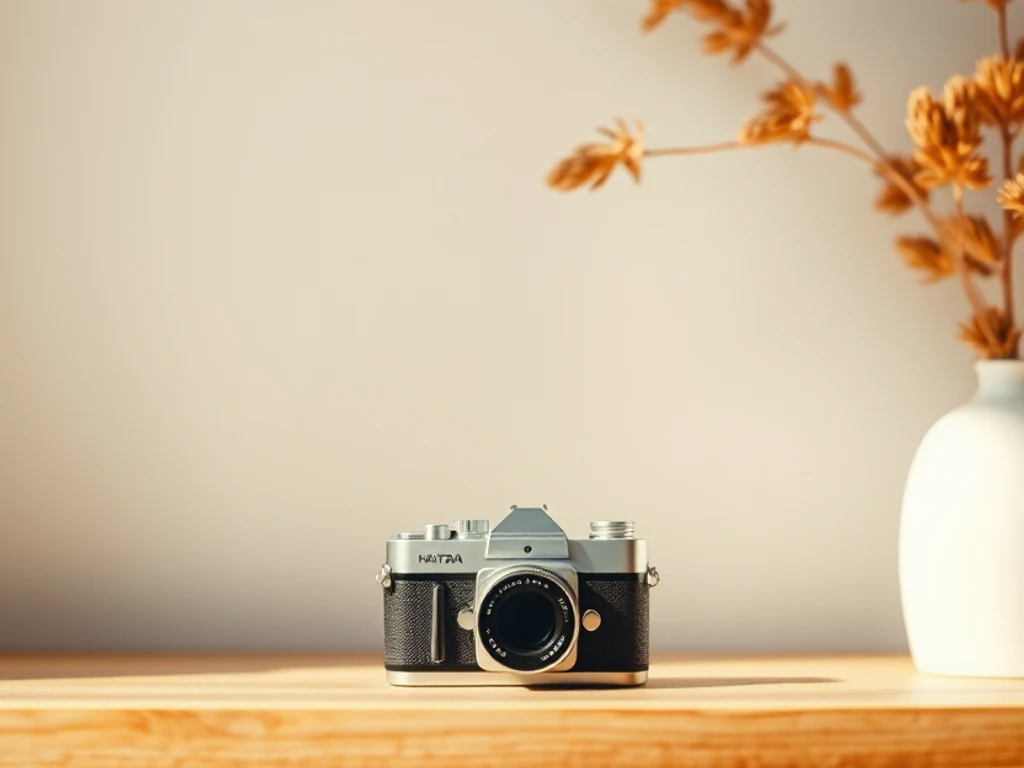
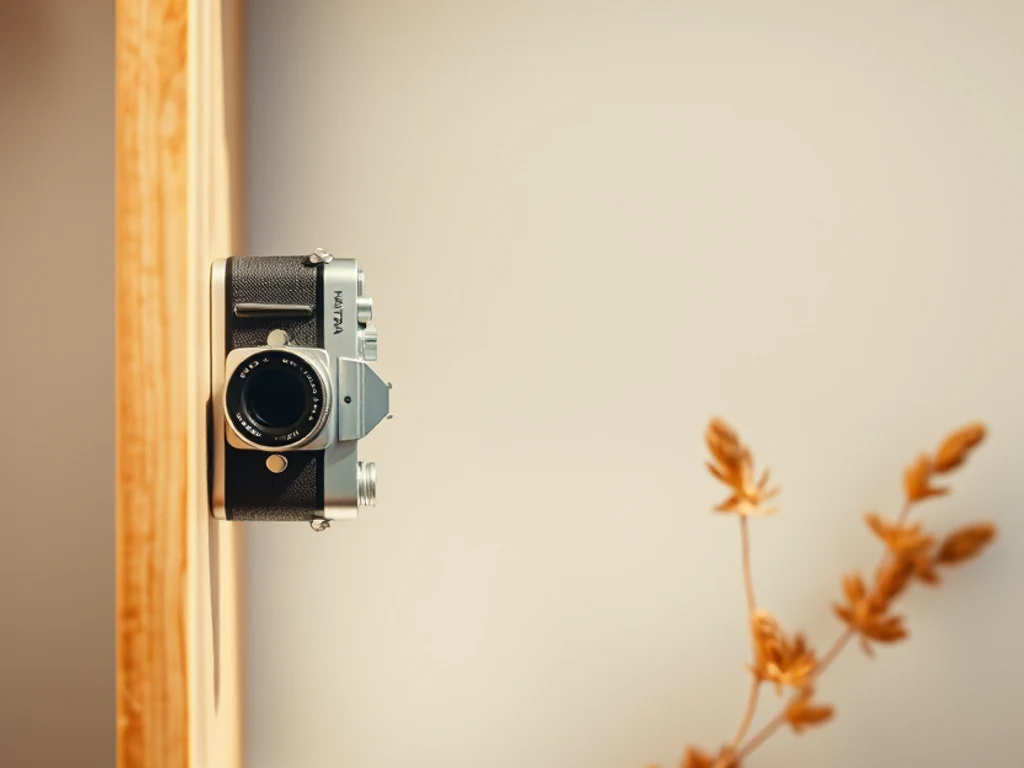
90° rotated

Importer et faire pivoter une image

What you can do with Outil de rotation d'image

Everything this tool helps you accomplish — no learning curve, no setup.

  • Rotate a photo to any custom angle
  • Straighten a crooked or tilted picture
  • Turn images left or right by 90 degrees
  • Fine-tune the angle one degree at a time
  • Choose a fill color for empty corners
  • Download the rotated image as PNG or JPEG

Réglages & options de Outil de rotation d'image

Tout ce que vous pouvez ajuster avant de télécharger — chaque réglage expliqué, pour savoir exactement à quoi il sert.

Mode

Image unique

Dropdown

Image uniqueLot

Bascule entre la rotation d'une photo à la fois et le mode Lot, qui applique le même angle à toute une file d'images et les télécharge dans un seul ZIP.

Pivoter

Angle de rotation

Slider

Range: -180–180° · Par défaut: 0°

Définit la rotation exacte en degrés ; réglez autour de 0° pour redresser un horizon légèrement penché, ou n'importe où sur la plage pour une rotation libre et personnalisée.

−1° / +1°

One-click

Ajuste l'angle actuel d'un degré exactement vers le bas ou vers le haut ; pratique pour un redressement précis, difficile à obtenir en faisant glisser le curseur.

Pivoter

Préréglages

0° No rotation90° Clockwise180° Upside down-90° Counter-clockwise

Boutons d'angle rapide en un geste qui alignent l'image sur un quart ou un demi-tour exact ; idéal pour redresser les photos de téléphone prises de travers sans passer par le curseur.

Les fichiers sont automatiquement supprimés après traitementTraité en toute sécurité via HTTPS

Vous avez terminé avec Outil de rotation d'image ? Essayez ces outils ensuite

Des outils soigneusement sélectionnés qui s'accordent bien avec Outil de rotation d'image. Continuez sans perdre votre fichier.

Voir tous les outils

Retourner et mettre en miroir une image

Retournez ou inversez une image JPEG, PNG, GIF, SVG ou WebP — de gauche à droite (horizontal) ou de haut en bas (vertical). Gratuit, sans inscription, sans filigrane.

Essayez maintenant

Rogner l'image

Recadrez vos images JPG, PNG, WebP, GIF ou SVG en temps réel avec aperçu en direct. Recadrez au pixel près ou selon un format personnalisé. Gratuit, sans inscription, sans filigrane.

Essayez maintenant

Redimensionner l'image

Redimensionnez des images JPG, PNG, GIF, WebP ou SVG à une largeur et une hauteur exactes, ou mettez-les à l'échelle en pourcentage — redimensionnez une image ou plusieurs à la fois dans un ZIP. Aperçu en direct, conserve les proportions et la qualité. Gratuit, sans inscription, sans filigrane.

Essayez maintenant
5MB0.4MB

Compresser une image en KB

Compressez JPG, PNG, WebP et bien d'autres formats à une taille cible précise — 20KB, 50KB, 100KB ou la valeur de votre choix — sans perte de qualité visible. Compressez plusieurs images d'un coup, gratuitement.

Essayez maintenant

Paysage vers portrait

Changez l'orientation de l'image de paysage à portrait ou inversement. Convertissez une image JPG, PNG ou GIF en paysage ou en portrait avec aperçu en direct.

Essayez maintenant

Ajouter une bordure

Ajoutez une bordure ou un cadre personnalisé à votre photo — couleurs unies, dégradés, cadres blancs façon polaroïd ou coins arrondis — avec aperçu en direct. Gratuit, sans filigrane, sans inscription.

Essayez maintenant

Foire aux questions

Importez votre image et utilisez les commandes de rotation pour ajuster l'angle. Cet outil de rotation d'images en ligne préserve la qualité et vous aide à créer des images pour les réseaux sociaux, les sites web et l'impression avec une orientation précise. Prend en charge les formats JPG, PNG, WEBP, GIF et SVG pour les entreprises et les créateurs.

usage

Oui. Saisissez l'angle souhaité en degrés pour faire pivoter l'image. C'est utile pour créer des images adaptées à des mises en page ou des orientations spécifiques.

features

Nous prenons en charge les formats JPEG, PNG, WebP, GIF et TIFF. Le format de sortie sera identique au format d'entrée, préservant la qualité et la transparence.

technical

Non. La rotation n'altère pas la qualité de l'image. Elle modifie simplement l'orientation tout en conservant la résolution d'origine.

quality

Oui. Utilisez les commandes de rotation pour ajuster l'image à l'orientation souhaitée. C'est utile pour créer des images haute résolution destinées à l'impression.

features

Oui. La rotation s'effectue sur nos serveurs sécurisés ; les fichiers importés sont automatiquement supprimés après traitement et ne sont jamais partagés. Il n'y a aucun filigrane et vous pouvez télécharger l'image pivotée immédiatement, ce qui en fait l'outil idéal pour les ressources clients confidentielles et les visuels de marque qui exigent de la confidentialité. Une solution de confiance pour les entreprises, les agences et les créateurs professionnels.

privacy

La rotation fait tourner toute l'image autour de son centre de 90°, 180° ou 270°. Pour appliquer un effet miroir à une image ou la retourner horizontalement ou verticalement — par exemple pour corriger un selfie inversé ou un texte en miroir —, utilisez plutôt l'outil dédié Retourner / Miroir d'image.

features

Faites glisser le curseur Angle de rotation, qui se déplace librement de -180° à 180°, pour ramener un horizon de travers à l'horizontale sans se caler sur un quart de tour complet. Pour un redressement au pixel près, utilisez les boutons −1° et +1° sous le curseur afin d'ajuster un degré à la fois, et appuyez sur Réinitialiser pour revenir à 0° si vous dépassez.

usage

Oui — basculez le sélecteur de mode de Image unique vers Lot, déposez autant de photos que nécessaire, et définissez un seul angle de rotation qui s'applique à toutes les images de la file. L'outil les traite toutes et regroupe les résultats dans un seul fichier ZIP, vous évitant de télécharger chacune séparément.

features

Utilisez les quatre boutons d'angle rapide sous le curseur — Aucune rotation, Sens horaire (90°), À l'envers (180°) et Sens antihoraire (-90°) — pour des rotations exactes en un seul geste au lieu d'essayer de tomber précisément sur une valeur du curseur. Ils sont idéaux dans le cas courant d'une photo prise de côté avec un téléphone, tandis que le curseur est plutôt réservé au redressement fin.

tips

Pour les prises de vue de travers, appuyez sur un préréglage d'angle rapide (90°, 180° ou -90°) pour une rotation exacte instantanée ; pour des horizons légèrement penchés, utilisez plutôt le curseur fin avec les boutons d'ajustement ±1°. Si vous avez de nombreuses photos nécessitant la *même* correction — par exemple un lot de scans tous pivotés de 90° dans le mauvais sens — passez en mode Lot, réglez cet unique angle, et téléchargez-les toutes en un seul ZIP au lieu de corriger chacune individuellement.

tips

Basculez le sélecteur de mode au-dessus de la zone d'envoi de « Image unique » à « Lot », puis déposez autant de photos que nécessaire — chacune se met en file avec son propre bouton de suppression, plus un bouton Effacer pour vider toute la file. Réglez l'angle de rotation une fois avec le curseur ou un préréglage, et lancer le lot applique ce même angle à chaque image en file, puis regroupe les résultats dans un seul ZIP que vous téléchargez en un clic.

features

Faites glisser le curseur d'angle de rotation, qui va de -180° à 180° avec un affichage en degrés en direct au-dessus, pour régler n'importe quelle inclinaison personnalisée — utile pour redresser un horizon de travers plutôt que de se caler sur une rotation nette de 90°/180°. Utilisez les boutons de réglage fin -1°/+1° sous le curseur pour des ajustements au pixel près que le curseur lui-même ne peut pas atteindre de façon fiable, et appuyez sur Réinitialiser à tout moment pour ramener l'angle à 0°.

features

Oui — en plus des boutons de rotation à 90, 180 et 270 degrés, un curseur de redressement permet de faire pivoter une image de n'importe quel angle entre -180 et 180 degrés. C'est la solution simple pour corriger un horizon incliné ou un scan légèrement de travers : ajustez de quelques degrés, vérifiez l'aperçu en direct, puis téléchargez. Les coins sont remplis en blanc afin que la photo entière reste visible.

features

Oui — passez en mode par lot, importez tout l'ensemble, et chaque image est pivotée du même angle puis livrée regroupée dans un ZIP. C'est un moyen rapide de corriger un dossier de photos de travers venant d'un téléphone ou d'un appareil photo, sans devoir faire pivoter chaque JPG un par un.

features

Yes — Pixoate supports batch and bulk processing. Switch to Batch mode, add as many images as you want, set your options once, and every image is processed with the same settings before you download a single ZIP. Bulk processing is a Premium feature that works through your files one after another with a live progress bar and estimated time remaining, so even large batches never time out.

features

Yes — with bulk processing you configure the settings a single time and they apply to every file in the batch, whether that is 5, 50 or 500 images. There is no need to repeat the setup per file, quality is preserved exactly as in single-file mode, and your files are processed securely and deleted automatically after download.

usage

Comment Outil de rotation d'image vous aide à mener à bien vos tâches

De vrais problèmes qu'il résout chaque jour — pour les entreprises, les créateurs et les tâches du quotidien. Trouvez le cas d'usage qui vous correspond et démarrez en quelques secondes.

Usage quotidien

Correction photo

Corrigez les photos penchées ou de travers pour améliorer leur attrait visuel en entreprise. Parfait pour résoudre les problèmes d'orientation de l'appareil photo, les défauts de numérisation et les corrections de perspective. Préserve la qualité de l'image tout en garantissant une présentation professionnelle pour vos supports marketing et votre contenu numérique.

Pour les entreprises

Préparation de documents

Faites pivoter vos documents numérisés vers la bonne orientation pour la lecture et l'archivage en entreprise. Essentiel pour numériser les dossiers, contrats, factures et documents officiels. Compatible avec les formats JPG, PNG, WEBP, GIF et SVG pour des solutions complètes de gestion documentaire.

Réseaux sociaux

Publications pour réseaux sociaux

Faites pivoter vos images pour répondre aux différents formats des réseaux sociaux des entreprises. Parfait pour optimiser le contenu sur Instagram, Facebook, LinkedIn, Twitter et YouTube. Garantit un affichage correct des visuels sur toutes les plateformes tout en préservant l'engagement et la cohérence de la marque.

Pour les entreprises

Préparation à l'impression

Faites pivoter vos images vers la bonne orientation pour l'impression et l'encadrement en entreprise. Essentiel pour les supports marketing, les brochures, les bannières et les présentations professionnelles. Garantit un alignement et une mise en page corrects pour une impression de haute qualité aux dimensions précises.

Pour les créateurs

Effets créatifs

Créez des effets artistiques en faisant pivoter vos images sous différents angles pour les entreprises. Parfait pour des compositions uniques, de l'art abstrait et des supports marketing créatifs. Prend en charge les formats JPG, PNG, WEBP, GIF et SVG pour une expression artistique polyvalente et une narration visuelle.

Sur mobile

Optimisation des photos mobiles

Corrigez les photos prises avec des appareils mobiles dont l'orientation peut être incorrecte en entreprise. Règle les problèmes courants de la photographie sur smartphone tout en préservant la qualité pour le partage sur les réseaux sociaux, l'usage professionnel et le contenu marketing numérique. Indispensable pour la création de contenu en déplacement.

Productivité

Corriger par lots un arriéré de numérisations en une seule passe

Passez en mode Lot pour corriger des centaines de pages scannées à l'envers en une seule séance — réglez l'angle de rotation une fois et téléchargez chaque page corrigée dans un unique ZIP au lieu d'ouvrir chaque fichier individuellement.

Immobilier

Redresser les photos d'annonces immobilières

Utilisez les boutons de réglage fin ±1° pour redresser un horizon ou un cadre de porte incliné dans les photos immobilières avant de les mettre sur le MLS ou un site d'annonces, où une pièce de travers paraît peu professionnelle aux acheteurs.

Photographie

Redressez vos photos de paysage et de voyage

Faites glisser le curseur de -180° à 180° pour redresser un horizon marin ou une ligne de crête photographiée à main levée, en gardant le redressement fin assez subtil pour qu'il ne se remarque pas comme une retouche dans un portfolio ou une impression.

Usage personnel

Récupérez une archive de photos de famille numérisée de travers

Lorsque la numérisation de vieux albums photo produit un mélange de scans de travers et à l'envers, chargez-les en mode Lot, choisissez l'angle qui correspond à la majorité, et corrigez tout le lot avant l'archivage.

Pour l'e-commerce

Redressez les photos produits inclinées avant la mise en ligne

Les photos de produits prises au téléphone pour une boutique en ligne ressortent souvent inclinées de quelques degrés ; utilisez l'ajustement ±1° ou le curseur d'angle fin pour les redresser avant de les téléverser sur Shopify, Amazon ou Etsy, où une photo de produit de travers paraît peu professionnelle à côté des annonces des concurrents.