
Convertisseur PDF en Word - Convertissez PDF en Word gratuitement en ligne
La seule copie dont vous disposez est un PDF et la modification est due aujourd'hui. Convertissez le PDF en Word et obtenez un DOCX que vous pouvez réellement saisir.
- Modifier un document qui vous a été envoyé uniquement au format PDF
- Mode modifiable lorsque vous devez réviser le texte
- Mode visuel lorsqu'une numérisation ou une mise en page complexe doit survivre intacte
Importer un PDF
Déposez un PDF avec du texte sélectionnable — obtenez un contenu Word modifiable
PDF · gratuit jusqu’à 20MB, Premium jusqu’à 50MB
Ce que vous pouvez faire avec PDF vers Word
Passez en revue les principales fonctionnalités avant de commencer.
- Modifier un document qui vous a été envoyé uniquement au format PDF
- Reconstruisez le texte sélectionnable et la mise en page pris en charge en contenu Word
- Placez chaque page complète du PDF dans Word sous forme d'image de haute qualité
- Utilisez le mode visuel pour les scans et les mises en page complexes
- Download the result as a standard .docx file
Référence des paramètres
2 paramètres
Contrôles disponibles pour PDF vers Word.
- Mode de traitementPréréglages
- Traitez un élément à la fois ou passez au mode par lots Premium pour appliquer les mêmes réglages à plusieurs éléments. Les types d’entrée disponibles dépendent de l’outil.Possibilités: Fichier uniqueLot
Mode
- Qu'est-ce qui compte le plus dans le document Word ?Préréglages
- Reconstruit le contenu sélectionnable de PDF pris en charge en objets Word modifiables, ou place chaque page restituée dans le DOCX sous forme d'image pour la fidélité visuelle.Possibilités: Modifier le contenuConserver l'apparence exacte
Outils associés pour PDF vers Word
Outils pour les prochaines étapes courantes après PDF vers Word.
PDF et documents
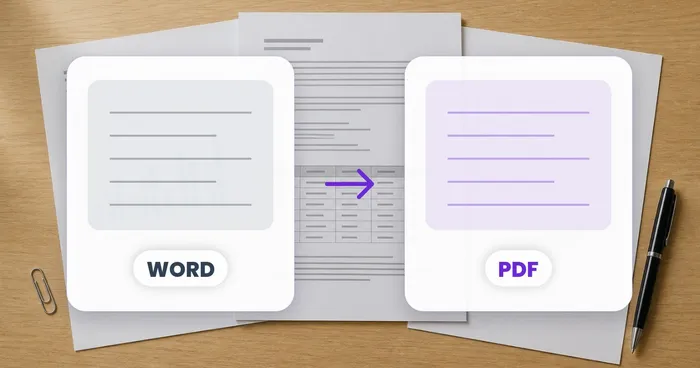
Word en PDF
Convertissez les fichiers .doc, .docx, .odt ou .rtf en PDF tout en préservant les polices et la mise en page prises en charge.
Essayez maintenant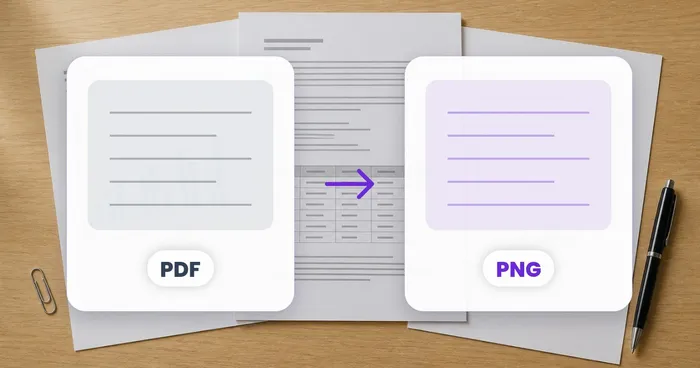
PDF et documents
PDF vers PNG
Convertissez les pages d’un PDF en PNG à 150, 200 ou 300 DPI. Téléchargez les pages individuellement ou l’ensemble du fichier.
Essayez maintenant
PDF et documents
PDF vers texte
Extrayez du texte brut et copiable à partir de PDF numériques ou numérisés et téléchargez-le au format .txt.
Essayez maintenantFoire aux questions
Comment PDF vers Word vous aide à mener à bien vos tâches
De vrais problèmes qu'il résout chaque jour, pour les entreprises, les créateurs et les tâches quotidiennes. Trouvez le cas d’utilisation qui vous convient et lancez-vous.
Édition de contrats pour les négociations
Avocats, agents et indépendants convertissent les contrats PDF en documents Word pour annoter les clauses, suivre les modifications et renvoyer les projets négociés à la partie adverse.
Mises à jour de CV à partir d'anciens PDF
Les candidats convertissent leur ancien CV PDF en Word, mettent à jour les intitulés, les dates et les réalisations, puis réexportent — sans avoir à reconstruire la mise en page de zéro à chaque recherche d'emploi.
Édition de chapitres de livre
Les auteurs et les correcteurs convertissent les épreuves PDF en Word afin d'annoter leurs corrections dans un éditeur familier avant de renvoyer les modifications de mise en page à l'éditeur.
Réécriture d'appels d'offres et de propositions
Les équipes d'appels d'offres convertissent les réponses aux appels d'offres en PDF vers Word afin d'adapter au prospect suivant la proposition gagnante du trimestre précédent, en réutilisant des sections sans copier-coller manuel.
Adaptations de formulaires administratifs
Convertissez les formulaires administratifs PDF (impôts, visas, permis) en Word pour les remplir numériquement, conserver une version par année et éviter d'imprimer, signer puis scanner des piles entières de documents.
Brouillons de traduction pour la localisation
Les équipes de localisation convertissent les PDF sources en Word pour traduire directement à l'aide des outils de traduction et de révision de Word, puis réexportent la traduction finalisée.
Modifications de briefs marketing
Les marketeurs convertissent les briefs PDF fournis par les clients en documents Word modifiables pour ajouter du contexte interne, réviser les notes stratégiques et les faire circuler pour relecture en équipe, sans avoir à les retaper.
Reformatage de mémoires juridiques
Les assistants juridiques convertissent en Word les mémoires de la partie adverse pour en extraire les arguments, réorganiser les sections et rédiger des projets de réponse conformes aux règles de mise en forme des tribunaux.
De l'article scientifique au chapitre de thèse
Les étudiants en master convertissent un article publié en PDF vers Word pour adapter ses sections de revue de littérature et de méthodologie dans leurs propres chapitres de thèse.
Personnalisation de formulaires de déclaration immobilière
Les agents convertissent les formulaires PDF standard de divulgation et de mise en vente en Word afin de renseigner les détails propres à chaque bien pour chaque nouvelle annonce, sans retaper le texte type à chaque fois.
Modèles d'invitation pour mariages et événements
Les organisateurs d'événements convertissent des modèles d'invitation PDF en Word pour personnaliser les noms, dates et détails du lieu pour chaque client avant l'impression ou l'envoi par e-mail.
Mises à jour annuelles du manuel de l'employé
Les équipes RH convertissent le manuel de l'employé PDF de l'an dernier en Word afin de pouvoir modifier sur place les changements de politique, les mises à jour des avantages et les nouvelles formulations de conformité au lieu de tout reconstruire.
Guides pour cet outil
- PDF en Word : quel outil de conversion conserve vraiment votre mise en forme ?La plupart des convertisseurs de PDF en Word détruisent vos tableaux, mélangent les polices ou ignorent complètement les images. Découvrez ce qui fait un bon convertisseur, pourquoi les PDF numérisés nécessitent l’OCR et comment traiter chaque type de PDF.
- The Small PDF Edit That Turns into an Afternoon of RetypingA small PDF change should not require unnecessary retyping. Compare Pixoate editing and conversion workflows for revising a document you already have.
Voyez chaque transformation prendre forme
Chaque photo franchit la séparation intacte et ressort finalisée.























