
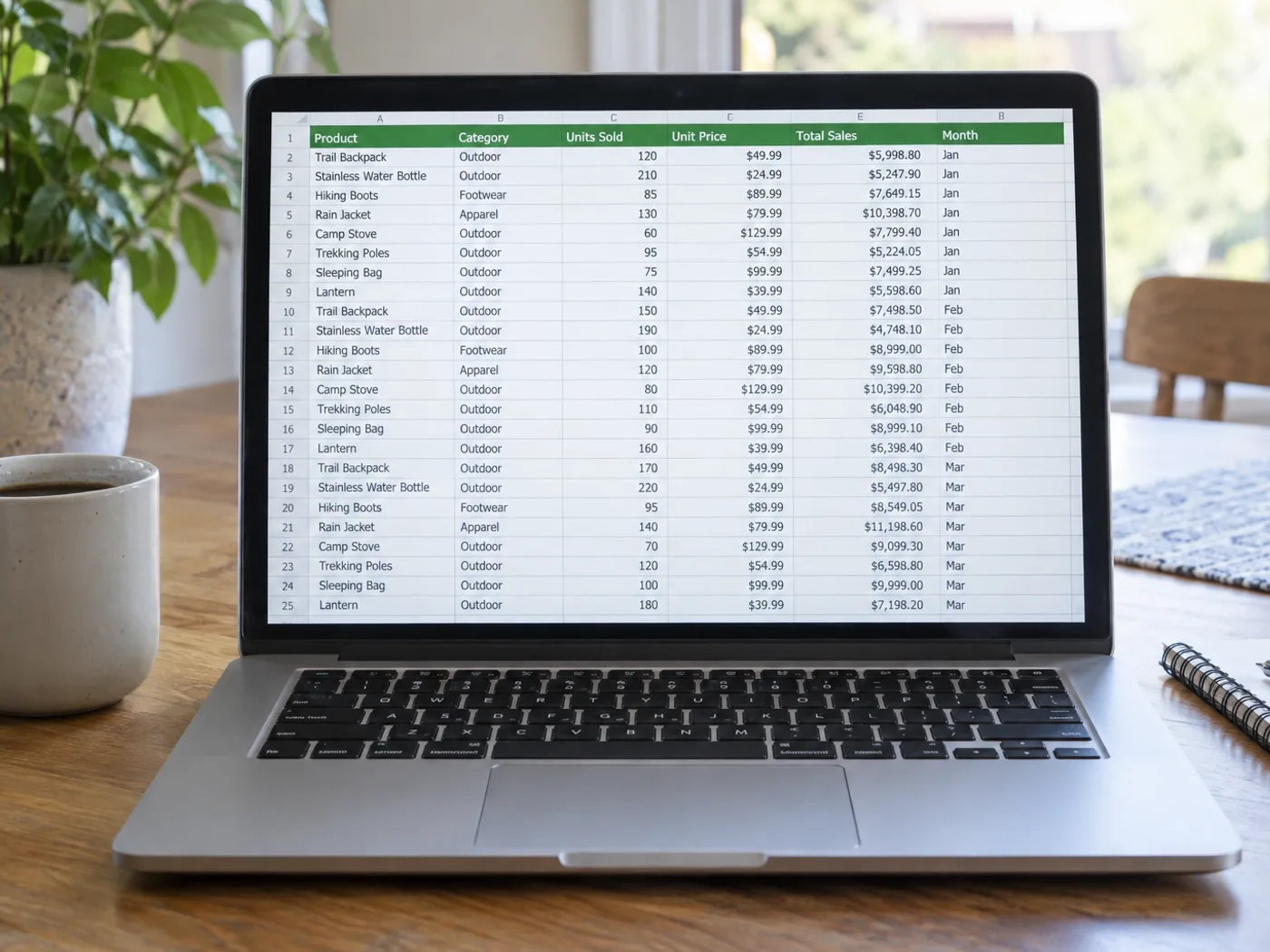
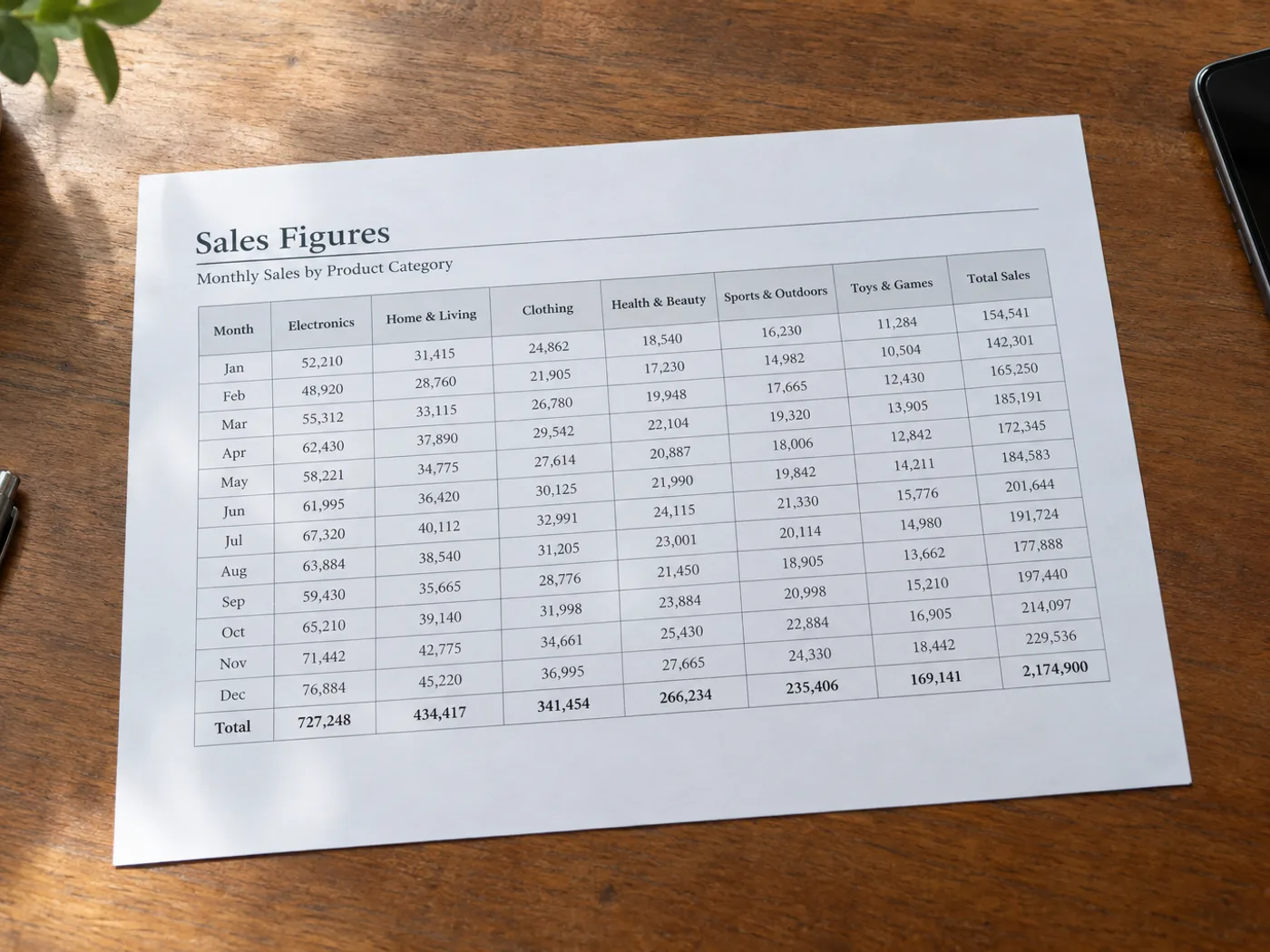
Illustrative preview
Convertisseur d'image en Excel - Convertissez JPG en feuille de calcul Excel
JPG, PNG, WEBP et plus
Extrayez un tableau d'une photo ou d'une capture d'écran dans un classeur XLSX modifiable pour examen.
- Transformez un tableau photographié ou capturé à l’écran en cellules modifiables
- Vérifier et correct le extracted rows avant downloading
- Download the rows as an XLSX workbook ready for Excel
Importer
Déposez un fichier ici ou cliquez pour parcourir
Tous les formats d’image (JPG, PNG, WEBP, HEIC, TIFF…) · PDF
Ce que vous pouvez faire avec Image vers Excel
Passez en revue les principales fonctionnalités avant de commencer.
- Convertissez vos photos de tableaux en feuilles .xlsx modifiables
- Convertissez vos captures d'écran de tableaux en lignes et colonnes
- Numérisez des données imprimées pour les analyser dans Excel
- Récupérez vos chiffres sans les retaper à la main
- Reconnaissez le texte des tableaux dans la langue de votre choix
Référence des paramètres
3 paramètres
Contrôles disponibles pour Image vers Excel.
- Mode de traitementPréréglages
- Traitez un élément à la fois ou passez au mode par lots Premium pour appliquer les mêmes réglages à plusieurs éléments. Les types d’entrée disponibles dépendent de l’outil.Possibilités: Fichier uniqueLot
Paramètres
- MoteurListe déroulante
- Détermine le moteur de reconnaissance des tableaux : Par défaut convient à la plupart des reçus et des factures, Table AI (beta) gère les mises en page délicates aux en-têtes fusionnés, tandis que le Moteur 1 et le Moteur 2 donnent les meilleurs résultats sur des grilles simples.Possibilités: Par défautIA Tableaux (bêta)Moteur 1Moteur 2
- LangueListe déroulante
- Choisissez la langue principale du document source. Les options disponibles dépendent du moteur de lecture choisi ; les langues non prises en charge sont masquées. L’anglais est sélectionné par défaut. Vérifiez le texte extrait pour repérer les erreurs de reconnaissance.Possibilités: AnglaisFrançaisAllemandEspagnolItalienPortugaisNéerlandaisRusseJaponaisCoréenChinois (simplifié)Chinois (traditionnel)ArabehindibengaliPendjabiOurdouVietnamienThaïPolonaisSuédoisDanoisNorvégienFinnoisTurcUkrainienIndonésienTamoulTélougouMarathiNépalaisPersanGrecHébreu
Trouvez le format de conversion adapté à votre document
Outils associés pour Image vers Excel
Outils pour les prochaines étapes courantes après Image vers Excel.

OCR et extraction de données
Image vers CSV
Extrayez un tableau à partir d'une capture d'écran ou d'une photo et téléchargez les lignes et colonnes reconnues au format CSV.
Essayez maintenant
OCR et extraction de données
Image vers texte (OCR)
Extrayez le texte modifiable d'une capture d'écran, d'une photo ou d'une numérisation dans plus de 30 langues prises en charge.
Essayez maintenant
PDF et documents
Image vers PDF
Combinez des images dans un PDF de plusieurs pages. Ajoutez si vous le souhaitez du texte reconnu pour faciliter la recherche et la copie.
Essayez maintenantFoire aux questions
Comment Image vers Excel vous aide à mener à bien vos tâches
De vrais problèmes qu'il résout chaque jour, pour les entreprises, les créateurs et les tâches quotidiennes. Trouvez le cas d’utilisation qui vous convient et lancez-vous.
Numérisez les feuilles d'inventaire manuscrites
Shopkeepers and warehouse managers photograph handwritten stock counts and turn them into Excel sheets ready for reordering, audits and POS imports.
Suivi des reçus pour les notes de frais
Photographiez vos reçus de restaurant, taxi et voyage et injectez les lignes de détail directement dans Excel pour vos notes de frais mensuelles, votre facturation en freelance et vos déclarations fiscales.
Numérisation des relevés bancaires
Convertissez les relevés bancaires photographiés ou imprimés en Excel pour la gestion de budget personnel, la comptabilité des indépendants et la tenue de comptes des petites entreprises, avec les formules déjà intégrées.
Feuilles de stock quotidiennes de restaurant
Les restaurateurs photographient chaque soir la feuille de stock des cuisines et obtiennent un fichier Excel propre pour les commandes du lendemain, l'analyse des pertes et le rapprochement avec les fournisseurs.
Réponses aux enquêtes et formulaires papier
Convertissez les réponses aux enquêtes papier, les formulaires de retour client et les feuilles d'inscription aux événements en Excel pour l'analyse, la création de graphiques et la synchronisation CRM, sans saisie manuelle des données.
Feuilles de présence et carnets de notes scolaires
Les enseignants photographient les registres de présence et carnets de notes manuscrits et les transforment en feuilles Excel prêtes pour les bulletins et les réunions parents-professeurs.
Bordereaux quantitatifs de construction (BOQ)
Les conducteurs de travaux photographient les devis quantitatifs et les bordereaux fournisseurs imprimés et les convertissent en Excel pour le rapprochement budgétaire, le suivi des avenants et la facturation finale.
Tarification comparative immobilière
Les agents photographient les fiches d'annonces de leurs concurrents et les convertissent en Excel pour réaliser des analyses comparatives de marché, des estimations de courtier et des rapports de prix destinés aux clients.
Feuilles de suivi d'entraînement pour coachs sportifs
Photograph a client's handwritten workout log or gym check-in sheet and turn it into an Excel file for tracking progress, sets and reps across weeks without re-typing every session.
Suivis de promesses de dons et de collecte de fonds
Les associations photographient les cartes de promesse de don papier et les feuilles de dons de gala et les convertissent en classeurs Excel pour suivre les dons, générer des lettres de remerciement et rapprocher les totaux des dépôts bancaires.
Résultats de laboratoire en tableurs analysables
Researchers and lab techs photograph printed instrument readouts or results tables and export them as Excel after checking the values in the review grid, then set number formats before charts, t-tests and pivot tables.
Classements de ligues sportives et feuilles de match
Photographiez un tableau de scores imprimé, un arbre de tournoi ou une feuille de classement de ligue après un match et convertissez-le en Excel pour mettre à jour les statistiques de la saison sans ressaisir manuellement chaque score.
Guides pour cet outil
- How to Convert an Image to Excel with Editable Rows and ColumnsConvert an image to Excel with editable rows and columns. Use Pixoate to extract table data, then check prices, dates and product codes before sharing.
- How to Turn Supplier Price List Photos into Excel for Comparing CostsTurn supplier price list photos into editable Excel tables with Pixoate. Compare unit costs, pack sizes and dates without retyping every line.
Voyez chaque transformation prendre forme
Chaque photo franchit la séparation intacte et ressort finalisée.























