
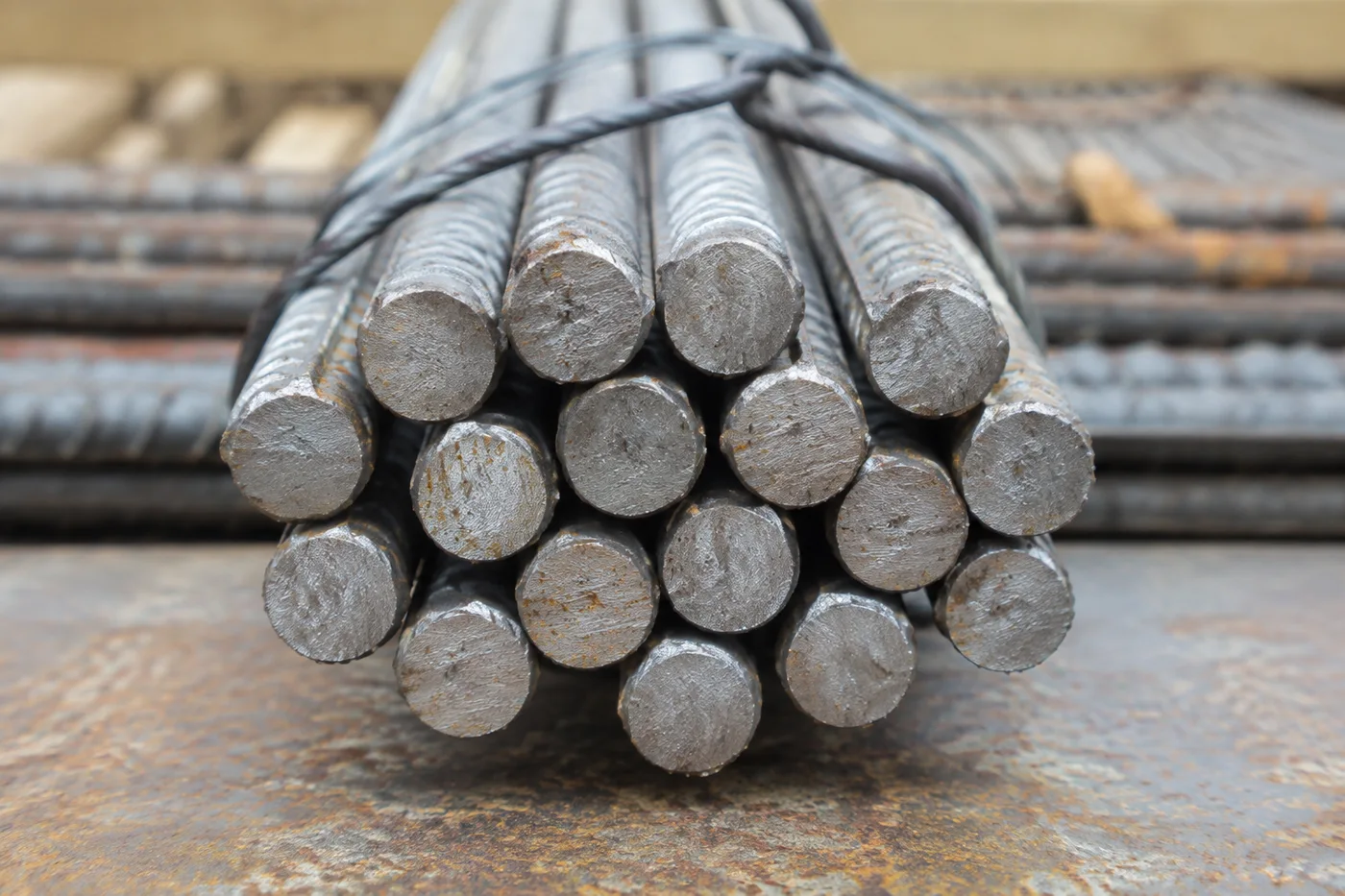
Compter les barres d'armature sur une photo — Compteur de barres d'armature et de tiges d'acier AI
Fonctionne avec JPG, PNG, WEBP · Gratuit jusqu'à 20 MB, Premium 50 MO
Photograph the bundle end-on, upload the photo and review the tally markers against the photo. Built for deliveries, steel-yard stock counts and load-out checks.
- Vérifiez la photo, puis comptez les barres visibles
- Upload a photo and get an automatic count
- Review the markers to catch rods counted twice or missed
- Utilisation gratuite · Aucune inscription requise · Sans filigrane
Importer une image
Conseils pour un comptage précis
• Utilisez une photo uniformément éclairée où le barres apparaît entièrement dans le cadre
• Keep your rods visible and avoid overlapping items
• Les points et la carte de densité affichent les détections retenues — vérifiez et corrigez le décompte
À propos de Compteur de fers à béton et de barres
The rebar & rod counter counts visible rods from your photo and marks detections for review. Counting starts automatically once the photo and item are ready. Visibility, overlap and similar-looking items can affect the total. Built for construction sites, steel yards and fabricators.
Comment ça marche
1. Photographiez votre barres
2. Upload your photo to count rods automatically
3. Review the markers and correct the tally if needed
4. Ajoutez à la feuille de pointage et exportez votre comptage en CSV
Idéal pour
• Brouillons de livraison d'armatures vérifiés
• Comptages de stock en parc à acier
• Comptage de bottes de tuyaux et de tubes
• Contrôles de chargement en fabrication
Ce que vous pouvez faire avec Compteur de fers à béton et de barres
Passez en revue les principales fonctionnalités avant de commencer.
- Comptez les fers à béton, les tiges et les barres d'acier vus en bout
- Compter un paquet à partir d'une photo prise en charge
- Vérifiez chaque repère de barre comptée et corrigez le total
- Recoupez les livraisons vérifiées avec le bon de commande
- Comptez par lots plusieurs paquets en un seul inventaire
- Marquez éventuellement une tige pour affiner un comptage dense
Référence des paramètres
14 paramètres
Contrôles disponibles pour Compteur de fers à béton et de barres.
Importer
- Photo unique / Audit en massePréréglages
- Choisissez un décompte d’une seule photo ou un audit groupé Premium. Examinez chaque résultat.Possibilités: Photo uniqueAudit en masse
Nombre
- Marqueurs inclusCurseurPlage: 0–1 · Par défaut: 0.21
- Commence à 21 % ; faites glisser vers Afficher davantage pour inclure les marqueurs moins prononcés, ou vers Uniquement les plus forts pour les masquer.
- Style de superpositionPréréglages
- Choisissez des points, une carte thermique, les deux ou un aperçu clair.Possibilités: Les deuxPointsChaleurAucun
Avancé
- Superposition du résultatListe déroulante
- Choose how count markers appear in the on-screen preview; the download keeps its own markers.Possibilités: Points + carte de chaleurPoints seulementCarte thermique uniquement
Pointage
- Ajouter au pointageEn un clic
- Add this count to the tally sheet under the name of the object that was counted. Signed-in accounts add finished counts automatically unless that is turned off under Account settings; in bulk mode every photo also has its own Add to tally button.
- ÉtiquetteSaisie de texte
- Rename a tally row. Edits and removals wait until you choose Save changes, so you can fix several rows at once.
- NombreChamp numérique
- Correct a row's count; totals, the chart and exports follow once the change is saved.
- Save changesEn un clic
- Apply every edited or removed tally row in one step, or choose Discard changes to leave the sheet as it was.
Chart
- By objectPréréglages
- The chart is the same in every counting tool and covers the tallies of all of them. By object draws a separate line chart for each tally name, such as pipes and people. By tool draws a chart for each counting tool.Possibilités: By objectBy tool
- PériodePréréglages
- Choose how far back the chart looks. Days without a count appear as zero.Possibilités: 7 days30 days90 days12 months
History
- Counting setupGalerie
- Keep comparable counts together. A first setup is created for you, so the first count can be saved straight away.
- Observed atSaisie de texte
- The date and time of the count, shown as a date and a time field.
- RemarquesSaisie de texte
- Starts with every detected object and its count, one per line, such as Pipes - 11. Edit it before saving.
- Save countEn un clic
- Save the count to your account history. Open a saved count later to correct it or download its source photo.
Outils associés pour Compteur de fers à béton et de barres
Outils pour les prochaines étapes courantes après Compteur de fers à béton et de barres.

Comptage & Inventory
Compteur d'objets
Estimez le nombre d’objets sur une photo. Vérifiez et corrigez les repères numérotés avant d’utiliser le résultat.
Essayez maintenant
Comptage & Inventory
Compteur d'objets en direct
Dirigez votre téléphone vers des éléments séparés et entièrement visibles et examinez les marqueurs du détecteur à mesure que le décompte se met à jour en temps réel.
Essayez maintenant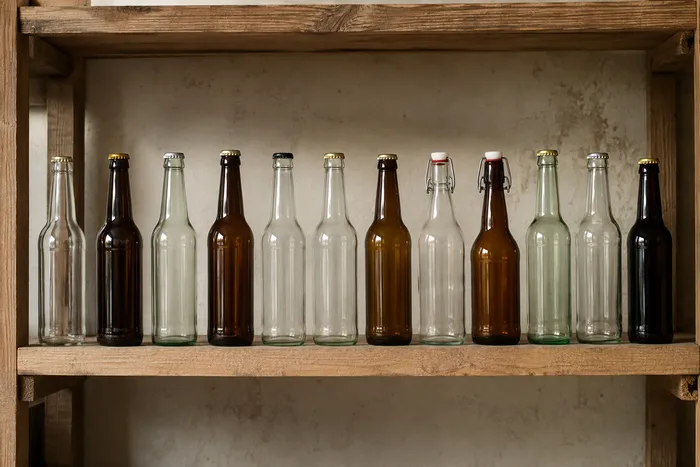
Comptage & Inventory
Compteur de bouteilles
Comptez les bouteilles sur les étagères, dans les caisses ou en chambre froide à partir d'une seule photo, avec les détections comptées marquées pour vérification.
Essayez maintenantFoire aux questions
Comment Compteur de fers à béton et de barres vous aide à mener à bien vos tâches
De vrais problèmes qu'il résout chaque jour, pour les entreprises, les créateurs et les tâches quotidiennes. Trouvez le cas d’utilisation qui vous convient et lancez-vous.
Contrôle des livraisons d'armatures à l'entrée
Photographiez la botte par le bout pour une ébauche assistée par IA, puis vérifiez manuellement les barres physiques, corrigez le total et suivez la procédure de réception habituelle avant de signer. Ne vous fiez pas à la seule image.
Détail de facturation par diamètre
Pour une répartition par diamètre, marquez une barre exemple dans Exemples, une taille à la fois avant chaque comptage, puis vérifiez et corrigez manuellement chaque passage avant d’utiliser le total comme brouillon de facturation.
Contrôles de chargement en parc à acier
Utilisez le résultat marqué comme brouillon par rapport au bon d'expédition, puis vérifiez manuellement le fagot physique et corrigez les oublis ou les doublons avant l'approbation du chargement.
Audits de sites à livraisons multiples
Ouvrir Audit par lot pour run Distinct objets mode sur chaque delivery photo, puis vérifier chaque résultat avant exporting le audit.
Audits de démarque et de vol d'inventaire en parc à acier
Utilisez des décomptes photo vérifiés et corrigés comme l'un des éléments des contrôles périodiques de stock de parc. Enquêtez sur les écarts à l'aide de registres physiques et de procédures autorisées ; une image issue de l'IA ne suffit pas à elle seule à établir une démarque ou un vol.
Voyez chaque transformation prendre forme
Chaque photo franchit la séparation intacte et ressort finalisée.























