
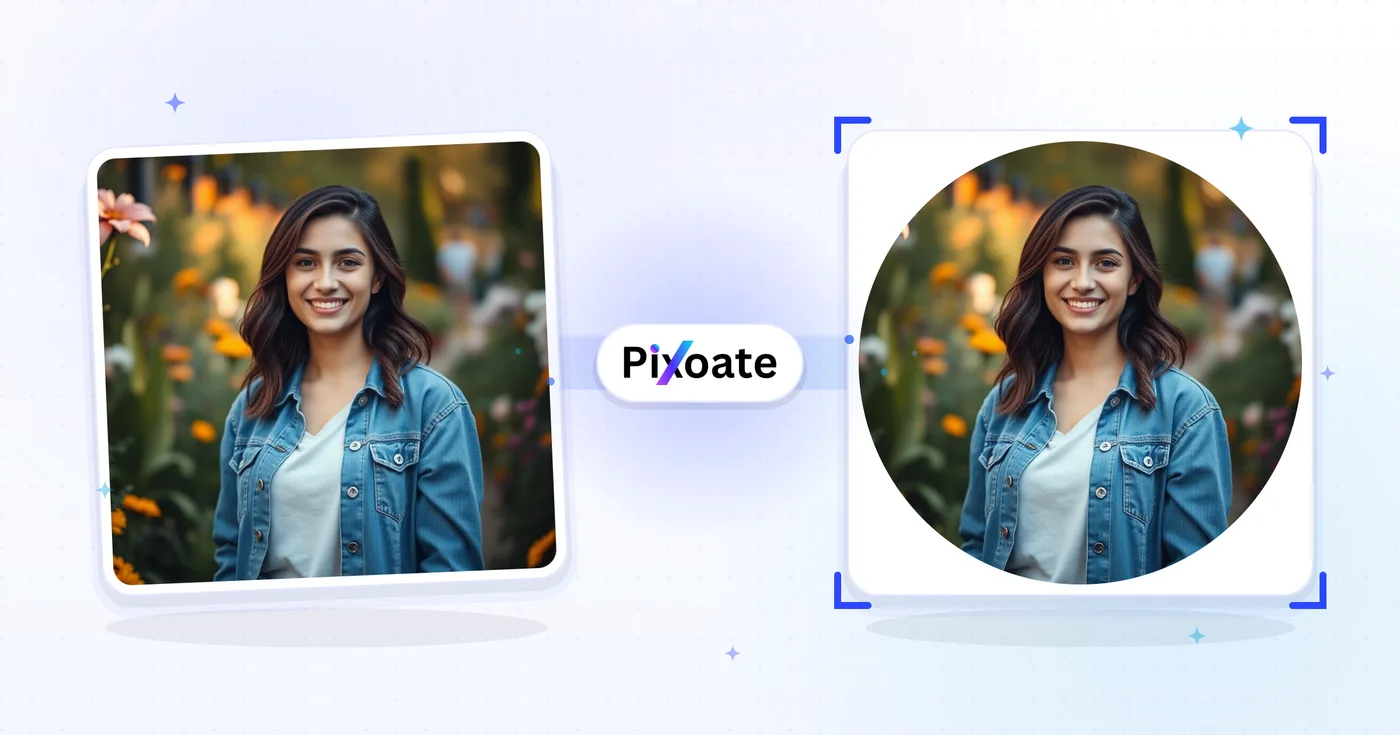
Circle Crop — Recadrez une image en cercle en ligne gratuitement
Les photos de profil ne doivent pas être envoyées dans une boîte blanche. Positionnez une découpe circulaire nette en direct et téléchargez-la au format PNG transparent.
Déposez une photo — récupérez un détourage circulaire sur un PNG transparent
Recadrage circulaire
Recadrage circulaire
Créez des recadrages circulaires pour les photos de profil, les avatars et les mises en page.
Comment l'utiliser
Importez votre image, ajustez la zone de recadrage et téléchargez votre image circulaire.
Capacités de recadrage en cercle
Sortie circulaire
Positionnez le recadrage circulaire et examinez ses bords dans l'aperçu avant le téléchargement.
Contrôles directs
Déplacez et redimensionnez la zone de recadrage avec les commandes fournies.
Sécurité et rétention
Les fichiers traités par le serveur sont traités dans le cadre de notre politique de sécurité.
Ce que vous pouvez faire avec Recadrage circulaire
Passez en revue les principales fonctionnalités avant de commencer.
- Recadrer une photo prise en charge en cercle
- Créez des photos de profil et des avatars ronds
- Téléchargez un PNG transparent, sans cadre blanc
- Position and resize the circle before saving
- Définissez une couleur d'arrière-plan unie derrière le cercle
- Enregistrez le recadrage circulaire en PNG ou JPG
Référence des paramètres
6 paramètres
Contrôles disponibles pour Recadrage circulaire.
- Mode de traitementPréréglages
- Traitez un élément à la fois ou passez au mode par lots Premium pour appliquer les mêmes réglages à plusieurs éléments. Les types d’entrée disponibles dépendent de l’outil.Possibilités: Image uniqueLot
Rogner
- Préréglages de cercle rapidesPréréglages
- Tailles de cercle centré accessibles en un geste : Profil correspond à 80% du plus petit côté pour les avatars, Grand couvre le plus grand côté d'un bord à l'autre, Moyen fait 70% et Petit 50% pour un gros plan serré.Possibilités: ProfilGrandMoyenPetit
- RayonEn un clic
- Les boutons moins et plus réduisent ou agrandissent le cercle de recadrage par paliers de 5% du plus petit côté de la photo, pour un dimensionnement précis sans avoir à tirer les poignées de bord sur l'image.
Résultat
- Format de sortieListe déroulante
- Choisit le type de fichier enregistré. PNG est toujours le choix initial et garde transparente toute zone hors du cercle, tout comme WebP ; seul JPEG remplit cette zone d’une couleur d’arrière-plan unie.Possibilités: PNG (transparent)JPEGWebP
- QualitéCurseurPlage: 1–100% · Par défaut: 92%
- Règle la compression JPEG de 1 % à 100 % ; les valeurs élevées gardent le bord du cercle net, au prix d'un fichier plus lourd. N'apparaît que si le format de sortie est le JPEG.
- Couleur d'arrière-planSélecteur de couleur
- Picks le solid couleur cela fills le corners à l’extérieur de le circle lorsque exporting pour JPEG, lequel cannot store transparency; hidden pour PNG et WebP, lequel conserver ces corners transparent.
Outils associés pour Recadrage circulaire
Outils pour les prochaines étapes courantes après Recadrage circulaire.

Retouche photo et utilitaires
Rogner l'image
Faites glisser pour rogner une image. Choisissez un ratio prédéfini ou saisissez des dimensions exactes.
Essayez maintenant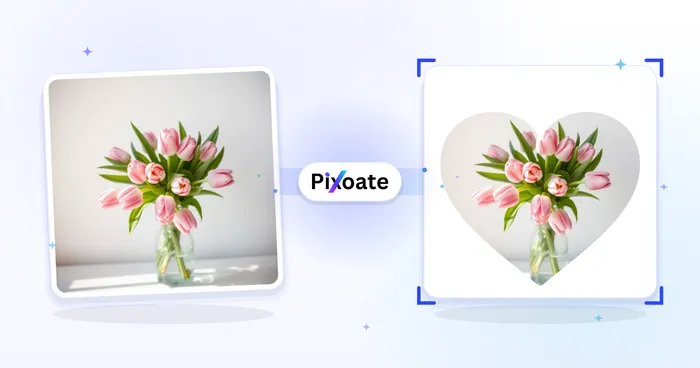
Retouche photo et utilitaires
Rogner par forme
Recadrez une photo en forme de cœur, d’étoile, de cercle, de triangle ou personnalisée et téléchargez un PNG transparent.
Essayez maintenant
Studio : Arrière-plan
Supprimer l'arrière-plan
Supprimez l'arrière-plan d'une photo et téléchargez un PNG transparent. Vérifiez les cheveux et les contours avant utilisation.
Essayez maintenantFoire aux questions
Comment Recadrage circulaire vous aide à mener à bien vos tâches
De vrais problèmes qu'il résout chaque jour, pour les entreprises, les créateurs et les tâches quotidiennes. Trouvez le cas d’utilisation qui vous convient et lancez-vous.
Photos de profil pour Instagram et WhatsApp
Créez des photos de profil circulaires parfaites pour Instagram, WhatsApp, LinkedIn, Discord et Telegram, avec un rendu professionnel
Création de logo
Concevez des logos circulaires et des éléments de marque pour les entreprises et les organisations
Stories Instagram et couvertures de stories à la une
Créez des couvertures circulaires pour vos stories à la une Instagram, vos badges de profil et votre contenu de stories qui se démarque
Conception de site web
Concevez des éléments circulaires pour les sites web, notamment des photos d'équipe, des témoignages et des mises en avant de fonctionnalités
Icônes d'application
Créez des icônes d'application circulaires et des éléments d'interface pour les applications mobiles
Compositions artistiques
Créez des compositions circulaires artistiques pour l'art numérique et les projets créatifs
Badges et pin's photo personnalisés
Recadrez une photo en cercle pour remplir exactement un modèle de badge, pin's ou porte-clés en impression à la demande, afin que le produit rond découpé ne coupe pas les visages ou les logos sur les bords.
Avatar professionnel pour appels vidéo
Recadrez un portrait en un cercle net dimensionné pour Zoom, Microsoft Teams, Slack et Google Meet, qui affichent tous les photos de profil dans un cadre circulaire — réussissez le cadrage avant de téléverser plutôt que de laisser l'application recadrer automatiquement.
Badges portraits d'agents immobiliers pour panneaux et cartes
Recadrez en cercle la photo de profil de votre agent pour les encarts de panneaux de vente, les cartes de visite et les badges de signature d'e-mail, en utilisant le préréglage Profil pour garder le visage centré comme l'exigent les modèles MLS et d'agences immobilières.
Inserts photo pour cadeaux d'invités et ornements de mariage
Recadrez la photo d'un couple en un cercle de la taille d'ornements photo, d'étiquettes rondes pour cadeaux de mariage ou de souvenirs de fête qui nécessitent un insert rond plutôt qu'un recadrage carré.
Photos de profil pour l'annuaire de l'entreprise et la page équipe
Recadrez en cercle un lot de photos de profil d'employés ou de fondateurs à la même taille et au même cadrage pour la page « À propos » ou « Équipe » d'un site, en adoptant le style d'avatar circulaire utilisé par la plupart des agences, startups et pages d'équipe SaaS, plutôt que des photos rectangulaires disparates.
Voyez chaque transformation prendre forme
Chaque photo franchit la séparation intacte et ressort finalisée.























