
Ajouter une bordure à une photo — Créateur de cadres et de bordures photo gratuit
JPG, PNG, WEBP et plus
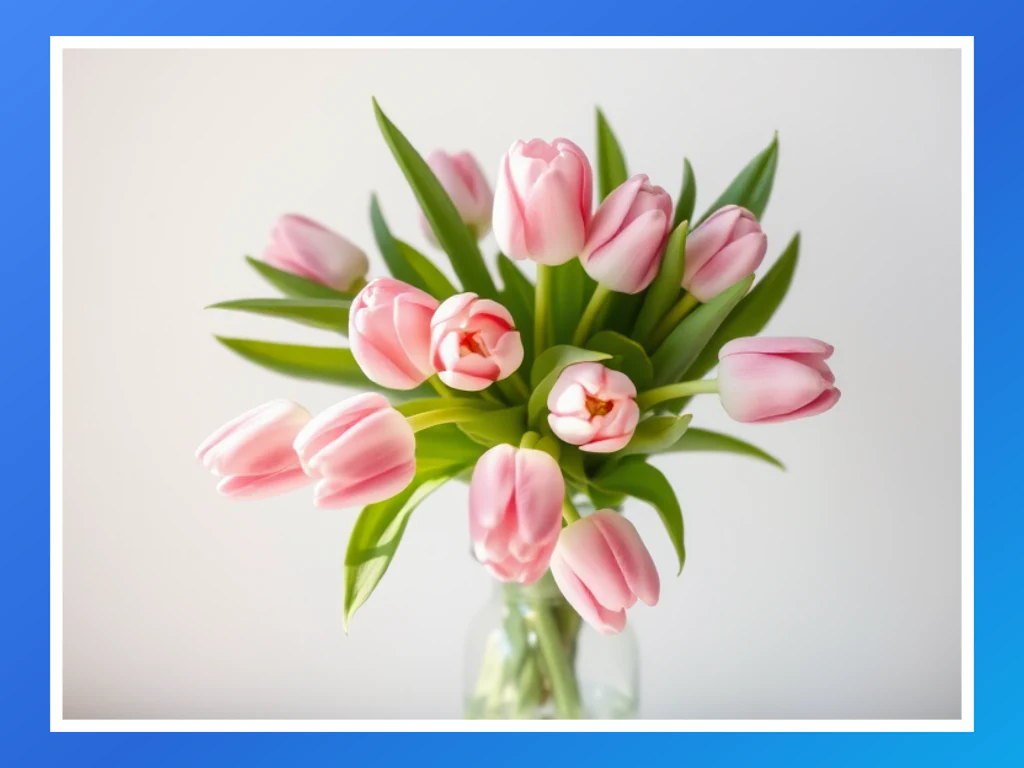
La photo semble inachevée à côté de tout le reste sur le mur ou dans le flux. Ajoutez-y une bordure – nette, polaroïd, dégradée ou arrondie – et elle se lit comme délibérée.
- Donnez à une photo un aspect encadré et fini, et non recadrée et jetée
- Solid, gradient, polaroid and rounded-md border styles
- Bordez un ensemble entier à la fois et téléchargez un ZIP
Déposez une photo — personnalisez le contour en direct et téléchargez l'image encadrée
How to Add Borders to Images
Étape 1 : importez votre photo
Déposez votre photo Instagram ou cliquez pour parcourir. Compatible avec les formats JPG, PNG, GIF et WebP.
Étape 2 : créez votre bordure Instagram
Ajoutez une bordure blanche, ajustez son épaisseur et activez les coins arrondis. Parfait pour les publications sur les réseaux sociaux.
Étape 3 : téléchargez pour Instagram
Téléchargez votre photo parfaitement bordée, prête pour Instagram, TikTok ou n'importe quel réseau social.
Styles de bordure
Choisissez parmi différentes largeurs, couleurs et styles de bordure adaptés à vos besoins.
Ce que vous pouvez faire avec Ajouter une bordure
Passez en revue les principales fonctionnalités avant de commencer.
- Ajoutez une bordure de couleur unie autour d'une photo
- Encadrez vos images d'un bord en dégradé progressif
- Créez un cadre blanc façon Polaroid
- Arrondissez les coins de votre image
- Ajustez l'épaisseur de la bordure à votre goût
- Ajoutez des bordures identiques à plusieurs photos d'un coup
Référence des paramètres
12 paramètres
Contrôles disponibles pour Ajouter une bordure.
Mode
- Image unique / LotPréréglages
- Basculez entre l'encadrement d'une seule photo et l'application des mêmes réglages de bordure à plusieurs photos à la fois, téléchargées ensemble dans un ZIP.Possibilités: Image uniqueLot
Bordure
- Type de bordurePréréglages
- Choisit le style de cadre, des effets de lignes plates et 3D aux cadres polaroid, dégradés bicolores et coins arrondis ; l'aperçu en direct se met à jour au fil de vos choix.Possibilités: UniTiretsPointsDoubleRainureReliefRenfoncéSaillantPolaroïdDégradéArrondi
- Épaisseur de la bordureCurseurPlage: 1–500px · Par défaut: 111px
- Définit l'épaisseur du cadre en pixels, le maximum du curseur s'ajustant automatiquement à 40 % du plus grand côté de votre photo ; en mode lot, il devient un curseur de 1-45 % (12 par défaut) qui dimensionne la bordure par rapport au plus grand côté de chaque image, afin que des photos de tailles différentes reçoivent un cadre homogène.
Couleurs
- Couleur de la bordureSélecteur de couleur
- Détermine la couleur du trait du cadre lui-même, via un nuancier ou un code HEX ; elle sert aussi de première couleur au cadre en dégradé.
- Bordure noireEn un clic
- Préréglage rapide qui passe instantanément la couleur de la bordure au noir pur, pour un contour classique façon galerie.
- Bordure blancheEn un clic
- Préréglage rapide qui passe instantanément la couleur de la bordure au blanc pur, idéal pour des cadres épurés façon Instagram.
- Couleur de dégradé 2Sélecteur de couleur
- Définit la seconde couleur du cadre en dégradé bicolore ; ce sélecteur n'apparaît que lorsque le type de bordure Dégradé est sélectionné.
- Angle du dégradéCurseurPlage: 0–360° · Par défaut: 135°
- Définit la direction du cadre de dégradé : 135° s'efface du haut à gauche vers le bas à droite, 90° de gauche à droite ; la barre d'aperçu affiche le remplissage exact que votre cadre utilisera, et des paires prédéfinies en un seul clic, comme Sunset et Ocean, remplissent les deux couleurs à la fois.
- Couleur d'arrière-planSélecteur de couleur
- Remplit le canevas derrière la bordure ; il transparaît dans les espaces des styles tirets et pointillés et forme le passe-partout des cadres arrondis et polaroid.
- Fond noirEn un clic
- Préréglage rapide qui passe le fond situé derrière la bordure au noir pur.
- Arrière-plan blancEn un clic
- Préréglage rapide qui passe le fond situé derrière la bordure au blanc pur, pour un rendu passe-partout épuré.
- Préréglages de dégradéPréréglages
- Définissez les deux couleurs du dégradé en un geste. Ces préréglages s’affichent lorsque vous choisissez un style dégradé pour la bordure ou le contour.Possibilités: Coucher de soleilOcéanVioletteOrChauxBonbon
Outils associés pour Ajouter une bordure
Outils pour les prochaines étapes courantes après Ajouter une bordure.

Retouche photo et utilitaires
Rogner l'image
Faites glisser pour rogner une image. Choisissez un ratio prédéfini ou saisissez des dimensions exactes.
Essayez maintenant
Retouche photo et utilitaires
Redimensionner l'image
Redimensionnez une image à des dimensions précises ou en pourcentage. Prévisualisez et téléchargez le résultat.
Essayez maintenant
Création et design
Ajouter du texte à une image
Ajoutez du texte stylisé avec des polices, des couleurs et des contours personnalisés aux formats d'image pris en charge, puis téléchargez l'image modifiée.
Essayez maintenantFoire aux questions
Comment Ajouter une bordure vous aide à mener à bien vos tâches
De vrais problèmes qu'il résout chaque jour, pour les entreprises, les créateurs et les tâches quotidiennes. Trouvez le cas d’utilisation qui vous convient et lancez-vous.
Publications Instagram à bordure blanche
Donnez de l'espace à une photo Instagram occupée pour respirer avec une bordure blanche, dans les flux, les histoires et les bobines
PowerPoint et présentations professionnelles
Ajoutez des bordures professionnelles à vos diapositives PowerPoint, rapports trimestriels et présentations clients pour un rendu corporate soigné
Albums photo de famille et livres de mariage
Créez de magnifiques bordures de style polaroïd pour vos photos de famille, albums de mariage et carnets de souvenirs de bébé qui préservent vos souvenirs
Photos de produits Amazon et Etsy
Donnez aux photos des listes Amazon, Etsy et Shopify un cadre cohérent au lieu de douze bords différents
Art et design numériques
Créez des œuvres encadrées et des créations numériques avec des bordures personnalisées pour vos portfolios, vos galeries et vos expositions d'art
Photographie de mariage et d'événement
Ajoutez des bordures élégantes à vos photos de mariage, d'événements et de moments spéciaux pour des albums professionnels
Annonces immobilières
Encadrez les photos d'annonces immobilières de manière à ce qu'une pièce prise par téléphone soit considérée comme une annonce réfléchie.
Photos de menus de restaurant
Ajoutez des bordures appétissantes aux photos culinaires pour les menus de restaurant, les sites web et le marketing sur les réseaux sociaux
Profil LinkedIn et marque personnelle
Créez des photos de profil professionnelles avec bordures pour LinkedIn, vos portraits de CV et votre image personnelle sur toutes les plateformes
Cartes de Noël et invitations de fête
Ajoutez des bordures festives à vos cartes de vœux, invitations d'anniversaire et annonces saisonnières pour la famille et les amis
Bordures de miniatures TikTok et YouTube
Bordure des couvertures TikTok et des vignettes YouTube pour que le sujet ne se reflète pas dans le flux derrière lui
Bordures pour statuts et stories WhatsApp
Arrêtez le statut WhatsApp, les histoires Instagram et Snapchat de couper les bords de votre photo
Encadrement de certificats & de diplômes
Utilisez les styles de bordure Groove, Ridge, Inset ou Outset pour donner à vos certificats, diplômes et récompenses un cadre officiel à l'aspect gravé, sans ouvrir de logiciel de design — choisissez des couleurs de Bordure et d'Arrière-plan assorties pour un rendu embossé classique.
Catalogues de produits encadrés par lots
Passez en mode Lot pour encadrer toute une séance photo produit d'un coup, avec une couleur et une épaisseur de bordure identiques, puis téléchargez chaque image dans un seul ZIP — l'épaisseur exprimée en pourcentage garde des miniatures et des visuels principaux parfaitement uniformes, même lorsque les photos n'ont pas la même taille.
Bandes de photomaton Polaroid rétro
Choisissez le type de bordure Polaroid avec sa large bande blanche en bas pour des souvenirs façon appareil instantané issus de mariages, de fêtes et de photobooths — parfait pour imprimer et distribuer le jour même.
Carrousels sociaux en dégradé de marque
Choisissez le type de bordure Dégradé, puis réglez Couleur de bordure et Couleur de dégradé 2 sur les deux couleurs de votre marque : vous obtenez un cadre cohérent et fidèle à votre identité sur tout un carrousel Instagram ou LinkedIn.
Maquettes de captures d'écran d'application à coins arrondis
Appliquez le style de bordure Arrondi aux captures d'écran d'application ou de site web pour les fiches App Store, les présentations produit et la documentation, donnant aux captures plates l'aspect « appareil » aux coins adoucis sans outil de maquette.
Voyez chaque transformation prendre forme
Chaque photo franchit la séparation intacte et ressort finalisée.























