
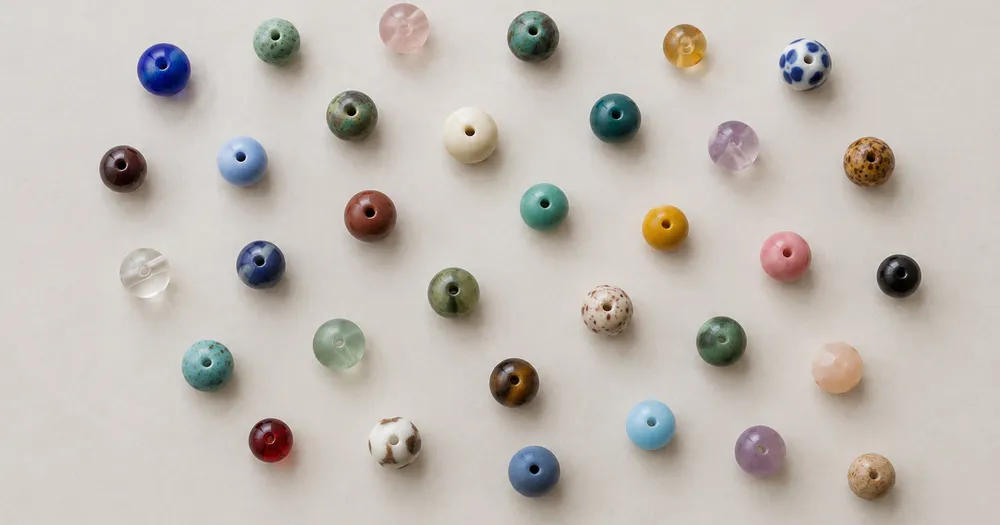
Hitung manik-manik di nampan dari foto
Dapat digunakan dengan JPG, PNG, WEBP · Gratis hingga 20 MB, Premium 50 MB
Sebarkan manik-manik setebal satu lapis di nampan atau permukaan datar lalu foto tepat dari atas — deteksi yang dihitung diberi titik untuk ditinjau. Dibuat untuk klub, arena, toko, dan kolektor — tinjau dan koreksi setiap foto sebelum menambahkannya ke rekap CSV atau PDF.
- Tinjau foto, lalu hitung manik-manik yang terlihat
- Upload a photo and get an automatic count
- Review the markers to catch beads counted twice or missed
- Gratis digunakan · Tanpa perlu mendaftar · Tanpa tanda air
Unggah Gambar
Tips untuk hitungan yang akurat
• Gunakan foto yang terang dan merata, dengan seluruh manik-manik berada di dalam bingkai
• Keep your beads visible and avoid overlapping items
• Titik dan peta panas menunjukkan deteksi yang dipertahankan — tinjau dan perbaiki hasil hitungan
Tentang Penghitung Manik-manik
The beads counter counts visible beads from your photo and marks detections for review. Counting starts automatically once the photo and item are ready. Visibility, overlap and similar-looking items can affect the total. Built for clubs, ranges, shops and collectors.
Cara Kerjanya
1. Foto manik-manik milik Anda
2. Upload your photo to count beads automatically
3. Review the markers and correct the tally if needed
4. Tambahkan ke lembar tally dan ekspor hitungan Anda sebagai CSV
Cocok Untuk
• Jumlah persiapan dan pengepakan perlengkapan kerajinan
• Verifikasi pasokan massal terhadap pesanan
• Lokakarya dan perencanaan materi kelas
• Audit stok berdasarkan warna dan ukuran
Pertanyaan yang sering diajukan
- Apakah item perlu dipisahkan sebelum dihitung?
- Sentuhan ringan bisa berhasil, namun tumpang tindih penuh akan menyembunyikan item dan membuat hasilnya kurang dapat diandalkan. Sebarkan satu lapisan jauh di bawah cahaya merata, tandai contoh yang jelas, dan tinjau setiap penanda hasil.
- Bagaimana jika foto juga memuat objek selain manik-manik?
- The counter automatically looks for beads in your photo. Similar-looking distractors can still affect the result, so review every marker before using the total.
- Bisakah saya menghitung beberapa foto menjadi satu total?
- Yes — count each photo and add every reviewed result to the tally sheet as a labelled row. Export the tally as CSV or a PDF report, or save it to your account.
- Apakah ini gratis dan privat?
- Ya. Anda dapat menghitung, meninjau, dan mengunduh hasil gratis tanpa akun. Unduhan gratis tanpa watermark. Tidak perlu mendaftar. Foto yang diproses di server dienkripsi selama pengiriman dan dihapus sesuai Kebijakan Keamanan kami.
Apa yang dapat Anda lakukan dengan Penghitung Objek
Tinjau kemampuan utama sebelum Anda mulai.
- Menghitung objek dalam foto, bukan menghitungnya dengan tangan
- Hitung koin, pil, sel, komponen, dan manik-manik
- Opsional: tandai satu contoh untuk menargetkan item tertentu
- Tinjau deteksi yang dihitung dengan penanda overlay
- Jalankan audit massal di banyak foto
- Sempurnakan sensitivitas untuk mengabaikan bintik kecil
Referensi pengaturan
15 pengaturan
Kontrol yang tersedia untuk Penghitung Objek.
Unggah
- Foto tunggal / Audit MassalPreset
- Pilih jumlah foto tunggal atau audit massal Premium. Tinjau setiap hasil.Opsi: Foto tunggalAudit Massal
Jumlah
- Penanda yang disertakanPenggeserJangkauan: 0–1 · Bawaan: 0.21
- Dimulai dari 21%; geser ke Show more untuk menyertakan penanda yang lebih samar, atau Only strongest untuk menyembunyikannya.
- Gaya hamparanPreset
- Pilih titik, peta panas, keduanya, atau pratinjau bersih.Opsi: KeduanyatitikPanasTidak Ada
- Apa yang harus dihitungMasukan teks
- Enter the item to count, then press Enter or leave the field to start automatically. Review every result marker.
Lanjutan
- Overlay hasiltarik-turun
- Choose how count markers appear in the on-screen preview; the download keeps its own markers.Opsi: Titik + heatmapHanya titikPeta panas saja
Rekap
- Tambah ke tallySatu klik
- Add this count to the tally sheet under the name of the object that was counted. Signed-in accounts add finished counts automatically unless that is turned off under Account settings; in bulk mode every photo also has its own Add to tally button.
- LabelMasukan teks
- Rename a tally row. Edits and removals wait until you choose Save changes, so you can fix several rows at once.
- JumlahMasukan angka
- Correct a row's count; totals, the chart and exports follow once the change is saved.
- Save changesSatu klik
- Apply every edited or removed tally row in one step, or choose Discard changes to leave the sheet as it was.
Chart
- By objectPreset
- The chart is the same in every counting tool and covers the tallies of all of them. By object draws a separate line chart for each tally name, such as pipes and people. By tool draws a chart for each counting tool.Opsi: By objectBy tool
- PeriodePreset
- Choose how far back the chart looks. Days without a count appear as zero.Opsi: 7 days30 days90 days12 months
History
- Counting setupGaleri
- Keep comparable counts together. A first setup is created for you, so the first count can be saved straight away.
- Observed atMasukan teks
- The date and time of the count, shown as a date and a time field.
- NotMasukan teks
- Starts with every detected object and its count, one per line, such as Pipes - 11. Edit it before saving.
- Save countSatu klik
- Save the count to your account history. Open a saved count later to correct it or download its source photo.
Alat terkait untuk Penghitung Objek
Alat untuk langkah umum selanjutnya setelah Penghitung Objek.

Penghitungan & Inventaris
Penghitung Objek Langsung
Arahkan ponsel Anda ke item yang terpisah dan terlihat sepenuhnya, lalu tinjau penanda detektor saat hitungan diperbarui secara real time.
Coba sekarang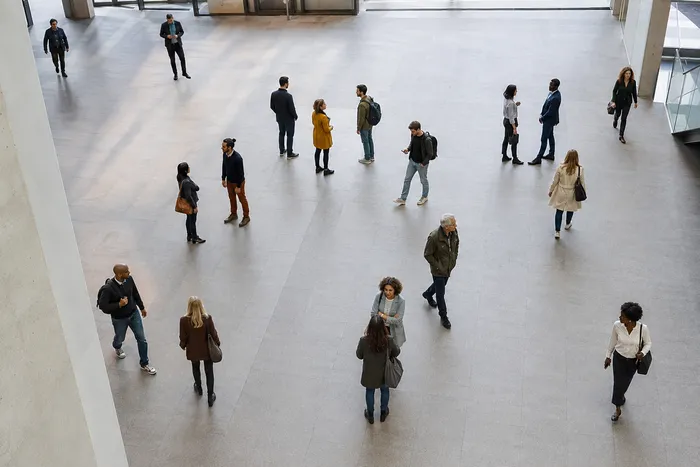
Penghitungan & Inventaris
Penghitung Orang
Perkirakan jumlah orang dalam sebuah foto. Tinjau penanda dan pastikan jumlahnya sebelum digunakan secara resmi.
Coba sekarang
OCR & Ekstraksi Data
Gambar ke Teks (OCR)
Ekstrak teks yang dapat diedit dari tangkapan layar, foto, atau pindaian dalam 30+ bahasa yang didukung.
Coba sekarangBagaimana Penghitung Objek membantu Anda menyelesaikannya
Masalah nyata yang dipecahkannya setiap hari — untuk bisnis, kreator, dan tugas sehari-hari. Temukan kasus penggunaan yang cocok untuk Anda dan mulailah.
Penghitungan Siklus Gudang yang Telah Ditinjau
Gunakan Audit massal to run Objek terpisah mode across Setiap shelf foto in the queue, Tinjau Setiap hasil, and Perbaiki the per-shelf tally Sebelum exporting a cycle count.
Inventaris Suku Cadang Kecil untuk Pengrajin & Penjual Etsy
Mark the bead, screw or component Anda need in the Examples pengaturan — 1-3 examples, Satu per part type — Lalu run the count. Tinjau the matching markers for latar belakang mistakes, Lalu Tambahkan the corrected hasil to the tally sheet.
Penghitungan Perlengkapan Kelas & Laboratorium
Buat draf berbantuan AI untuk dadu, keping hitung, tabung reaksi, atau kit laboratorium, lalu tinjau dan koreksi penanda sebelum mengekspor hitungan pemesanan ulang.
Laporan Stok Opname yang Dapat Dibagikan untuk Tim
Simpan stok opname yang selesai ke akun Anda, buat laporan PDF bermerek, dan bagikan tautan hanya-baca agar manajer atau rekan tim dapat meninjau hitungan tanpa mengunggah ulang apa pun.
Penghitungan QC Massal untuk Barang Jadi Terkemas
Run Item serupa mode Sesudah marking 1-3 example units in the Examples pengaturan — Satu per pack type in the shot. Tinjau Setiap marker and Perbaiki misses or duplicates Sebelum shipping.
Penghitungan Koleksi Hobi untuk LEGO, Kartu Koleksi & Model
Mark 1-3 example pieces in the Examples pengaturan — Satu per piece type you're counting — Lalu run the count. Tinjau the penanda hasil and Perbaiki the tally instead of mulai a Manual count from zero.
Panduan untuk alat ini
- A Shelf Can Look Full While the Products Customers Want Run LowA full-looking shelf can hide gaps in the products people want. Explore Pixoate visible-object counts and the context needed for a useful stock review.
- How to Count Shop Inventory from Shelf PhotosCount visible shelf stock, review object markers and export a tally. Learn how to handle hidden items, mixed products and inventory discrepancies.
Saksikan setiap transformasi selesai
Setiap foto crosses the slash untouched and comes out the other side finished.























