
Konverter JPG ke PNG — Konversi JPG ke PNG Online Gratis
JPG / JPEG
JPG sudah membuang detail logo atau tangkapan layar yang diperlukan, dan setiap penyimpanan ulang memerlukan biaya lebih banyak. Konversikan JPG ke PNG lossless sehingga tidak lagi mengalami degradasi.
- Berhenti kehilangan detail setiap kali Anda menyimpan ulang file
- PNG lossless membuat logo, teks, dan tangkapan layar tetap tajam
- Konversikan satu gambar atau kumpulan penuh dalam sekali proses
Letakkan JPG di sini — siapkan PNG lossless untuk editor mana pun
Apa yang dapat Anda lakukan dengan JPG ke PNG
Tinjau kemampuan utama sebelum Anda mulai.
- Konversikan foto JPG menjadi PNG lossless
- Siapkan file bersih untuk diedit dan dilapis
- Hindari kompresi lossy tambahan dengan keluaran PNG
- Siapkan gambar dengan ketelitian tinggi untuk dicetak
- Jaga agar foto tetap tegak dengan orientasi yang benar
- Konversi banyak JPG sekaligus
Referensi pengaturan
5 pengaturan
Kontrol yang tersedia untuk JPG ke PNG.
Pengaturan
- Hasil formattarik-turun
- Chooses the file type you download. The page opens on its own output format; switch to any other format before converting.Opsi: JPGPNGWebPAVIFGIFTIFFBMPICOPDF
- KualitasPenggeserJangkauan: 20–100 · Bawaan: 90
- For JPG, WebP, AVIF and image-to-PDF output: higher keeps more detail but makes a bigger file; 60–80 suits most photos. Documents (Publisher, XPS, EPS…) become PDFs with every page and sharp text, with no quality setting.
- Mode losslessHidup / Mati
- For WebP and AVIF output: keeps every pixel exactly (best for logos, graphics and transparency) at the cost of a larger file.
- Isi latar belakangPemilih warna
- Untuk hasil JPG, BMP, dan gambar-ke-PDF, yang tidak bisa menyimpan transparansi: warna yang mengisi area transparan (putih secara default).
Modus
- File tunggal / Batchtarik-turun
- Proses satu file atau batch dengan pengaturan bersama. Hasil batch diunduh sebagai satu ZIP.Opsi: Berkas tunggalMassal
Kasus penggunaan populer
Alat terkait untuk JPG ke PNG
Alat untuk langkah umum selanjutnya setelah JPG ke PNG.

gambar Conversion
PNG ke JPG
Konversikan PNG ke JPG dan sesuaikan kualitas ekspor untuk menyeimbangkan kejelasan dan ukuran file.
Coba sekarang
gambar Conversion
JPG ke WebP
Konversikan gambar JPG ke WebP dan sesuaikan kualitas untuk menyeimbangkan detail dan ukuran file.
Coba sekarang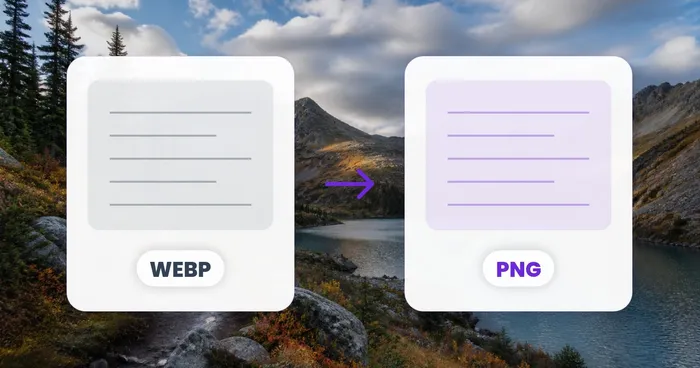
gambar Conversion
WebP ke PNG
Konversikan gambar WebP ke PNG dengan tetap mempertahankan transparansi yang didukung.
Coba sekarangPertanyaan yang Sering Diajukan
Bagaimana JPG ke PNG membantu Anda menyelesaikannya
Masalah nyata yang dipecahkannya setiap hari — untuk bisnis, kreator, dan tugas sehari-hari. Temukan kasus penggunaan yang cocok untuk Anda dan mulailah.
Penyuntingan Berlapis Tanpa Kehilangan akibat Kompresi Ulang
Konversikan sumber JPG menjadi PNG sebelum membukanya di Photoshop, GIMP, atau Affinity agar setiap penyimpanan ulang selama pengeditan tetap presisi piksel alih-alih memunculkan kembali artefak JPEG setiap kali berkas disimpan.
Karya Seni Siap Cetak untuk Percetakan
Banyak layanan pencetakan dan direct-to-garment menolak JPG terkompresi untuk logo dan karya seni yang banyak teksnya — mengonversi ke PNG menjaga warna solid dan garis tipis bebas dari garis JPEG sebelum Anda mengunggahnya ke vendor pencetakan.
Konversi Massal Seluruh Sesi Pemotretan untuk Pengiriman ke Klien
Beralih ke mode Batch untuk mengonversi satu folder penuh JPG yang dikirim ke PNG lossless dalam sekali proses dan mengunduh satu ZIP, alih-alih mengonversi kiriman fotografer atau agensi satu berkas per satu.
Overlay Teks & Takarir yang Tetap Tajam
Konversikan JPG menjadi PNG sebelum menambahkan takarir tebal, watermark, atau teks sorotan di generator meme, template sosial, atau slide, karena PNG tidak memiliki kompresi yang mengaburkan atau menghalo tepi teks tajam seperti yang terjadi saat menyimpan ulang JPG di setiap pengeditan.
Panduan untuk alat ini
Saksikan setiap transformasi selesai
Setiap foto crosses the slash untouched and comes out the other side finished.























