
Creatore di Notazione Classica Hindustani
Tradition, script, and taal loaded automatically
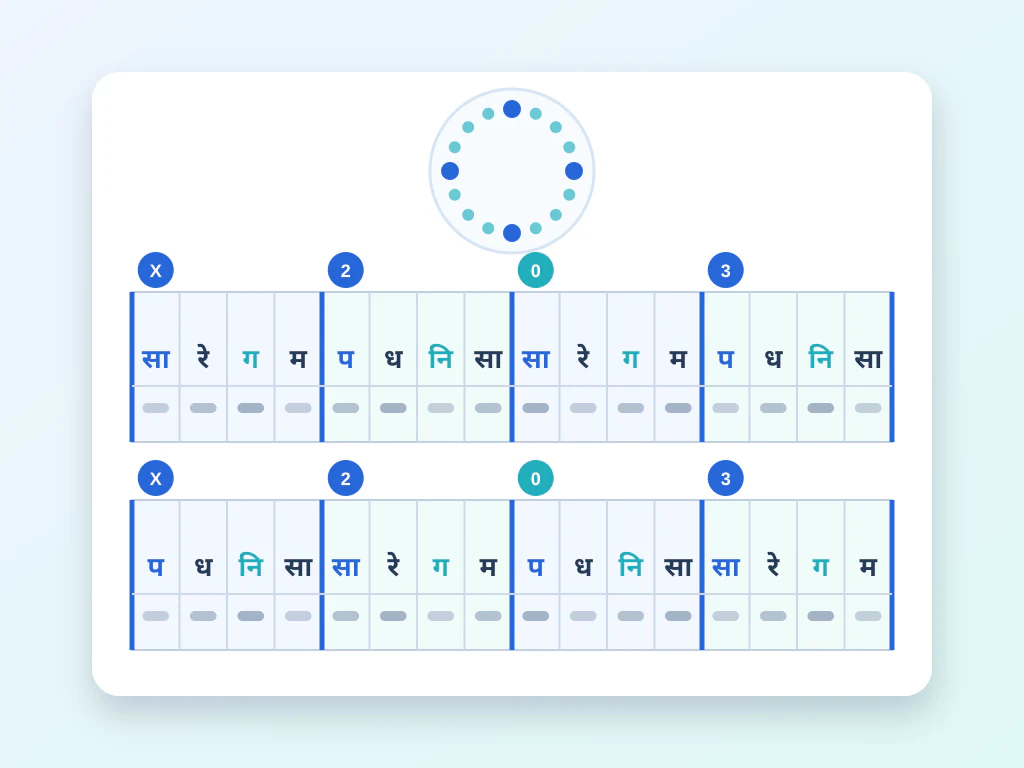
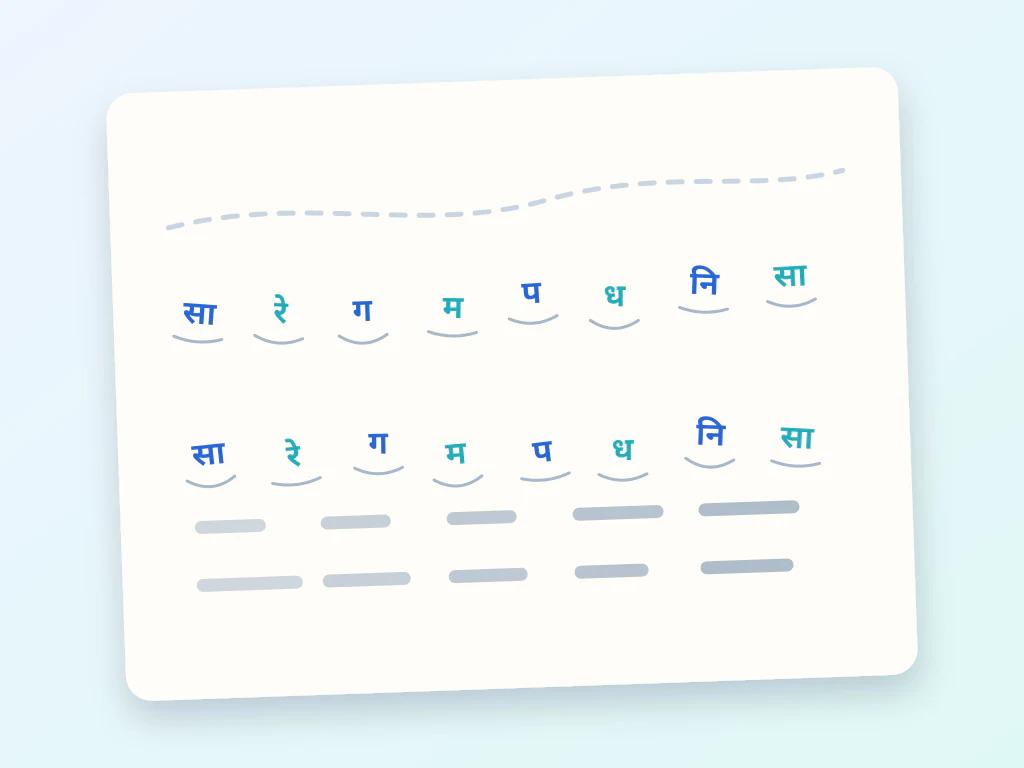
Crea la notazione Hindustani in stile Bhatkhande nel tuo browser: imposta il taal, scrivi sargam (सा रे ग म) con punti komal, tivra e saptak, allinea i testi sotto ciascun matra, quindi esporta un foglio PNG, PDF o Excel modificabile pulito.
- Lezioni di classica indostana e fogli di prova
- Swara, testi, taal e note di composizione modificabili
- Dispense PNG, PDF o fogli di calcolo per studenti e artisti
Inizia il tuo foglio di notazione
Scegli un taal e digita il tuo sargam: scarica lo spartito in PNG, PDF o Excel.
Inizia da un modello
Configurato per Creatore di Notazione Classica Hindustani
Impostazioni preparate
- Punto di partenza
- Foglio di notazione classica indostana
- La tradizione musicale pertinente e il modello iniziale vengono caricati prima dell'apertura dell'editor.
- Sistema di notazione
- Sargam in scrittura Devanagari
- Le scelte di notazione e scrittura sono preselezionate ma rimangono modificabili per la composizione reale.
- Impostazione del ritmo
- Teentaal
- Viene selezionato un valore adatto come punto di partenza invece di richiedere l'impostazione di un foglio bianco.
- Regola di revisione
- Note di prova, testi, taal e attribuzione
- Riproduci e controlla il foglio completo prima di esportare copie PNG, PDF o fogli di calcolo.
Usi più adatti
- Lezioni di classica indostana e fogli di prova
- Swara, testi, taal e note di composizione modificabili
- Dispense PNG, PDF o fogli di calcolo per studenti e artisti
Frequently asked questions
- Come scrivo la notazione classica hindustani online?
- Scegli un taal (Teentaal, Ektaal, Jhaptaal…), tocca ogni matra e imposta la swara con komal/tivra e l'ottava, poi digita il testo sotto ogni battuta. I divisori vibhag e i marcatori sam/tali/khali compaiono automaticamente.
- Supporta i segni komal, tivra e saptak (ottava)?
- Sì. Il komal appare come una sottolineatura, il Ma tivra come una sopralineatura e le ottave inferiore/superiore come un punto sotto/sopra lo swara: le convenzioni standard di Bhatkhande, rese correttamente nel download.
- Sono disponibili modelli di raag?
- Sì: carica l'aaroh e l'avroh dei raag più comuni (Yaman, Bhairav, Bhairavi, Bhupali, Malkauns, Kafi, Khamaj, Desh e altri) come punto di partenza verificato, poi scrivi la tua composizione sotto.
- In quali formati posso scaricare?
- Esporta un PDF pronto per la stampa, un PNG da condividere rapidamente o una griglia Excel modificabile su cui continuare a lavorare. I download vengono creati nel browser e sono gratis; se crei un link condivisibile, il foglio viene salvato online.
Cosa puoi fare con Creatore di Notazione Musicale
Esamina le funzionalità principali prima di iniziare.
- Scrivi online la notazione sargam indiana gratis
- Aggiungi komal, tivra e segni di ottava alle note
- Scegli un taal o creane uno personalizzato
- Ascolta la tua notazione con il bordone di tanpura
- Aggiungi lo shabad o il testo sotto le note
- Scarica il foglio in PNG, PDF o Excel
Riferimento alle impostazioni
37 impostazioni
Controlli disponibili per Creatore di Notazione Musicale.
Note
- Sa Re Ga Ma Pa Dha NiPreimpostazioni
- Assegna al battito selezionato una delle sette note swara; tocca prima un battito nello spartito, poi scegli la sua altezza da questo tastierino.Opzioni: SaReGaMaPaDhaNi
- Komal ♭Attivo / Disattivo
- Segna la nota selezionata come komal (bemolle), resa con una sottolineatura nel sargam o con il segno ♭ negli altri sistemi; disponibile solo su Re, Ga, Dha e Ni.
- Tivra ♯Attivo / Disattivo
- Segna la nota come tivra (diesis), resa con una sopralineatura nel sargam o con il segno ♯ negli altri sistemi; si applica solo a Ma.
- Mandra ●̲ / Madhya / Taar ●̅Preimpostazioni
- Colloca la nota selezionata nell'ottava bassa (mandra), media (madhya) o alta (taar), indicata da un punto sotto o sopra la lettera.Opzioni: Mandra ●̲MadhyaTaar ●̅
- – SostenereCon un clic
- Riempie il battito con un trattino che prolunga il suono della nota precedente, annotando una nota che si protrae invece di essere ribattuta.
- PausaCon un clic
- Svuota il battito selezionato così non viene disegnato né suonato nulla, annotando una pausa all'interno del ciclo ritmico.
- Battito diviso (2 note)Attivo / Disattivo
- Inserisce due note in un solo battito per abbellimenti o passaggi più veloci; il pulsante diventa Nota singola per riportare il battito a una sola nota.
- Nota 1 / Nota 2Preimpostazioni
- Dopo aver suddiviso un battito, sceglie quale delle sue due note viene modificata dal tastierino; queste schede compaiono solo quando il battito contiene due note.Opzioni: Nota 1Nota 2
- Etichetta della sezione (es. Sthayi, Antara, Rahao)Inserimento testo
- Assegna il nome alla sezione della riga selezionata, ad esempio Sthayi, Antara o Rahao, così i lettori vedono a quale parte della composizione appartiene ogni riga.
- Aggiungi rigaCon un clic
- Accoda un'altra riga di battiti pari alla lunghezza del ciclo del taal corrente, facendo spazio a composizioni più lunghe.
- Rimuovi rigaCon un clic
- Elimina l'ultima riga dal foglio; disattivato quando resta una sola riga.
Riproduci
- Intonazione del SaMenu a discesa
- Sceglie l'altezza di riferimento su cui suona il Sa, da C a B, così la riproduzione corrisponde alla tonalità comoda per la voce o lo strumento.Opzioni: Sa = CSa = C#Sa = DSa = D#Sa = ESa = FSa = F#Sa = GSa = G#Sa = ASa = A#Sa = B
- Tempo (laya)Preimpostazioni
- Imposta la velocità di riproduzione: Vilambit è lento ed è ideale per studiare, Madhya (l'impostazione predefinita) è medio, Drut è veloce; l'intonazione resta corretta a qualsiasi tempo.Opzioni: VilambitMadhyaDrut
- Battuta del taalAttivo / Disattivo
- Riproduce un clic udibile su ogni battito del taal durante l'ascolto, così puoi seguire il ciclo ritmico; attivo per impostazione predefinita.
- Bordone della tanpuraAttivo / Disattivo
- Aggiunge durante la riproduzione un bordone di sottofondo in stile tanpura sulla nota Sa scelta, offrendo un riferimento continuo per esercitarsi.
- RipetiMenu a discesa
- Ripete la riproduzione in continuo — l'intero brano oppure una singola riga scelta — così una frase difficile può essere esercitata più e più volte; compare un'opzione Riga per ogni riga dello spartito.Opzioni: DisattivatoBrano interoRiga 1Riga 2
Taal e scrittura
- TaalMenu a discesa
- Sceglie il ciclo ritmico per l'intero spartito; ogni opzione mostra il proprio numero di battiti e i segni di sam, tali e khali vengono posizionati automaticamente.Opzioni: Teentaal (16)Keherwa (8)Dadra (6)Rupak (7)Jhaptaal (10)Ektaal (12)Chautaal (12)Dhamar (14)
- Crea un taal personalizzatoAttivo / Disattivo
- Mostra un editor per definire un ciclo ritmico personalizzato quando il taal che insegni non è nell'elenco integrato.
- Nome del taalInserimento testo
- Assegna un nome al tuo taal personalizzato così viene salvato nel browser e compare accanto ai taal predefiniti nei fogli futuri.
- Beat totali (matra)Campo numericoIntervallo: 1–32 · Predefinito: 8
- Imposta quanti battiti (matra) contiene un ciclo completo del tuo taal personalizzato.
- Gruppi di battiti (vibhag)Inserimento testo
- Divide il ciclo in gruppi tramite conteggi separati da virgola la cui somma deve corrispondere al totale dei battiti — ad esempio 4,4,4,4 per 16 battiti.
- Indicatore per ogni gruppoMenu a discesa
- Sceglie il simbolo sam, tali o khali (X, un numero o 0) stampato sopra il primo battito di ogni gruppo; compare un selettore per ciascun gruppo.Opzioni: X2345670
- Usa questo taalCon un clic
- Applica il taal personalizzato al foglio corrente e lo salva nel browser insieme ai taal predefiniti.
- Sistema di notazioneMenu a discesa
- Cambia il modo in cui viene scritta ogni nota sullo spartito: lettere sargam indiane, solfeggio occidentale o nomi delle note in lettere, oppure numeri in stile jianpu.Opzioni: Sargam (Sa Re Ga Ma)Solfeggio (Do Re Mi)Lettere (C D E)Numerato (1 2 3)
- Scrittura sargamMenu a discesa
- Scrive le lettere delle note sargam in caratteri latini, gurmukhi o devanagari; disponibile solo quando il sistema di notazione è impostato su Sargam.Opzioni: Romanoਗੁਰਮੁਖੀ (scrittura gurmukhi)देवनागरी (scrittura devanagari)
- Testo / Scrittura dello shabadMenu a discesa
- Imposta l'alfabeto usato per la riga di testo sotto le note, così le parole dello shabad o della canzone possono comparire in caratteri latini, Gurmukhi o Devanagari.Opzioni: Romanoਗੁਰਮੁਖੀ (scrittura gurmukhi)देवनागरी (scrittura devanagari)
Dettagli
- TitoloInserimento testo
- Assegna il nome alla composizione; il titolo viene stampato in cima al foglio e diventa il nome del file dei tuoi download.
- Raag / ScalaInserimento testo
- Campo di testo libero che indica il raag o la scala del brano, stampato nell'intestazione del foglio.
- Laya (tempo)Inserimento testo
- Etichetta di tempo a testo libero, come Vilambit o Madhya, stampata nell'intestazione del foglio; è indipendente dalla velocità di riproduzione effettiva della scheda Riproduci.
- Compositore / AutoreInserimento testo
- Attribuisce il brano a chi lo ha scritto o composto; il nome viene stampato nell'intestazione del foglio.
- Mostra chiave/legenda sul foglioAttivo / Disattivo
- Stampa sullo spartito una piccola legenda che spiega i segni komal, tivra e i punti di ottava — utile per gli studenti alle prime armi con la lettura della notazione; disattivo per impostazione predefinita.
Modelli
- Inizia da un modelloPreimpostazioni
- Carica nell'editor un esercizio già pronto, un foglio taal vuoto o un riferimento raag, sostituendo il foglio attuale così puoi modificare invece di partire da zero.Opzioni: Swar Abhyas (scala ascendente e discendente)Alankar / Palta 1Foglio vuoto per adolescentiFoglio Keherwa vuoto (kirtan)Raag YamanRaag BhairavRaag BhairaviRaag BhupaliRaag DurgaRaag MalkaunsRaag KafiRaag KhamajRaag BilawalRaag AsavariRaag BageshreeRaag DeshRaag BhimpalasiRaag KedarRaag AsaRaag GauriRaag Sri (Siri)Raag DhanasariRaag SorathRaag Suhi
Crediti
- Mostra i crediti sullo spartitoAttivo / Disattivo
- Stampa la riga con i crediti dell'insegnante sullo spartito e nei download; attiva per impostazione predefinita.
- Il tuo nomeInserimento testo
- Il tuo nome come deve apparire nella riga dei crediti stampata sullo spartito.
- Contatto (telefono / email / handle)Inserimento testo
- Un numero di telefono, un'email o un profilo social stampato insieme al credito, così gli studenti possono contattarti.
- Aggiungi filigrana su tutto il foglioAttivo / Disattivo
- Ripete una filigrana tenue su tutto lo spartito, così le copie condivise o scaricate risultano contrassegnate come tue; disattiva per impostazione predefinita.
- Testo della filigranaInserimento testo
- Le parole usate per la filigrana; compare quando la filigrana è attiva e, se lasciato vuoto, riprende il nome indicato nei tuoi crediti.
Preset più usati
Strumenti correlati per Creatore di Notazione Classica Hindustani
Strumenti per i passaggi successivi comuni dopo Creatore di Notazione Classica Hindustani.

PDF e documenti
Da immagine a PDF
Unisci le immagini in un PDF multipagina. Se vuoi, aggiungi il testo riconosciuto per cercarlo e copiarlo.
Provalo ora
PDF e documenti
Unisci PDF
Combina più PDF, disponili nell'ordine richiesto e scarica un file unito.
Provalo ora
Creativo e design
Aggiungi testo all'immagine
Aggiungi testo con stile con caratteri, colori e contorni personalizzati ai formati immagine supportati, quindi scarica l'immagine modificata.
Provalo oraCome Creatore di Notazione Musicale ti aiuta a portare a termine il lavoro
Problemi reali che risolve ogni giorno: per aziende, creatori e attività quotidiane. Trova il caso d'uso adatto a te e inizia.
Fogli didattici di Shabad e Kirtan per le lezioni al Gurdwara
Crea una griglia taal in scrittura Gurmukhi con i marcatori sam/tali/khali disegnati automaticamente, poi usa il menu a tendina del Sa e il bordone del tanpura nella scheda Riproduci, così gli studenti possono esercitarsi con uno shabad a casa con l'intonazione e il tempo giusti.
Composizioni multi-notazione per ensemble fusion
Cambia il sistema di notazione tra Sargam, Solfège, Lettere e Numerato (jianpu) sulla stessa composizione di base, così i musicisti classici indiani e quelli di formazione occidentale in un gruppo fusion possono leggere ciascuno la parte nel proprio sistema.
Libri di canti stampati per cori e gruppi Satsang
Esporta un batch di fogli PDF con la casella dei crediti dell'insegnante e una filigrana attivate, poi rilegali in un libro di canti stampato per un coro comunitario, una scuola o un gruppo satsang.
Link di pratica dal vivo per studenti di musica a distanza
Usa Salva online per pubblicare un link sempre aggiornato — modifica e salva di nuovo in seguito e il link salvato nei preferiti da uno studente a distanza si aggiorna automaticamente — oppure copia il codice di incorporamento per inserire il foglio direttamente in un sito web della classe.
Spartiti pronti per le sessioni per accompagnatori in tournée
Usa il costruttore di taal personalizzato per annotare un ciclo ritmico insolito di cui un cantante o un suonatore di tabla in tournée ha bisogno per un brano specifico, poi esportalo come schema PDF di rapida consultazione prima del concerto.
Pratica devozionale in famiglia a casa
Un genitore trascrive un breve shabad o bhajan nella scrittura preferita dalla famiglia (Gurmukhi, Devanagari o romana), poi usa il Sa (nota di riferimento), il tempo e il bordone del tanpura nella scheda Riproduci, così i bambini possono cantare a casa tra una visita al gurdwara o al mandir e l'altra, senza bisogno di competenze di lettura musicale.
Guarda ogni trasformazione applicarsi
Ogni foto attraversa la barra senza modifiche e ne esce dall'altro lato già completata.
 Miglioramento dell'intelligenza artificiale
 Arredamento virtuale
 Bellezza naturale
 Ritratti professionali con IA
 Flash diretto usa e getta
 Foto per inserzioni Amazon
 Riilluminazione autentica dell'ora d'oro
 Ristrutturazione della cucina
 Rifocalizzazione Intelligente
 Pubblicità di prodotti
 Acquerello
 Rimozione sfondo










