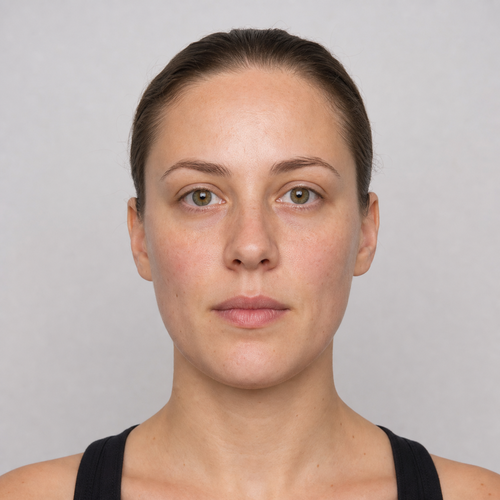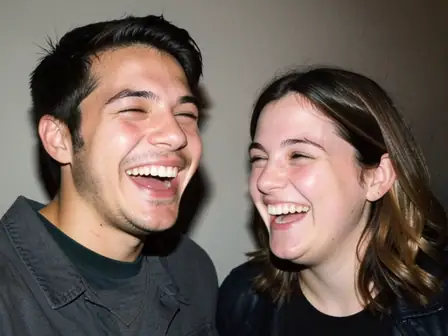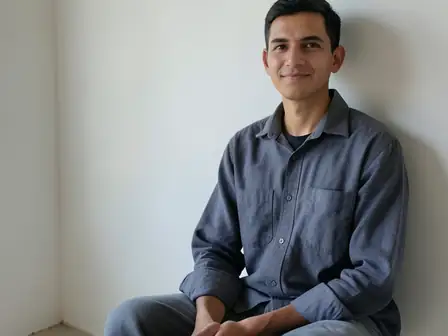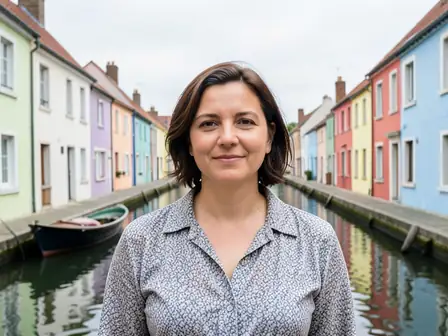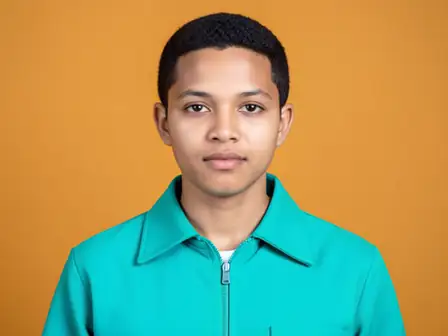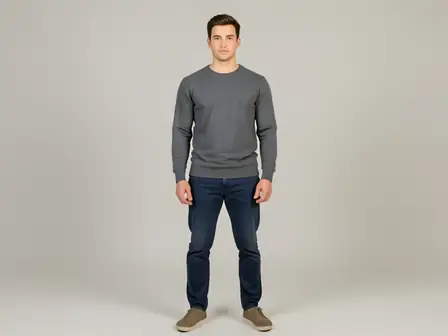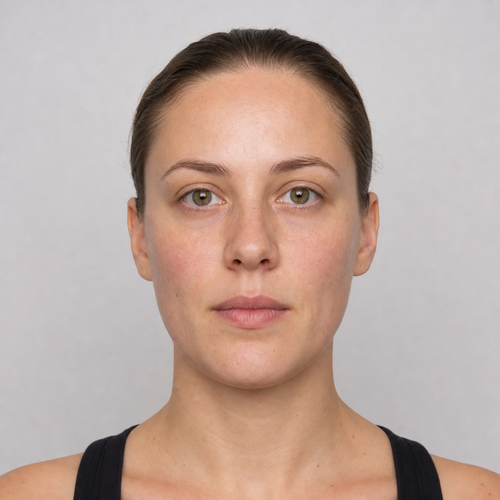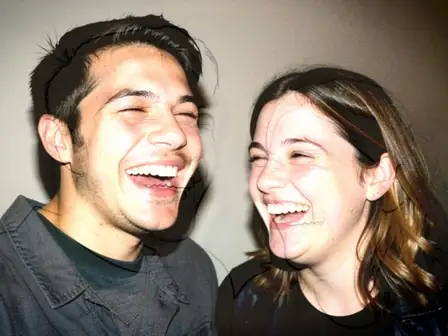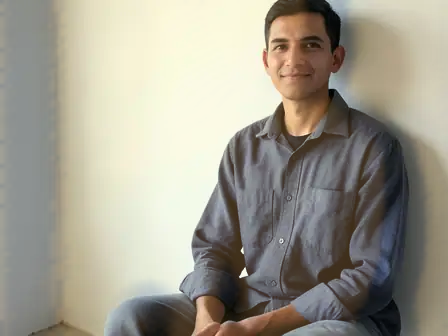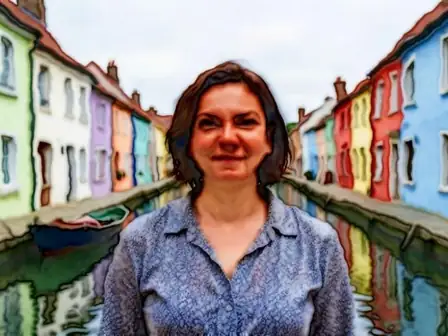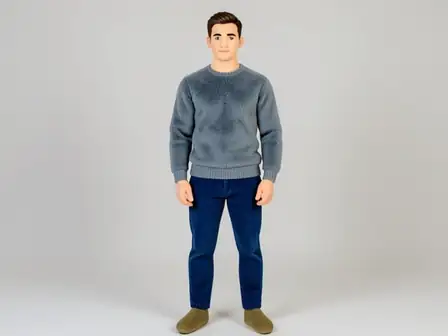
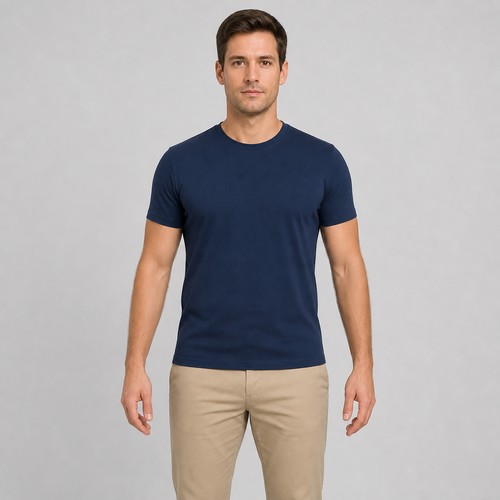
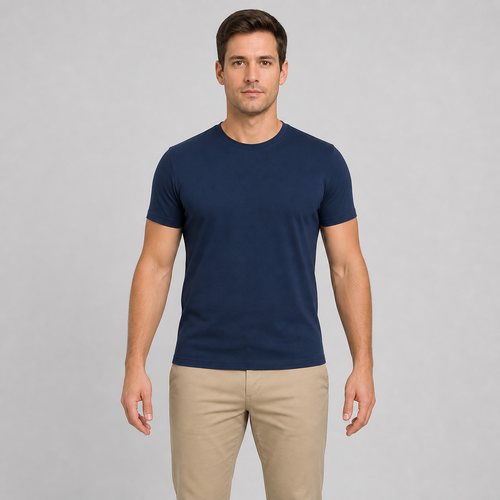
The same source image before and after applying Regolazione del braccio.
Regolazione del braccio photo effect applied to the same source image
Original source image before the Regolazione del braccio photo effect

Regolazione delle braccia — Snellisci le braccia in modo naturale nella tua foto

Snellisci soltanto due fasce delle braccia verificate e separate usando i pixel sorgente esistenti, mantenendo invariati volto, spalle, busto, mani e ogni pixel esterno alle due aree delimitate.

Carica una foto per l'effetto Regolazione del braccio

Cosa puoi fare con l'effetto Regolazione del braccio

Esamina le funzionalità degli effetti disponibili prima di iniziare.

  • Apply the Regolazione del braccio effect to any photo
  • Fine-tune the effect strength to taste
  • Preview your photo live as you edit
  • Download your edited photo in high quality
  • Apply Regolazione del braccio to many photos at once

Come funziona

Arm Adjust apporta una modifica discreta a due braccia chiaramente separate e ben visibili, lasciando il resto della foto esattamente com'era nello scatto. Individua ogni persona dal viso, dalle spalle e dai fianchi, poi separa le due braccia ben distinte dallo sfondo, dai capelli, dalla pelle e dagli abiti prima di spostare qualsiasi cosa. La modifica si attenua fino ad annullarsi su ogni bordo dell'area interessata, mentre lo sfondo vicino viene ricostruito dietro il nuovo contorno per evitare la comparsa di spazi vuoti. Il viso e ogni pixel esterno all'area modificata vengono copiati direttamente in un PNG senza perdita. In una foto di gruppo puoi scegliere chi modificare oppure attivare "Apply to everyone" nelle Impostazioni. Chi è troppo vicino a un'altra persona perché quest'ultima resti intatta viene lasciato com'è, senza fare supposizioni. Se la foto è poco chiara, tagliata o ambigua, la stessa modifica viene applicata all'intera foto con l'AI.

Elaborazione

Regolazione del braccio utilizza un'azione AI. Qualsiasi indennità separata viene mostrata prima che questo effetto inizi l'elaborazione.

Meglio per

foto nitide, opache e frontali, con il volto ben visibile, entrambe le spalle, i gomiti, i polsi e i fianchi visibili, le braccia dritte lontane dal busto e uno sfondo libero su entrambi i lati — comprese le foto di gruppo in cui ogni persona ha spazio libero intorno a sé.

Meno adatto a: persone ammassate spalla contro spalla senza spazio tra loro, pose laterali o sedute, braccia incrociate o appoggiate al busto, gomiti o polsi nascosti, maniche lunghe e ampie, sfondo complesso tra braccio e corpo, scontorni trasparenti, effetto mosso e corpi a contatto con il bordo dell'immagine.

Modi di utilizzo di Regolazione del braccio

  • Applica una lieve regolazione della larghezza delle braccia mantenendo l'identità del viso, l'anatomia e i vestiti.
  • Keep the shoulders, torso, hands, lower body, and distant background exactly as photographed while narrowing two isolated arm bands.
  • Usa l'intensità per scegliere una regolazione delle braccia lieve o più definita entro un limite di sicurezza fisso.

Domande Regolazione del braccio

Quali parti modifica Regolazione braccia?
Restringe soltanto le porzioni centrali segmentate in sicurezza di due sagome separate delle braccia usando pixel già presenti nella foto. La deformazione raggiunge lo zero prima delle spalle e dei polsi, mentre volto, centro del busto, mani, parte inferiore del corpo e tutti i pixel esterni alle due aree restano identici.
Perché entrambe le braccia devono essere dritte e lontane dal busto?
Una deformazione localizzata del braccio richiede un bordo del braccio ben definito e uno sfondo verificato su entrambi i lati. Quando un braccio è piegato, tocca il busto, incrocia un altro arto o perde il proprio bordo in una scena affollata, modificarne la forma potrebbe deformare il corpo o lo sfondo; per questo la stessa modifica viene applicata all'intera foto con l'AI.
Altri effetti Ritratto e bellezza

Guarda gli effetti in primo piano in azione

Le scelte di effetto più incisive aprono questa raccolta, seguite dal resto del catalogo.