


Creatore di collage di foto: combina gratuitamente le foto in un collage
Aggiungi più foto · JPG, PNG, WEBP
L'invio di foto una per una seppellisce la storia. Disponili in una griglia, uniscili fianco a fianco o in strisce impilate con spaziatura e bordi personalizzati: scarica.
- One image to send instead of a dozen separate files
- Grid, side-by-side, stacked and freeform collage layouts
- Trascina, scambia e ridimensiona le foto fino a quando non appare correttamente
Carica più immagini
Trascina 2 o più foto — disponile e scarica un collage già pronto
JPG, PNG, GIF, WebP · fino a 10 immagini · massimo 20MB ciascuna
Cosa puoi fare con Creatore di collage fotografici
Esamina le funzionalità principali prima di iniziare.
- Unisci più foto in un unico collage
- Disponi le foto in griglia, in striscia o affiancate
- Aggiungi spaziatura, bordi e angoli arrotondati
- Imposta uno sfondo sfumato o un'immagine dietro la griglia
- Aggiungi didascalie e titoli al collage
- Riordina le foto e scegli dimensione e formato del risultato
Riferimento alle impostazioni
24 impostazioni
Controlli disponibili per Creatore di collage fotografici.
Le tue immagini
- Sposta a sinistraCon un clic
- Sposta una foto di una posizione indietro nella sequenza, cambiando la cella che occupa nella griglia, nella riga, nella colonna o nel modello di collage.
- Sposta a destraCon un clic
- Sposta una foto di una posizione avanti nella sequenza, così controlli l'ordine con cui le immagini riempiono il layout.
Disposizione
- DisposizionePreimpostazioni
- Sceglie come vengono disposte le foto: una griglia uniforme, una riga affiancata, una colonna impilata, modelli di collage con dimensioni miste o foto trascinabili liberamente su un'area aperta.Opzioni: GrigliaUnisci rigaUnisci colonnaCollageForma libera
- ProporzioniPreimpostazioni
- Blocca l'intera area di lavoro su un formato fisso per post social o pagine da stampare; Automatico ricava l'altezza in modo naturale. Visibile per i layout Griglia, Collage e Freeform.Opzioni: Automatico1:14:53:216:99:16A4Lettera
- ColonneCursoreIntervallo: 1–5 · Predefinito: 2
- Imposta quante foto stanno in ogni riga del layout a Griglia; più colonne producono riquadri più piccoli.
- SpaziaturaCursoreIntervallo: 0–60px · Predefinito: 12px
- Controlla lo spazio tra le foto; imposta 0 per unirle bordo a bordo oppure aumentalo per lasciare respiro tra i riquadri.
- Bordo esternoCursoreIntervallo: 0–80px · Predefinito: 12px
- Aggiunge un margine attorno all'intero collage, così lo sfondo appare come una cornice lungo i bordi esterni.
- Raggio degli angoliCursoreIntervallo: 0–60px · Predefinito: 8px
- Arrotonda gli angoli di ogni riquadro fotografico, dai quadrati netti a 0 fino a celle morbide a forma di pillola.
- Proporzioni dell'immaginePreimpostazioni
- Ritaglia per adattare riempie ogni cella e taglia l'eccedenza per una griglia ordinata; Mantieni le proporzioni mostra ogni foto per intero con lo sfondo visibile tutt'intorno. I layout a unione mantengono sempre le proporzioni.Opzioni: Ritaglia per adattareMantieni le proporzioni
Stile
- Colore di sfondoSelettore colore
- Imposta il colore della tela dietro e tra le foto, con campioni rapidi, un'opzione trasparente mantenuta nelle esportazioni PNG e un selettore di colore o gradiente personalizzato.
- Gradiente di sfondoPreimpostazioni
- Riempie lo sfondo con un preset di sfumatura a due colori invece che con un colore pieno; usa Cancella per rimuoverlo.Opzioni: ViolaTramontoOceanoMentaFuocoCaramellaNotteOro
- ProgettiGalleria
- Apre una libreria di sfondi grafici già pronti; sceglierne uno lo applica come fondale a tutto campo dietro le tue foto.
- Immagine di sfondoCampo file
- Carica una tua foto come sfondo da bordo a bordo dietro il collage, sostituendo qualsiasi colore o gradiente; puoi sostituirla o rimuoverla in qualsiasi momento.
Testo
- AggiungiPreimpostazioni
- Aggiunge una didascalia o uno sticker come livello trascinabile sopra il collage; tocca un livello nell'anteprima per selezionarlo e posizionarlo.Opzioni: Testocuorestellacerchioquadratotriangolo
- TestoInserimento testo
- Modifica il contenuto della didascalia del livello di testo selezionato; sono supportate più righe, che vengono visualizzate centrate.
- CarattereMenu a discesa
- Cambia il carattere della didascalia selezionata fra sans-serif, serif e monospace.Opzioni: SansSerifMono
- GAttivo / Disattivo
- Attiva o disattiva il grassetto sul livello di testo selezionato, così le didascalie risaltano anche su foto molto ricche di dettagli.
- ColoreSelettore colore
- Ricolora il livello di testo o di adesivo selezionato; i colori chiari si leggono meglio sulle foto scure.
- DimensioneCursoreIntervallo: 2–40
- Ridimensiona il testo o l'adesivo selezionato in proporzione alla larghezza del collage; i nuovi livelli di testo partono da 8 e gli adesivi da 14.
- RotazioneCursoreIntervallo: -180–180° · Predefinito: 0°
- Inclina il livello di testo o lo sticker selezionato fino a 180 gradi in entrambe le direzioni, per didascalie e accenti angolati.
Anteprima dal vivo
- IngrandimentoCursoreIntervallo: 1–4 · Predefinito: 1
- Ingrandisce la foto selezionata all'interno della sua cella quando è attivo Ritaglia per adattare; trascina poi la foto per riposizionare il punto focale.
- DavantiCon un clic
- Porta la foto Libera selezionata sopra le foto che si sovrappongono, in cima alla composizione.
Risultato
- LarghezzaCursoreIntervallo: 400–4096px · Predefinito: 1600px
- Imposta la larghezza di esportazione in pixel; l'altezza segue il layout. I pulsanti rapidi portano a Social 1080px, HD 2048px o 4K 4096px, e da 2400px in su è ideale per la stampa A4/Letter.
- FormatoPreimpostazioni
- Sceglie il tipo di download: JPG per file leggeri da condividere, PNG per una qualità senza perdite che mantiene la trasparenza, oppure PDF come singola pagina pronta per la stampa.Opzioni: JPGPNGPDF
Strumenti correlati per Creatore di collage fotografici
Strumenti per i passaggi successivi comuni dopo Creatore di collage fotografici.

Creativo e design
Sovrapposizione immagini
Posiziona una sovrapposizione di immagini, regola l'opacità e la fusione e scarica l'immagine combinata.
Provalo ora
Creativo e design
Aggiungi testo all'immagine
Aggiungi testo con stile con caratteri, colori e contorni personalizzati ai formati immagine supportati, quindi scarica l'immagine modificata.
Provalo ora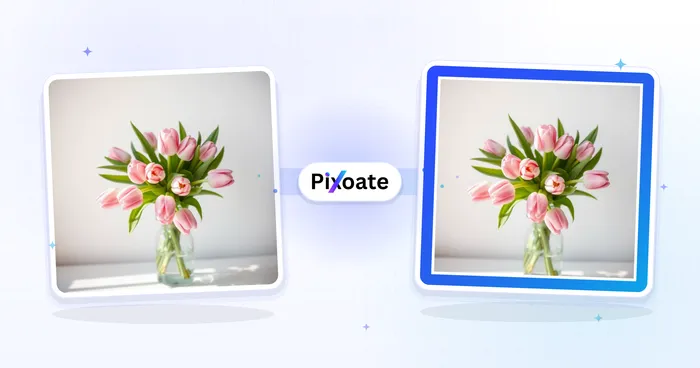
Fotoritocco e utilità
Aggiungi bordo
Aggiungi un bordo a tinta unita, sfumato o in stile foto. Regolane larghezza e angoli nell'anteprima.
Provalo oraDomande frequenti
Come Creatore di collage fotografici ti aiuta a portare a termine il lavoro
Problemi reali che risolve ogni giorno: per aziende, creatori e attività quotidiane. Trova il caso d'uso adatto a te e inizia.
Collage per caroselli e storie Instagram
Crea collage a griglia 1080 × 1080 e collage per le storie 1080 × 1920 per presentazioni di prodotti, post prima/dopo e diari di viaggio che ottengono più salvataggi delle singole foto
Album fotografici per matrimoni e anniversari
Disponi le foto della cerimonia, del ricevimento e della luna di miele in collage multi-foto pronti per la stampa come pagine di album fotografici da 8 × 8 pollici su Shutterfly, Mixbook e Artifact Uprising
Gallerie di annunci immobiliari
Combina gli scatti del soggiorno, della cucina, della camera da letto e degli esterni in un'unica immagine principale per gli annunci su Zillow, MLS e Facebook Marketplace, così gli acquirenti vedono l'intero immobile a colpo d'occhio
Diario di viaggio e resoconto delle vacanze
Raccogli una settimana di foto delle vacanze in collage a tema per Instagram, Facebook e un album di viaggio stampato — albe, cibo, paesaggi, selfie di gruppo — senza impaginazione manuale
Collage delle varianti di prodotto e-commerce
Mostra ogni colore, taglia e angolazione di un prodotto in un'unica immagine principale per Amazon, Etsy o Shopify, così chi compra vede tutte le varianti a colpo d'occhio prima ancora di aprire l'inserzione
Collage di compleanno e commemorativi
Raccogli foto d'infanzia, di momenti importanti e di famiglia in un omaggio di compleanno stampato, in un cartellone per una festa di laurea o in un'immagine di copertina per una presentazione commemorativa che racchiude una vita in un solo fotogramma
Pagine di scrapbook digitale con didascalie
Trascina le foto in un layout Freeform, poi sovrapponi adesivi selezionati a mano e una didascalia personalizzata con lo strumento Testo: scegli un font, un colore e una rotazione per creare una pagina di scrapbook o di album del bebè che sembri assemblata a mano.
Collage regalo pronti per la stampa in PDF
Imposta il rapporto d'aspetto A4 o Letter, porta la larghezza di output a 4K ed esporta come PDF per un regalo di anniversario incorniciato o una cartolina fotografica stampata che risulti nitida in tipografia.
Moodboard brandizzate con sfondo personalizzato
Carica una tua immagine di sfondo o un logo al posto di un colore uniforme, poi disponi sopra le foto della campagna o dei prodotti in modalità Freeform per creare una moodboard pronta per la presentazione, in linea con il tuo brand.
Progetti di collage multi-sessione riavviabili
Salva un collage in corso, con ogni foto, posizione, ritaglio e livello di testo, come file di progetto, poi riaprilo in seguito per continuare a rifinire una grande composizione come la pagina di un album di nozze in più sessioni.
Bacheche personalizzate di meme e reazioni
Combina alcune foto in modalità Freeform e aggiungi sopra didascalie in grassetto, ruotate, o adesivi decorativi per creare template di meme a più livelli o bacheche di reaction-image per le chat di gruppo e i post social.
Griglie prodotto multi-angolo per inserzioni e-commerce
Disponi da 4 a 9 foto di prodotto in un layout a Griglia con uno sfondo bianco uniforme e una spaziatura piccola e regolare per creare un'unica immagine multi-angolo per un annuncio su Etsy, Amazon o Shopify, sostituendo ciò che altrimenti richiederebbe una sequenza di foto separate.
Guide per questo strumento
- A Photo Collage Can Tell the Story a Single Picture Leaves OutA photo collage can show a sequence a single picture cannot. Explore Pixoate layouts and captions for milestones, family stories and project progress.
- Make a Family Milestone Photo Collage That Is Easy to ReadCreate a birthday, retirement or anniversary collage with clear faces and a meaningful layout. Check captions, viewing size and print crops before ordering.
Guarda ogni trasformazione applicarsi
Ogni foto attraversa la barra senza modifiche e ne esce dall'altro lato già completata.
 Miglioramento dell'intelligenza artificiale
 Arredamento virtuale
 Bellezza naturale
 Ritratti professionali con IA
 Flash diretto usa e getta
 Foto per inserzioni Amazon
 Riilluminazione autentica dell'ora d'oro
 Ristrutturazione della cucina
 Rifocalizzazione Intelligente
 Pubblicità di prodotti
 Acquerello
 Rimozione sfondo










