
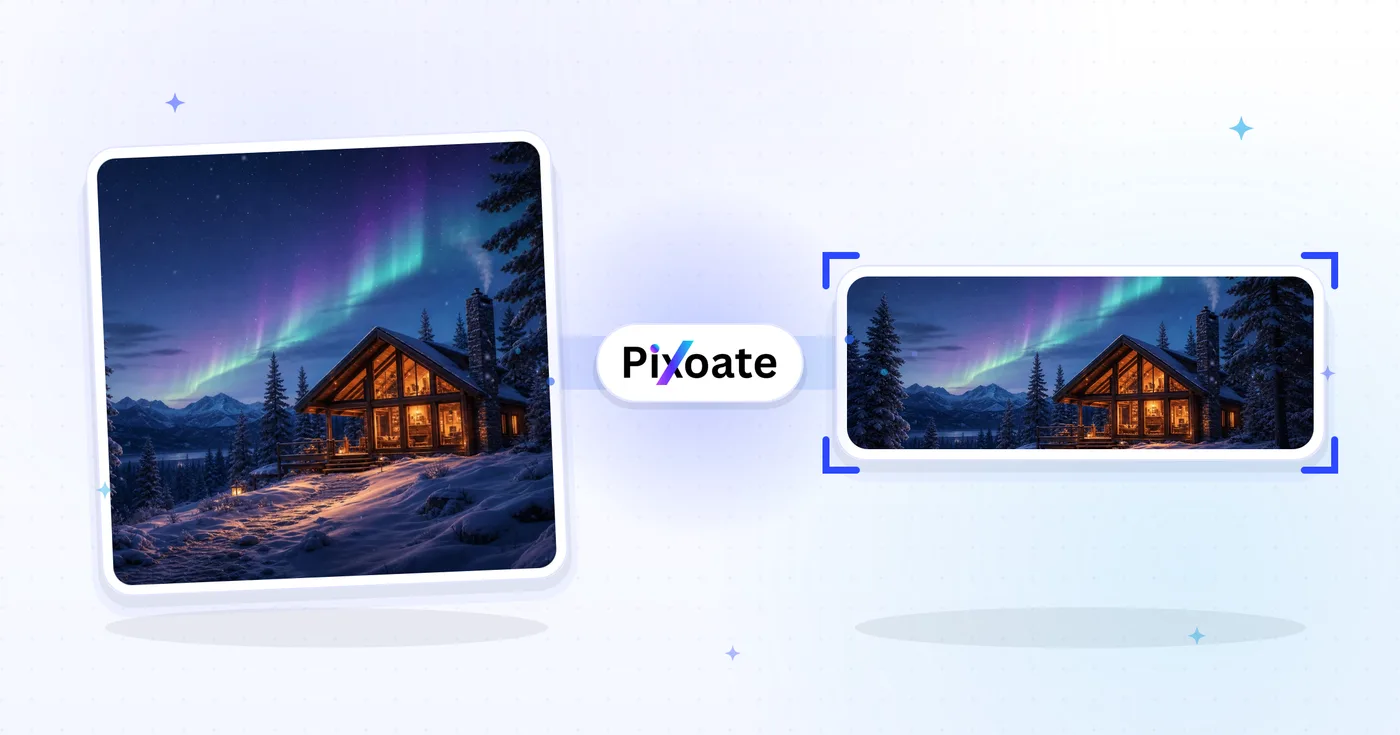
Ridimensionatore banner Twitch: ridimensiona banner e pannelli Twitch
Banner (1200×480), profilo, schermata offline, badge secondari, pannelli e overlay: esportali ciascuno nella dimensione esatta prevista da Twitch.
Trascina un'immagine — scegli banner, pannello o badge
Dimensioni degli asset Twitch
Twitch has more image placements than any other platform. The channel banner is 1200×480, profile picture is square (256×256 minimum), and the offline screen — the most-seen asset on dormant channels — is 1920×1080. Sub badges are tiny (18×18 at 1x, plus a 72×72 hi-DPI variant). Stream overlays for OBS use 1920×1080 to match the canvas. This tool resizes any image to the exact pixel size each placement needs.
Cosa puoi fare con Ridimensionamento banner Twitch
Esamina le funzionalità principali prima di iniziare.
- Ridimensiona il tuo banner Twitch a 1200×480
- Dimensiona foto profilo e schermate offline
- Crea badge abbonati, pannelli e overlay per le dirette
- Vedi la zona sicura prima di caricare
- Riempi lo spazio in eccesso con un colore di sfondo
- Esporta in JPG, PNG o WebP alla qualità che preferisci
Riferimento alle impostazioni
8 impostazioni
Controlli disponibili per Ridimensionamento banner Twitch.
- Modalità di elaborazionePreimpostazioni
- Elabora un singolo elemento oppure passa alla modalità batch di Premium per applicare le stesse impostazioni a più elementi. I tipi di input disponibili dipendono dallo strumento.Opzioni: Immagine singolaIn blocco
Dimensione
- Dimensioni TwitchPreimpostazioni
- Sceglie il posizionamento Twitch esatto per cui ridimensionare, dal Channel banner 1200×480 fino ai badge abbonato 18×18; l'anteprima passa all'istante a quelle dimensioni in pixel.Opzioni: Banner del canaleFoto profiloBanner del profiloSchermata offlineBanner del player videoOverlay per la direttaImmagine del pannelloBadge abbonato (1x)Badge abbonato (4x)
Risultato
- AdattaPreimpostazioni
- Chooses how the image fills the preset frame: Cover crops overflow and Contain pads with the Background tab fill so nothing is cut. Untick Maintain aspect ratio to force an exact fit, which may distort.Opzioni: CopertinaAdatta
- SfondoSelettore colore
- Imposta il colore di riempimento delle aree con margini quando usi l'adattamento Adatta, con il viola di Twitch come impostazione predefinita, così le bande si integrano con il tema del tuo canale; nascosto per il PNG, che mantiene i margini trasparenti.
- FormatoMenu a discesa
- Seleziona il tipo di file da scaricare: JPG per le foto, PNG per badge nitidi e riempimenti trasparenti, WEBP o AVIF per file moderni più leggeri.Opzioni: JPGPNGWEBPAVIF
- QualitàCursoreIntervallo: 40–100% · Predefinito: 92%
- Bilancia il peso del file e la qualità dell'immagine per le esportazioni JPG, WEBP e AVIF; valori più bassi alleggeriscono il file, valori più alti conservano più dettagli, e il cursore non compare per il PNG.
Anteprima
- Mostra zona sicuraAttivo / Disattivo
- Nel preset Profile picture, sovrappone all'anteprima il ritaglio circolare dell'avatar così puoi verificare che il tuo volto o il logo sopravvivano al taglio tondo; disattivalo per vedere il semplice quadrato.
Espansione con IA
- Estendi lo sfondo con l’IACon un clic
- Prolunga la scena fino alla dimensione selezionata con l'AI, mantenendo la foto sorgente preparata. I download gratuiti sono in formato web. Premium o i crediti sbloccano la piena risoluzione. I rapporti supportati richiedono di mantenere le proporzioni. In modalità In blocco, ogni immagine in coda viene estesa e consegnata nella dimensione e nel formato scelti.
Strumenti correlati per Ridimensionamento banner Twitch
Strumenti per i passaggi successivi comuni dopo Ridimensionamento banner Twitch.
Pubblicazione sociale
Downloader di miniature YouTube
Incolla l'URL o l'ID di un video YouTube per visualizzarne e scaricarne le miniature disponibili.
Provalo ora
Pubblicazione sociale
Ridimensiona immagini per X / Twitter
Ridimensiona le immagini per le dimensioni X di intestazione, profilo, post, scheda e annuncio elencate.
Provalo ora
Pubblicazione sociale
Ridimensionatore di copertine TikTok
Ridimensiona le immagini per le dimensioni della copertina, del carosello, del profilo e delle miniature di TikTok elencate, incluso 1080×1920.
Provalo oraDomande frequenti
Come Ridimensionamento banner Twitch ti aiuta a portare a termine il lavoro
Problemi reali che risolve ogni giorno: per aziende, creatori e attività quotidiane. Trova il caso d'uso adatto a te e inizia.
Branding del canale per streamer di gaming
Gli streamer di Twitch progettano banner del profilo che mostrano i loro giochi, gli sponsor e l'invito a Discord, così i visitatori alla prima volta capiscono subito di cosa tratta il canale
Banner Offline con Programmazione delle Dirette
Gli streamer creano banner offline che fungono anche da cartellone pubblicitario: palinsesto, loghi degli sponsor, invito a Discord e handle social quando il canale non è in diretta
Banner per team esports e pro player
I giocatori esports professionisti e gli account dei team creano banner con loghi degli sponsor, vittorie nei tornei e dettagli sulla formazione così che fan e organizzatori di tornei trovino le informazioni sulle sponsorizzazioni
Immagini dei pannelli del canale di streaming
Crea le immagini dei pannelli del canale che compaiono sotto lo stream — Info, Programmazione, Donazioni, Discord, Merch, Sponsor — così che la pagina del profilo racconti una storia di marca completa
Branding per streamer variety e IRL
Streamer IRL, creator di varietà e host della categoria Just Chatting realizzano banner che riflettono il mood lifestyle del canale invece di concentrarsi su un singolo franchise videoludico
Banner per stream benefici ed eventi
Stream benefici, maratone ed eventi speciali progettano banner specifici per l'evento con i loghi della causa, i totali delle donazioni e i livelli di incentivo che si aggiornano durante tutto il weekend di streaming
Kit di overlay per sponsor per OBS
I brand e gli streamer che gestiscono una sponsorizzazione a pagamento creano un asset overlay dello stream (1920x1080) con il logo dello sponsor posizionato per OBS, consegnato come PNG così le aree trasparenti restano pulite sopra il gameplay.
Kit per talk show e simulcast di podcast
I podcaster che trasmettono in simulcast su Twitch abbinano una schermata Offline e un banner del lettore video (entrambi 1920x1080) a un'immagine Panel per le note, dando al canale un aspetto da talk show anziché il tipico layout da gaming.
Primo livello di sotto-badge per nuovi affiliati
I nuovi Twitch Affiliate progettano il loro primo livello di fedeltà usando i preset Sub badge (1x) e Sub badge (4x), esportando PNG nitidi sia a 18x18 che a 72x72 per schermi standard e hi-DPI.
Branding per streamer multipiattaforma
Gli streamer che pubblicano anche su YouTube e Kick mantengono il banner del canale e le immagini dei pannelli visivamente coerenti con la grafica delle altre piattaforme, così clip e link di profilo condivisi appaiono come un unico brand.
Kit per stream di maratone di beneficenza
Gli organizzatori di maratone di beneficenza creano un set coordinato di schermata Offline, overlay dello stream e immagini dei pannelli che mostra l'obiettivo di raccolta e il beneficiario, dando a uno streaming di raccolta fondi di 24-48 ore un aspetto professionale e coerente, distinto dal branding quotidiano dello streamer.
Guarda ogni trasformazione applicarsi
Ogni foto attraversa la barra senza modifiche e ne esce dall'altro lato già completata.
 Miglioramento dell'intelligenza artificiale
 Arredamento virtuale
 Bellezza naturale
 Ritratti professionali con IA
 Flash diretto usa e getta
 Foto per inserzioni Amazon
 Riilluminazione autentica dell'ora d'oro
 Ristrutturazione della cucina
 Rifocalizzazione Intelligente
 Pubblicità di prodotti
 Acquerello
 Rimozione sfondo










