
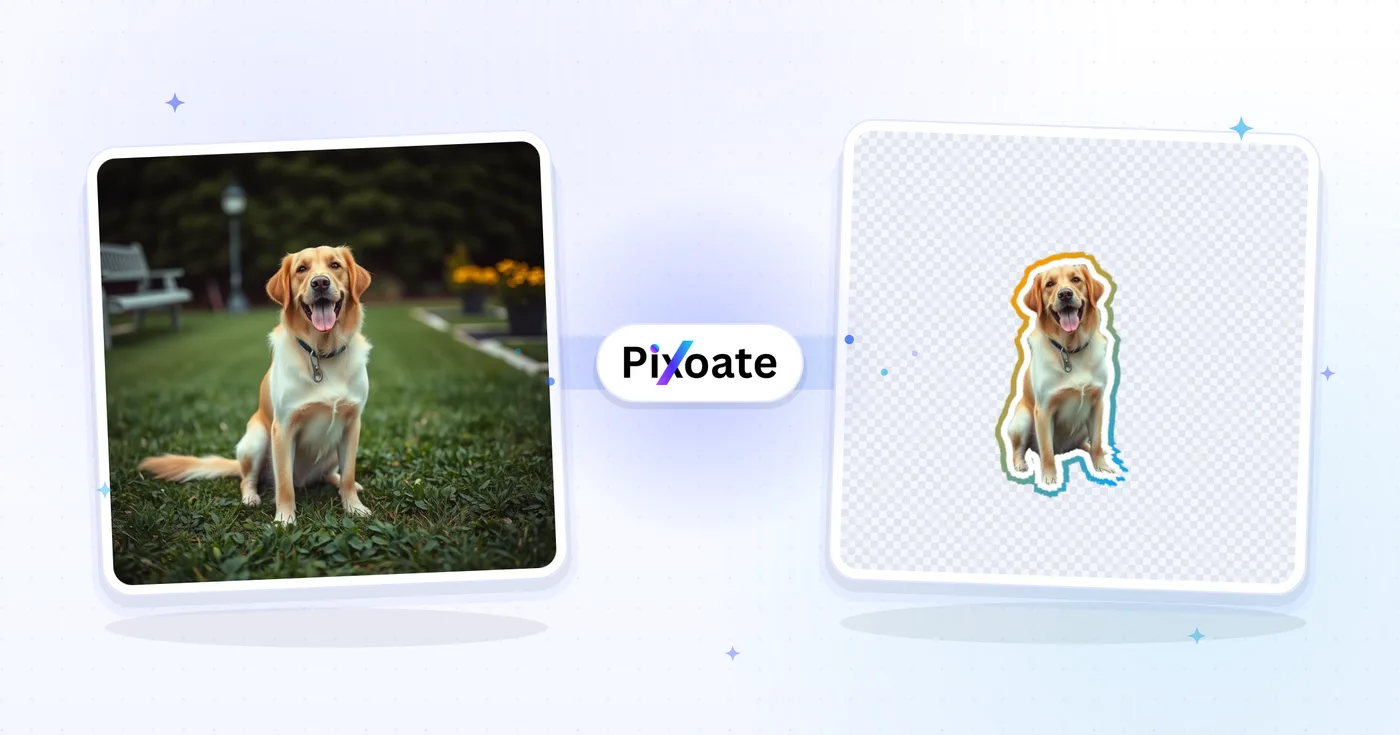
ステッカー メーカー — 写真を WhatsApp ステッカーに変える
写真の背景を削除し、アウトラインを追加し、サポートされているメッセージ形式のステッカーをエクスポートします。
画像からステッカー でできること
始める前に、主な機能を確認してください。
- サポートされている写真を印刷スタイルのステッカーに変える
- カットアウトの周囲にカスタマイズ可能な白い輪郭を追加します
- WhatsApp、Telegram、iMessage 用のステッカーを作成する
- 被写体から背景を自動的に削除します
- ドロップシャドウを追加して、剥がせるステッカーのような外観にします
- 輪郭の太さや色を好みに合わせて調整する
設定リファレンス
15 設定
画像からステッカー で使用可能なコントロール。
- 処理モードプリセット
- 1件ずつ処理するか、Premium の一括処理モードに切り替えて複数の入力に同じ設定を適用できます。対応する入力形式はツールによって異なります。オプション: 1枚の画像一括処理
アウトライン
- アウトラインの太さスライダーレンジ: 0–40px · デフォルト: 12px
- 切り抜いた被写体の周りに描く縁取り(ダイカット枠)の太さを、枠なしの0から40pxまで設定します。チャット用ステッカーのサイズなら8-15px前後がはっきり見えます。
- アウトラインスタイルプリセット
- 単色の境界線と滑らかな 2 色のグラデーション境界線のどちらかを選択します。 Sunset や Ocean などのプリセット ペアをワンタップするだけで、色彩理論なしでステッカー パックにプレミアムな外観を与えることができます。オプション: 単色グラデーション
- アウトラインの色カラーピッカー
- ステッカーの境界線の色を選択します。デフォルトの白はクラシックなステッカーの外観を与えます。グラデーション モードでは、境界線がフェードアウトする 2 つの色を選択します。
- 角度スライダーレンジ: 0–360° · デフォルト: 180°
- グラデーション境界線の方向を設定します。180 度は上から下に、90 度は左から右にフェードします。プレビュー バーには、完成したステッカーが使用する正確な塗りつぶしが表示されます。
- グラデーションのプリセットプリセット
- 1回のタップでグラデーションの2色を設定できます。枠線またはアウトラインのスタイルでグラデーションを選ぶと、このプリセットが表示されます。オプション: サンセットオーシャンバイオレットゴールドライムキャンディ
- グラデーションの開始色カラーピッカー
- 「グラデーション」を選んだときの、輪郭の1つ目の色を選びます。
- グラデーションの終了色カラーピッカー
- 「グラデーション」を選んだときの、輪郭の2つ目の色を選びます。
エフェクト
- 形式プリセット
- 書き出し形式を選択します。背景を問わず使える透過 PNG(初期設定)、または WhatsApp と Telegram に直接取り込める512×512の透過 WebP から選べます。Premium またはクレジットを使うと、印刷や大型デザイン向けに元の解像度の PNG をダウンロードできます。オプション: 透過PNGWhatsApp / 電報 · 512px WebP
- ドロップシャドウオン/オフ
- 縁取りした切り抜きの背面にやわらかい影を加え、印刷したダイカットステッカーのような見た目にします。オフにすると、影のないフラットなステッカーの縁になります。
- 水平スライダーレンジ: -100–100px · デフォルト: 0px
- ステッカーの影を左右に移動します。0 のままにすると、光は真上に留まります。オフセットすると、光源が片側にずれることを意味します。
- 垂直スライダーレンジ: -100–100px · デフォルト: 12px
- 影を上下に移動します。正の値を指定すると、カットアウトの下に位置が下がり、ステッカーがページから浮き上がったように見えます。
- ぼかしスライダーレンジ: 0–100 · デフォルト: 12
- 影の縁の柔らかさを設定します。0では切り紙のようなくっきりした影になり、値を上げると切り抜きの下に柔らかなぼかしが広がります。
- 不透明度スライダーレンジ: 0–100% · デフォルト: 35%
- 影の強さを設定します。約35%にするとステッカーを自然に見せつつ主張しすぎません。0%は影をオフにした状態と同じです。
- 影カラーカラーピッカー
- 影が映すものを選択します。通常の影の場合は黒、暗い背景からステッカーを浮き上がらせる場合は白、輪郭の周りのネオンの輝きの場合は明るい色です。
画像からステッカー の関連ツール
画像からステッカー の後の一般的な次のステップのためのツール。



よくある質問
画像からステッカーでできること
ビジネス、クリエイター、日常業務など、実際の問題を毎日解決します。自分に合ったユースケースを見つけて始めましょう。
WhatsAppのリアクションステッカー
グループチャットの写真を、みんなが大好きな内輪ネタのリアクションステッカーに変えましょう。友達の顔、ペット、食べ物の写真——どんなものでも、絵文字より10倍楽しいステッカーになります。
Telegram のスタンプパック
コミュニティ、ブランド、ファンダム向けのオリジナルステッカーパックを作成できます。各写真が統一された縁取りスタイルのステッカーになり、まとまりのあるパックに仕上がります。
iMessageステッカードロップ
写真から作るiOSのステッカードロップを使えば、リアクションをめくってメッセージに貼り付けられます。お気に入りの自撮りやペットの写真を、iMessageライブラリに永続的なステッカーとして変換しましょう。
Discordサーバーのエモート
Discordではサーバーごとにカスタムエモートやステッカーを設定できます。コミュニティのミーム、マスコットアート、内輪ネタのスクリーンショットを、アップロードに適したサイズのPNGステッカーに変えましょう。
ペットインフルエンサー向けコンテンツ
ペットアカウントのクリエイターは、かわいいポーズをステッカー風に加工して、ファンとの交流やグッズデザインに活用します。ステッカーはクラウドファンディングのリターン(印刷用ダイカットステッカー)にも最適です。
結婚式・イベントの記念品
結婚式の写真をステッカー風に変換し、セーブ・ザ・デートの同封物、サンキューカード、ゲストブックの飾り付けに使えます。花嫁に大好評で、シール用紙にもきれいに印刷できます。
プリントオンデマンドのステッカーショップ出品
顧客の写真やペットのポートレートを、Etsy または Redbubble ステッカー ショップ用の製品モックアップに変換します。透明な PNG を選択し、プレミアムまたはシャープなダイカット印刷に必要な元の解像度のファイルのクレジットを使用します。
ブランドパッケージ・サンキューステッカー
小さな店は、ロゴやマスコットの写真を注文梱包の同梱物用のダイカットステッカーに変換し、ブランドカラーの輪郭を選ぶことで、すべての発送がブランドらしく感じられるようにします。
Slack・Microsoft Teamsのカスタム絵文字
同僚がチーム写真や内輪ネタを職場チャット用のカスタムリアクション絵文字にします。輪郭の太さを細く保つことで、小さな絵文字サイズでもはっきり見えます。
ノートPC&水筒用ステッカーのデザイン
お気に入りの写真をラップトップ、ウォーターボトル、プランナー用のデカールスタイルのステッカーに変えます。透明な PNG をエクスポートし、プレミアムから入手できる元の解像度のファイルを使用するか、粘着ビニールに印刷するためのクレジットを使用します。
このツールのガイド
変換結果を一つずつ確認
すべての写真はスラッシュをそのまま通過し、反対側が完成して出てきます。























