
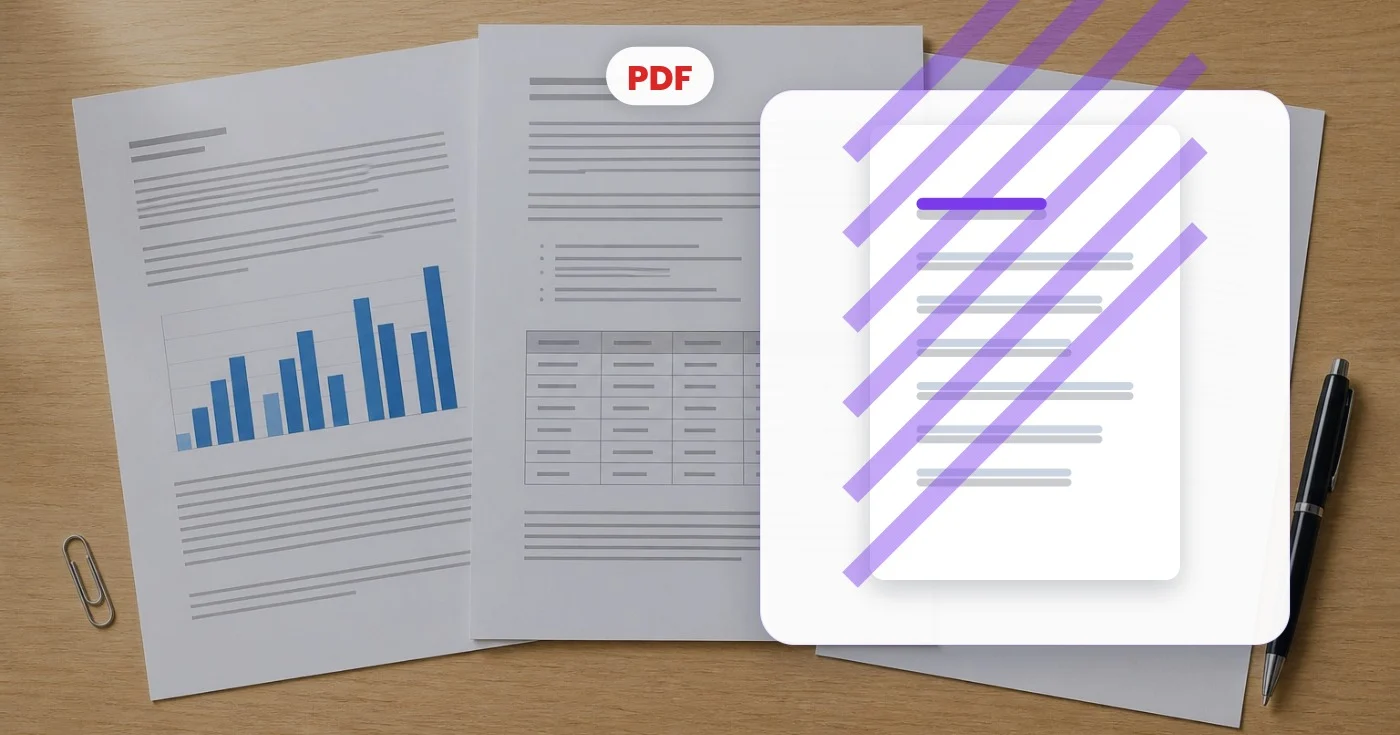
ウォーターマーク PDF — すべての PDF ページにウォーターマークを無料で追加します
サイズ、色、不透明度、角度を調整して、PDF ページ全体にテキストの透かしを追加します。
PDF をここにドロップすると、すべてのページにスタンプが戻されます
PDFファイル
PDF に透かしを入れる でできること
始める前に、主な機能を確認してください。
- すべてのページに機密または下書きのスタンプを押します
- 独自のカスタム透かしテキストを PDF に追加する
- 共有する前にドキュメントを非公開としてマークする
- 透かしの不透明度、角度、色を設定
- 斜めのスタンプで下書きや校正刷りを保護
設定リファレンス
8 設定
PDF に透かしを入れる で使用可能なコントロール。
- 処理モードプリセット
- 1件ずつ処理するか、Premium の一括処理モードに切り替えて複数の入力に同じ設定を適用できます。対応する入力形式はツールによって異なります。オプション: 単一PDF一括処理
テキスト
- クイックプリセットプリセット
- 透かしの文字と、それに合う色をワンクリックでまとめて設定できるスタンプです。赤のCONFIDENTIAL、グレーのDRAFTなどが選べ、あとから自由に微調整できます。オプション: 機密下書きコピー承認済み最終版サンプル支払済みコピー禁止
- 透かしテキストテキスト入力
- PDFの全ページに入れるテキストです。会社名や書類のステータス、バージョン情報など、好きな文言を入力できます。
- フォントサイズスライダーレンジ: 10–120pt · デフォルト: 60pt
- 各ページに入る透かし文字の大きさを設定します。大きめは斜めに入れる目立つ警告に、小さめは目立たない隅のスタンプに向いています。
スタイル
- 位置プリセット
- 透かしをページ内の9か所のいずれかに配置します。「斜め」を選べば、定番のコピー防止スタイルで全ページの中央を斜めに横切ります。オプション: 左上上右上左中央右左下下右下斜め
- 不透明度スライダーレンジ: 5–100% · デフォルト: 25%
- 透かしの透け具合を調整します。値を下げると下のページ内容が読みやすいままになり、値を上げるとスタンプがはっきりと目立ちます。
- 回転スライダーレンジ: -90–90° · デフォルト: -30°
- 位置に「斜め」を選んだときに、ウォーターマークを好きな角度に傾けます。四隅と中央の位置では常に水平のままになるため、そのときはスライダーが無効になります。
- 色カラーピッカー
- ウォーターマークの文字色を、9色のクイックスウォッチまたはカラーピッカーで設定します。ピッカーではHEXコードを直接入力できるので、ブランドカラーや書類のスタイルに正確に合わせられます。
PDF に透かしを入れる の関連ツール
PDF に透かしを入れる の後の一般的な次のステップのためのツール。

よくある質問
PDF に透かしを入れるでできること
ビジネス、クリエイター、日常業務など、実際の問題を毎日解決します。自分に合ったユースケースを見つけて始めましょう。
社内文書に「機密」と捺印する
社内の戦略資料、M&Aのデューデリジェンス資料、取締役会資料には、機密であることを明確に示すべきです。配布前に全ページに斜めのスタンプを押しておけば、ファイルが想定外の相手に渡っても情報漏洩を防げます。
作成中の契約書にDRAFTと記載
全ページに「DRAFT」の透かしを入れておけば、初期版が署名済みの契約書と取り違えられるのを防げます。最終版が承認されたら、改めて結合し直して透かしを取り除きましょう。
クライアント別の透かし
成果物にクライアントごとの透かし(例:クライアント名+日付)を追加しておけば、業務範囲外でファイルが共有された際に、誰のコピーが流出したかを把握できます。さりげない抑止力でありながら、強力な追跡手段になります。
教材のブランディング
オンライン講座の提供者は、再共有を抑止するために講座のPDFに受講者の氏名と登録IDを刻印します。ほとんどの有料コンテンツプラットフォームでは、個別の透かしの方が一律のDRMよりも効果的です。
フォトグラファー・デザイナーの校正
見込み客にPDFのポートフォリオを送るとき、「PROOF」の透かしを入れておけば、支払い前の無断使用を防げます。請求が完了したら外しましょう。
行政書類のバージョン管理
テンプレートのバージョンを明確に記載しましょう(例:「DRAFT v3 - 2026」)。これにより、レビュー担当者は手元にあるのがどのバージョンかを正確に把握できます。複数の関係者が同じフォームを数週間にわたってレビューする場合に特に重要です。
不動産物件の校正スタンプ
不動産業者は、見込み客に送る PDF の間取り図やパンフレットに「SAMPLE」や「NOT FOR DISTRIBUTION」を斜めにスタンプすることで、下書きが最終的な販促資料と取り違えられないようにします。
フリーランサー向けの請求書ステータス押印
フリーランスや小規模の制作会社は、カラーピッカーとテキストフィールドを使って、請求書 PDF に「PAID」を緑で、「UNPAID」を赤でスタンプすることで、ファイルを開いた誰にとっても支払い状況が一目瞭然になります。
イベントチケット・プレスパスの不正防止マーク
イベント主催者は、PDF のチケットやプレスパスの隅に参加者名や「VOID IF COPIED(複製無効)」を小さく押印し、転売や複製を抑止します。
旅行代理店向けの旅程サンプルスタンプ
旅行代理店は、予約前に顧客へ送る旅行提案のPDFに「SAMPLE ITINERARY — NOT VALID FOR TRAVEL」を斜めに押印し、下書きが本物の旅行書類と間違われるのを防ぎます。
医療記録の機密スタンプ
クリニックや医療事務担当者は、保険会社、紹介先の医療機関、法律顧問へファックスやメールで送る前に、患者記録のPDFに斜めに「CONFIDENTIAL - PROTECTED HEALTH INFORMATION」のスタンプを押し、その書類の機密性が一目で明確に分かるようにします。
変換結果を一つずつ確認
すべての写真はスラッシュをそのまま通過し、反対側が完成して出てきます。























