
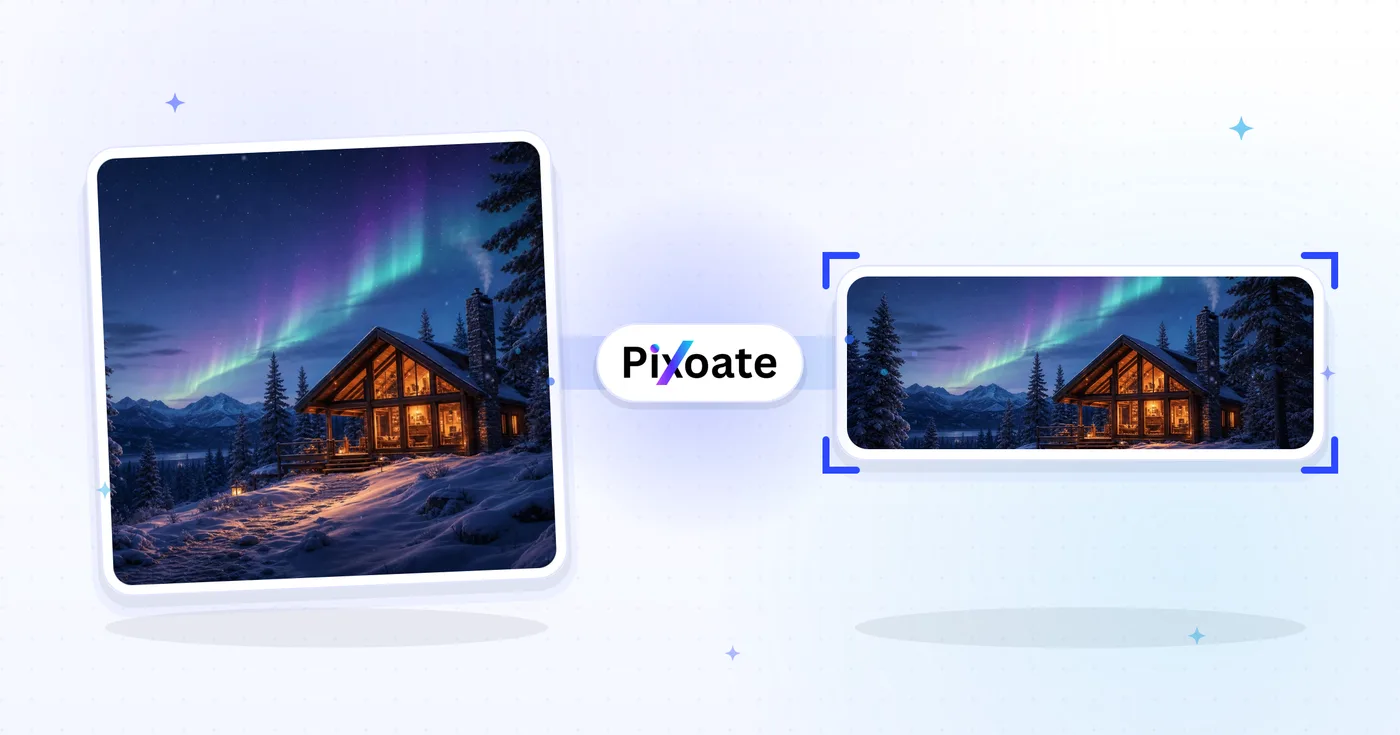
Twitch Banner Resizer — Twitch バナーとパネルのサイズを変更する
バナー (1200×480)、プロフィール、オフライン画面、サブバッジ、パネル、オーバーレイ - それぞれを Twitch が期待する正確なサイズでエクスポートします。
画像をドロップします — バナー、パネル、またはバッジを選択します
Twitchアセットのサイズ
Twitchは、ほかのどのプラットフォームよりも画像の掲載箇所が多くあります。チャンネルバナーは1200×480、プロフィール画像は正方形(最小256×256)、そして休止中チャンネルで最も目にされるアセットであるオフライン画面は1920×1080です。サブバッジはとても小さく(1xで18×18、加えて36×36と72×72の高DPIバリアント)あります。OBS用の配信オーバーレイは、キャンバスに合わせて1920×1080を使います。このツールは、どんな画像も各掲載箇所が必要とする正確なピクセルサイズにリサイズします。
Twitchバナーリサイザー でできること
始める前に、主な機能を確認してください。
- Twitch バナーのサイズを 1200×480 に変更します
- プロフィール写真とオフライン画面のサイズを変更する
- サブバッジ、パネル、ストリームオーバーレイを作成する
- アップロードする前にセーフゾーンをプレビューする
- 空きスペースを背景色で埋める
- 好みの品質で JPG、PNG、または WebP でエクスポート
設定リファレンス
8 設定
Twitchバナーリサイザー で使用可能なコントロール。
- 処理モードプリセット
- 1件ずつ処理するか、Premium の一括処理モードに切り替えて複数の入力に同じ設定を適用できます。対応する入力形式はツールによって異なります。オプション: 1枚の画像一括処理
サイズ
- Twitchのサイズプリセット
- リサイズ先のTwitchの掲載場所をぴったり選べます。1200×480のチャンネルバナーから18×18のサブスクバッジまで対応し、プレビューがそのピクセルサイズにすぐ切り替わります。オプション: チャンネルバナープロフィール写真プロフィールバナーオフライン画面動画プレーヤー用バナーストリームオーバーレイパネルイメージサブバッジ(1個)サブバッジ(4個)
出力
- フィットプリセット
- 画像をプリセットのフレームにどう収めるかを選びます。「カバー」ははみ出した部分を切り取り、「全体を表示」は背景色で余白を足すので何も切れず、「引き伸ばし」は指定サイズにぴったり合わせるため歪むことがあります。オプション: カバー全体を表示引き伸ばし
- 背景カラーピッカー
- 「収める」フィットを使うときに余白部分を塗りつぶす色を設定します。初期値はTwitchのパープルで、余白がチャンネルのテーマになじみます。余白を透過のまま保持するPNGでは表示されません。
- 形式ドロップダウン
- ダウンロードするファイル形式を選びます。写真にはJPG、くっきりしたバッジや透過の余白にはPNG、より軽い最新形式にはWEBPまたはAVIFがおすすめです。オプション: JPGPNGWEBPAVIF
- 品質スライダーレンジ: 40–100% · デフォルト: 92%
- JPG・WEBP・AVIF の書き出しで、ファイルサイズと画質のバランスを取ります。値を下げるとファイルが小さくなり、上げるとディテールがより多く残ります。PNG ではこのスライダーは表示されません。
プレビュー
- セーフゾーンを表示オン/オフ
- 「プロフィール写真」プリセットでは、円形アバターの切り抜き範囲をプレビューに重ねて表示し、顔やロゴが丸い切り抜きで欠けないかを確認できます。オフにすると、そのままの正方形が表示されます。
AI 画像拡張
- AIで背景を拡張ワンクリック
- Continue the scene into the selected size with AI while keeping the prepared source photo. Uses your AI allowance with free downloads up to 800px on the longest side. Premium or credits unlock full resolution. Supported ratios require maintaining aspect ratio. In Batch, every queued image is extended and delivered at the size and format you chose.
Twitchバナーリサイザー の関連ツール
Twitchバナーリサイザー の後の一般的な次のステップのためのツール。
よくある質問
Twitchバナーリサイザーでできること
ビジネス、クリエイター、日常業務など、実際の問題を毎日解決します。自分に合ったユースケースを見つけて始めましょう。
ゲーム配信者のチャンネルブランディング
Twitchの配信者は、プレイするゲーム、スポンサー、Discordの招待リンクを載せたプロフィールバナーをデザインし、初めて訪れた人がチャンネルの内容をひと目で理解できるようにしています
配信スケジュール付きオフラインバナー
配信者は、チャンネルがオフラインのときにマーケティングの掲示板としても機能するオフラインバナーをデザインします。配信スケジュール、スポンサーのロゴ、Discord の招待リンク、SNS のアカウントなどを掲載できます
eスポーツチーム・プロ選手のバナー
プロの eスポーツ選手やチームアカウントは、スポンサーロゴ、大会での優勝歴、メンバー情報を盛り込んだバナーをデザインし、ファンや大会主催者がスポンサー情報を見つけられるようにします
配信チャンネルのパネル画像
配信の下に並ぶチャンネルパネル画像(About、Schedule、Donate、Discord、Merch、Sponsors)を作成し、プロフィールページでブランドのストーリーを余すことなく伝えましょう
バラエティ・IRL 配信者のブランディング
IRL配信者、雑談系クリエイター、Just Chattingのホストは、単一のゲームシリーズに絞るのではなく、チャンネルのライフスタイルらしさを反映したバナーをデザインします
チャリティー配信&イベントバナー
チャリティー配信、マラソン、特別イベントでは、活動のロゴ、寄付総額、配信期間中に更新されるインセンティブ段階を盛り込んだ、イベント専用のバナーをデザインできます
OBS向けスポンサーオーバーレイキット
有料スポンサーシップを実施するブランドや配信者は、スポンサーのロゴを OBS 向けに配置したストリームオーバーレイ(1920x1080)のアセットを作成し、透明部分がゲーム画面の上できれいに保たれるよう PNG で納品します。
トークショー・ポッドキャスト同時配信キット
Twitchへ同時配信するポッドキャスターは、Offline screenとVideo player banner(どちらも1920x1080)を、ショーノート用のPanel imageと組み合わせることで、よくあるゲーム配信のレイアウトではなくトーク番組らしい雰囲気をチャンネルに与えられます。
新規アフィリエイト向けの最初のサブバッジ階層
新しいTwitchアフィリエイトは、Sub badge(1x)およびSub badge(4x)のプリセットを使って最初のロイヤルティ層をデザインし、標準および高DPI表示向けに18x18と72x72の両方で鮮明なPNGを書き出します。
クロスプラットフォームの配信者ブランディング
YouTubeやKickにも投稿する配信者は、チャンネルバナーやパネル画像を他プラットフォームのアートと見た目で統一できます。これにより、複数の場所に投稿したクリップやプロフィールリンクが、ひとつのブランドとして感じられます。
チャリティーマラソン配信キット
チャリティーマラソンの主催者は、寄付の目標額と受益者を表示する、統一感のあるオフライン画面・ストリームオーバーレイ・パネル画像のセットを作成し、24〜48時間の募金配信に、配信者の普段のブランディングとは異なる、プロフェッショナルで統一感のある見た目を与えます。
変換結果を一つずつ確認
すべての写真はスラッシュをそのまま通過し、反対側が完成して出てきます。























