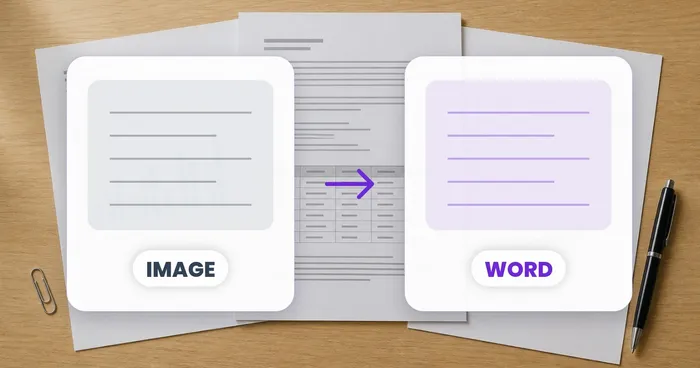
선택할 수 없는 오류 메시지나 화면 속 문구를 복사하세요
원래 화면에서 더 이상 선택할 수 없는 문구를 화면 캡처에서 복사하세요. 줄 전체를 포함하고 관련 없는 조작 요소는 제외하세요. 결과를 다른 곳에 붙여 넣기 전에 이름과 기술 기호를 확인해야 합니다.
고객 지원 요청에 첨부할 오류 메시지
표시된 메시지를 추출하고 오류 코드를 한 글자씩 확인한 다음 지원 요청에 포함하세요.
이미지로만 된 메시지 발췌본
보이는 부분을 읽을 수 있는 텍스트로 옮기세요. 맥락을 이해하는 데 필요하다면 발화자 이름과 시각 표시도 유지하세요.
화면의 줄 전체를 담고 기술 기호를 확인하세요
- 글자가 읽기 쉬운 확대 비율로 메시지나 텍스트 영역 전체를 캡처하세요.
- 텍스트를 추출한 뒤 줄 순서, 시각 표시, 사용자 이름, 기술적 의미가 있는 문장 부호를 검토하세요.
- 추출된 텍스트를 수정하고 필요한 부분 중 확인된 내용만 복사하세요.
숨겨진 메시지, 잘린 문구, OCR로 읽은 오류 코드
- 스크린샷을 텍스트로 변환하면 대화의 이전 메시지도 가져올 수 있나요?
- 아니요. 업로드한 캡처에 보이는 대화 내용만 읽습니다. 앱의 대화 기록이나 계정 데이터를 가져오지 않습니다.
- 오류 코드를 의미가 바뀌지 않게 추출하려면 어떻게 하나요?
- 모든 문자를 스크린샷과 비교하세요. 특히 대시, 슬래시, 비슷하게 생긴 문자와 숫자를 확인해야 합니다. 지원 요청과 함께 원본 캡처도 보관하세요.
- 이모지와 화면 아이콘도 단어로 옮겨지나요?
- 그렇게 된다고 기대하지 마세요. OCR은 읽을 수 있는 텍스트를 대상으로 합니다. 의미를 전달하는 아이콘은 별도의 설명이 필요할 수 있습니다.
- 스크린샷의 말줄임표 뒤에 있는 전체 텍스트를 복원할 수 있나요?
- 아니요. 원래 내용을 펼친 뒤 다시 캡처하세요. 잘린 화면에서는 숨겨진 문자를 읽을 수 없습니다.