

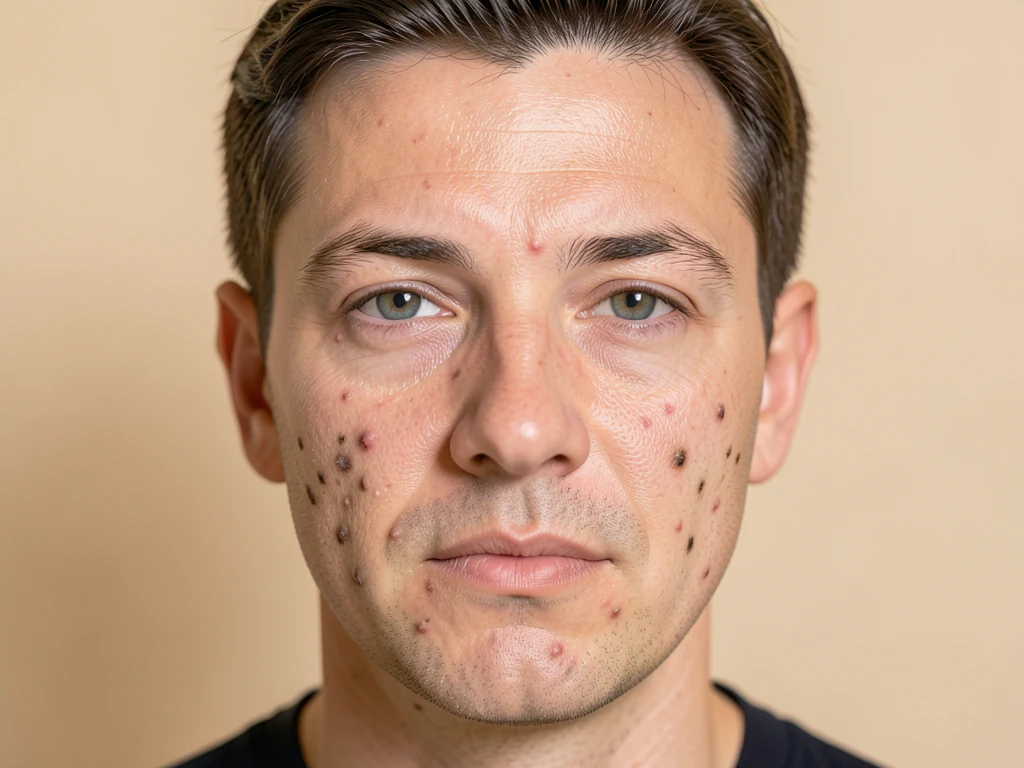
Blemish Remover - Verwijder puistjes en acne van foto's online
Werkt met JPG, PNG, WEBP
Soften small pimples and spots in a clear portrait while keeping facial features and surrounding skin texture.
- Herkent en herstelt automatisch puistjes, acne, vlekjes en donkere plekjes
- Protects eyes, lips and facial hair
- Works best with the complete face visible
Drop a portrait with the full face visible
Tips voor het beste resultaat
• Include the full forehead, eyes and chin; cheek close-ups and collages are not supported
• Raise Retouch strength and Max spot size gradually for remaining small spots
• Compare the result before downloading; deep scars and broad redness may remain
Over de Oneffenhedenverwijderaar
The blemish remover detects small dark, red or bright spots on facial skin and blends them with nearby skin. Eyes, lips and facial hair are protected. Upload a sharp portrait with the complete face visible. If no safe visible repair is possible, the tool explains this before creating a download.
Hoe het werkt
1. Upload een selfie of portret
2. AI herkent de huid en de oneffenheden
3. Vlekjes worden hersteld met aangrenzende schone huid
4. Pas de sterkte aan en download
Perfect voor
• Selfies en portretfoto's
• Profiel- en datingfoto's
• Portretfoto's en pasfoto's
• Well-lit faces with small, isolated spots
Wat u kunt doen met Oneffenhedenverwijderaar
Bekijk de belangrijkste mogelijkheden voordat u begint.
- Verwijder puistjes, acne en vlekken van gezichtsfoto's
- Verwijder automatisch donkere vlekken en oneffenheden
- Behoud de natuurlijke huidtextuur, geen plastic uiterlijk
- Kies hoeveel retouchering u wilt toepassen
- Bescherm ogen, lippen en belangrijke gelaatstrekken
- Beperk de genezing tot kleine oneffenheden
Referentie instellingen
5 instellingen
Beschikbare besturingselementen voor Oneffenhedenverwijderaar.
- VerwerkingsmodusVoorinstellingen
- Verwerk één invoer of schakel over naar de batchmodus van Premium om meerdere invoeren met dezelfde instellingen te verwerken. Welke invoertypen beschikbaar zijn, hangt af van het hulpmiddel.Opties: Enkele afbeeldingPartij
Aanpassen
- RetoucheersterkteSchuifregelaarBereik: 0–1 · Standaard: 0.7
- Bepaalt hoe agressief oneffenheden worden verwijderd, van Licht tot Sterk — begin laag en verhoog het alleen als puistjes of vlekjes nog zichtbaar zijn.
Fijnafstellen
- Intensiteit van de genezingSchuifregelaarBereik: 0–1 · Standaard: 0.9
- Bepaalt hoe volledig elke oneffenheid wordt vervangen, van Natuurlijk tot Volledig — lager behoudt meer echte huidtextuur, hoger geeft een schonere retouche.
- Max. vlekgrootteSchuifregelaarBereik: 0–1 · Standaard: 0.5
- Het grootste vlekje dat de tool verwijdert, van Alleen klein tot Groot — verhoog het om grote oneffenheden weg te werken, verlaag het om alleen kleine plekjes aan te pakken.
- FunctiebeschermingSchuifregelaarBereik: 0–1 · Standaard: 0.8
- Vergroot de veiligheidsmarge rond ogen, wenkbrauwen, lippen en neus, zodat die nooit bewerkt worden — schuif hem van Standaard richting Maximaal als een gelaatstrek toch bijgewerkt lijkt.
Gerelateerde tools voor Oneffenhedenverwijderaar
Hulpmiddelen voor algemene volgende stappen na Oneffenhedenverwijderaar.
Portret- en portretstudio
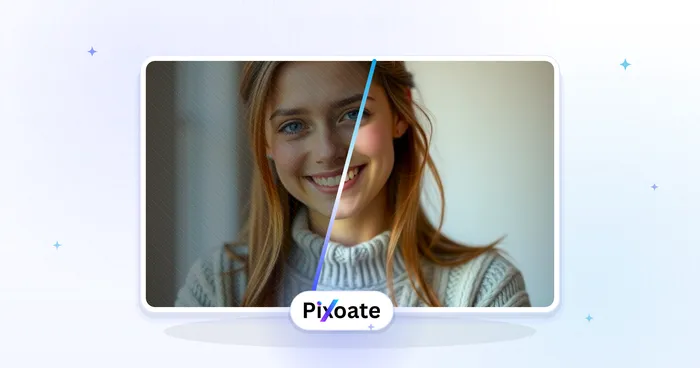
Gezicht verfraaien
Pas instelbare huidvereffening en tooncorrectie toe terwijl u gezichtsdetails en randen bekijkt.
Probeer het nu
Fotoverbetering
AI Fotoverbeteraar
Pas ruis, scherpte, kleur en schaal aan in één verbeteringsworkflow en vergelijk het resultaat vervolgens met het origineel.
Probeer het nu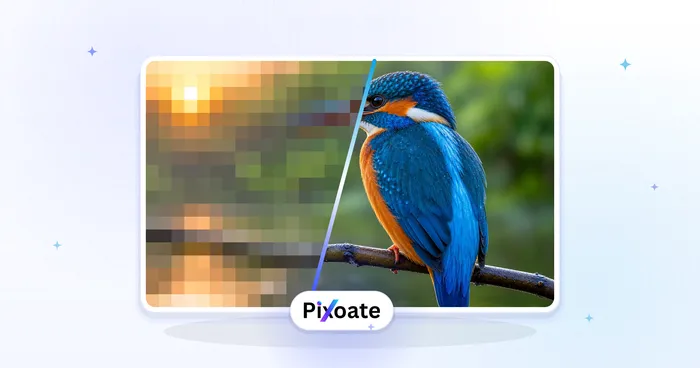
Fotoverbetering
AI-afbeeldingsvergroter
Schaal een afbeelding op met 2×, 3× of 4× en bekijk het verbeterde resultaat voordat u deze downloadt.
Probeer het nuVeelgestelde vragen
Hoe Oneffenhedenverwijderaar je helpt de klus te klaren
Echte problemen die het elke dag oplost – voor bedrijven, makers en alledaagse taken. Vind de use case die bij u past en begin.
Opschonen van jaarboek- en diplomafoto's
Verwijder tijdelijke huiduitslag voor de deadline van een jaarboek- of diplomafoto — verhoog Max. vlekgrootte voor grotere acne en houd Kenmerkbescherming hoog zodat ogen en wenkbrauwen onaangetast blijven.
Huidretouches voor datingprofielen die geloofwaardig blijven
Gebruik een lichte Retoucheersterkte en Heal-intensiteitsinstelling om een puistje of donkere vlek te vervagen zonder de echte huidtextuur uit te wissen, zodat profielfoto's eerlijk en natuurlijk blijven.
Inzendingen voor model- en talentcasting
Verwijder oneffenheden op comp cards of castingfoto's voordat je ze naar een bureau stuurt, terwijl Kenmerkbescherming de gezichtsverhoudingen accuraat houdt voor castingbeslissingen.
Portretten van het bruiloftsgezelschap vóór levering
Werk last-minute puistjes of oneffenheden bij het bruiloftsgezelschap in geposeerde opnamen weg voordat je de definitieve galerij oplevert, zonder de plastic look van een allesomvattende vervagingsfilter.
Bekijk each transformation land
Every foto crosses the slash untouched and comes out the other side finished.























