
Achtergrond uit afbeelding verwijderen — Gratis achtergrondverwijderaar online
Werkt met JPG, PNG, WEBP en meer
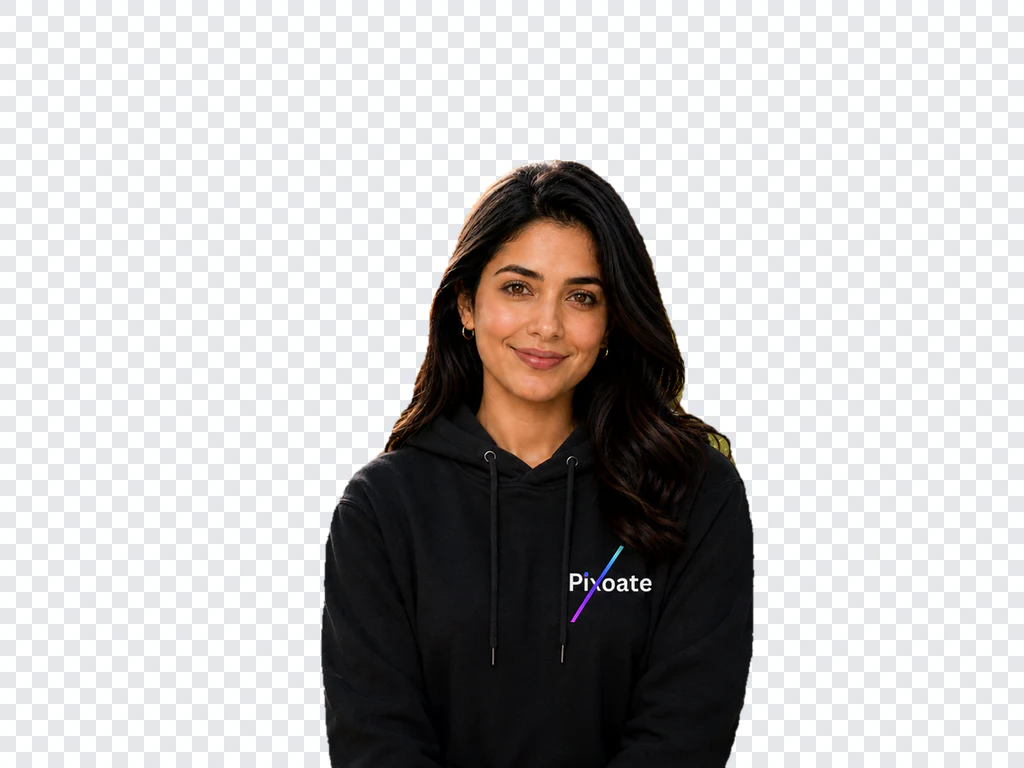
De uitsparing die de meeste gereedschappen op de achterkant hebben, heeft een witte halo en opgekauwd haar. Controleer deze op volledige grootte en download vervolgens de transparante PNG.
- Pixelnauwkeurige randen — zelfs haar en fijne details
- Krijg een transparante PNG, klaar om in elk ontwerp te plaatsen
- Geen handmatige maskering en geen halo om achteraf op te ruimen
Plaats hier een foto en ontvang een transparante PNG terug
Kies je instellingen voordat je uploadt
Kies je instellingen voordat je een bestand toevoegt. Ze worden toegepast zodra de verwerking start.
Motor
Tips voor achtergrondverwijdering
• Scherpe, goed belichte foto's geven de scherpste randen
• Drukke achtergronden zijn prima; een laag contrast tussen onderwerp en achtergrond veroorzaakt problemen
• Zoom in op haartjes en dunne randen voordat je downloadt, niet erna
• Opslaan als PNG — een JPG kan geen transparantie bevatten en vult deze met wit
Over AI-achtergrondverwijdering
Een uitsnede met een witte halo of opgeknaagd haar is erger dan geen uitsnede: iemand moet hem met de hand repareren voordat hij kan worden gebruikt. Deze bevat haar en fijne randen en exporteert een transparante PNG die klaar is voor productvermeldingen, profielfoto's en marketingafbeeldingen.
Hoe het werkt
1. Upload de foto die u wilt uitknippen
2. Controleer eerst de randen – haar en dunne details
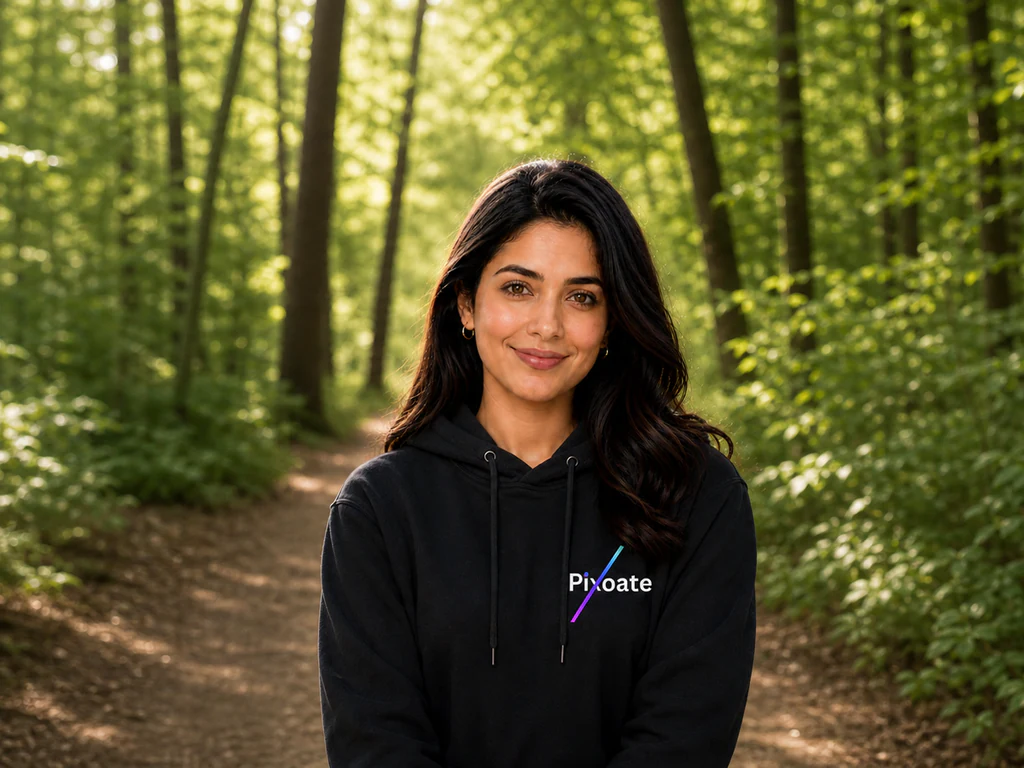
3. Voeg een kleur, foto of onscherpe achtergrond toe als je die nodig hebt
4. Download de transparante PNG
Perfect voor
• Productfoto's die een marktplaats blijft afwijzen
• Portretten waarbij de kamer achter je afleidt
• E-commerce vermeldingen die één consistente achtergrond nodig hebben
• Social media-inhoud die in elke kleur moet zitten
• Ontwerpwerk waarbij het onderwerp in een nieuwe lay-out terechtkomt
Wat u kunt doen met Achtergrond verwijderen
Bekijk de belangrijkste mogelijkheden voordat u begint.
- Verwijder achtergronden zonder het haar met de hand te maskeren
- Zorg voor een transparante PNG waarin geen wit kader in dia's wordt weergegeven
- Zorg voor schone uitsparingen rond het haar en fijne randen
- Vervang de achtergrond door een kleur, foto of ontwerp
- Vervaag een afleidende kamer achter je onderwerp
- Productfoto's voorbereiden voor e-commercevermeldingen
- Batch-achtergronden verwijderen uit veel afbeeldingen
Referentie instellingen
24 instellingen
Beschikbare besturingselementen voor Achtergrond verwijderen.
Modus
- Enkele afbeelding / batchVoorinstellingen
- Schakel tussen het uitknippen van één foto tegelijk en het in één keer verwerken van meerdere foto's, waarbij alle batchresultaten samen als één ZIP-download worden geleverd.Opties: Enkele afbeeldingPartij
Achtergrond
- AchtergrondVoorinstellingen
- Kies wat er achter je uitsnede verschijnt: houd het transparant, of kies een effen kleur, een vervaagde kopie van de originele foto, een eigen geüploade foto of een kant-en-klare achtergrond.Opties: GeenKleurVervagenFotoOntwerp
- KleurKleurkiezer
- Kies de effen kleur achter je onderwerp — tik op een van de zes snelle stalen (wit, zwart, lichtgrijs, blauw, groen, rood) of gebruik de kiezer Aangepast voor elke gewenste tint.
- Intensiteit achtergrondvervagingSchuifregelaarBereik: 2–30px · Standaard: 12px
- In de modus Vervagen bepaalt de schuifregelaar Vervagen hoe sterk een kopie van je originele foto achter het onderwerp wordt vervaagd; hogere waarden geven een sterker portretachtig diepte-effect.
- Achtergrondfoto uploadenBestandinvoer
- In de modus Foto kies je een afbeelding van je apparaat om achter het uitgesneden onderwerp te plaatsen, waarmee je de verwijderde achtergrond vervangt door een eigen tafereel.
- Vervaging achtergrondfotoSchuifregelaarBereik: 0–30px · Standaard: 0px
- In de modus Foto verzacht de schuifregelaar Vervagen je geüploade achtergrondfoto, zodat een drukke omgeving niet met het onderwerp concurreert; laat op 0 staan om de nieuwe achtergrond volledig scherp te houden.
- OntwerpVoorinstellingen
- Kies een kant-en-klare achtergrond voor je uitsnede — blader door zorgvuldig gekozen verloopstalen of door de achtergrondbibliotheek met patronen en studio-achtige ontwerpen, meteen toegepast in de voorvertoning.Opties: VerlopenAchtergronden
- Randen verfijnenTeken op afbeelding
- Opent een penseeleditor om de uitsnede handmatig bij te werken wanneer het automatische resultaat achtergrond laat staan of te veel wegsnijdt, zoals haar of fijne randdetails.
Randen verfijnen
- Wissen / HerstellenVoorinstellingen
- Met Wissen veeg je achtergrondresten weg die de automatische uitsnede heeft gemist; met Herstellen breng je de originele foto terug waar te veel is weggehaald, ideaal voor haarlokken of sieraden.Opties: WissenHerstellen
- BorstelSchuifregelaarBereik: 2–20 · Standaard: 6
- Stelt de penseelgrootte in voor wissen of herstellen, geschaald naar het formaat van de afbeelding zodat streken zowel bij kleine foto's als bij foto's met een zeer hoge resolutie in verhouding blijven.
Productfoto's (e-commerce)
- Productfoto's (e-commerce)Aan / Uit
- In de batchmodus wordt elke uitsnede voor marktplaatsvermeldingen gestandaardiseerd door elk product bij te snijden, te centreren, op te vullen en het formaat ervan te wijzigen op een uniforme vierkante achtergrond, zodat de hele catalogus er consistent uitziet.
- UitvoergrootteVoorinstellingen
- Het vierkante pixelformaat waarnaar elke productafbeelding wordt geschaald (standaard 1000²); kies een groter formaat voor marktplaatsadvertenties waarop goed kan worden ingezoomd, of een kleiner formaat voor sneller ladende pagina's.Opties: 1000²1200²2000²
- OpvullingSchuifregelaarBereik: 0–30% · Standaard: 5%
- Hoeveel lege marge er rond elk product binnen het vierkant zit, als percentage van het kader — meer opvulling geeft producten overal in een productoverzicht dezelfde ademruimte.
Uitvoergrootte aanpassen
- Uitvoergrootte aanpassenAan / Uit
- Exporteert het eindresultaat op een exact pixelformaat dat je zelf kiest — de uitsnede, achtergrond en schaduw worden eerst gemaakt en daarna geschaald, zodat losse downloads en volledige batch-ZIP's meteen bruikbaar zijn. Inbegrepen bij Premium.
- Breedte (px)NummerinvoerBereik: 1–8192px
- Stelt de exacte uitvoerbreedte in pixels in, tot 8192; staat de vergrendeling van de beeldverhouding aan, dan past de hoogte zich automatisch aan de verhoudingen van de afbeelding aan.
- Hoogte (px)NummerinvoerBereik: 1–8192px
- Stelt de exacte uitvoerhoogte in pixels in, tot 8192; staat de vergrendeling van de beeldverhouding aan, dan past de breedte zich automatisch aan de verhoudingen van de afbeelding aan.
- Beeldverhouding behoudenAan / Uit
- Houdt het resultaat in verhouding zodat niets vervormd raakt — elke afbeelding past binnen de gekozen breedte en hoogte met behoud van haar eigen verhouding, waardoor ook batches met wisselende formaten er natuurlijk uitzien. Standaard ingeschakeld.
Watermerk toevoegen
- Watermerk toevoegenAan / Uit
- Stempelt je eigen tekst over het eindresultaat — studio's en bureaus markeren voorbeelduitsnedes voordat ze die naar klanten sturen, zodat het werk van hen blijft tot het is goedgekeurd. Wordt toegepast na achtergrond, schaduw of formaatwijziging. Inbegrepen bij Premium.
- Tekst / logoVoorinstellingen
- Waaruit het merkteken bestaat: bij Tekst stempel je een zelfgetypte regel, bij Logo stempel je een afbeelding die je uploadt — een PNG-logo met transparantie werkt het best voor een strak merkteken.Opties: TekstOptie – Logo
- WatermerktekstTekstinvoer
- De tekst die over de afbeelding wordt gestempeld, tot 60 tekens — bijvoorbeeld je studio- of bureaunaam, of een standaardwoord zoals PREVIEW, DRAFT of SAMPLE.
- Upload je logoBestandinvoer
- Kies in de logomodus de afbeelding die over het resultaat wordt gestempeld — het logo van je bureau of studio — geschaald naar verhouding met de foto en geplaatst op de gekozen positie en dekking.
- PlaatsingVoorinstellingen
- Waar het merkteken staat: Betegeld herhaalt het diagonaal over de hele afbeelding zodat het er niet uit te snijden is, Midden plaatst één teken over het centrum, en Rechtsonder houdt het bij een discrete vermelding in de hoek.Opties: GetegeldMiddenRechtsonder
- DekkingSchuifregelaarBereik: 10–80% · Standaard: 35%
- Hoe sterk het merkteken over de afbeelding uitkomt — lagere waarden blijven subtiel genoeg om het resultaat te beoordelen, hogere waarden maken het bewijs lastiger te negeren of te verwijderen.
- Kleur van het watermerkKleurkiezer
- De tekstkleur van het merkteken — de kleurstalen wit en zwart dekken de meeste foto's met één tik, met een aangepaste kleurkiezer om een merkkleur exact te matchen.
Populaire presets
Gerelateerde tools voor Achtergrond verwijderen
Hulpmiddelen voor algemene volgende stappen na Achtergrond verwijderen.
Achtergrondstudio
Achtergrondwisselaar
Replace a background with a photo, color, gradient or library design. Choose from 21,000+ backgrounds.
Probeer het nu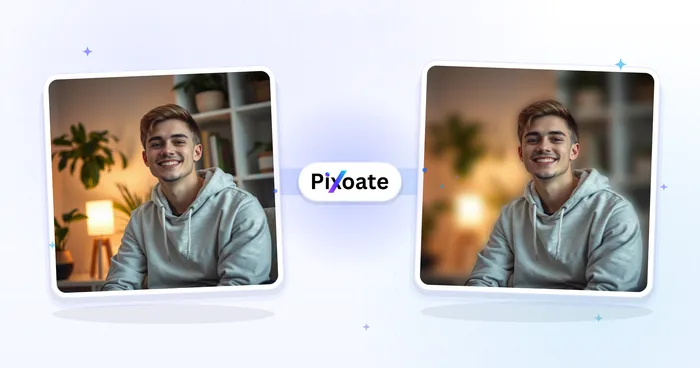
Achtergrondstudio
Beeldachtergrond vervagen
Blur the background while keeping the detected subject sharp.
Probeer het nu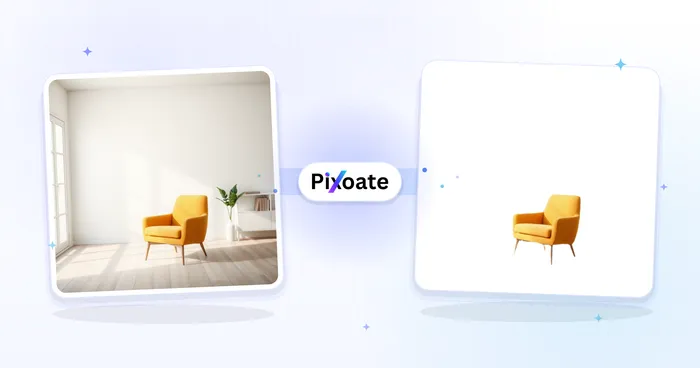
Achtergrondstudio
Witte achtergrondmaker
Replace a photo background with white for product listings.
Probeer het nuVeelgestelde vragen
Hoe Achtergrond verwijderen je helpt de klus te klaren
Echte problemen die het elke dag oplost – voor bedrijven, makers en alledaagse taken. Vind de use case die bij u past en begin.
Productadvertenties voor Amazon en eBay
Maak kennis met de zuiver witte achtergrondregel waardoor uw Amazon- en eBay-aanbiedingen steeds worden afgewezen
LinkedIn- en professionele portretfoto's
Maak strakke professionele portretfoto's door kantoorachtergronden, muren en rommel te verwijderen. Handig voor LinkedIn-profielen, cv's en bedrijfswebsites.
Instagram Stories & social media
Verwijder achtergronden voor creatieve Instagram-stories, TikTok-video's en socialmediaposts. Plaats onderwerpen op kleurrijke achtergronden of leg ze over andere afbeeldingen heen.
E-commerce en webshops
Maak consistente productfoto's met transparante achtergronden voor Shopify, WooCommerce en webshops. Professionele productafbeeldingen vergroten het vertrouwen van klanten.
Marketing en reclame
Plaats een product in een willekeurige Facebook- of Google-advertentie-indeling zonder dat de originele achtergrond erbij zit
Logo-ontwerp en branding
Verwijder achtergronden van logo's, iconen en merkelementen voor veelzijdig gebruik op websites, visitekaartjes en marketingmateriaal. Transparante PNG's werken overal.
Bruilofts- en evenementfotografie
Verwijder achtergronden van trouwfoto's en evenementenfoto's voor creatieve albums, uitnodigingen en aankondigingen. Maak artistieke composities met transparante onderwerpen.
Vastgoed en woningfoto's
Verwijder afleidende achtergronden van woningfoto's voor strakke vastgoedaanbiedingen. Vestig de aandacht op het pand zelf voor meer betrokkenheid van kopers.
Restaurant- en foodmarketing
Verwijder achtergronden van foodfoto's voor restaurantmenu's, websites en bezorgapps. Strakke foodfoto's maken gerechten aantrekkelijker en stimuleren bestellingen.
Mode- en kledingcatalogi
Verwijder achtergronden van modefoto's en kledingafbeeldingen voor online catalogi. Met transparante achtergronden kunnen klanten zich richten op de productdetails.
YouTube-thumbnails & covers
Haal jezelf uit een rommelige kamer, zodat een YouTube-thumbnail jou laat zien, en niet de was
Druk- en ontwerpprojecten
Verwijder achtergronden voor drukwerk, visitekaartjes, flyers en ontwerpprojecten. Transparante afbeeldingen bieden flexibiliteit in lay-out en compositie.
Fijn haar- en vachtdetail herstellen
Gebruik de Herstel-modus van het penseel Randen verfijnen om snorharen, losse haarslierten of vacht terug te schilderen die de AI te agressief heeft weggeknipt — ideaal voor huisdierportretten en close-up headshots.
Directe profielfoto in studiostijl
Kies de Vervagingsmodus om elke telefoonfoto om te zetten in een zacht vervaagde, professioneel ogende profielfoto zonder een studiosessie te boeken.
Standaardiseer een hele productcatalogus in één keer
Zet de e-commerce Batch-laag aan om elke foto in een shoot bij te snijden, te centreren, op te vullen en te vergroten/verkleinen naar hetzelfde vierkante formaat en dezelfde achtergrond — klaar voor Amazon-, Etsy- en Shopify-aanbiedingen zonder handmatige bewerking per afbeelding.
Plaats een Onderwerp op Elke Achtergrondscène
Upload je eigen achtergrondfoto in Fotomodus om een product of persoon in een lifestylescène of bestemmingsachtergrond te plaatsen, voor mockups en campagnebeelden.
Uitsnedes op volledige resolutie voor drukwerk en merchandise
Ontgrendel elk detail van de originele foto voor grote posters, canvasprints en kledingtransfers.
Handleidingen voor dit hulpmiddel
- Why Shopify Product Thumbnails Look Uneven and How to Fix ThemFix uneven Shopify product thumbnails with Pixoate. Align canvas sizes, product placement and surrounding space for easier catalogue comparisons.
- One Store, Five Photography Styles: Why Your Shopify Catalogue Feels InconsistentAn inconsistent Shopify catalogue makes products harder to compare. Use Pixoate to coordinate backgrounds, framing and scale across related listings.
Bekijk each transformation land
Every foto crosses the slash untouched and comes out the other side finished.























