
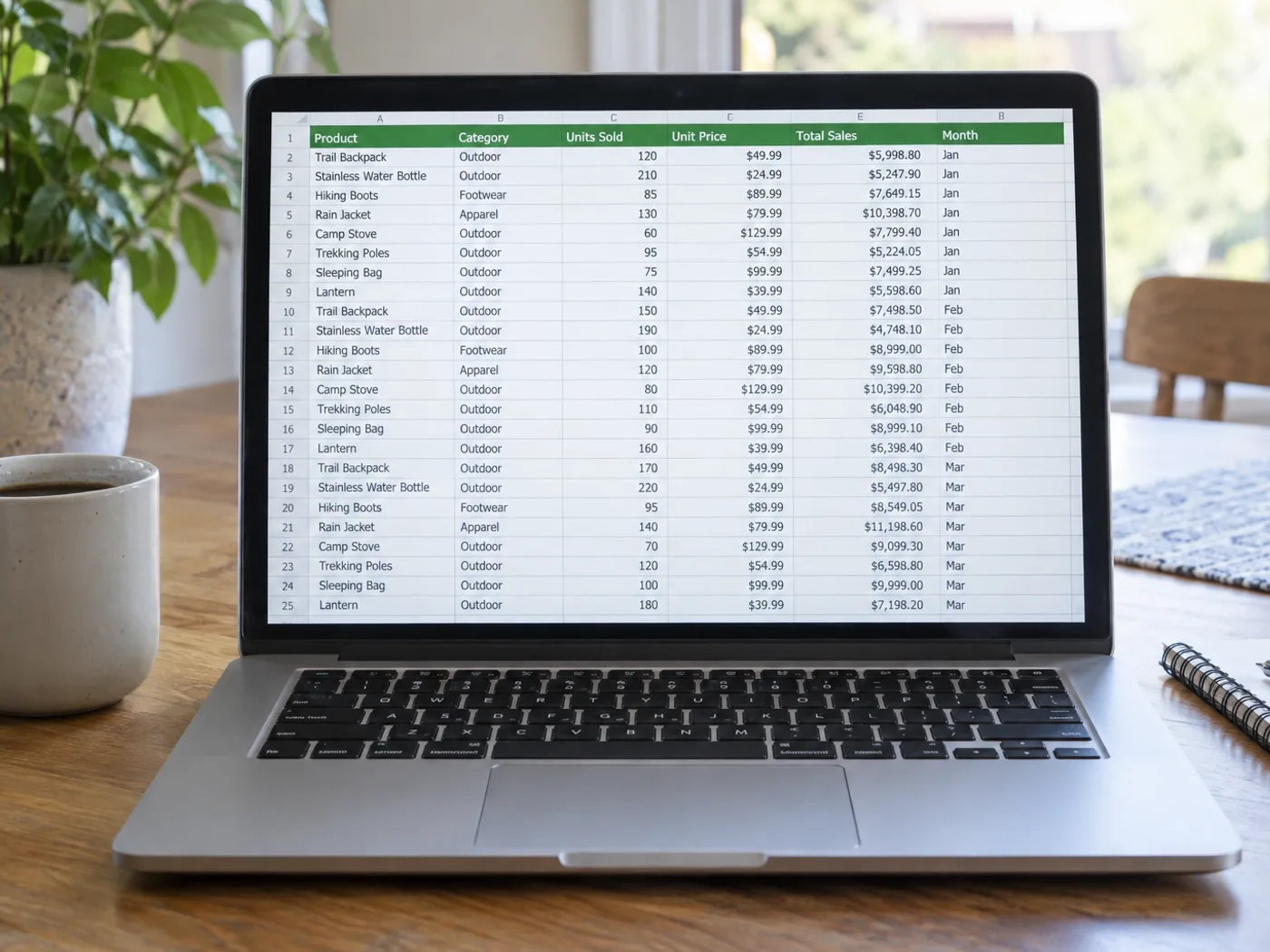
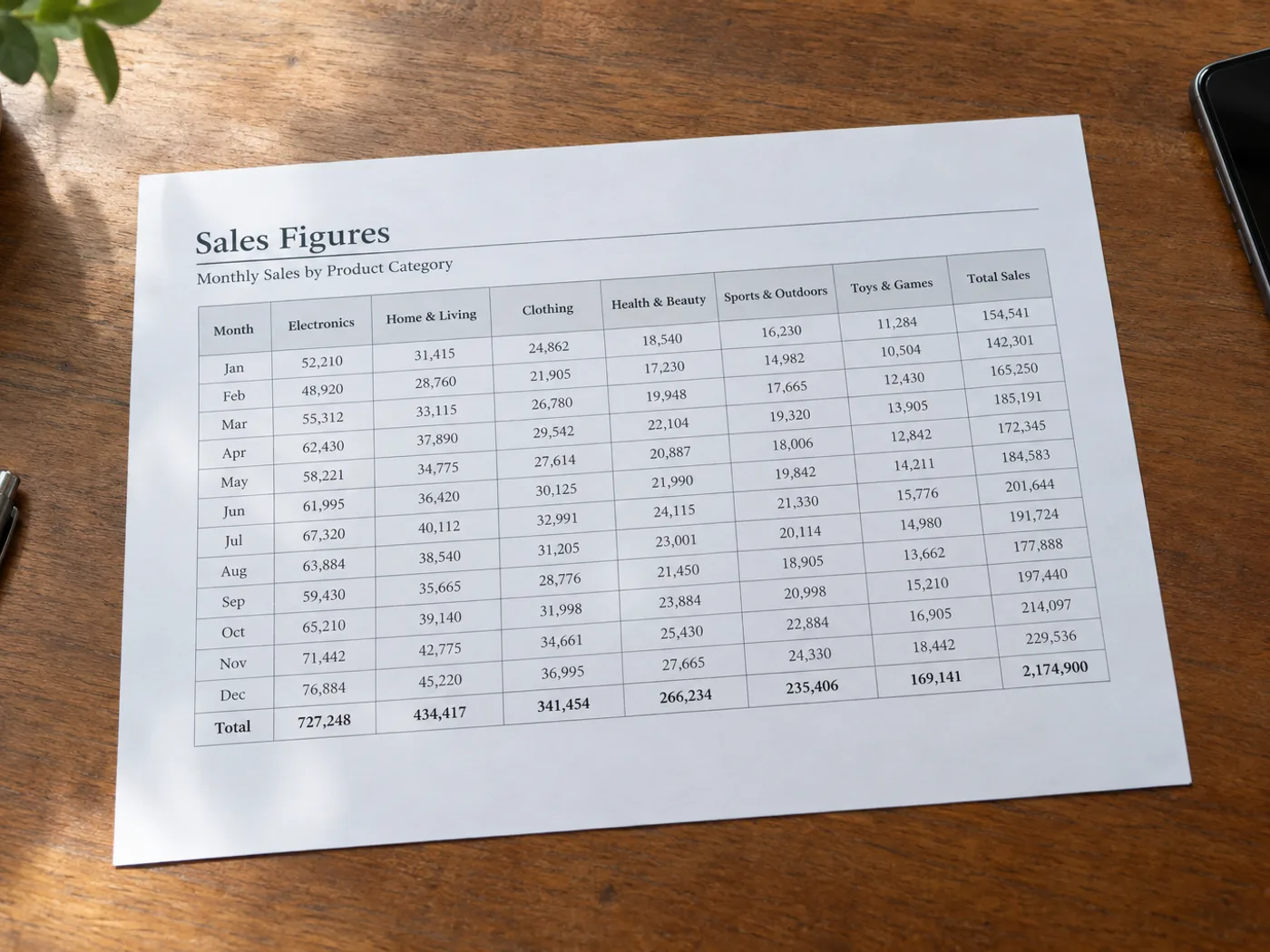

Afbeelding naar Excel-converter - Converteer JPG naar Excel-spreadsheet
Extraheer een tabel uit een foto of screenshot in een bewerkbare XLSX-werkmap ter beoordeling.
- Turn a fotographed or screenshotted table into editable cells
- Controleer en corrigeer de geëxtraheerde rijen voordat je ze downloadt
- Downloaden a formatted XLSX workbook ready for Excel
JPG, PNG, WEBP en meer
Afbeelding uploaden
Zet een foto of screenshot van een tabel neer en download deze als een bewerkbare .xlsx-spreadsheet
All image formats (JPG, PNG, WEBP, HEIC, TIFF…)
Wat u kunt doen met Afbeelding naar Excel
Bekijk de belangrijkste mogelijkheden voordat u begint.
- Zet tafelfoto's om in bewerkbare .xlsx-spreadsheets
- Converteer schermafbeeldingen van tabellen naar rijen en kolommen
- Digitaliseer afgedrukte gegevens voor analyse in Excel
- Extraheer cijfers zonder ze met de hand opnieuw te typen
- Herken tabeltekst in de door u gekozen taal
Referentie instellingen
3 instellingen
Beschikbare besturingselementen voor Afbeelding naar Excel.
- VerwerkingsmodusVoorinstellingen
- Verwerk één invoer of schakel over naar de batchmodus van Premium om meerdere invoeren met dezelfde instellingen te verwerken. Welke invoertypen beschikbaar zijn, hangt af van het hulpmiddel.Opties: Enkel bestandPartij
Instellingen
- MotorDropdownmenu
- Bepaalt de tabelherkennings-engine: Standaard verwerkt de meeste bonnen en facturen, Table AI (beta) is geschikt voor lastige lay-outs met samengevoegde koppen, terwijl Engine 1 en Engine 2 het best werken bij eenvoudige rasters.Opties: StandaardTabel AI (bèta)Motor 1Motor 2
- TaalDropdownmenu
- Kies de belangrijkste taal van het bronbestand. De beschikbare talen hangen af van de gekozen leesengine; niet-ondersteunde talen worden verborgen. Engels is de standaardtaal. Controleer de herkende tekst op leesfouten.Opties: EngelsFransDuitsSpaansItaliaansPortugeesNederlandsRussischJapansKoreaansChinees (vereenvoudigd)Chinees (traditioneel)ArabischHindi-taalBengaalsPunjabiOptie – UrduVietnameesThaisPoolsZweedsDeensNoorsFinsTurksOekraïensIndonesischOptie – TamilOptie – TeluguOptie – MarathiNepaleesPerzischGrieksHebreeuws
Find the conversion for your document
Gerelateerde tools voor Afbeelding naar Excel
Hulpmiddelen voor algemene volgende stappen na Afbeelding naar Excel.

OCR en gegevensextractie
Afbeelding naar CSV
Extraheer een tabel uit een screenshot of foto en download de herkende rijen en kolommen als CSV.
Probeer het nuOCR en gegevensextractie

Afbeelding naar tekst (OCR)
Extraheer bewerkbare tekst uit een screenshot, foto of scan in meer dan 30 ondersteunde talen.
Probeer het nuPDF & documenten

Afbeelding naar PDF
Combineer JPG-, PNG-, WEBP- of HEIC-afbeeldingen tot een normale PDF met meerdere pagina's, of voeg een OCR-tekstlaag toe om te doorzoeken.
Probeer het nuVeelgestelde vragen
Bekijk de herkende spreadsheet en download de standaardexport als .xlsx zonder registratie. Het gratis abonnement voor ingelogde gebruikers bevat één extractie per dag. Premium verwijdert die limiet.
pricingUpload de foto of screenshot, de OCR-engine detecteert rijen, kolommen en koppen en er wordt een downloadbaar .xlsx-bestand gegenereerd met bevroren koprijen, automatische kolombreedtes en consistente celtypen. Valutakolommen worden gemarkeerd als getallen, datums als datums en tekst als strings, zodat formules zoals SUM en AVERAGE werken zonder handmatige opschoning.
usageJa. De uitvoer wordt geleverd met een bevroren eerste rij, automatisch aangepaste kolombreedtes en numerieke/datum/tekst-celtypering die uit de bron wordt afgeleid. Valutasymbolen ($, €, £, ₹) blijven aan hun cellen verbonden en percentagekolommen worden als percentages opgemaakt, zodat grafieken en draaitabellen werken zonder een extra opschoonronde.
featuresJa. De tool is afgestemd op documenten met regelitems zoals kassabonnen, restaurantrekeningen, maandelijkse bankafschriften, leveranciersfacturen, magazijnvoorraadtellingen en presentielijsten. PDF's met meerdere pagina's en aan elkaar gezette schermafbeeldingen werken ook — elke gedetecteerde tabel wordt een eigen Excel-blad in de werkmap.
usageDe detector verwerkt samengevoegde headers met één niveau en de meeste subheader-rijen. Voor diep geneste formats (bankafschriften met saldo's over meerdere rijen) kan een kleine handmatige opschoning nodig zijn. Bekijk het resultaat in de browser voordat je downloadt en maak een strakkere uitsnede als een bepaalde kolom met de buurkolom wordt samengevoegd.
technicalVoor net gedrukt aandoend handschrift werkt het goed — boekhouders en winkeliers gebruiken het om handgeschreven grootboeken te digitaliseren. Schakel voor handgeschreven of slordig handschrift eerst over op de Handschrift-OCR-tool om een schone tekstexport te krijgen en plak de gestructureerde rijen daarna handmatig in Excel.
qualityUploads worden verwerkt volgens ons beveiligingsbeleid. Dienstverleners mogen bestanden alleen verwerken voor zover dat nodig is om het gevraagde spreadsheet te leveren. Pixoate verkoopt geen bestanden, gebruikt ze niet om modellen te trainen en plaatst geen Pixoate-watermerk op de download. De bewaartermijnen volgen het beveiligingsbeleid. Een deellink die je zelf aanmaakt, kan maximaal 30 dagen worden geopend door iedereen die de link heeft.
privacyStandaard is de sterkste allround tafellezer. Hij detecteert zowel de structuur van de tabel als de tekst ervan. Laat hem dus geselecteerd voor de meeste bonnen en facturen. Table AI (bèta) is een nieuwere experimentele engine die het proberen waard is als Default een lastige lay-out met samengevoegde headers verkeerd interpreteert. Engine 1 en Engine 2 zijn snellere OCR-passages voor algemene doeleinden die speciale tabelstructuurdetectie overslaan, zodat ze beter geschikt zijn voor eenvoudige rasters dan voor complexe financiële overzichten.
featuresOpen het Instellingenpaneel en gebruik de Taalkiezer om de taal van de tekst in je tabel te kiezen (Engels is de standaard). Het kiezen van de juiste taal verbetert de herkenning van letters met accenten, niet-Latijnse schriften en locatiespecifieke valutasymbolen; klik daarna op Conversie opnieuw uitvoeren om de spreadsheet met de nieuwe instelling opnieuw te genereren.
usageJa — na conversie verschijnt de geëxtraheerde tabel in een bewerkbaar raster waarin cellen met lage betrouwbaarheid worden gemarkeerd zodat je waarschijnlijke OCR-fouten in één oogopslag ziet. Klik op een cel om die te corrigeren, of gebruik Herstellen om de originele OCR-uitvoer terug te zetten; alleen je bewerkte versie wordt in de gedownloade .xlsx geschreven.
featuresBegin met de standaardengine en stel de taalkiezer zo in dat deze overeenkomt met de taal van de factuur. Deze combinatie kan het beste omgaan met tabelranden, samengevoegde kopteksten en valutakolommen. Als de lay-out ongebruikelijk is of geneste subkoppen heeft, schakel dan over naar Tabel AI (bèta); Als de herkenning nog steeds zwak lijkt, bekijk dan het met vertrouwen gemarkeerde raster en corrigeer handmatig gemarkeerde cellen voordat u gaat downloaden.
tipsJa — het bewerkbare raster heeft onder de tabel een knop Rij toevoegen en op elke rij een prullenbakpictogram, waarmee je een regel kunt invoegen die de OCR met de buurregel heeft samengevoegd of een spookrij kunt verwijderen die door een lijnrand of losse markering is veroorzaakt. Structurele wijzigingen zoals deze worden samen met eventuele celtekst die je corrigeert in de gedownloade .xlsx geschreven, en Resetten zet beide met één klik terug naar de oorspronkelijke OCR-uitvoer.
featuresJa — jpg naar excel is precies wat deze tool doet. Upload een JPG, PNG of screenshot van de tabel, en OCR leest elke cel en zet deze in een opgemaakt .xlsx-bestand met een vetgedrukte kopregel, randen en een vastgezet kopvenster. Het werkt op telefoonfoto's en schermafbeeldingen waar PDF-gebaseerde converters niet mee overweg kunnen, omdat het de pixels direct uitleest.
usageJa. Bekijk de uitgelezen spreadsheet en download de .xlsx zonder merkvermelding of registratie, binnen de gratis gebruiksruimte. Uw uploads en resultaten blijven uw eigendom. Premium verwijdert de dagelijkse limiet voor veelvuldige conversies en batches.
pricingJa – Pixoate ondersteunt batch- en bulkverwerking. Schakel over naar de batchmodus, voeg tot 60 afbeeldingen toe op Premium of 200 op Pro, stel uw opties één keer in en elke afbeelding wordt met dezelfde instellingen verwerkt voordat u een enkele ZIP downloadt. Bulkverwerking is een Premium-functie; de uitvoer gebruikt dezelfde kwaliteit en instellingen als de enkele modus.
featuresJa – bij bulkverwerking configureert u de instellingen één keer en ze zijn van toepassing op elk item in de batch – tot 60 afbeeldingen op Premium of 200 op Pro. Het is niet nodig om de instellingen per item te herhalen en tijdelijk geüploade en gegenereerde bestanden worden veilig verwerkt en automatisch verwijderd.
usageBijna altijd is een van deze drie oorzaken van toepassing. Het bestand overschrijdt de gratis uploadlimiet van 11 MB — Premium accepteert 50 MB en Pro 120 MB. Of de indeling wordt niet door deze tool ondersteund; controleer dan de lijst in het uploadvenster. Het kan ook zijn dat het bestand niet werkelijk de indeling heeft die de naam aangeeft. Een bestand hernoemen verandert de inhoud niet, en daarom kan een ogenschijnlijk geldige scan of foto worden geweigerd.
troubleshootingNauwkeurigheid volgt het bronbeeld beter dan welke instelling dan ook. Maak of scan recht vooruit in plaats van vanuit een hoek, zorg voor een gelijkmatig licht zonder dat er schaduw over de pagina valt en vul het kader met het document. Stel de taal in voordat u deze uitvoert: OCR raadt het verkeerde alfabet is de gebruikelijke oorzaak van uitvoer die op onzin lijkt. Lees altijd het resultaat voordat u erop vertrouwt.
troubleshootingUw download heeft nooit een watermerk. Dit is een betaalde mogelijkheid, en dat wordt vermeld voordat u het gebruikt in plaats van nadat u het werk hebt gedaan. Dat is het hele verschil met tools waarmee u de export kunt afmaken en vervolgens achter een betaling kunt plaatsen.
pricingNee — Image to Excel draait in de browser op desktop en telefoon. Er is niets om te installeren, geen proefperiode om te starten, en geen licentie om te kopen voordat je kunt zien of het doet wat je nodig hebt. Probeer het op het bestand waar je daadwerkelijk mee vastzit in plaats van op een voorbeeldbestand.
troubleshootingHoe Afbeelding naar Excel je helpt de klus te klaren
Echte problemen die het elke dag oplost – voor bedrijven, makers en alledaagse taken. Vind de use case die bij u past en begin.
Handgeschreven voorraadlijsten digitaliseren
Winkeliers en magazijnbeheerders fotograferen handgeschreven voorraadtellingen en zetten ze om in opgemaakte Excel-bladen, klaar voor herbestellingen, audits en POS-imports.
Bonnetjes bijhouden voor onkostendeclaraties
Fotografeer bonnetjes van restaurants, taxi's en reizen en sluis de regelposten rechtstreeks door naar Excel voor maandelijkse onkostendeclaraties, freelancefacturatie en belastingaangifte.
Digitalisering van bankafschriften
Converteer gefotografeerde of geprinte bankafschriften naar Excel voor persoonlijke budgettering, freelanceboekhouding en boekhouding voor kleine bedrijven, met formules die al klaarstaan.
Dagelijkse voorraadlijsten van restaurants
Restauranteigenaren fotograferen elke avond de voorraadlijst in de keuken en krijgen een overzichtelijk Excel-bestand voor de bestelling van de volgende dag, verspillingsanalyse en afstemming met leveranciers.
Reacties op papieren enquêtes en formulieren
Converteer enquêteantwoorden op papier, klantfeedbackformulieren en evenementregistratieformulieren naar Excel voor analyse, grafieken en CRM-synchronisatie zonder handmatige gegevensinvoer.
Aanwezigheidslijsten en cijferregisters
Docenten fotograferen handgeschreven presentielijsten en cijferregisters en zetten ze om naar Excel-bladen die klaar zijn voor rapporten en ouderavonden.
Hoeveelhedenstaten voor de bouw (BOQ)
Werfingenieurs fotograferen afgedrukte hoeveelhedenstaten en offertebladen van leveranciers en zetten ze om in Excel voor budgetafstemming, het bijhouden van meerwerk en de eindfacturatie.
Vergelijkbare prijzen in vastgoed
Makelaars fotograferen advertentiebladen van concurrenten en zetten ze om in Excel voor vergelijkende marktanalyses, taxatie-inschattingen en prijsrapporten voor klanten.
Trainingslogbladen voor personal trainers
Fotografeer het handgeschreven trainingslog of het gyminchecklijstje van een klant en zet het om in een opgemaakt Excel-bestand om voortgang, sets en herhalingen over weken bij te houden zonder elke sessie opnieuw in te typen.
Trackers voor donortoezeggingen en fondsenwerving
Non-profits fotograferen papieren toezeggingskaarten en galadonatieformulieren en converteren ze naar Excel-werkmappen om giften bij te houden, bedankbrieven te genereren en totalen af te stemmen op bankstortingen.
Labresultaten omzetten naar analyseerbare spreadsheets
Onderzoekers en labtechnici fotograferen gedrukte instrumentafleeswaarden of resultatentabellen en exporteren ze als Excel, met numerieke kolommen die al correct getypeerd zijn voor grafieken, t-toetsen en draaitabellen.
Competitiestanden en scoreformulieren
Fotografeer een geprint scorebord, toernooischema of ranglijstblad na een wedstrijd en zet het om naar Excel om de seizoensstatistieken bij te werken zonder elke score handmatig opnieuw in te voeren.
Handleidingen voor dit hulpmiddel
- How to Convert an Image to Excel with Editable Rows and ColumnsConvert an image to Excel with editable rows and columns. Use Pixoate to extract table data, then check prices, dates and product codes before sharing.
- How to Turn Supplier Price List Photos into Excel for Comparing CostsTurn supplier price list photos into editable Excel tables with Pixoate. Compare unit costs, pack sizes and dates without retyping every line.
Bekijk each transformation land
Every foto crosses the slash untouched and comes out the other side finished.

























